Analyser et visualiser les traces GPS

Après plusieurs mois de travail, nous présentons dans Guru Maps 5.4.0 de nouvelles fonctions d’analyse et de visualisation des traces GPS.
Randonnée, vélo, course ou promenade : les nouveaux outils montrent vos activités avec plus de détails que jamais.
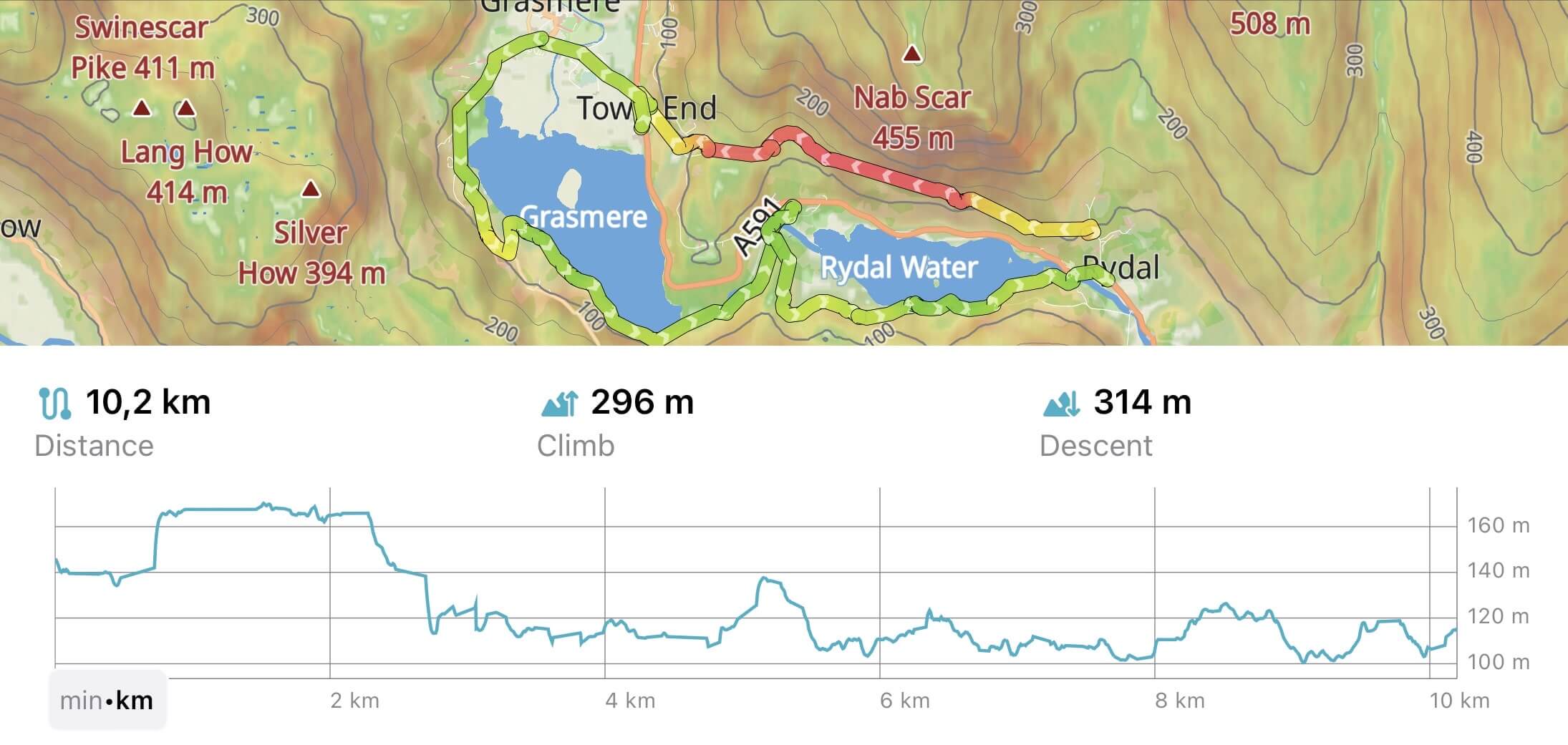
Statistiques détaillées des traces GPS enregistrées
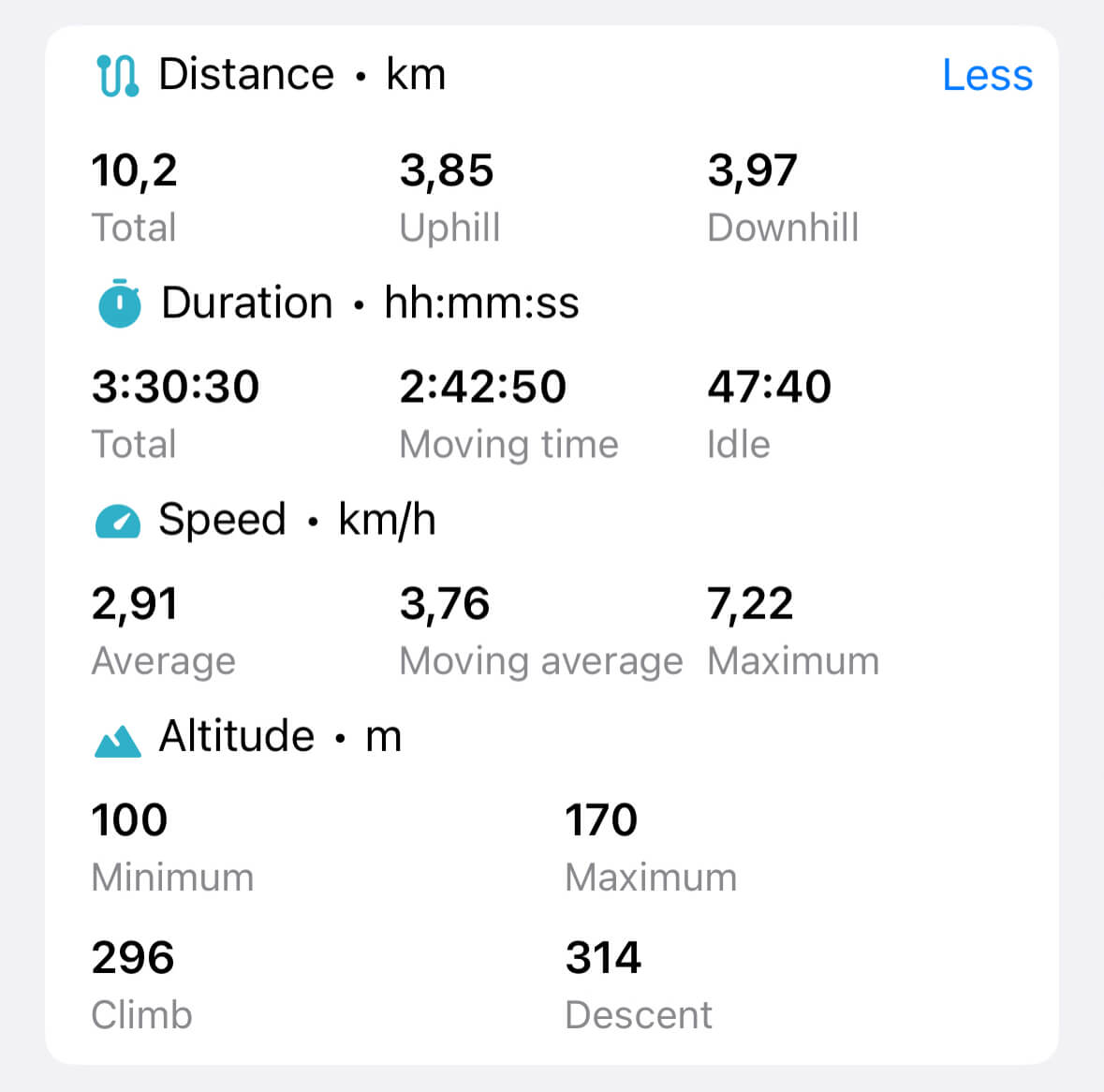
Chaque trace GPS enregistrée comporte des données complètes : portions en montée et en descente, dénivelés positif et négatif, temps écoulé, temps en mouvement et à l’arrêt, vitesses maximale et moyenne, et bien d’autres statistiques.
Profils d’altitude, de vitesse et de pente
Les profils interactifs rendent visibles les changements d’altitude, les variations de vitesse et la pente du terrain. Le profil d’altitude indique le point le plus haut et le point le plus bas, le profil de vitesse montre son évolution pendant la sortie et le profil de pente représente l’inclinaison du terrain parcouru.
- Altitude
- Vitesse
- Pente
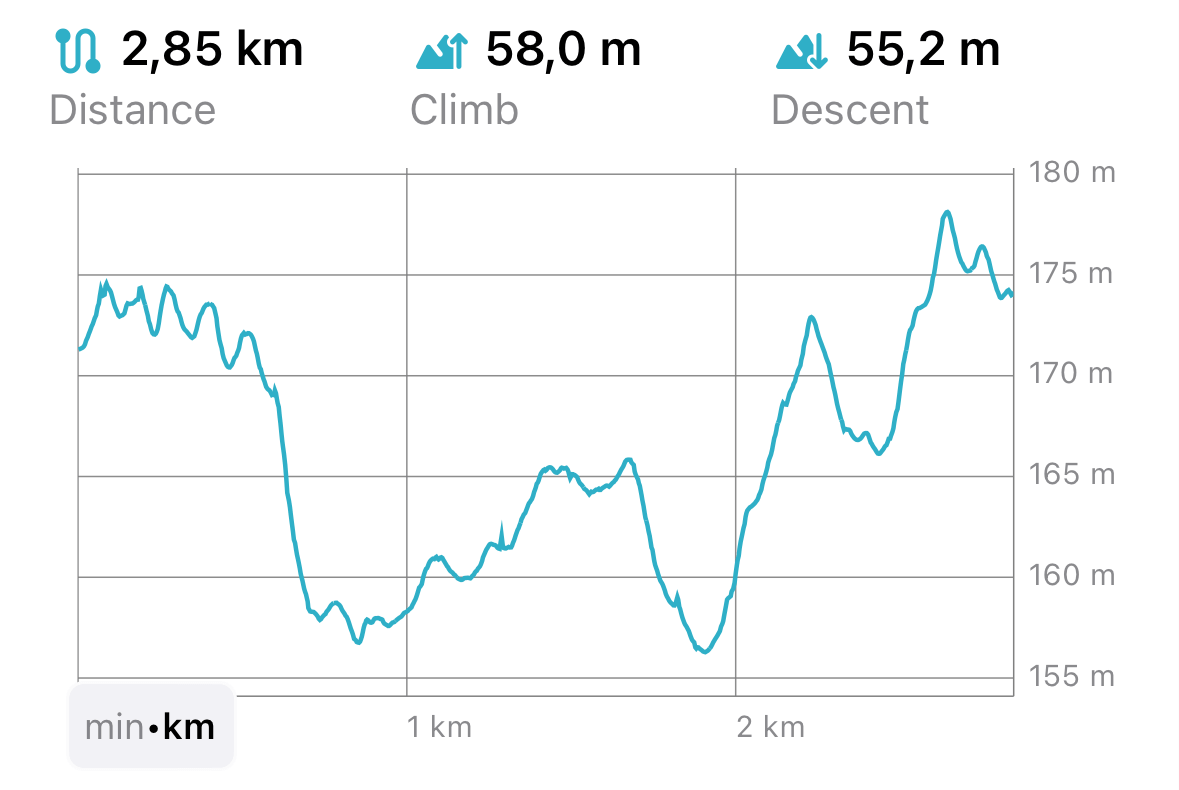
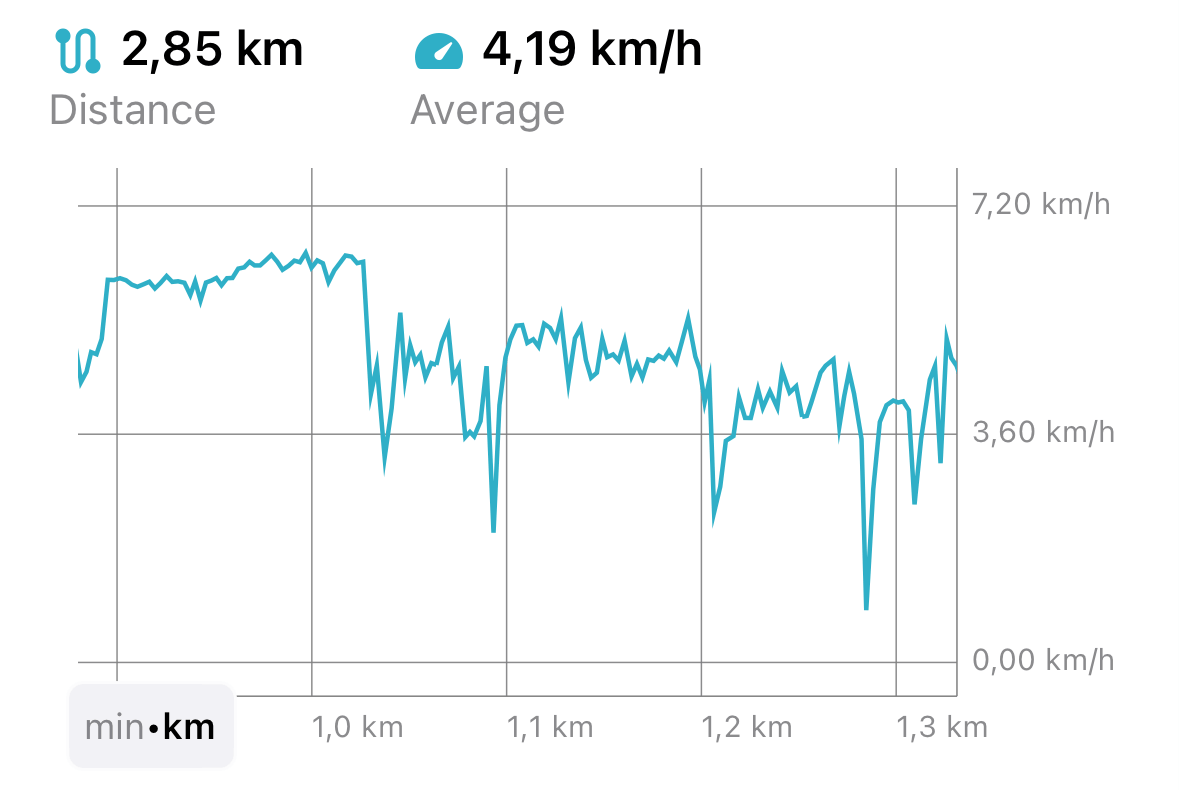
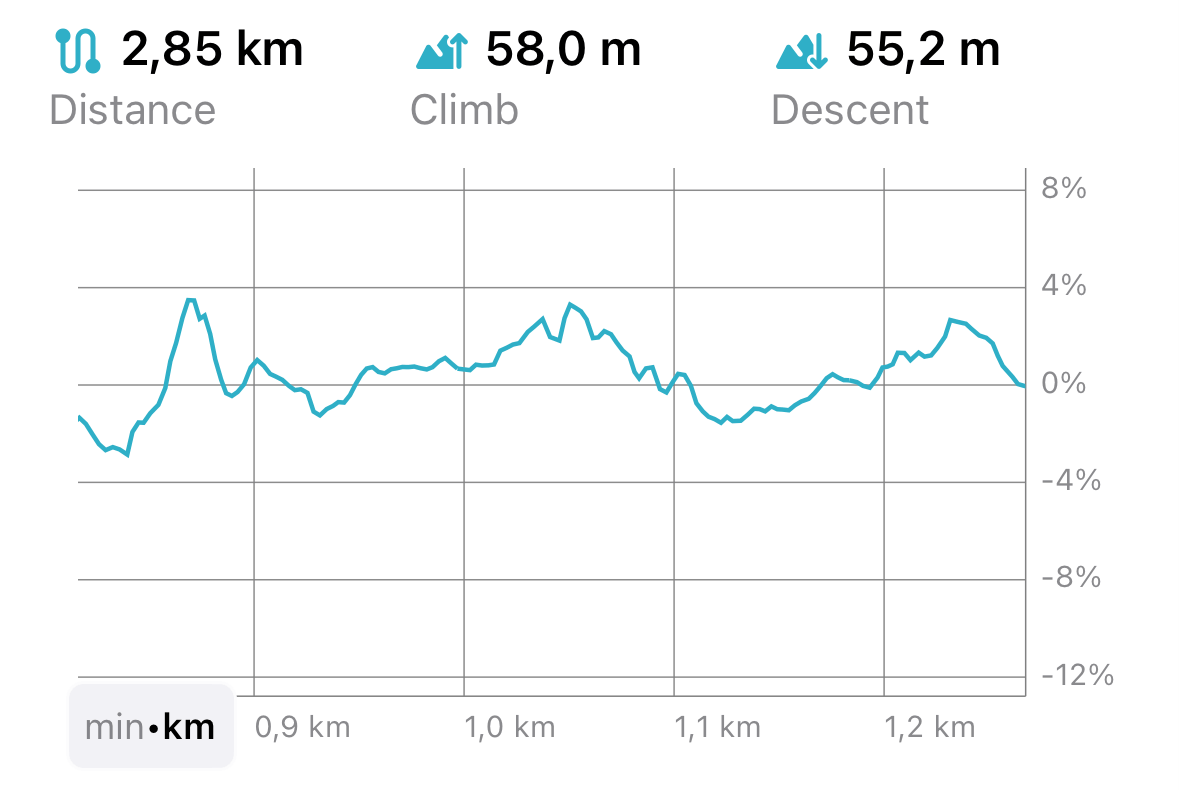
L’altitude du terrain et l’altitude GPS sont deux valeurs proches mais distinctes :
L’altitude du terrain est celle d’un point dans un modèle numérique d’élévation. Guru Maps l’utilise pour les itinéraires planifiés et les traces importées qui ne comportent pas leurs propres données d’altitude.
L’altitude GPS est la position verticale mesurée par l’appareil pendant l’enregistrement de la trace.
Filtrage GPS
Les données GPS brutes peuvent être affectées par les variations du signal, les interférences et les imprécisions techniques. La position fait alors des bonds et la ligne de la trace devient irrégulière.
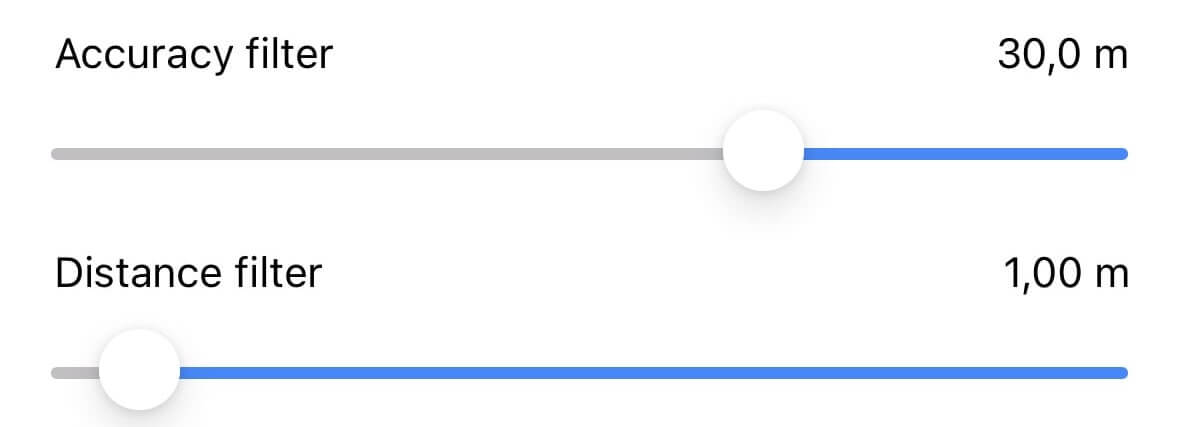
Réglez les filtres de précision et de distance dans Guru Maps pour obtenir une trace plus régulière :
Seuil de précision : masque les points GPS dont la précision dépasse la limite choisie.
Seuil de distance : masque les points successifs séparés par une distance inférieure à la valeur choisie.
Pour en savoir plus : Filtrer les données GPS dans Guru Maps.
Sous Traces et marqueurs, vous pouvez définir les filtres GPS appliqués par défaut à toutes les nouvelles traces.
Nous avons hâte que vous découvriez ces nouvelles possibilités. Vos retours ont largement contribué à façonner Guru Maps. Enregistrez vos sorties et découvrez de nouveaux détails dans vos activités de plein air.
Bonne exploration et bonne analyse !
L’équipe Guru Maps