Traces GPS
Guru Maps vous permet d’enregistrer des traces GPS directement dans l’application et de les suivre. Cette page présente les principales fonctions associées aux traces GPS.
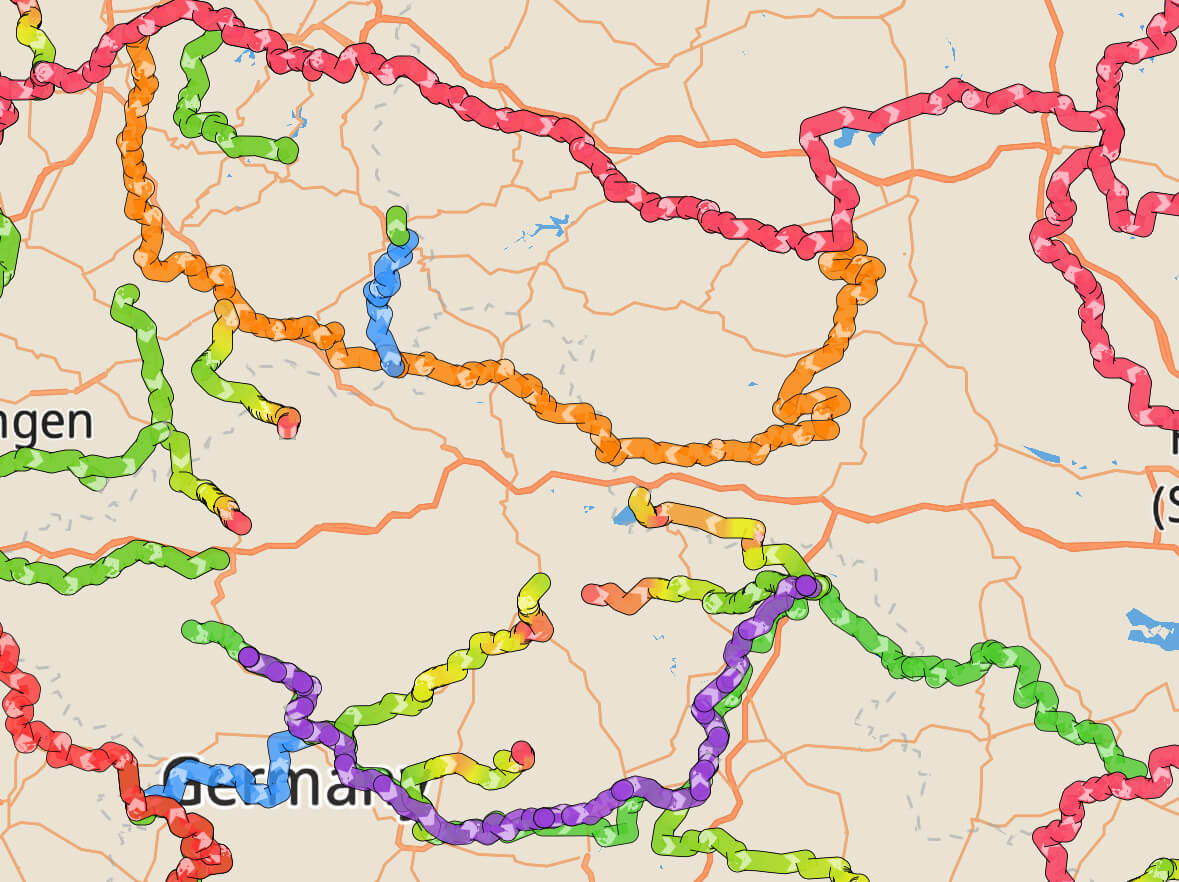
Afficher les détails d’une trace
Touchez une trace sur la carte, puis faites remonter la fiche d’information pour ouvrir ses détails.
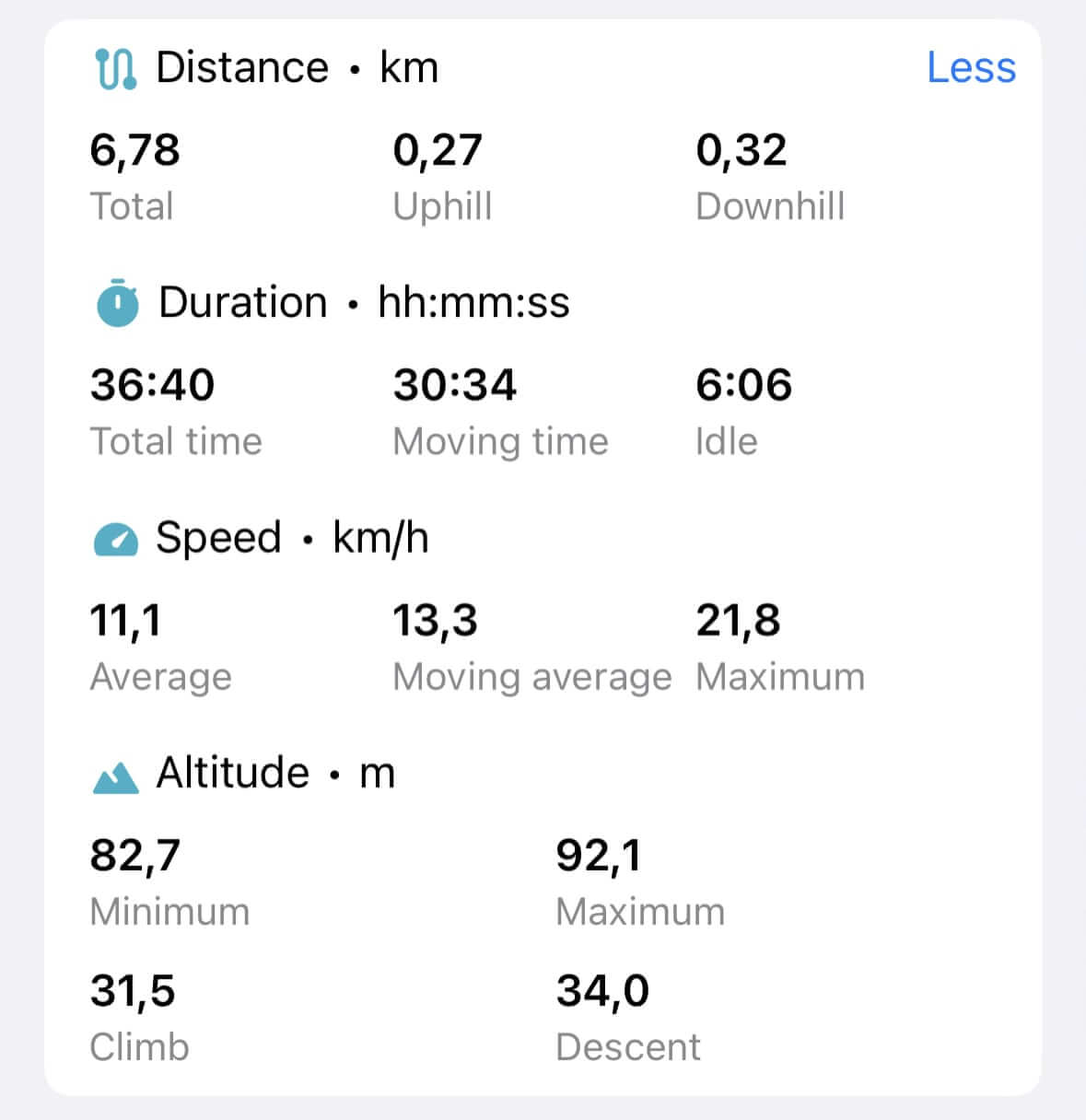
Pour les traces GPS enregistrées, des statistiques détaillées sont disponibles : distance, durée, montées et descentes, dénivelé positif et négatif, temps écoulé, temps en mouvement ou à l’arrêt, vitesse et autres valeurs.
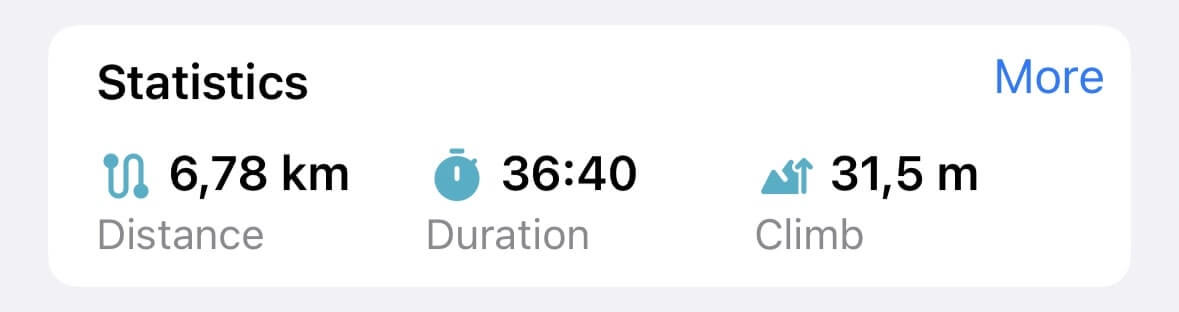
Touchez Plus pour afficher toutes les statistiques :
Analyser une trace GPS
Des profils interactifs présentent votre trace GPS sous plusieurs angles :
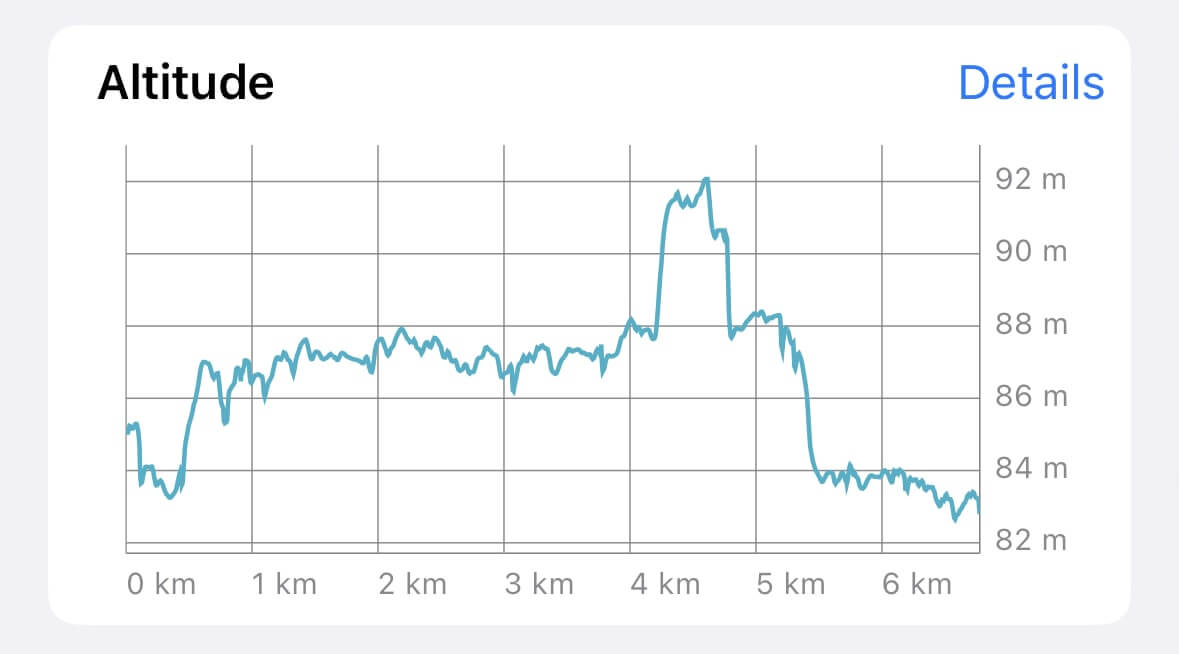
Touchez Détails à côté du graphique Altitude pour analyser la trace plus précisément. Vous pourrez également passer aux profils Vitesse et Pente :
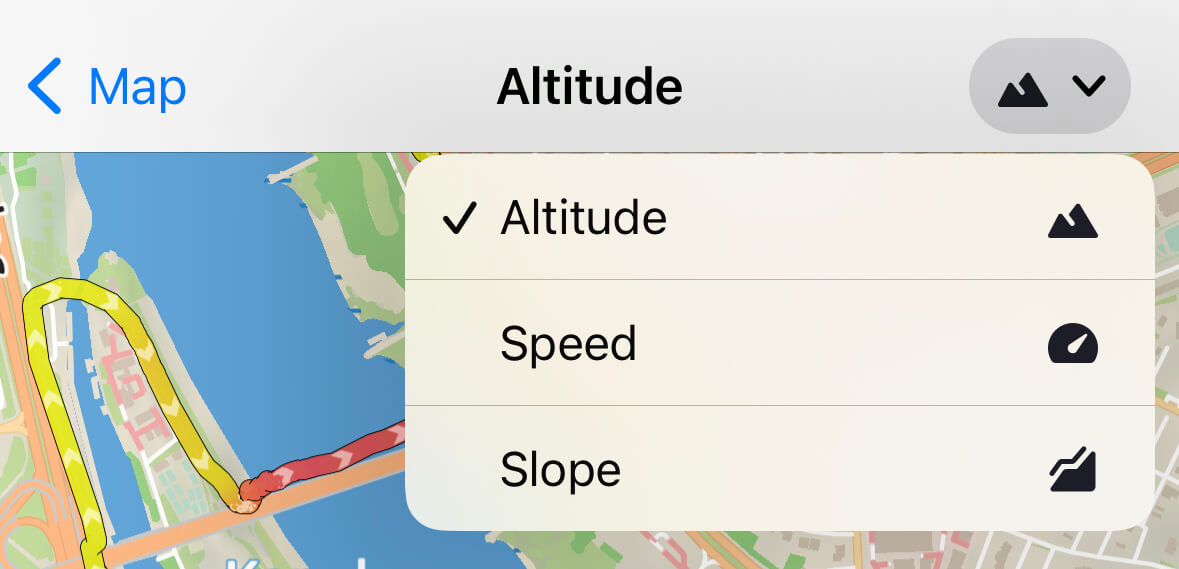
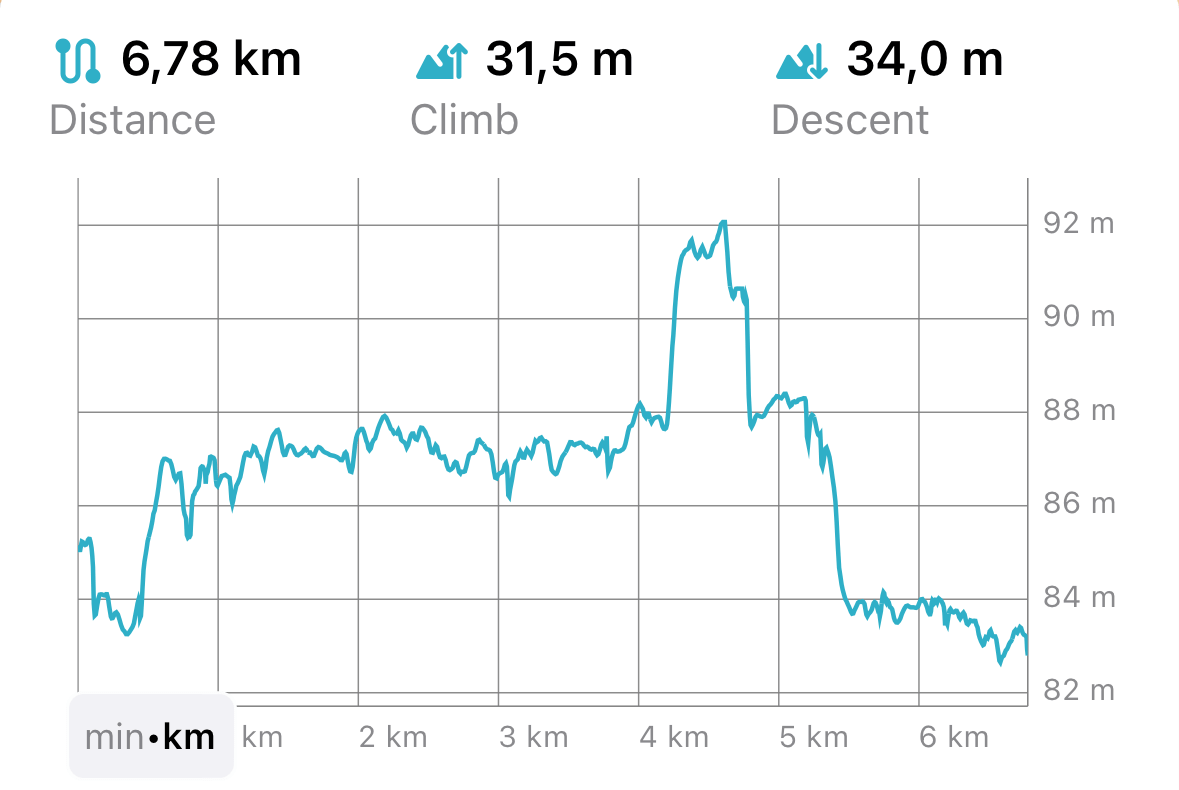
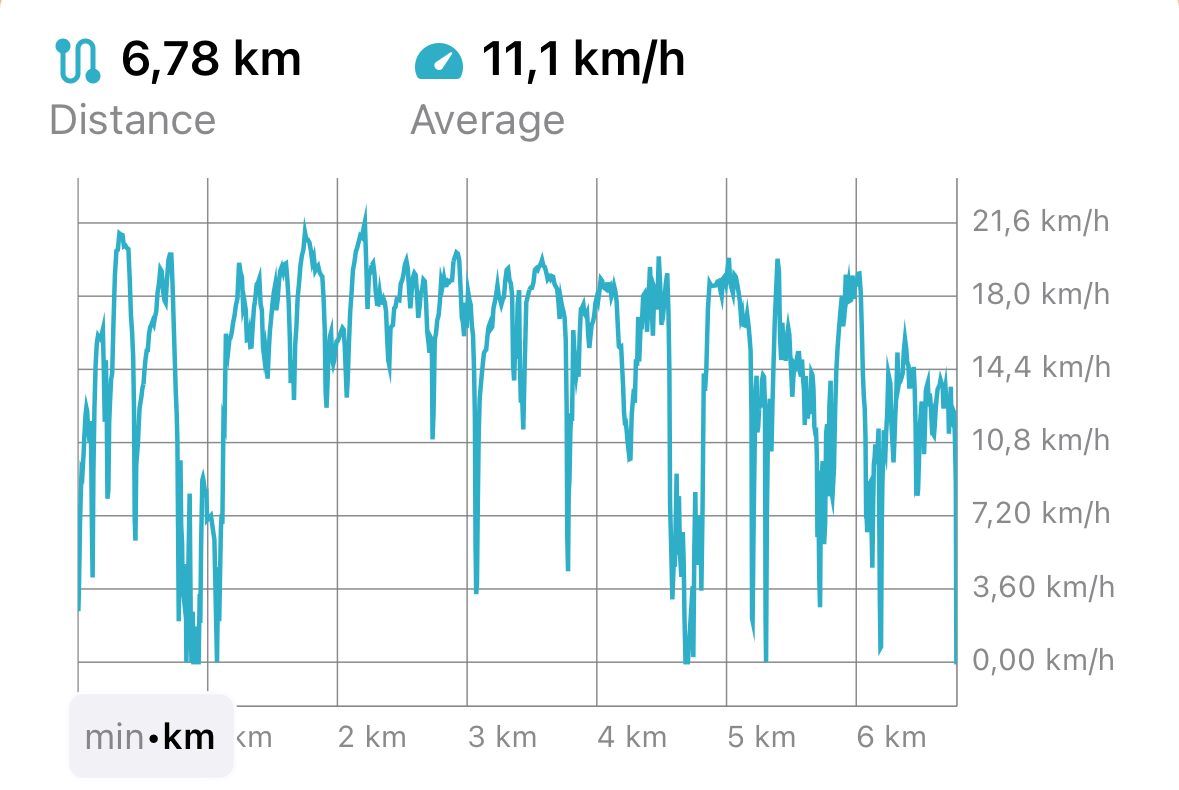
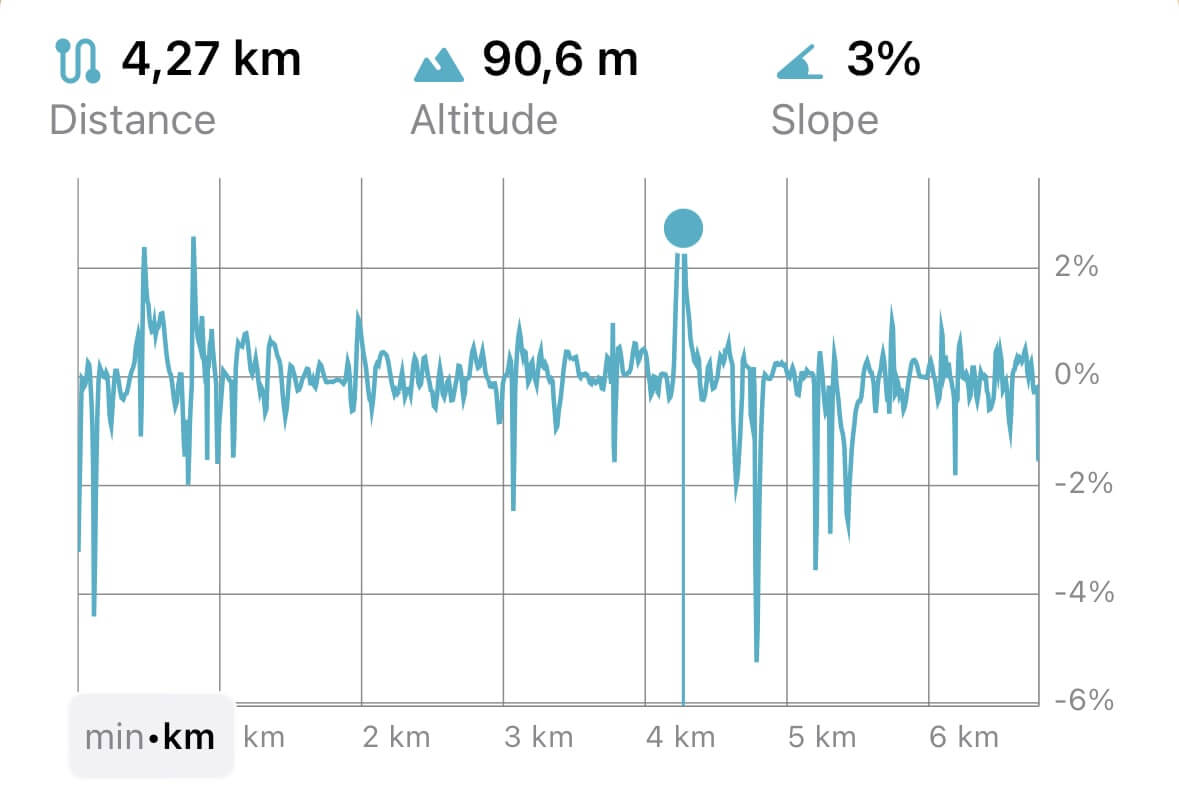
Le profil d’altitude indique le point le plus haut et le point le plus bas de la trace. Le profil de vitesse montre l’évolution de votre vitesse pendant le trajet, tandis que le profil de pente représente l’inclinaison du terrain :
- Altitude
- Vitesse
- Pente
Rogner une trace
Pour rogner le début ou la fin d’une trace GPS, sélectionnez Modifier la trace dans ses détails, puis ouvrez l’onglet Ajuster la trace. Déplacez les curseurs jusqu’aux points où la trace doit commencer et se terminer.
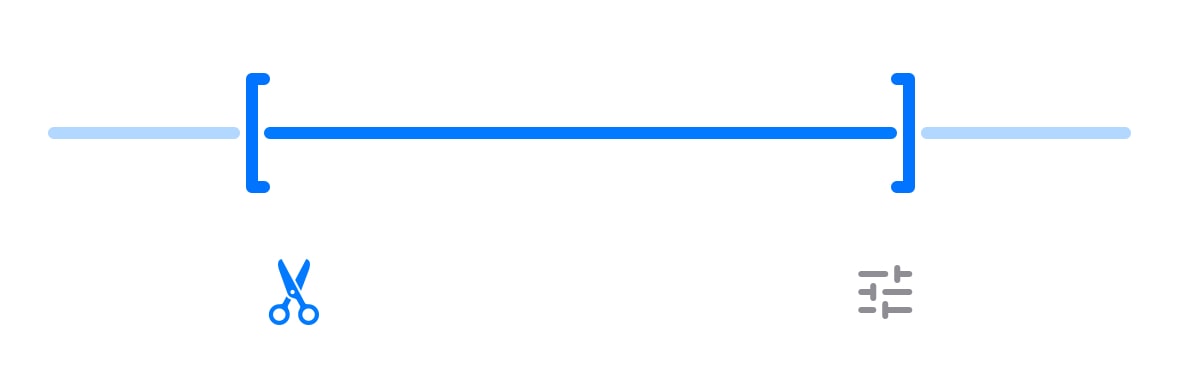
Le rognage est réversible. Vous pouvez restaurer la trace d’origine à tout moment.
Filtrer les données GPS
Les filtres GPS améliorent l’affichage des traces enregistrées en masquant les points imprécis. Sélectionnez Modifier la trace dans ses détails, puis ouvrez l’onglet Filtrage GPS.
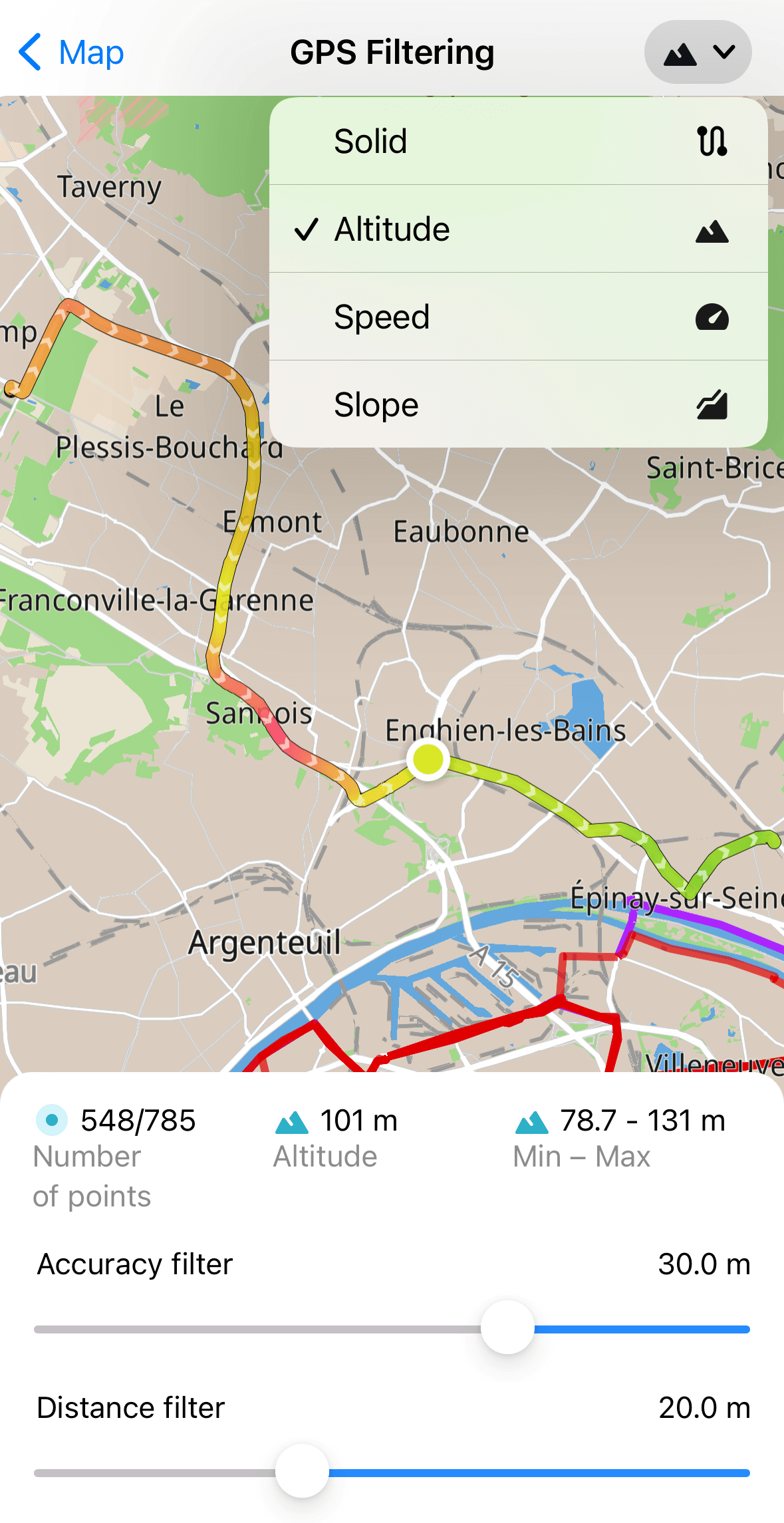
Les filtres GPS modifient uniquement l’affichage de la trace sur la carte. Ils réduisent le bruit et ajustent la sensibilité sans supprimer les points réellement enregistrés.
Deux types de filtres sont disponibles :
- Seuil de précision
Le seuil de précision définit la précision minimale des points GPS reçus. Les points qui ne respectent pas cette limite ne sont pas affichés dans la trace. Seuls les points les plus fiables restent visibles.
Exemple : vous enregistrez une trace GPS pendant une promenade et entrez dans un supermarché. Les murs, le toit et d’autres obstacles affaiblissent les signaux satellite, et votre appareil ne parvient plus à déterminer précisément votre position. Le filtre de précision masque les points dont la fiabilité est insuffisante.
- Seuil de distance
Le seuil de distance définit l’écart minimal entre deux points successifs. Les points trop rapprochés sont masqués, ce qui réduit les lignes inutiles et rend la trace plus lisible.
Exemple : vous enregistrez une trace GPS pendant votre jogging et vous vous arrêtez pour parler à quelqu’un. Comme le GPS fournit une position chaque seconde, de nombreux points apparaissent presque au même endroit. Le filtre de distance masque ces points très proches.
Les filtres appliqués aux traces GPS nouvelles et importées se trouvent dans les paramètres, sous Traces et marqueurs.
Le bouton en haut à droite permet de modifier le dégradé de couleurs pour représenter la vitesse ou l’altitude le long de la trace. Chaque point correspond alors aux valeurs de vitesse et d’altitude enregistrées à cet endroit.
Autres actions
D’autres actions sont disponibles pour les traces GPS :

Pour afficher la trace sur la carte, touchez  . La carte s’ouvre et se centre sur la trace GPS choisie.
Pour masquer la trace, faites défiler ses détails vers le bas et touchez  . Touchez
  pour l’afficher de nouveau.
Pour suivre une trace, touchez  . Une ligne de direction apparaît vers le point le plus proche de la trace. Vous pouvez ensuite la suivre dans un sens ou dans l’autre.
Pour exporter une trace, touchez  au bas de ses détails, puis choisissez comment enregistrer les données.
Pour exporter plusieurs traces, placez-les dans une collection, puis exportez toute la collection depuis Mes collections.
Pour supprimer une trace, touchez  au bas de ses détails. La trace est déplacée dans Supprimés récemment, où elle peut être restaurée pendant 30 jours.