Recherche
Guru Maps vous permet de trouver des lieux, des adresses et des points d’intérêt dans les cartes vectorielles téléchargées, sans aucune connexion Internet. Si un objet figure sur OpenStreetMap.org, vous pouvez également le rechercher dans Guru Maps.
La recherche en ligne et hors ligne fonctionne de concert. Les résultats de l’index en ligne, des cartes téléchargées, de vos lieux enregistrés et de votre historique sont réunis dans une seule liste claire : un même lieu n’apparaît pas plusieurs fois. Sans Internet, la recherche utilise uniquement les cartes téléchargées ; toutes les autres fonctions restent inchangées.
Lancer une recherche
Pour effectuer une recherche dans Guru Maps :
- Sur l’écran de la carte, touchez la loupe
 . L’écran de recherche s’ouvre.
 - Saisissez ou collez un mot-clé ou le nom d’un lieu, par exemple une ville, une adresse complète ou un point d’intérêt.
- Touchez « Rechercher » sur le clavier.
- Guru Maps affiche les résultats correspondants.
Les résultats tiennent compte de la zone actuellement visible sur la carte. Si vous recherchez « café », les établissements proches du centre de la carte apparaissent avant ceux d’une autre ville. Les titres et sous-titres restent lisibles : le nom de la ville n’est pas répété sur les deux lignes.
Suggestions de recherche
La recherche rapide vous aide à compléter votre requête. Dès que vous commencez à saisir du texte, des suggestions apparaissent :
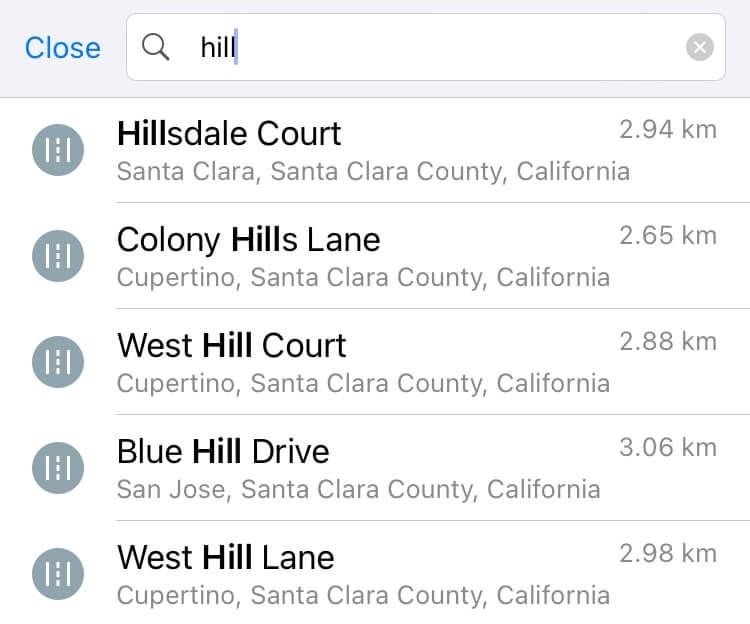
Si aucune suggestion ne convient, touchez « Rechercher » sur le clavier pour afficher tous les résultats.
Consulter les résultats
Guru Maps affiche les résultats de deux façons :
- Sur la carte : les lieux et points d’intérêt trouvés sont indiqués par des marqueurs. Lorsque vous déplacez la carte interactive ou modifiez le zoom, les résultats sont actualisés.
- Sous forme de liste : une liste ordonnée, généralement composée du nom et de l’adresse, s’affiche en plus de la carte. Faites-la défiler pour voir tous les résultats.
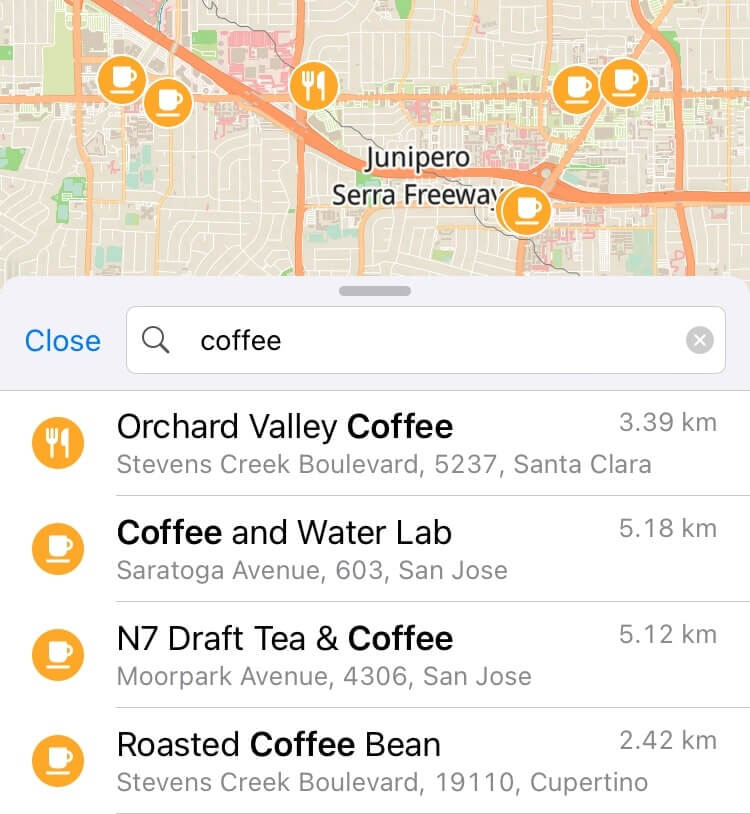
Touchez un résultat sur la carte ou dans la liste pour ouvrir ses détails. Touchez de nouveau le lieu sur la carte pour revenir à la liste complète.
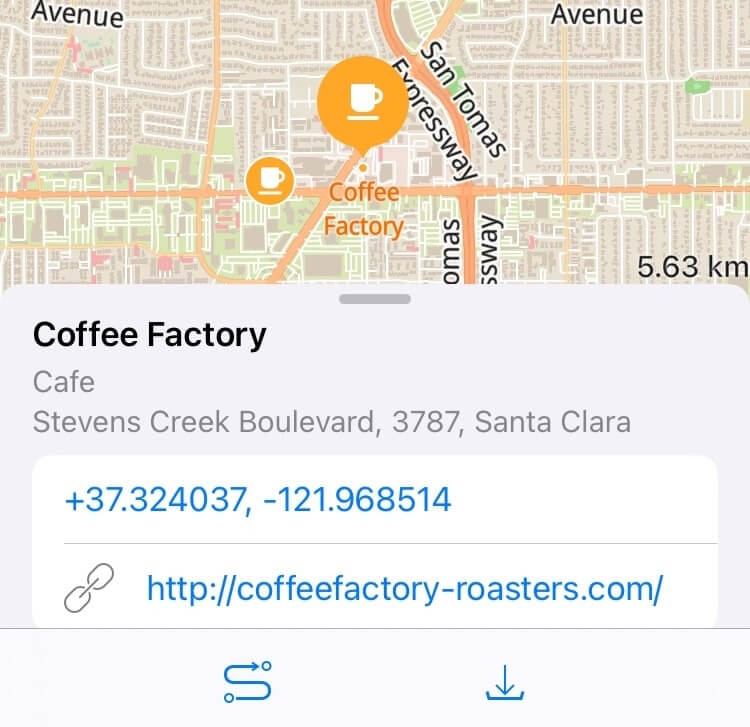
Touchez l’icône d’itinéraire  dans le menu inférieur pour créer un itinéraire vers le lieu sélectionné. Guru Maps le calcule et propose une navigation détaillée jusqu’à votre destination.
Touchez  dans le menu inférieur pour enregistrer le lieu sélectionné. Le nouveau marqueur est placé dans la collection par défaut sous « Mes collections ».
Rechercher par nom
La recherche par nom permet de trouver rapidement un lieu ou un point d’intérêt précis. Saisissez son nom dans la barre de recherche ; Guru Maps affiche les correspondances issues des cartes téléchargées.
La recherche ne tient pas compte des majuscules et minuscules. Le nom doit toutefois être correctement orthographié, car les fautes de frappe ne sont pas corrigées automatiquement.
Rechercher par catégorie
Les catégories permettent de trouver rapidement certains types de lieux et de points d’intérêt. Au lieu d’un nom, choisissez la catégorie qui correspond le mieux à votre recherche :
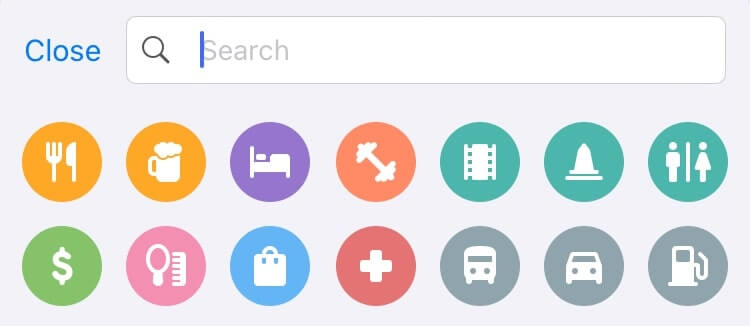
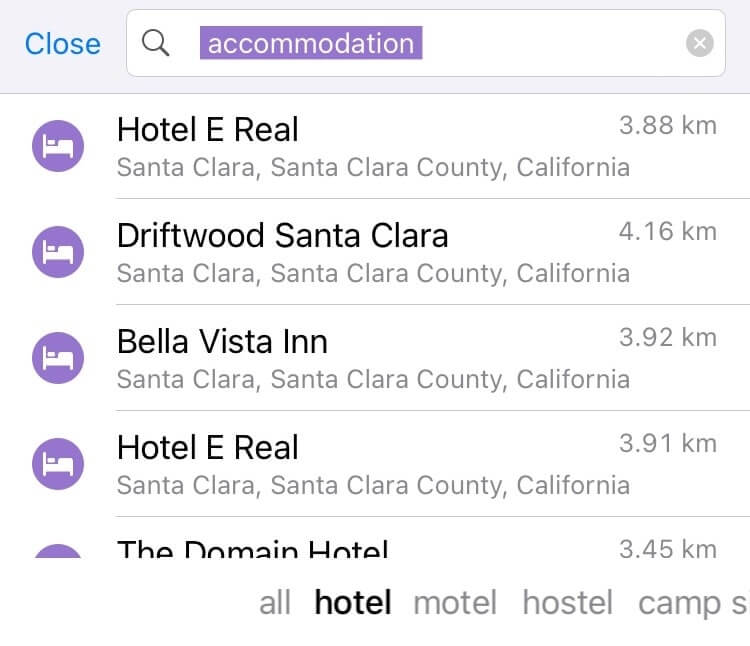
Pour trouver un hébergement, par exemple, sélectionnez la catégorie « Hébergement ». Guru Maps affiche les lieux correspondants. En bas de l’écran, vous pouvez ensuite choisir une sous-catégorie comme hôtels, motels, auberges de jeunesse ou campings :
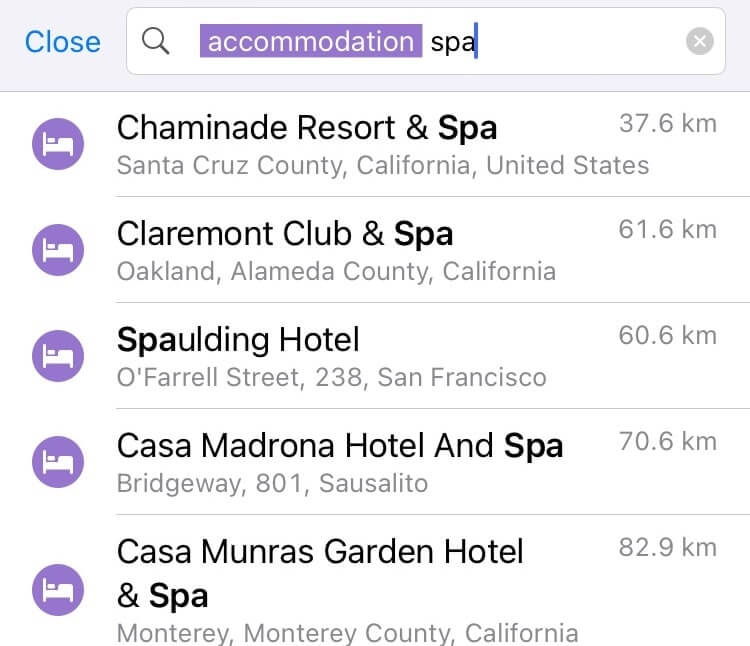
Touchez le champ de recherche pour affiner les résultats. Modifiez ensuite la requête, ajoutez des mots ou choisissez une autre catégorie :
Rechercher par adresse
Saisissez le nom de la rue dans la barre de recherche. Guru Maps suggère automatiquement les correspondances.
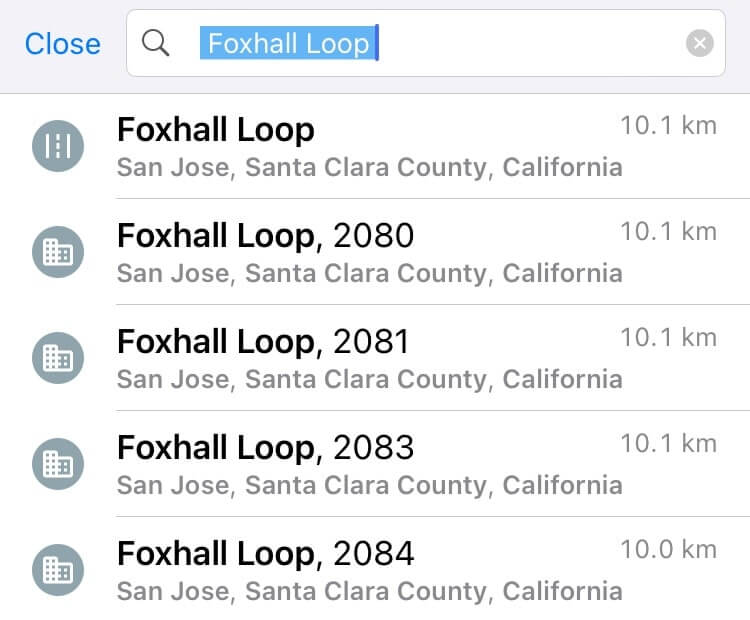
Sélectionnez la bonne rue. Guru Maps affiche tous les numéros disponibles dans cette rue :
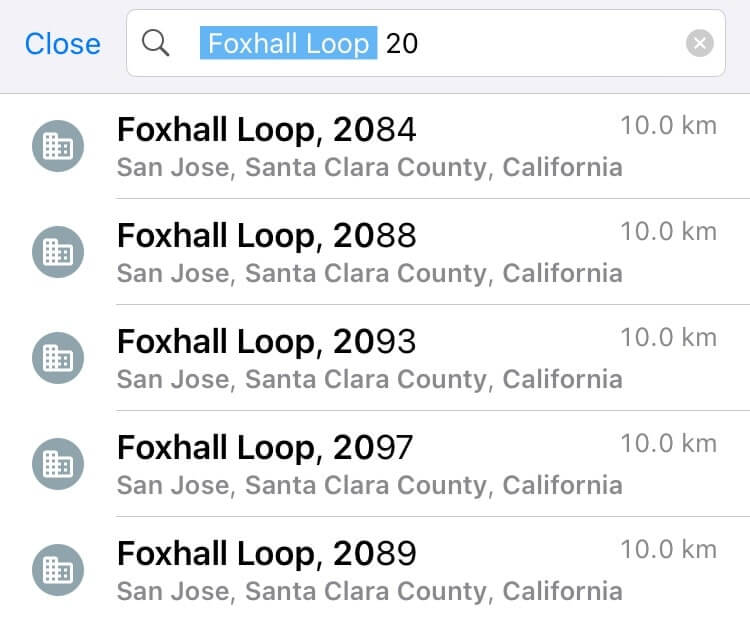
Si vous connaissez le numéro, saisissez-le pour affiner les résultats. Guru Maps affiche les adresses correspondantes dans la rue choisie :
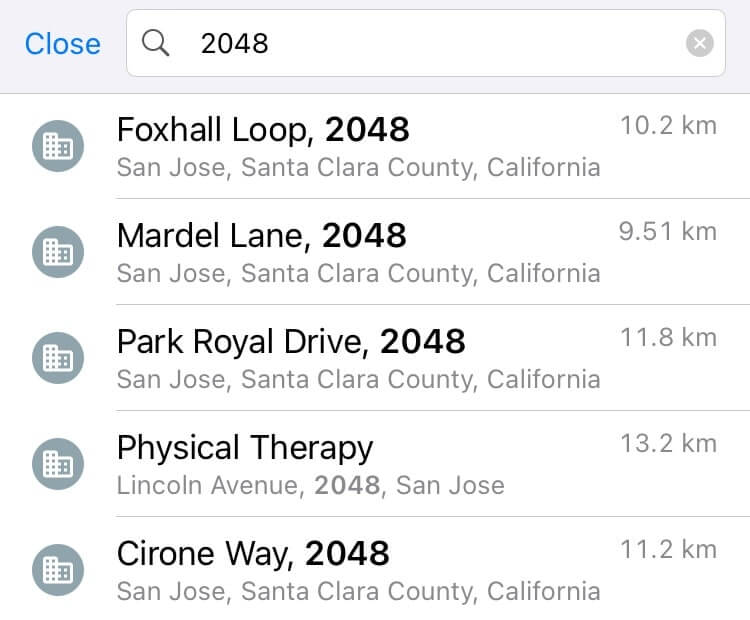
Si vous ne connaissez que le numéro, vous pouvez le saisir directement dans la barre de recherche. Guru Maps affiche toutes les rues comportant un bâtiment portant ce numéro :
Rechercher par coordonnées
Saisissez des coordonnées dans le champ de recherche pour trouver le lieu correspondant :
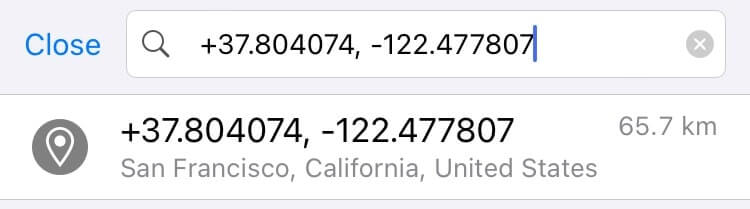
La latitude et la longitude peuvent être saisies dans n’importe quel format de coordonnées pris en charge. Guru Maps les reconnaît et déplace la carte au bon endroit.
Pour éviter les erreurs de saisie, vous pouvez remplacer l’apostrophe typographique (‘), le guillemet (”) ou le symbole de degré (°) par une espace.