Paramètres
Guru Maps est prêt à l’emploi. Les paramètres permettent aux utilisateurs expérimentés de personnaliser davantage l’application, d’acheter des fonctions supplémentaires et de choisir comment les données cartographiques sont affichées.
Paramètres des cartes hors ligne
La section Cartes hors ligne permet de choisir les cartes vectorielles et les données supplémentaires conservées sur l’appareil.
Télécharger les cartes
1. Télécharger pour une utilisation hors ligne
Pour télécharger la carte vectorielle d’un pays :
- Ouvrez les paramètres de Guru Maps.
- Touchez Télécharger les cartes.
- Choisissez un pays ou une région.
- Touchez les données voulues.
Les téléchargements suivants sont disponibles :
- Télécharger la carte : enregistre les données cartographiques du pays choisi.
- Télécharger les données de navigation : permet de naviguer sans connexion Internet.
- Télécharger les données topographiques : rend les calques, comme les courbes de niveau, les pentes et l’ombrage du relief, disponibles hors ligne.
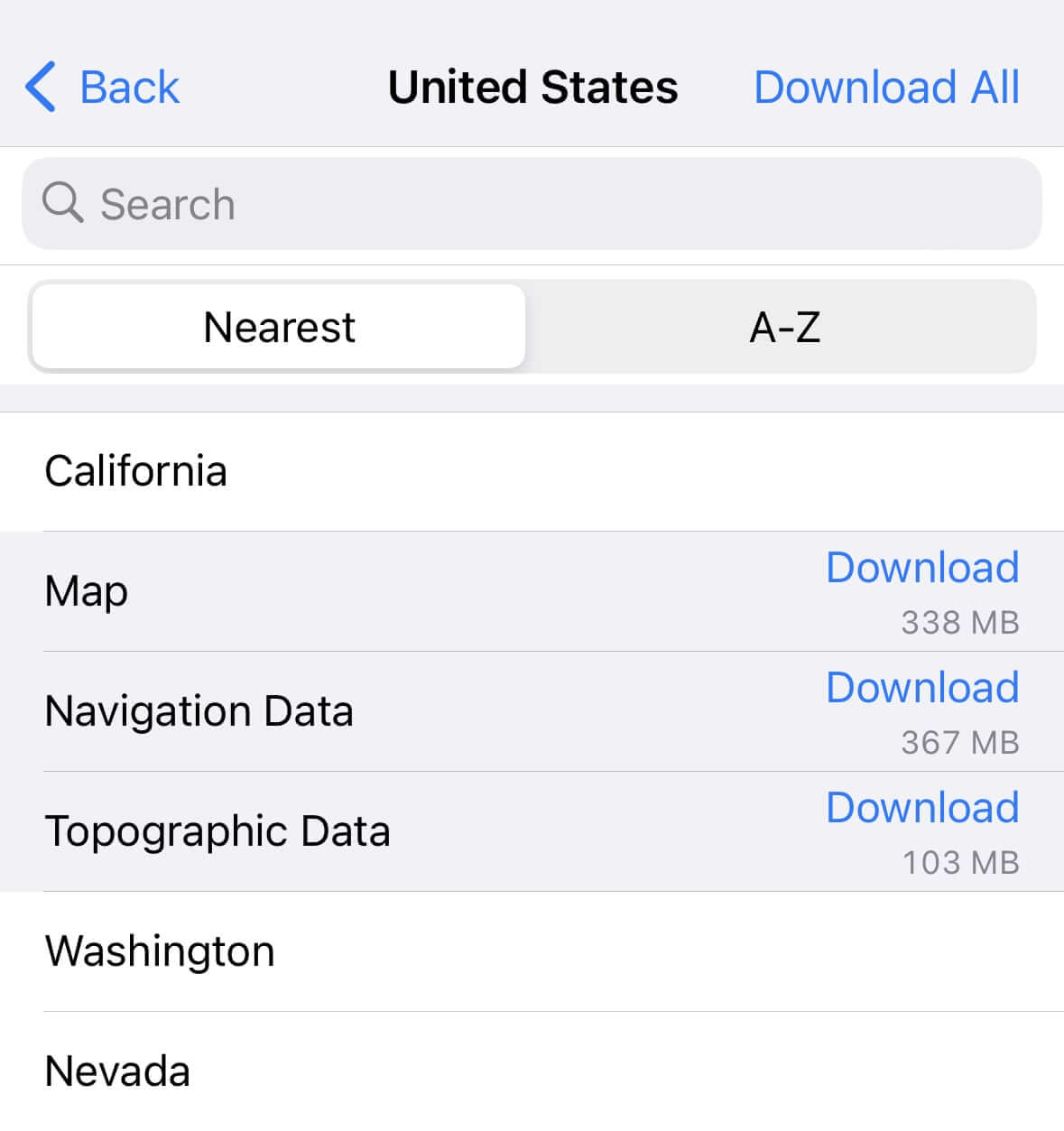
Les cartes, les données de navigation et les données topographiques occupent de l’espace supplémentaire sur votre appareil.
Touchez un téléchargement en cours pour le mettre en pause. Touchez-le de nouveau pour le reprendre.
Pour supprimer des données téléchargées, balayez la ligne correspondante de droite à gauche, puis touchez Supprimer. Vous pouvez également sélectionner Modifier en haut à droite.
2. Mettre à jour les cartes et les données de navigation
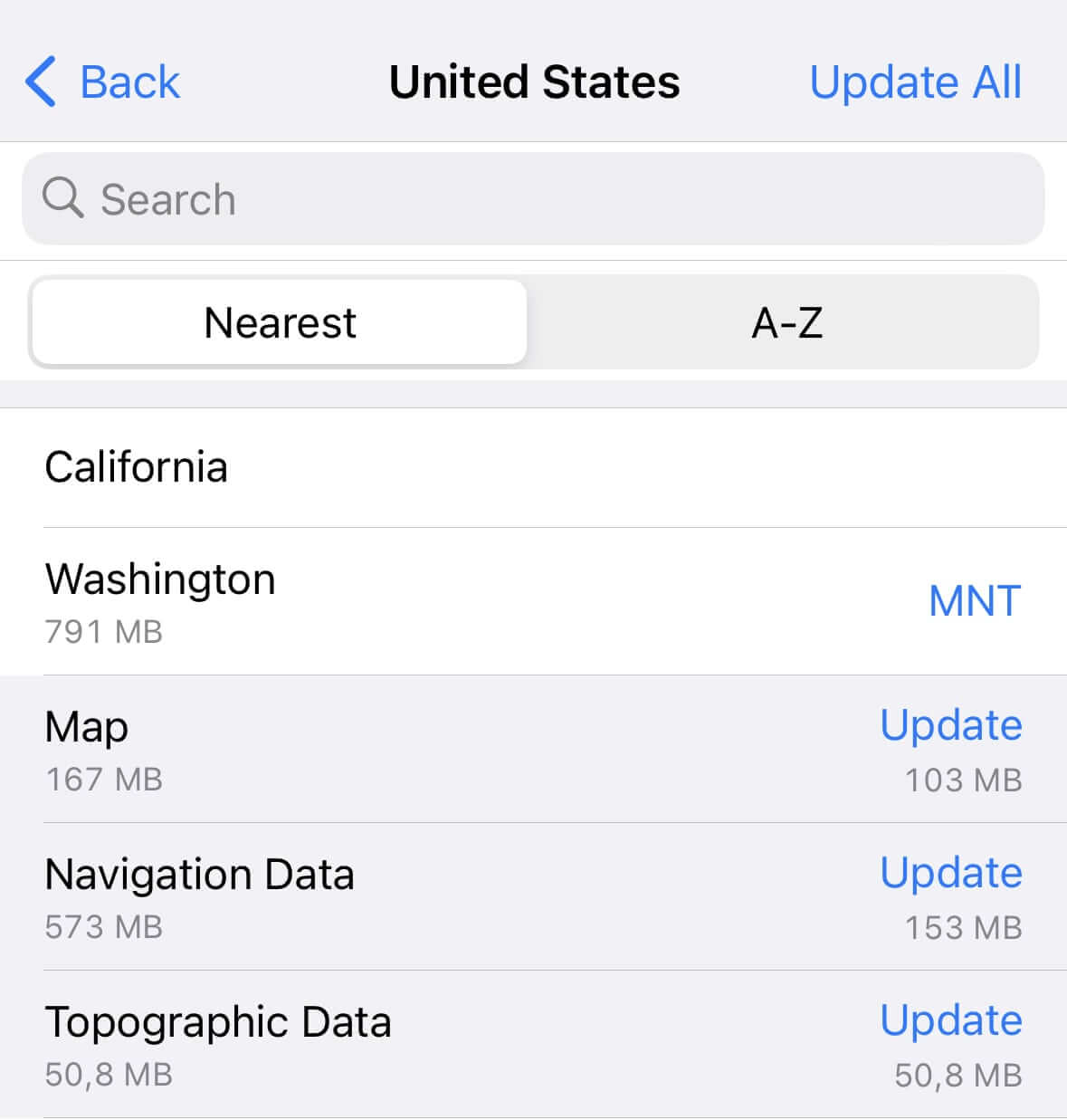
OpenStreetMap est continuellement actualisé par des bénévoles du monde entier. Guru Maps propose donc régulièrement des mises à jour gratuites de ses cartes vectorielles. Lorsque de nouvelles données sont disponibles pour une carte téléchargée, le bouton Mettre à jour apparaît à côté.
Touchez Tout mettre à jour pour actualiser l’ensemble des cartes et données de navigation téléchargées.
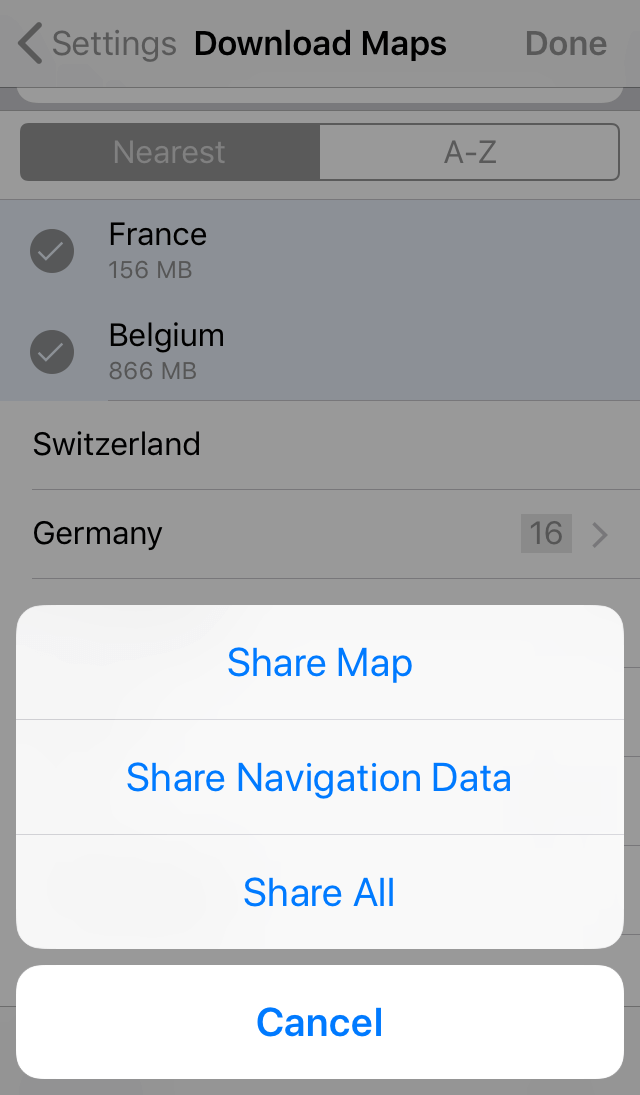
3. Partager les cartes et les données de navigation
AirDrop permet d’envoyer des cartes vectorielles et des données de navigation hors ligne téléchargées vers des appareils à proximité, sans connexion Internet.
Objets de la carte
Choisissez les types de points d’intérêt affichés sur la carte vectorielle. En n’activant que les catégories utiles, vous gardez une carte lisible :
- Banques, distributeurs et bureaux de change
- Salons de beauté et coiffeurs
- Noms et numéros de bâtiments
- Divertissements, arts et culture
- Hôpitaux, cliniques et pharmacies
- Hôtels, auberges de jeunesse et campings
- Monuments et lieux de culte
- Parkings, stations-service et garages
- Pistes et remontées mécaniques
- Police, bureaux de poste et ambassades
- Arrêts de transport en commun
- Pubs, bars et clubs
- Restaurants, cafés et restauration rapide
- Centres commerciaux et supermarchés
- Installations sportives et centres de loisirs
- Sites touristiques
- Universités, établissements d’enseignement supérieur et écoles
- Gares ferroviaires et stations de métro
Police et langue
Taille de la police
Sous Police et langue, vous pouvez agrandir ou réduire le texte des cartes vectorielles hors ligne, ou rétablir sa taille par défaut.

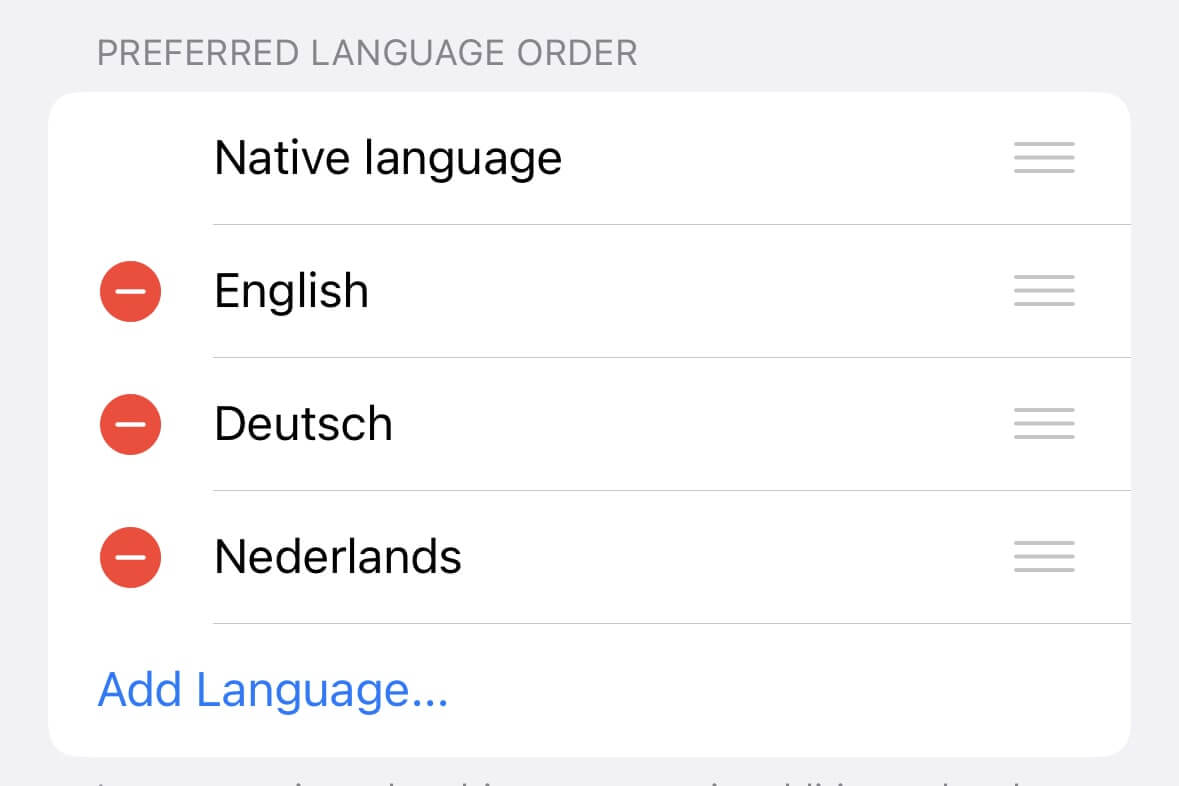
Ordre des langues préférées
Dans les régions multilingues, les noms peuvent être affichés dans d’autres langues en plus de la langue locale. Guru Maps utilise la première langue disponible dans votre liste. Cette fonction est particulièrement utile dans des pays comme la Belgique, où le néerlandais, le français et l’allemand sont officiels.
Touchez Modifier en haut à droite. Faites glisser une langue vers le haut ou le bas à l’aide de l’icône à trois lignes pour changer son ordre, ou supprimez les langues inutiles :
Paramètres des cartes en ligne
La section Cartes en ligne détermine comment Guru Maps télécharge et met en cache les tuiles vectorielles, les données d’altitude et les cartes matricielles provenant d’Internet.
Utiliser les données en ligne
Utiliser les données en ligne est le réglage principal des contenus en ligne, notamment les tuiles vectorielles et les données d’altitude. Il est activé par défaut. Désactivez-le si Guru Maps doit utiliser uniquement les cartes hors ligne déjà téléchargées.
Utilisation des données mobiles
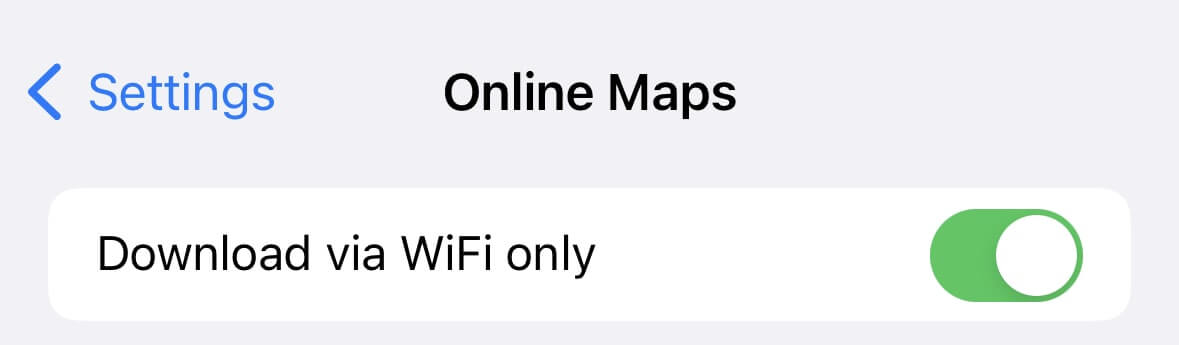
Activez Télécharger via Wi-Fi uniquement pour empêcher Guru Maps d’utiliser les données mobiles. Les cartes et autres données ne seront alors chargées qu’avec une connexion Wi-Fi.
Rafraîchissement de la carte
Le curseur sous Rafraîchissement de la carte permet de définir après combien de temps les tuiles mises en cache d’une carte en ligne doivent être renouvelées.
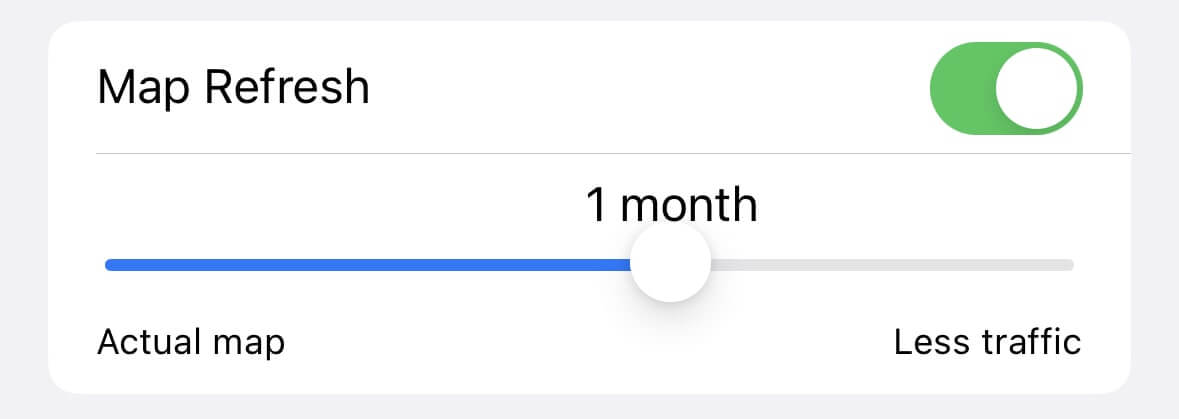
Les tuiles plus anciennes que la durée choisie sont automatiquement rechargées lors de leur prochaine consultation en ligne.
Ce paramètre concerne uniquement les tuiles en ligne mises en cache et n’a aucun effet sur les cartes hors ligne téléchargées.
Cartes mises en cache
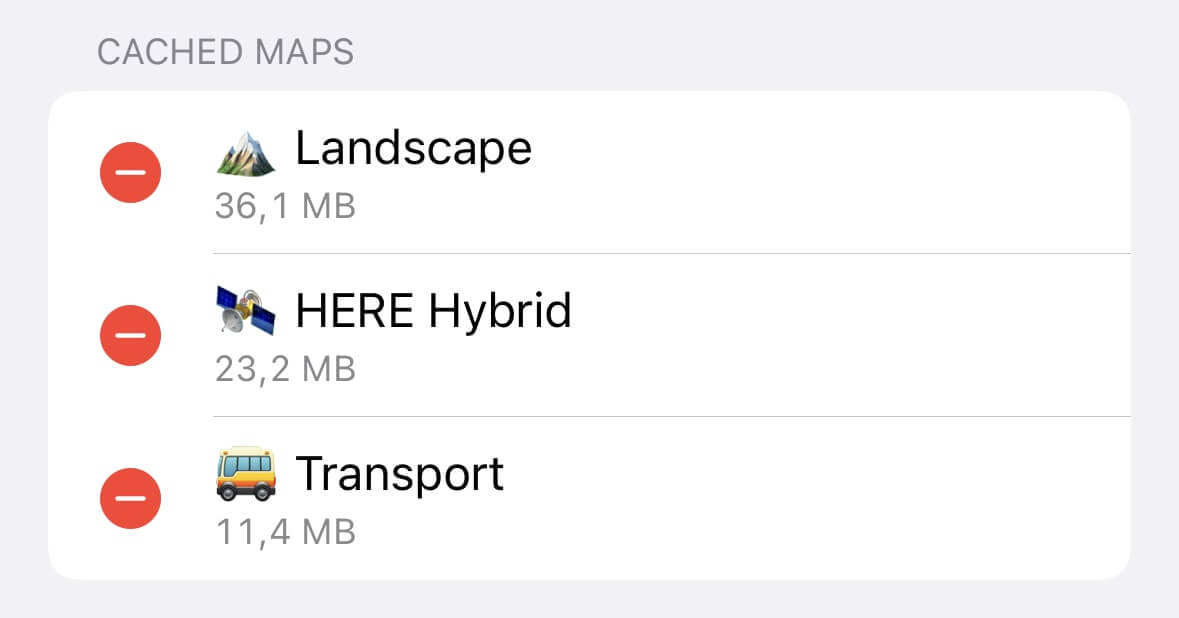
Lorsque vous utilisez une carte en ligne, Guru Maps enregistre automatiquement les données chargées sur l’appareil pour les rendre plus rapidement disponibles par la suite. Sous Cartes mises en cache, vous voyez l’espace occupé par les tuiles vectorielles, les données d’altitude et les tuiles matricielles. Balayez un élément pour vider uniquement ce cache et libérer de l’espace :
Apparence
La section Apparence permet de personnaliser l’aspect et les commandes de l’écran principal.
Thème
Choisissez l’un des thèmes disponibles :
- Sombre : adapté aux environnements peu éclairés.
- Clair : une interface lumineuse ; c’est le réglage par défaut.
- Système : suit automatiquement le thème clair ou sombre de l’appareil.
Écran principal
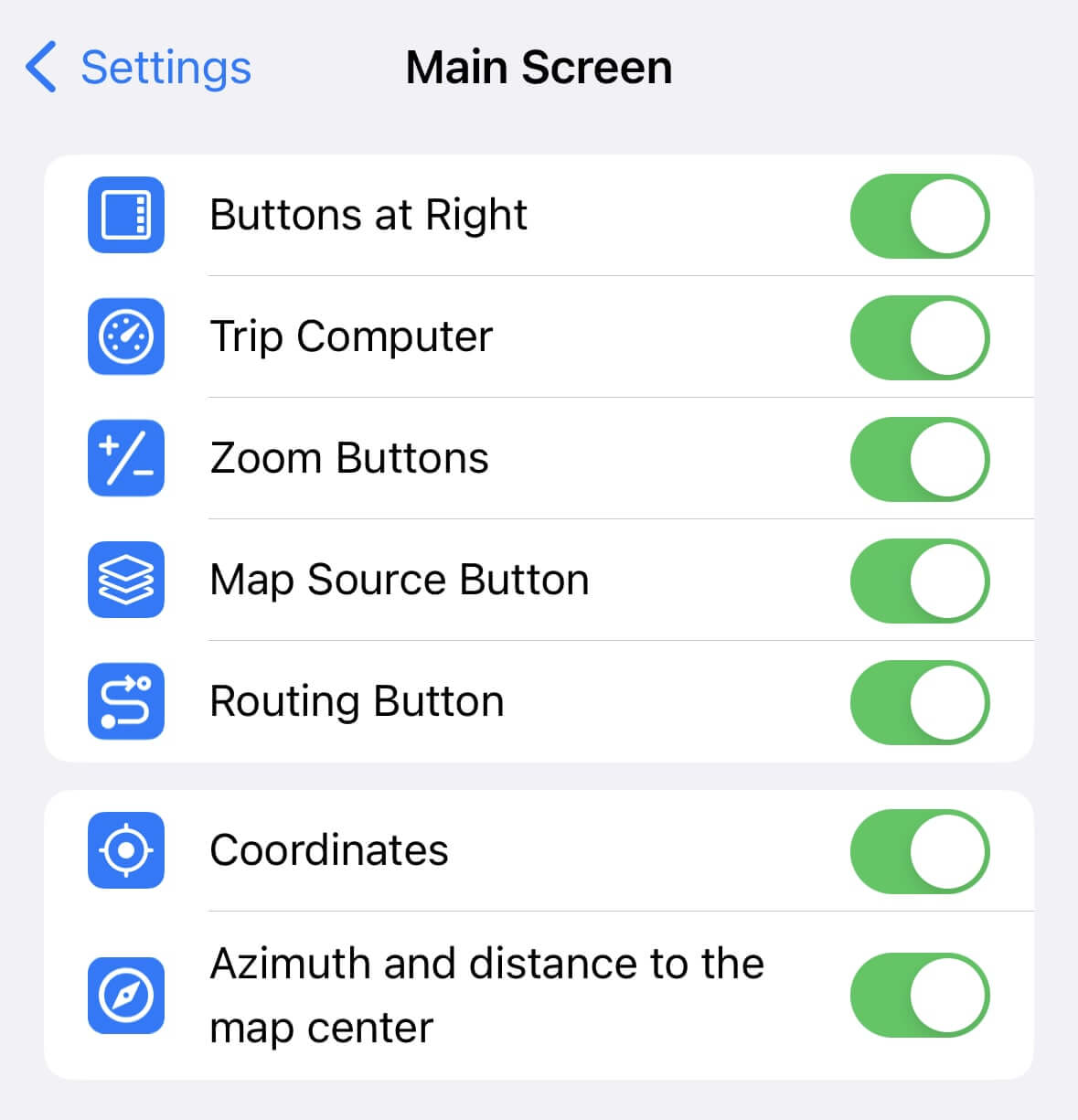
Sous Écran principal, choisissez les boutons et les informations affichés sur la carte.
Boutons à droite
Boutons à droite déplace les commandes principales sur le côté droit de la carte afin de les rendre plus faciles à atteindre d’un doigt.
Ordinateur de bord
Désactivez cette option si vous ne souhaitez pas afficher l’ordinateur de bord sur l’écran principal.
Boutons de zoom
Activez Boutons de zoom pour afficher les boutons plus et moins permettant de modifier rapidement le niveau de zoom.

Bouton source de cartes
Bouton source de cartes affiche  sur l’écran principal. Il permet de passer directement d’un style ou d’une source de carte en ligne à l’autre.
Bouton de routage
Bouton de routage affiche  sur l’écran principal. Touchez-le pour ouvrir le planificateur.
Coordonnées
Activez Coordonnées pour afficher les coordonnées, le niveau de zoom et l’altitude sous l’échelle, ainsi qu’un réticule au centre de la carte.

Azimut et distance par rapport au centre de la carte
Cette option affiche la direction et la distance entre votre position et le centre de la carte.

Traces et marqueurs
Sous Traces et marqueurs, personnalisez l’affichage de vos propres données.
Flèches de direction sur la trace
Activez cette option pour afficher des flèches indiquant le sens du déplacement le long d’une trace. Désactivez-la pour les masquer.
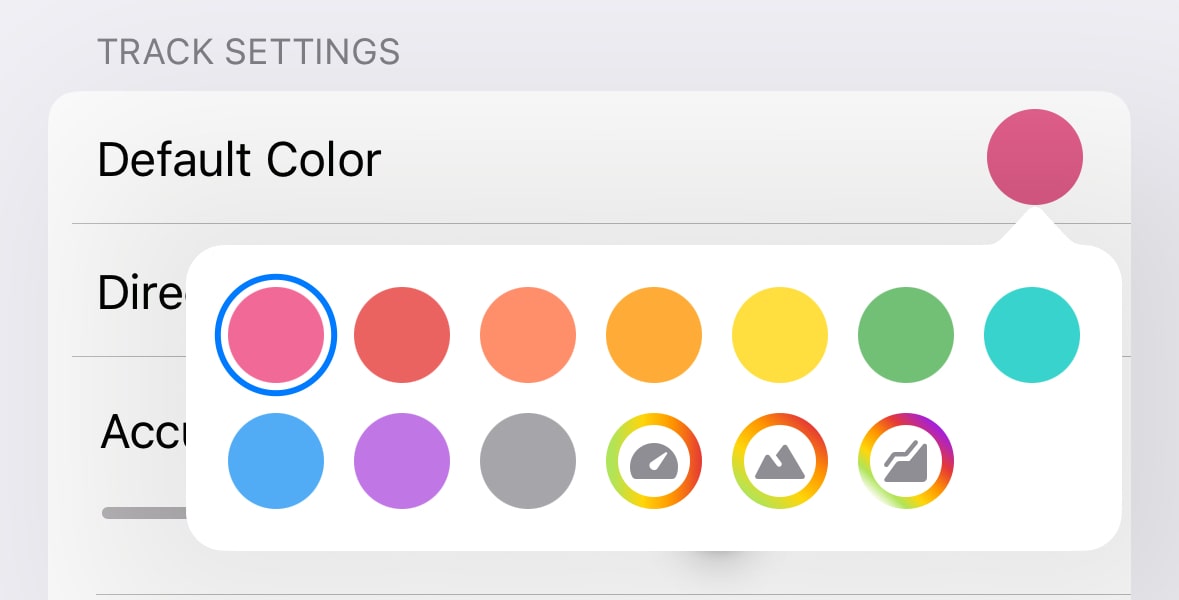
Style de trace par défaut
Choisissez le style par défaut des traces GPS nouvelles ou importées :
- Couleur unie : la ligne de la trace conserve la même couleur partout.
- Dégradé de vitesse : la couleur représente la vitesse le long de la trace.
- Dégradé d’altitude : la couleur représente les changements d’altitude.
Filtrage GPS
Les filtres GPS choisis sont appliqués par défaut aux traces GPS nouvelles et importées.
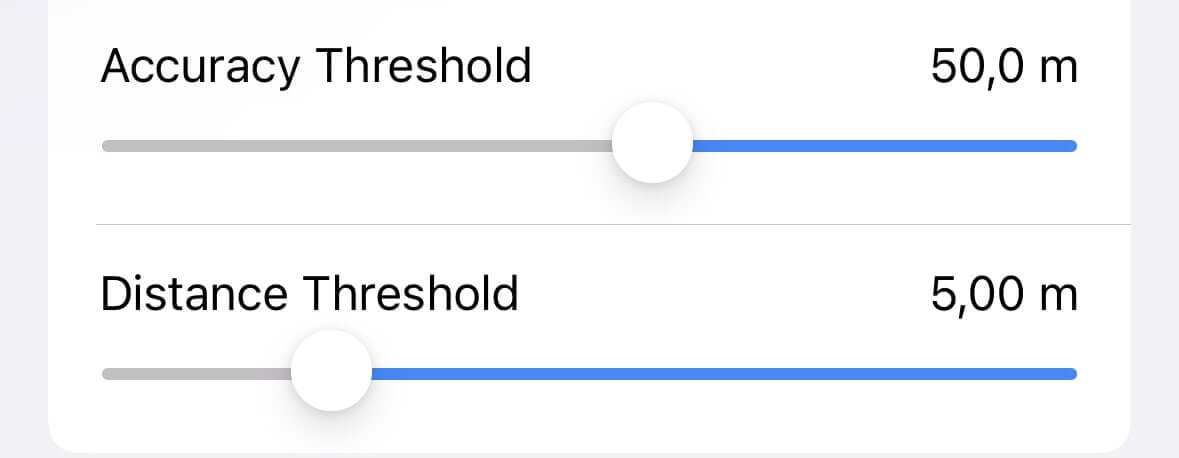
Seuil de précision : définit la précision minimale requise pour les points GPS reçus. Les points qui dépassent cette limite ne sont pas affichés dans la trace.
Seuil de distance : définit l’écart minimal entre deux points successifs. Les points trop rapprochés sont masqués.
Pour en savoir plus : Détails d’une trace
Icône par défaut
Dans la section Paramètres des marqueurs, choisissez une catégorie dont l’icône sera utilisée pour les marqueurs nouveaux et importés.
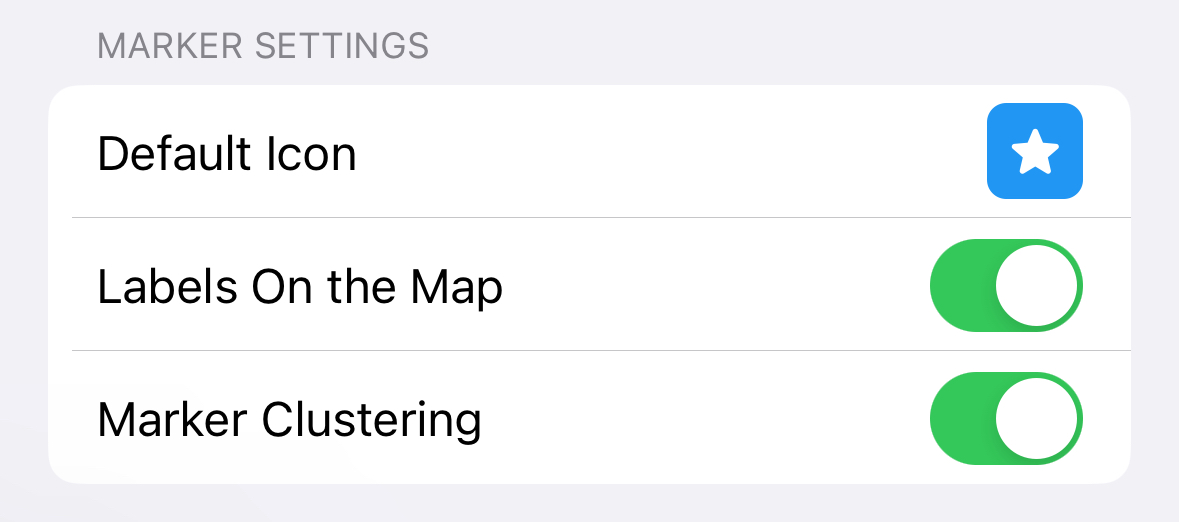
Vous pourrez ainsi distinguer et organiser plus facilement différents types de marqueurs :

Noms des marqueurs
Activez Noms des marqueurs sur la carte pour afficher le nom au-dessus de l’icône d’un marqueur. Vous pouvez ensuite le renommer si nécessaire :
 →
→ 
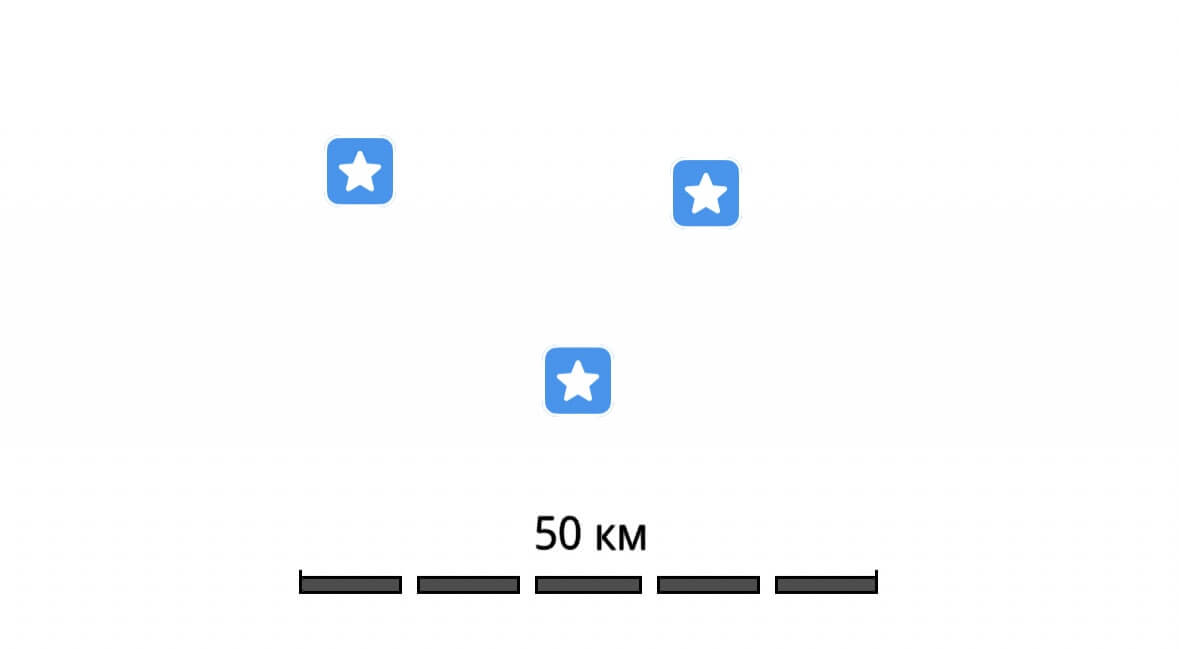
Regroupement des marqueurs
Lorsque l’option Regroupement des marqueurs est activée, les marqueurs proches les uns des autres sont réunis. Le nombre affiché dans l’icône du groupe indique combien il en contient :
 →
→ 
Verrouillage automatique de l’écran
Par défaut, votre appareil éteint l’écran après une période d’inactivité. Désactivez cette option pour garder l’écran allumé pendant l’utilisation de Guru Maps.
Paramètres de navigation
Options générales
Ces réglages s’appliquent quel que soit le mode de navigation choisi :
- Instructions vocales : Guru Maps propose un guidage vocal dans un maximum de 26 langues. La langue du système détermine la voix de navigation par défaut. Les langues proposées dépendent du système d’exploitation et des voix de synthèse vocale disponibles.
- Zoom automatique de la carte : adapte automatiquement le niveau de zoom à votre vitesse pendant la navigation.
- Enregistrement automatique de trace : enregistre automatiquement les itinéraires terminés sous forme de traces GPS dans vos collections.
- Utiliser la navigation en ligne : lorsqu’une connexion Internet est disponible, calcule d’abord l’itinéraire en ligne avec les données les plus récentes. Sans Internet, l’application utilise automatiquement les données de navigation hors ligne téléchargées.
Options des véhicules
Personnalisez séparément les options de la voiture, de la marche, du vélo, de la moto, du camion et de la ligne droite :
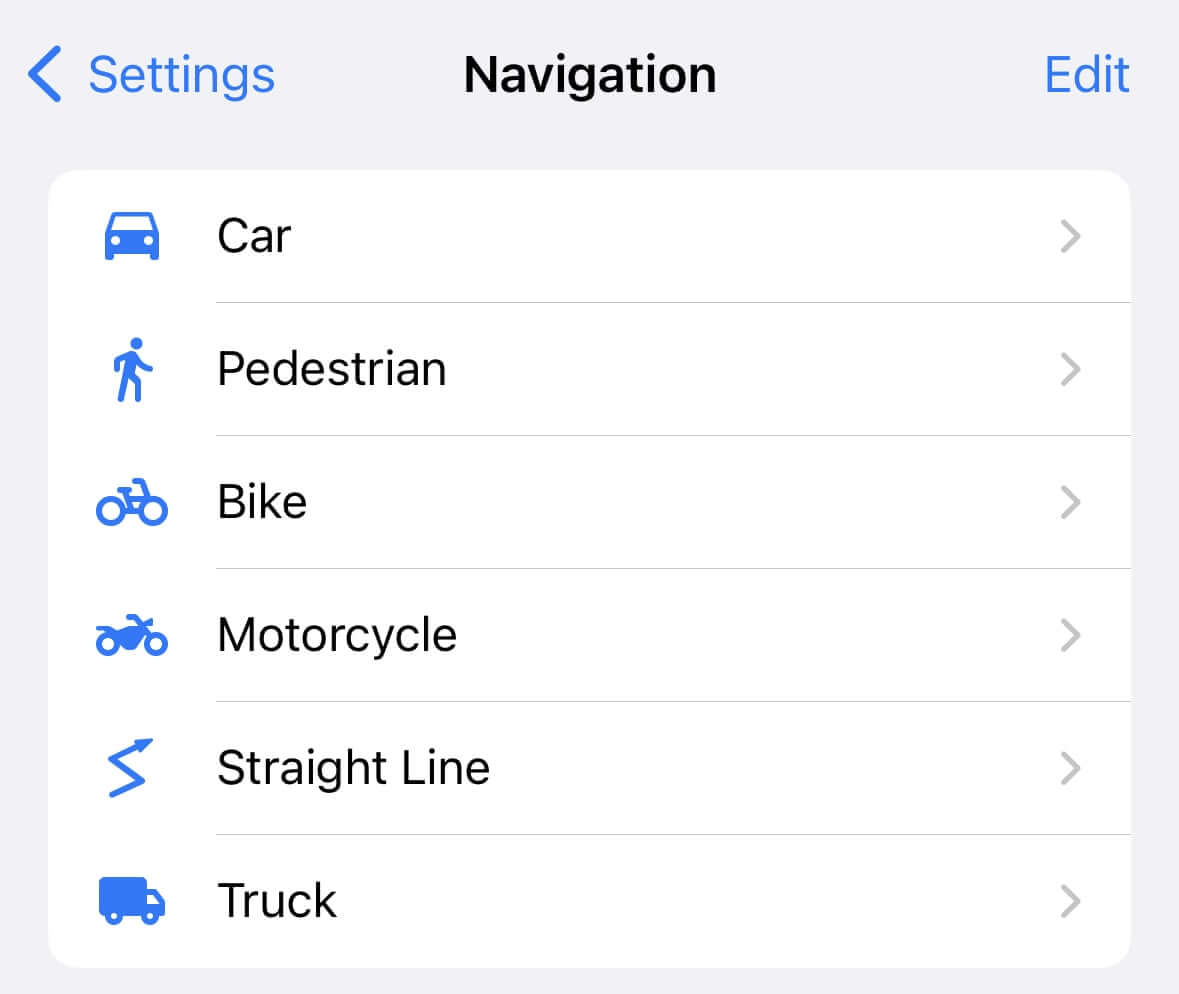
Balayez un mode de navigation de droite à gauche pour le masquer dans le planificateur. Seuls les modes que vous utilisez souvent resteront visibles.

Touchez Ajouter un mode de navigation… pour réafficher les modes masqués.
Voiture
Ces options permettent d’éviter certains types de voies en voiture :
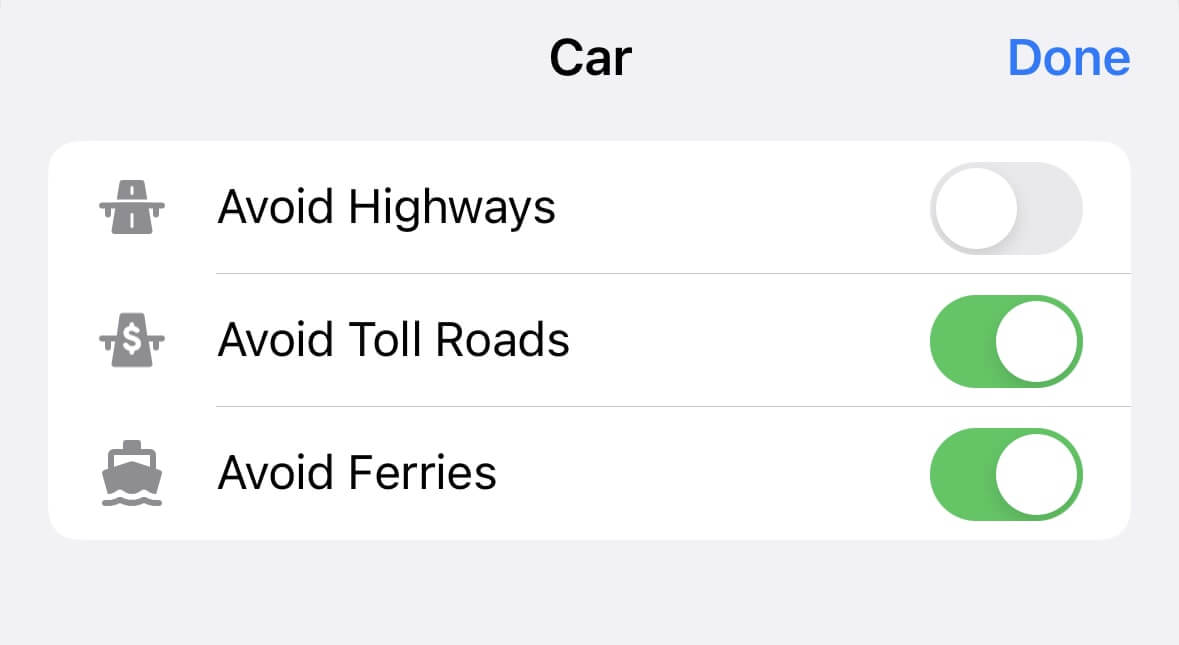
- Éviter les autoroutes : privilégie les routes locales et évite autant que possible les autoroutes.
- Éviter les péages : privilégie les variantes sans péage.
- Éviter les ferries : exclut les traversées en ferry.
Éviter certains types de voies peut augmenter la distance et la durée de l’itinéraire.
Piéton
Personnalisez les itinéraires à pied avec les options suivantes :
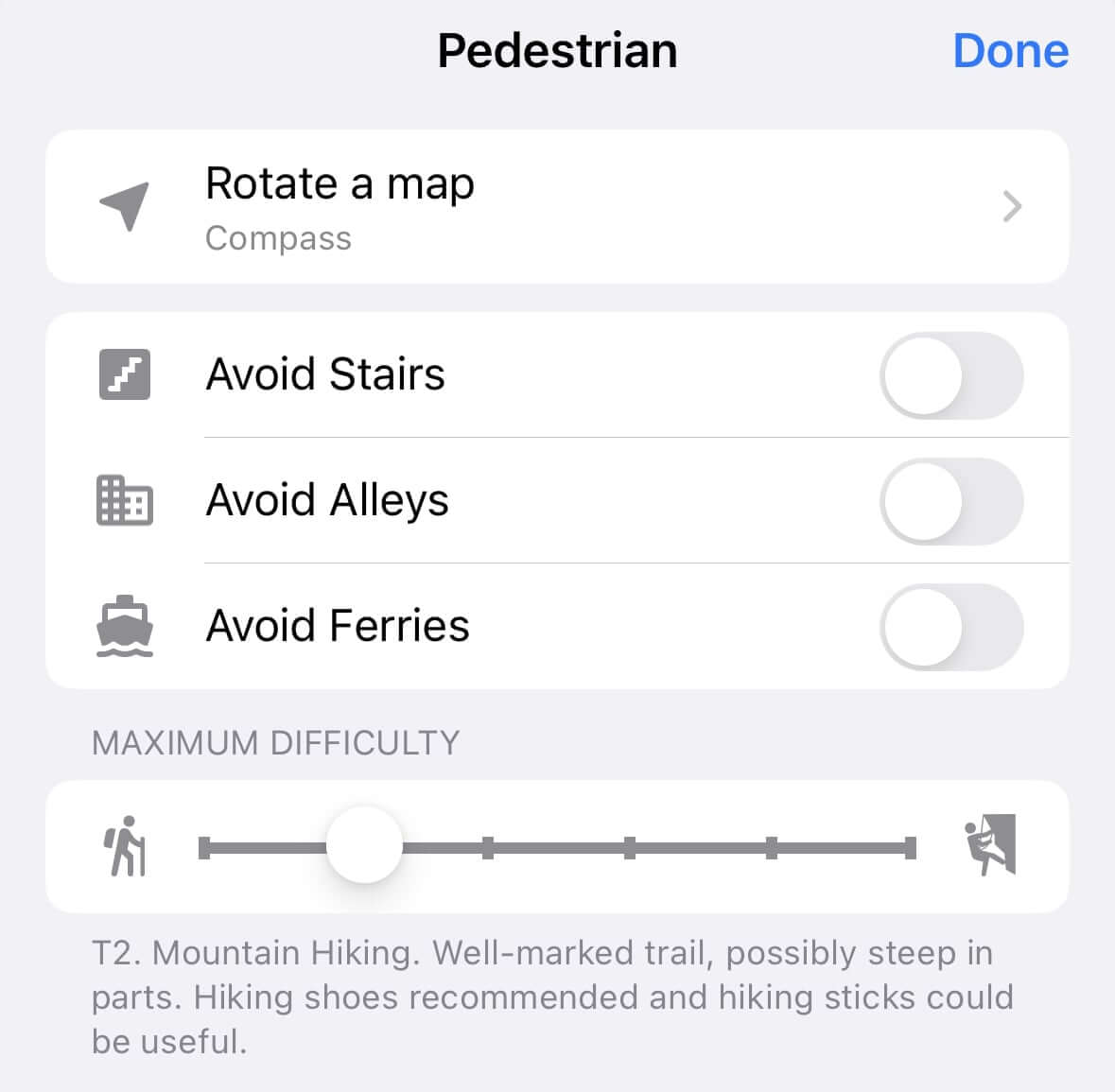
- Faire pivoter la carte : indique si la carte doit tourner automatiquement selon la boussole ou le GPS pendant la navigation.
- Éviter les escaliers : évite les escaliers autant que possible.
- Éviter les ruelles : évite les passages étroits ou peu fréquentés.
- Éviter les ferries : exclut les traversées en ferry.
- Difficulté maximale : définit la difficulté de randonnée voulue selon l’échelle du Club alpin suisse.
Pour en savoir plus sur la difficulté des sentiers : Sentiers de randonnée dans Guru Maps.
Vélo
Les options suivantes sont disponibles pour les itinéraires à vélo :
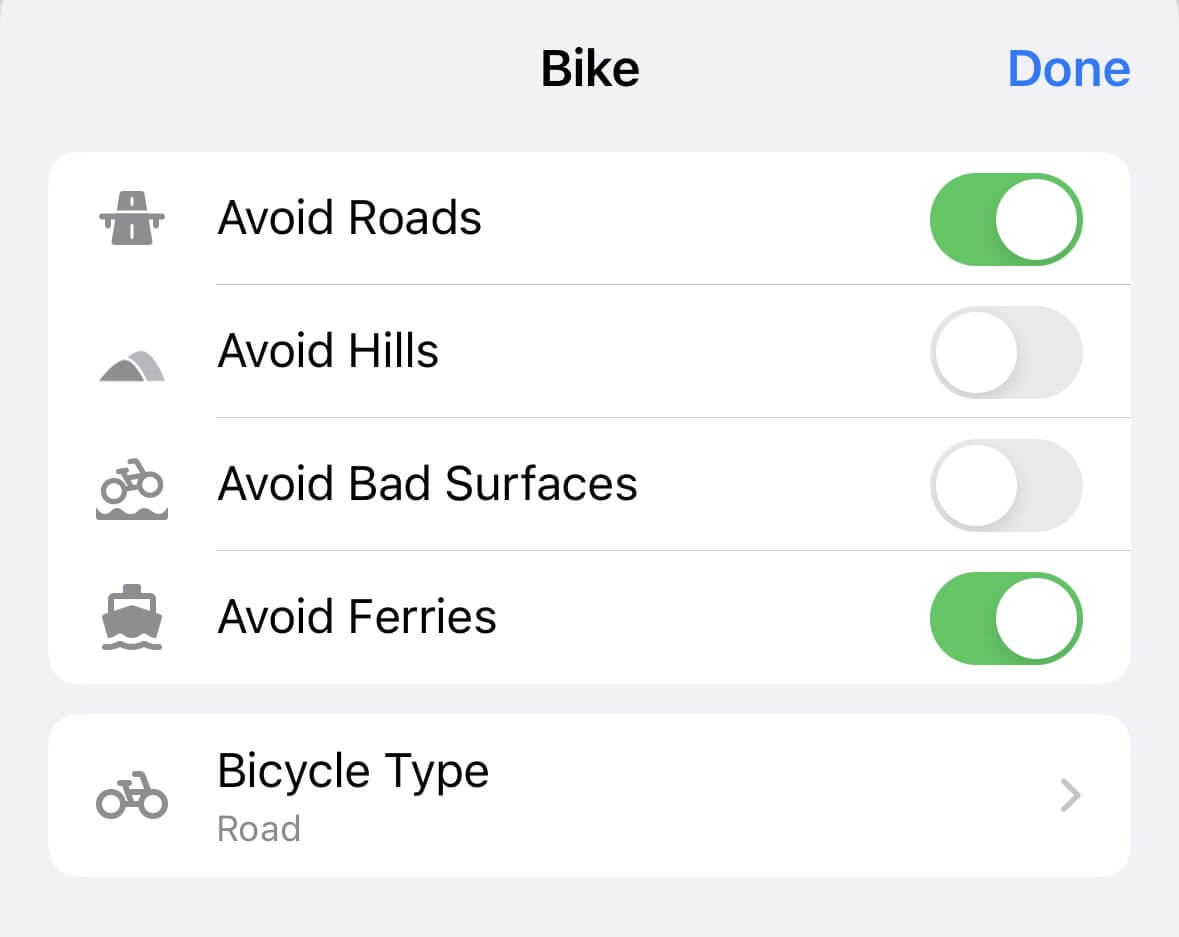
- Éviter les routes : privilégie les bandes et pistes cyclables.
- Éviter les montées : privilégie les trajets plus plats, même si l’itinéraire devient plus long.
- Éviter les mauvais revêtements : évite les chemins dont le revêtement est inadapté.
- Éviter les ferries : exclut les traversées en ferry.
- Type de vélo : tient compte du vélo utilisé lors du calcul. Vélo de ville/hybride est sélectionné par défaut.
Vélo de route : vélo léger aux pneus étroits, conçu pour rouler vite sur l’asphalte.
Vélo de ville/hybride : vélo adapté aux déplacements urbains et aux promenades sur route ou sur des chemins bien entretenus.
Cyclocross : vélo proche d’un vélo de route, mais doté de pneus plus larges pour les surfaces irrégulières.
Vélo tout terrain : adapté à presque toutes les surfaces, mais généralement plus lourd et plus lent sur l’asphalte.
Moto
Vous pouvez personnaliser les options suivantes pour les itinéraires à moto :
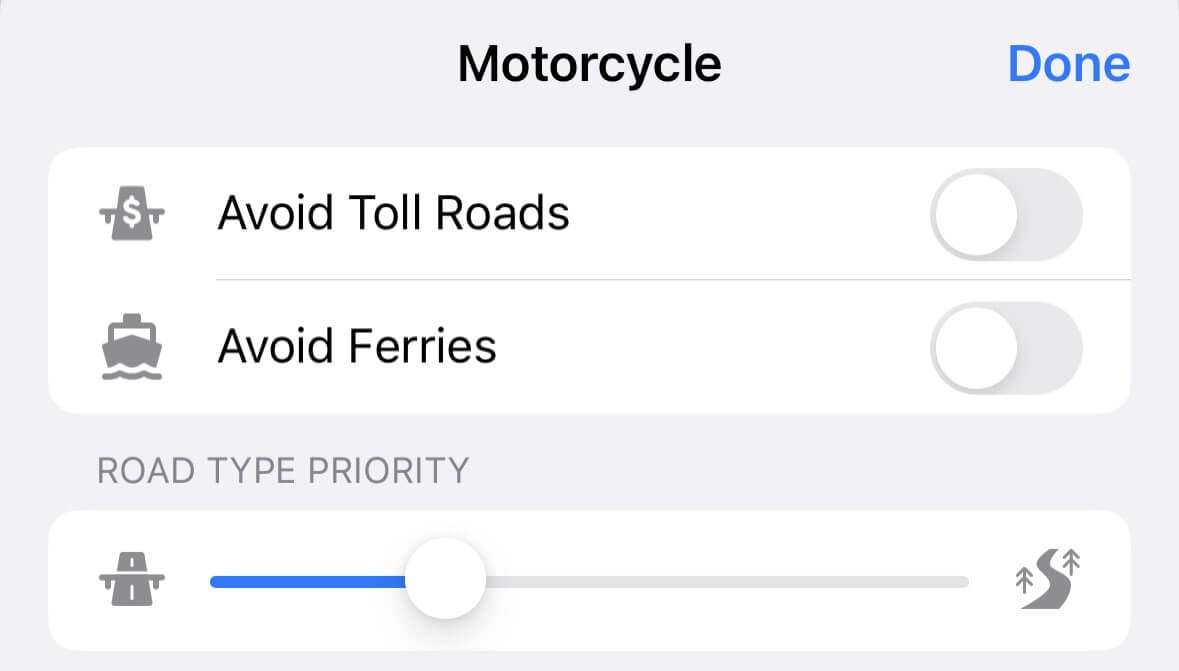
- Éviter les péages : privilégie les routes sans péage.
- Éviter les ferries : exclut les traversées en ferry.
- Priorité du type de route : privilégie les autoroutes ou les routes secondaires lors du calcul.
Ligne droite
La navigation en ligne droite convient aux zones où aucune route ni aucun sentier n’est répertorié :
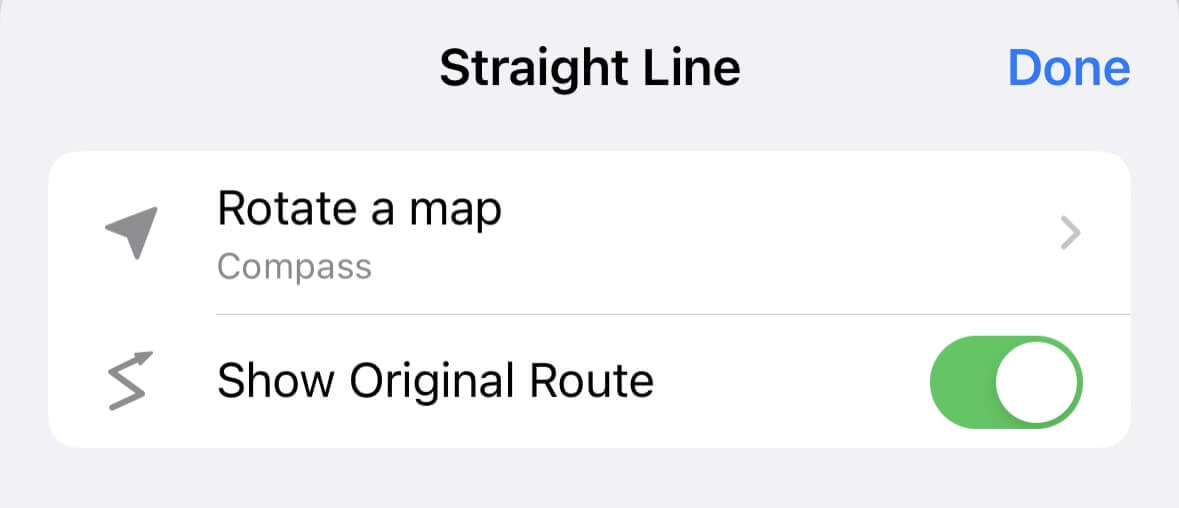
- Faire pivoter la carte : indique si la carte doit tourner selon la boussole ou le GPS.
- Afficher l’itinéraire d’origine : si vous vous en écartez, affiche la liaison initiale entre votre position et la destination sous forme de ligne en pointillés.
Camion
Pour les itinéraires en camion, vous pouvez indiquer les contraintes propres au véhicule :
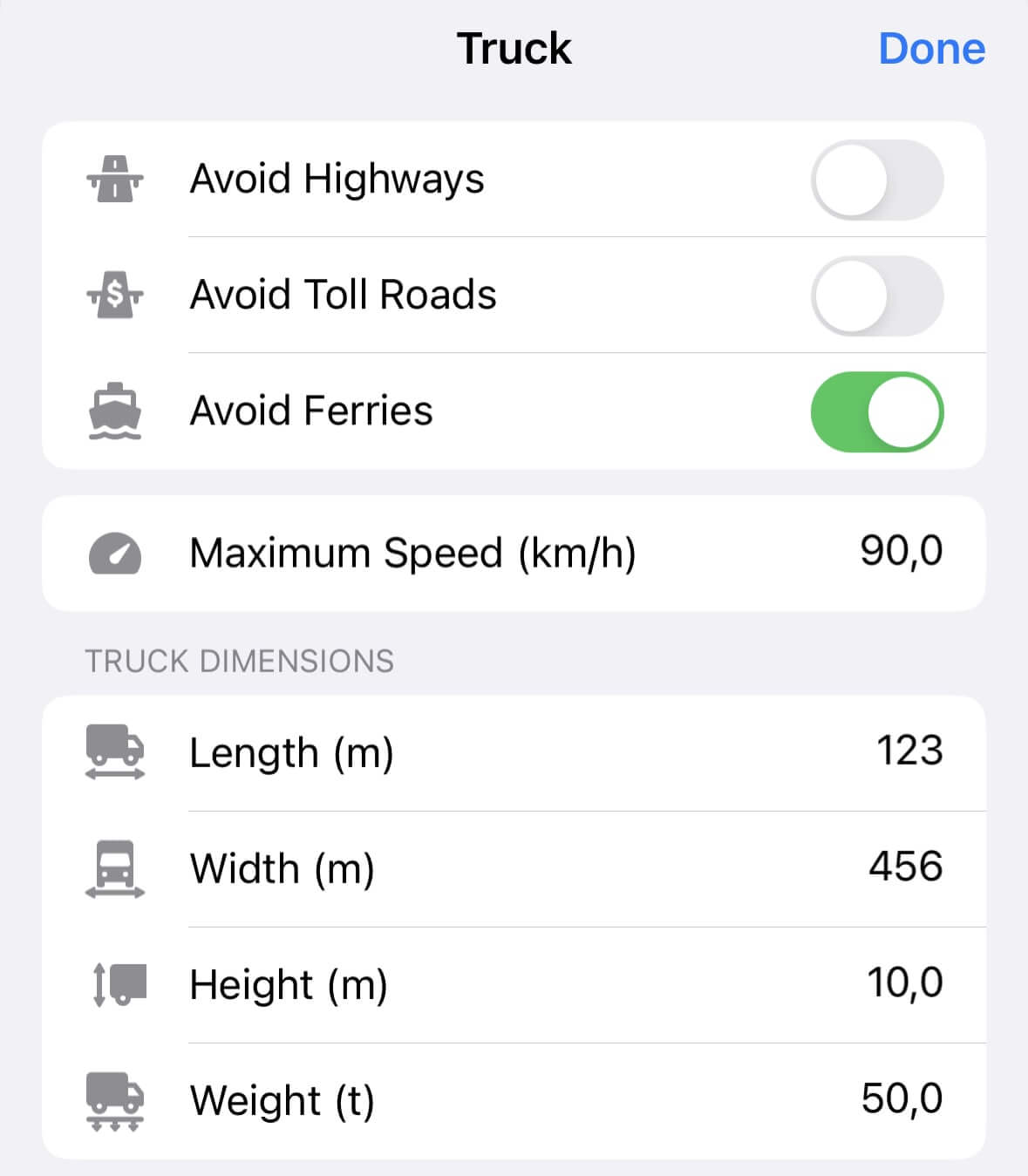
- Éviter les autoroutes : privilégie les routes locales lorsque les restrictions du véhicule le permettent.
- Éviter les péages : choisit autant que possible des variantes sans péage.
- Éviter les ferries : exclut les traversées en ferry.
- Vitesse maximum : tient compte de la vitesse maximale du camion dans le calcul.
Vous pouvez également saisir ses dimensions et son poids afin que Guru Maps respecte les restrictions correspondantes :
- Longueur : évite les virages inadaptés et les routes soumises à une limite de longueur.
- Largeur : évite les routes trop étroites.
- Hauteur : évite les ponts bas, les tunnels et les autres obstacles.
- Poids : tient compte des limites de poids, chargement compris.
Sauvegarde
Une sauvegarde protège les données Guru Maps conservées sur votre appareil contre une perte accidentelle.
Sauvegardez régulièrement vos collections afin de pouvoir récupérer vos données géographiques importantes après une perte de données ou un changement d’appareil.
Créer une sauvegarde
- Ouvrez Guru Maps.
- Sous Paramètres, sélectionnez Sauvegarde des données.
- Touchez Sauvegarder Mes collections.
- Attendez la fin de l’opération.
- Le nom de l’appareil ainsi que la date et l’heure de la sauvegarde apparaissent ensuite.
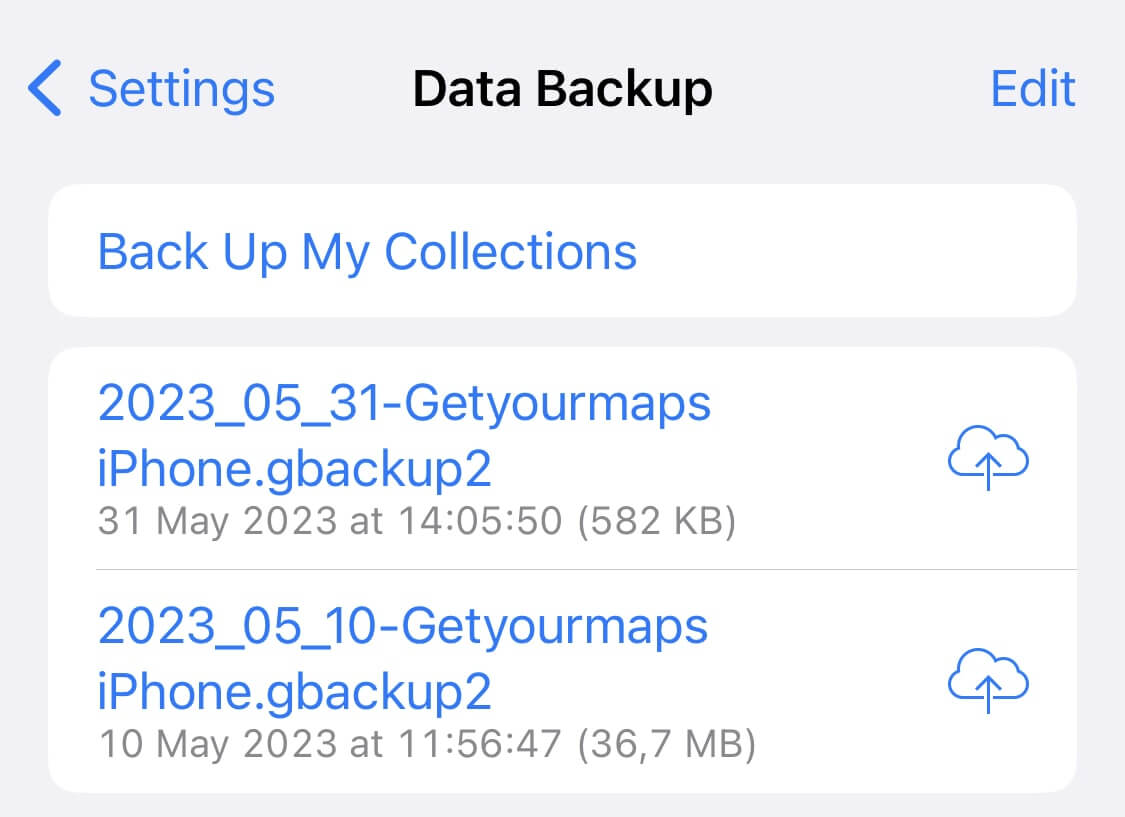
Une sauvegarde contient uniquement les données de Mes collections, c’est-à-dire les marqueurs et les traces GPS. Les cartes hors ligne téléchargées et les cartes en ligne mises en cache n’y figurent pas.
Enregistrer une sauvegarde
Les fichiers de sauvegarde sont stockés sur votre appareil et automatiquement supprimés lors de la désinstallation de l’application. Copiez donc régulièrement les fichiers .gbackup2 ailleurs, par exemple sur un ordinateur, un disque externe ou un espace de stockage dans le cloud.
Touchez  , puis choisissez l’emplacement voulu.
Restaurer une sauvegarde
La restauration remplace tous les marqueurs et toutes les traces GPS présents dans Mes collections. Sauvegardez d’abord les données actuelles si vous souhaitez les conserver.
- Retrouvez sur votre appareil le fichier
.gbackup2créé précédemment. - Ouvrez-le et touchez
 .
. - Choisissez Copier vers Guru Maps.
Format des unités
Ouvrez Paramètres > Format des unités pour personnaliser les unités de mesure et le format des coordonnées.
Système d’unités
Choisissez les unités de distance et de vitesse :
- km – kilomètres et km/h ;
- mi – miles et mph ;
- NM – milles nautiques et nœuds.
Format des coordonnées
Guru Maps prend en charge plusieurs formats :
- +40.730598, -73.986580 (DDD.DDDDD)
- 40°43'50.1" N, 73°59'11.6" W (DDD°MM' SS.S")
- 40°43.835' N, 73°59.194' W (DDD°MM.MMM’)
- 40.73060° N, 73.98658° W (DDD.DDDDD°)
- 18TWL 85577 09345 (MGRS)
- 87G7WR9G+3Q (Plus Codes)
Options pour développeurs
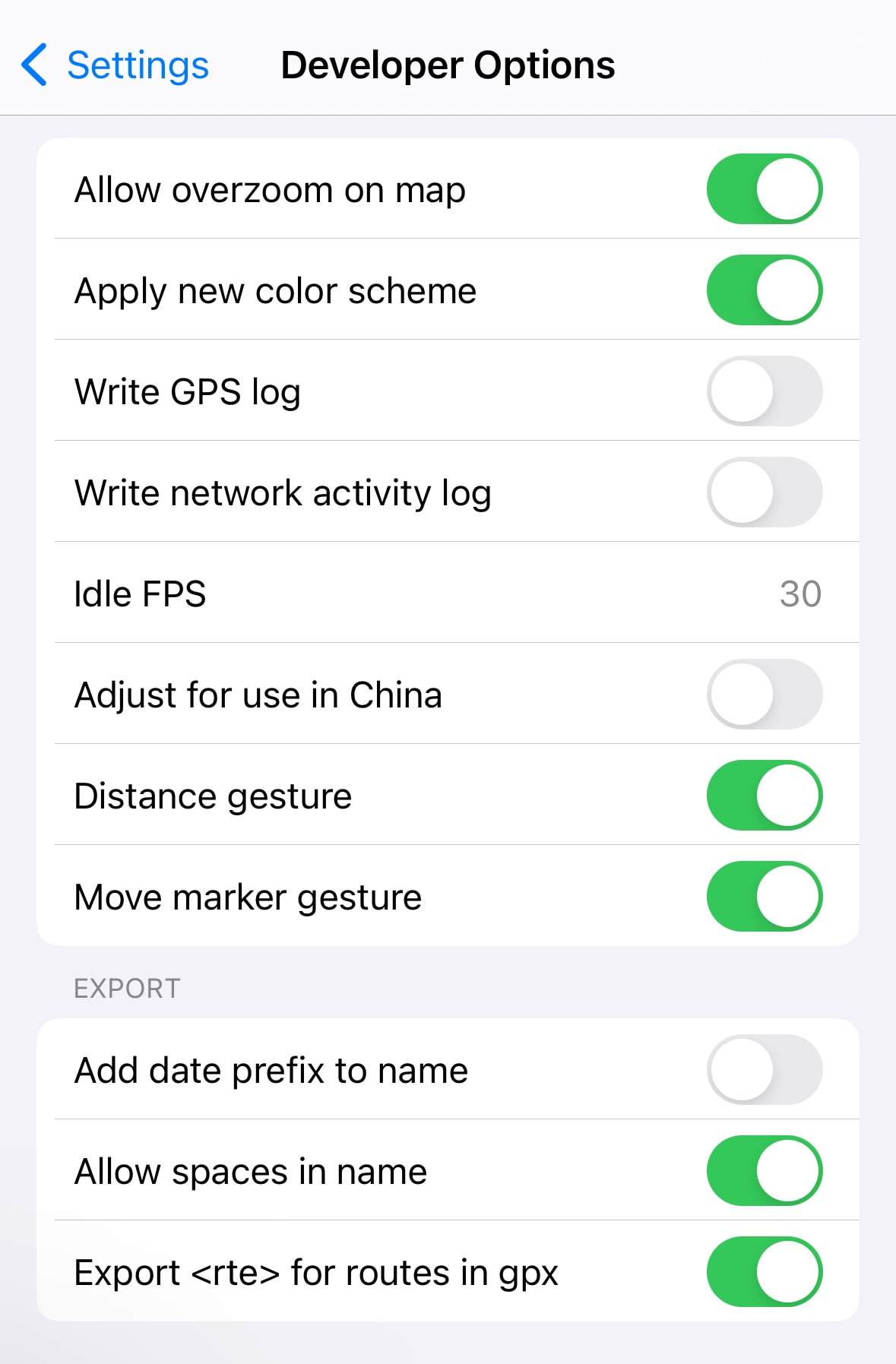
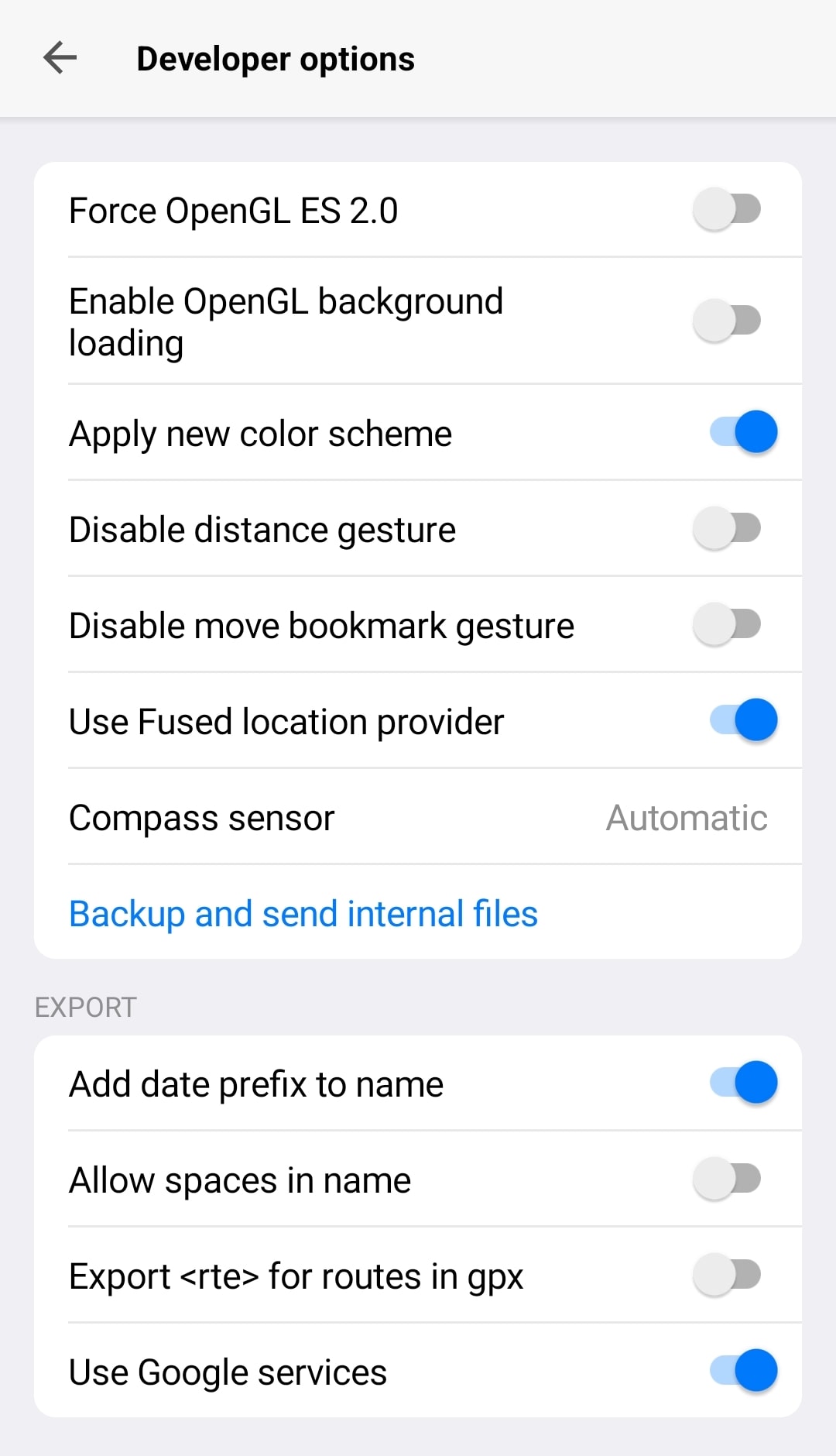
Guru Maps comporte plusieurs réglages masqués destinés aux utilisateurs expérimentés :
- Ouvrez les paramètres de l’application.
- Faites défiler jusqu’en bas.
- Touchez cinq fois de suite la ligne du numéro de version.
- La nouvelle section Options pour développeurs apparaît.
Les options pour développeurs sont prévues pour la configuration avancée et le dépannage. Elles peuvent modifier le comportement et la stabilité de l’application et ne sont pas recommandées pour un usage courant.
- iOS
- Android
Si vous ne connaissez pas l’effet d’une option pour développeurs, contactez l’assistance Guru Maps avant de la modifier.