Налады
Guru Maps гатовы да працы адразу пасля ўсталявання, але дасведчаныя карыстальнікі могуць глыбей наладзіць праграму. У наладах можна змяніць яе паводзіны і выгляд, набыць дадатковыя магчымасці і выбраць, якія даныя паказваць на карце.
Налады афлайн-карт
У раздзеле «Афлайн-карты» можна наладзіць вектарныя карты, якія захоўваюцца на прыладзе.
Спампаванне карт
1. Спампаваць для працы афлайн
Каб адкрыць спіс даступных вектарных карт і спампаваць патрэбную:
- Адкрыйце налады Guru Maps.
- Выберыце «Спампаваць карты».
- На экране з'явіцца спіс краін.
- Націсніце патрэбную краіну або рэгіён, каб убачыць даступныя даныя.
Можна выбраць:
- «Спампаваць карту» — захаваць карту выбранай краіны.
- «Cпампаваць навігацыйныя дадзеныя» — захаваць даныя, патрэбныя для навігацыі без інтэрнэту.
- «Спампаваць тапаграфічныя дадзеныя» — карыстацца тапаграфіяй афлайн і ўключаць слаі з гарызанталямі, ухіламі і ценямі рэльефу.
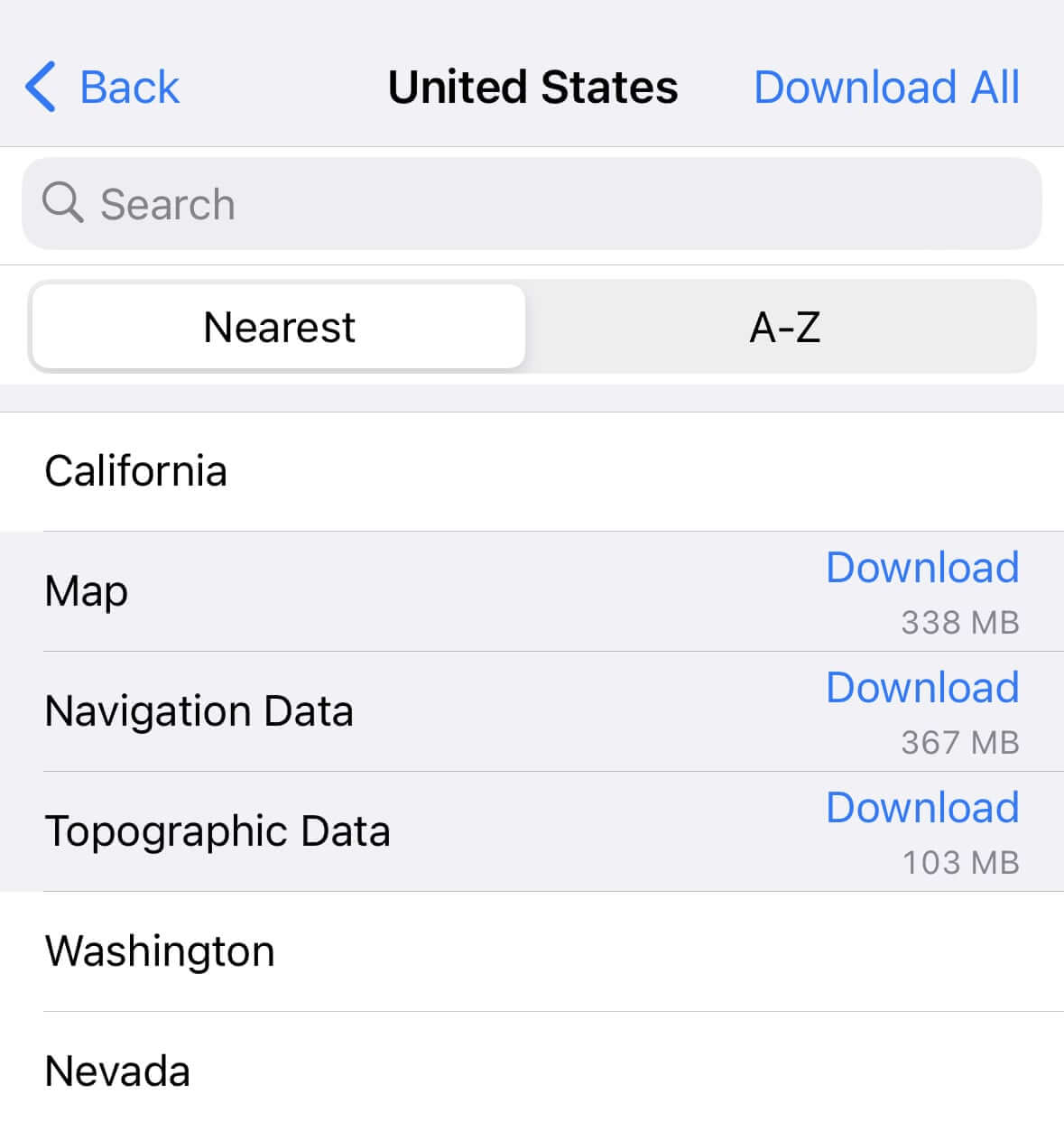
Карты, навігацыйныя і тапаграфічныя даныя займаюць дадатковае месца на прыладзе.
Каб прыпыніць спампаванне, націсніце адпаведны радок. Паўторны націск працягне яго.
Каб выдаліць спампаваныя даныя, правядзіце па радку справа налева і націсніце «Выдаліць». Таксама можна націснуць «Рэдагаваць» у правым верхнім куце.
2. Абнавіць карты і навігацыйныя даныя
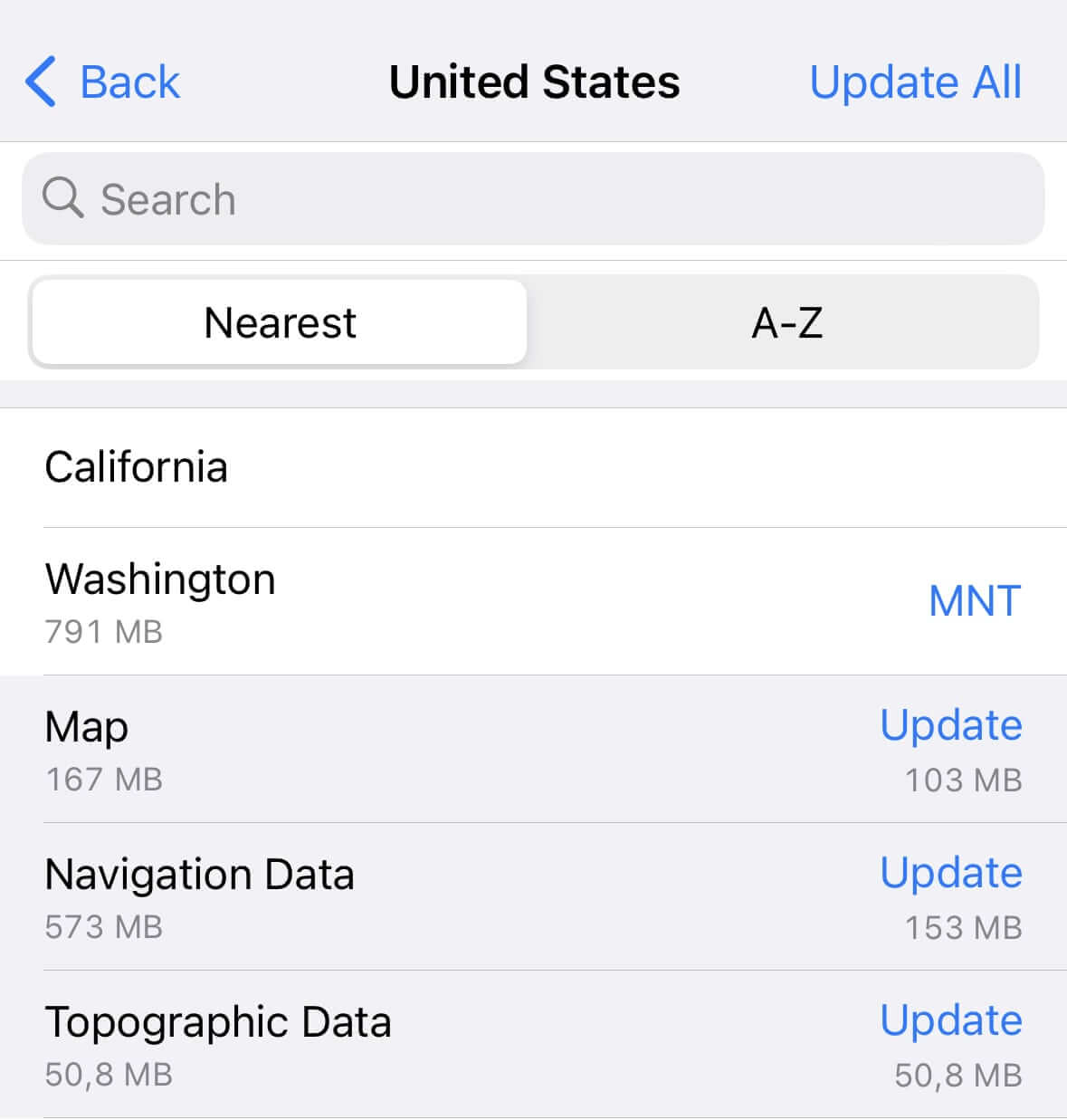
Супольнасць валанцёраў пастаянна абнаўляе OpenStreetMap, таму ў Guru Maps рэгулярна з'яўляюцца новыя версіі карт. Абнаўленні вектарных карт бясплатныя. Калі для раней спампаванай карты ёсць новая версія, побач з ёй з'явіцца кнопка «Абнавіць».
Каб разам абнавіць усе спампаваныя карты і навігацыйныя даныя, націсніце «Абнавіць усе».
3. Перадаць карты і навігацыйныя даныя
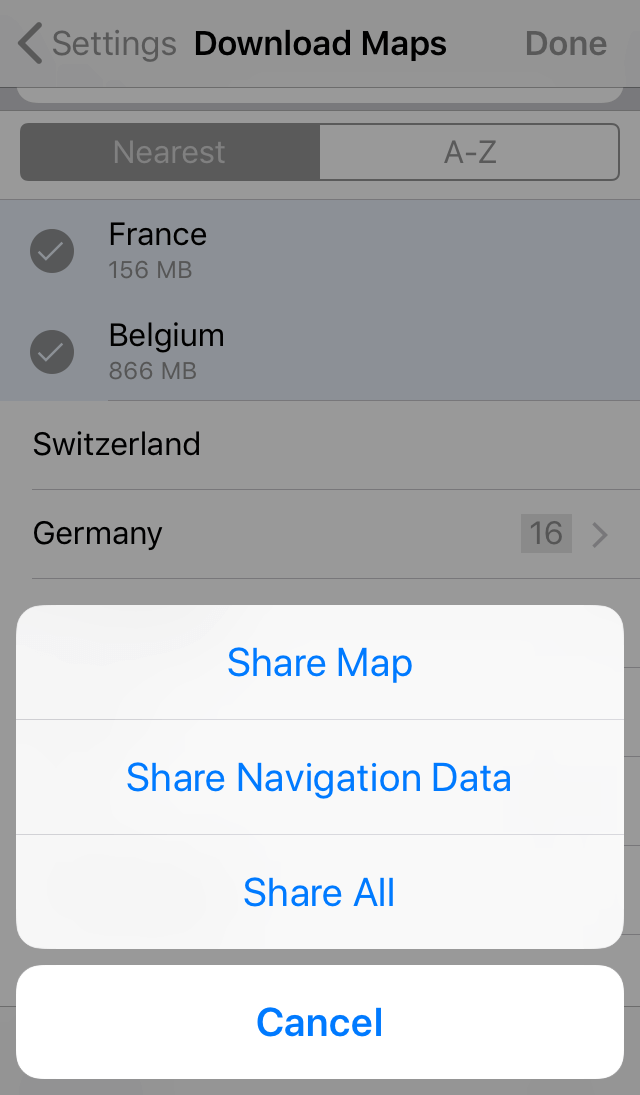
Праз AirDrop можна перадаваць спампаваныя вектарныя карты і даныя афлайн-навігацыі паміж прыладамі паблізу нават без падлучэння да інтэрнэту.
Аб'екты на карце
Можна выбраць, якія аб'екты паказваць на вектарнай карце. Пакіньце толькі патрэбныя катэгорыі, каб карта не была перагружана:
- Банкі, банкаматы і пункты абмену валют
- Салоны прыгажосці і цырульні
- Назвы і нумары будынкаў
- Забавы, мастацтва і культура
- Бальніцы, клінікі і аптэкі
- Гатэлі, хостэлы і кемпінгі
- Помнікі і культавыя збудаванні
- Паркоўкі, запраўкі і станцыі абслугоўвання
- Лыжныя трасы і пад'ёмнікі
- Паліцыя, пошта і пасольствы
- Прыпынкі грамадскага транспарту
- Пабы, бары і клубы
- Рэстараны, кавярні і хуткае харчаванне
- Гандлёвыя цэнтры і супермаркеты
- Спартыўныя комплексы і цэнтры адпачынку
- Турыстычныя славутасці
- Універсітэты, каледжы і школы
- Чыгуначныя станцыі і метро
Шрыфт і мова
Памер тэксту
Памер надпісаў на афлайн-карце можна змяніць. Адкрыйце ў наладах раздзел «Шрыфт і мова» і выберыце меншы, большы або стандартны памер тэксту.

Парадак пераважных моў
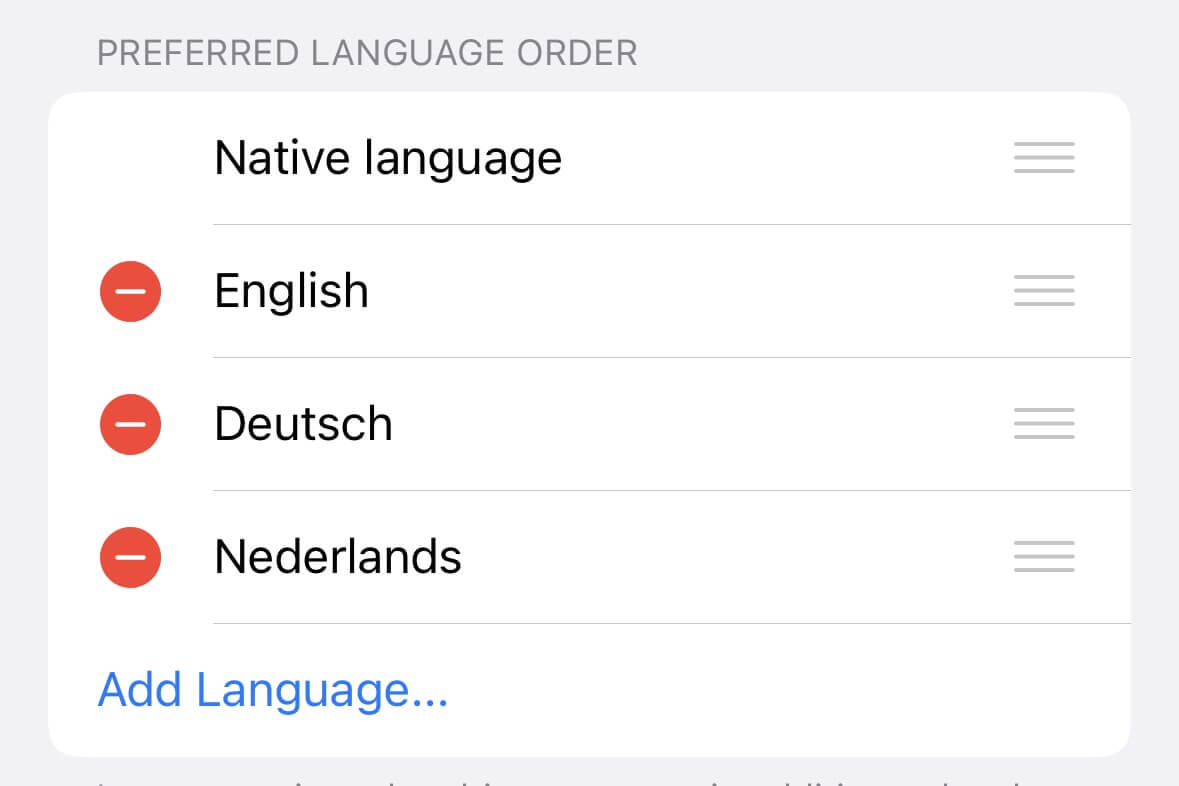
У некаторых рэгіёнах назвы аб'ектаў паказваюцца на некалькіх мовах разам з мясцовай назвай. Калі вы задалі пераважныя мовы, карта найперш пакажа назву на першай мове са спіса. Гэта асабліва зручна ў шматмоўных краінах, напрыклад у Бельгіі, дзе афіцыйны статус маюць нідэрландская, французская і нямецкая.
Каб змяніць спіс, націсніце «Рэдагаваць» у правым верхнім куце. Утрымлівайце значок з трыма рыскамі каля мовы і перацягніце яе на патрэбнае месца. Тут жа можна выдаліць непатрэбныя мовы.
Налады анлайн-карт
У раздзеле «Анлайн карты» можна кіраваць загрузкай і кэшаваннем анлайн-даных: вектарных тайлаў, даных вышыні і растравых карт.
Анлайн-даныя
Пераключальнік «Анлайн-даныя» дазваляе загружаць праз інтэрнэт вектарныя тайлы і даныя вышыні падчас прагляду карты. Стандартна ён уключаны. Выключыце яго, каб карыстацца толькі загадзя спампаванымі афлайн-картамі.
Мабільны інтэрнэт
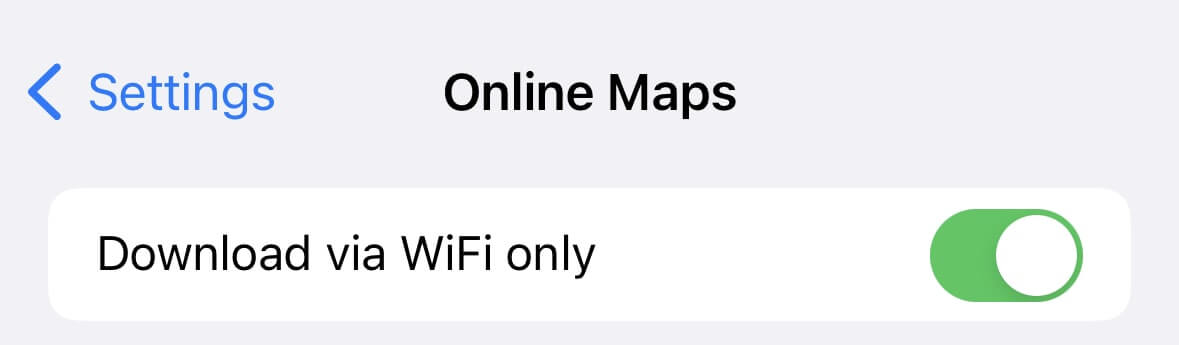
Каб Guru Maps не выкарыстоўваў мабільны інтэрнэт, уключыце «Спампоўка толькі праз WiFi». Пасля гэтага карты і іншыя даныя будуць спампоўвацца толькі пры падлучэнні да сеткі Wi‑Fi.
Абнаўленне карты
Каб задаць, як часта абнаўляць кэшаваныя тайлы анлайн-карт, перасуньце паўзунок у раздзеле «Абнаўленне карты» на патрэбны прамежак часу.
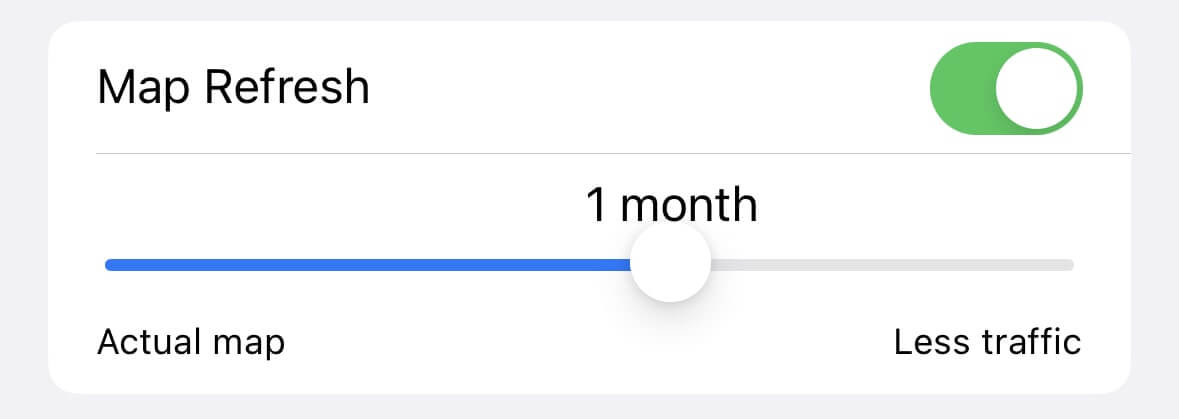
Падчас працы анлайн тайлы, старэйшыя за выбраны тэрмін, будуць аўтаматычна спампаваны нанова.
Гэта налада датычыцца толькі кэшаваных анлайн-тайлаў і не ўплывае на карты, спампаваныя для працы афлайн.
Кэшаваныя карты
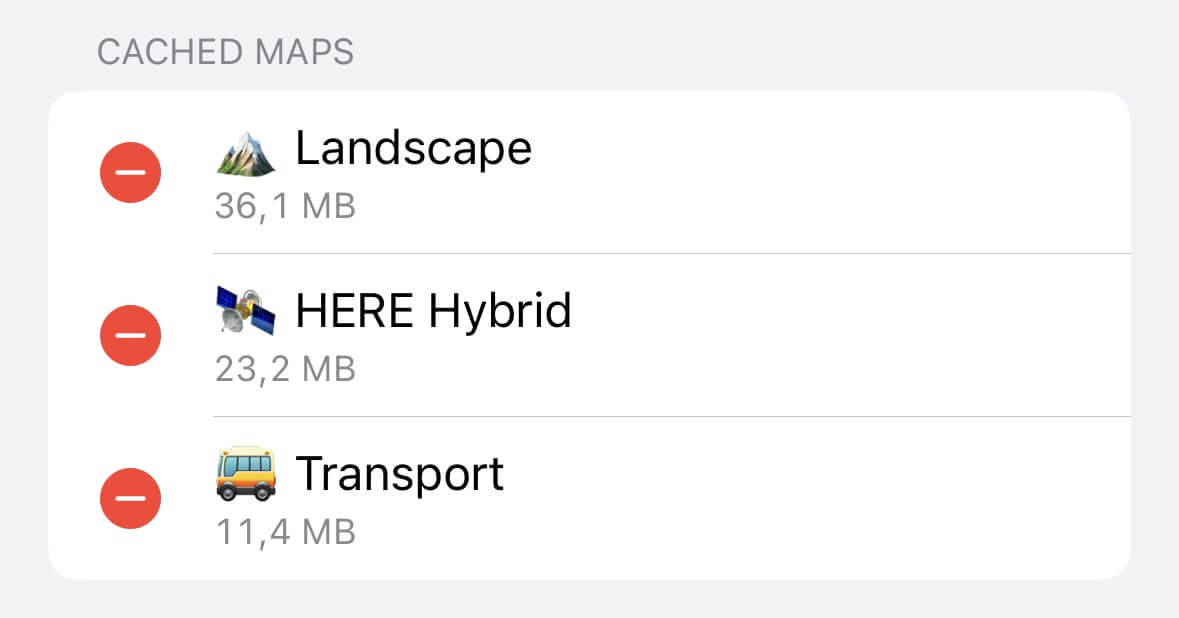
Падчас прагляду анлайн-карты загружаныя даныя аўтаматычна захоўваюцца на прыладзе, каб паўторна адкрываць мясцовасць хутчэй. У раздзеле «Кэшаваныя карты» паказана, колькі месца займаюць вектарныя тайлы, дадзеныя вышыні і растравыя тайлы. Каб вызваліць месца, правядзіце па патрэбным кэшы і выдаліце яго:
Налады выгляду
У раздзеле «Выгляд» можна змяніць афармленне галоўнага экрана карты і выбраць даступныя на ім элементы кіравання.
Тэма
Выберыце адну з тэм праграмы:
- Цёмная — зручная пры слабым асвятленні.
- Светлая — светлы інтэрфейс, выбраны стандартна.
- Сістэмная — аўтаматычна паўтарае светлую або цёмную тэму сістэмы.
Падрабязней пра цёмную тэму:
Галоўны экран
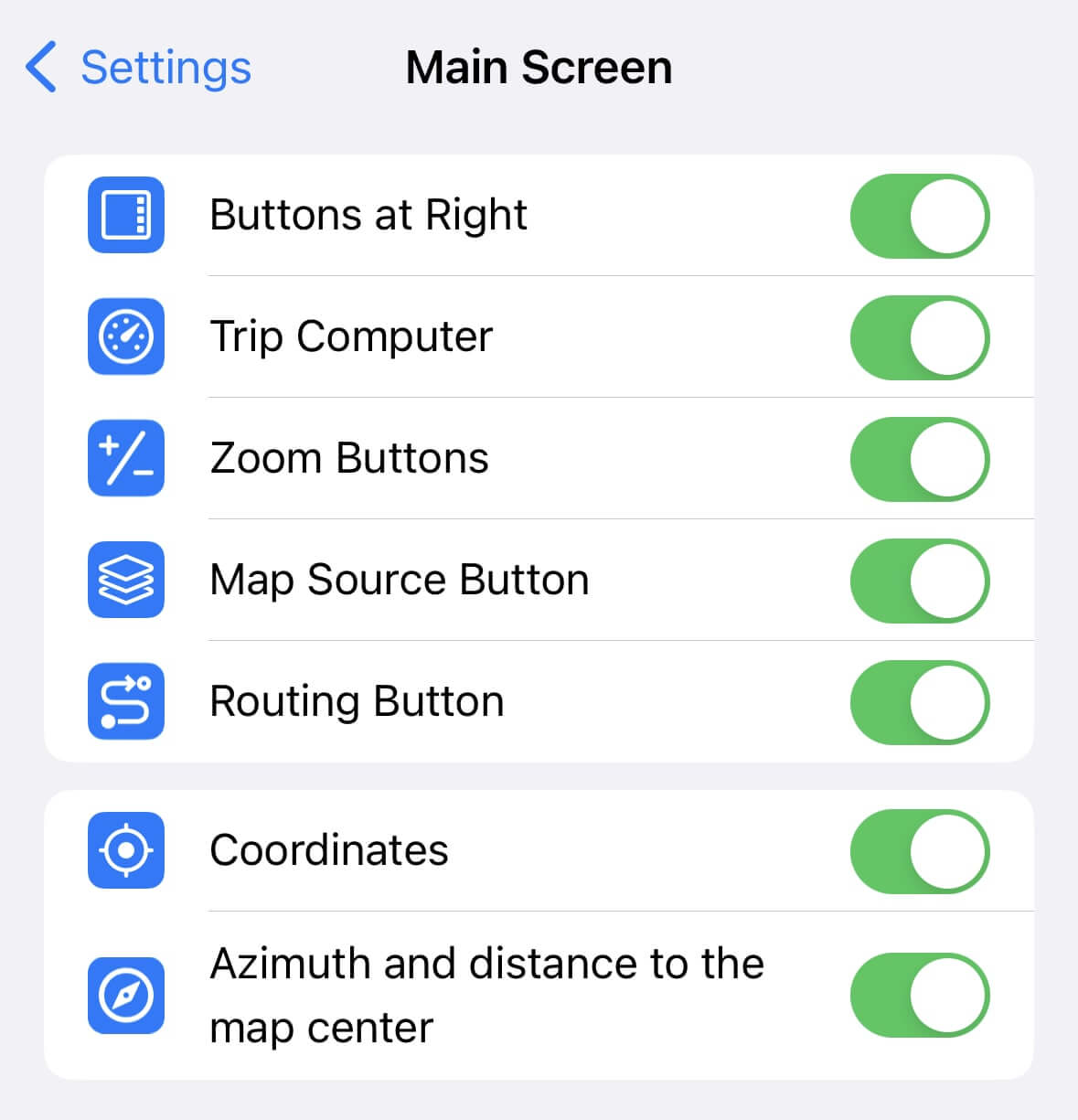
У раздзеле «Галоўны экран» можна дадаваць і хаваць кнопкі на асноўным экране з картай.
Кнопкі справа
Калі ўключыць «Кнопкі справа», асноўныя кнопкі перамесцяцца на правы бок экрана, каб да іх было зручней дацягвацца адным пальцам.
Бартавы камп'ютар
Калі хочаце пакінуць на карце больш вольнага месца, выключыце панэль «Бартавы камп'ютар».
Кнопкі маштабавання
Уключыце «Кнопкі маштабавання», каб на карце з'явіліся кнопкі з плюсам і мінусам для хуткага змянення маштабу.

Кнопка выбару карты
Уключыце «Кнопка выбару карты», каб пераключаць стылі і анлайн-крыніцы непасрэдна з галоўнага экрана. На карце з'явіцца кнопка  , і адкрываць дадатковае меню не спатрэбіцца.
Кнопка навігацыі
Уключыце «Кнопка навігацыі», каб адкрываць планавальнік маршрутаў з галоўнага экрана адным націскам. На карце з'явіцца кнопка  .
.
Каардынаты
Уключыце «Каардынаты», каб пад лінейкай маштабу паказваліся каардынаты, бягучы маштаб і вышыня, а ў цэнтры карты — перакрыжаванне ліній.

Азімут і адлегласць да цэнтра карты
Уключыце гэтую наладу, каб бачыць напрамак і адлегласць ад вашага месцазнаходжання да цэнтра карты.

Трэкі і меткі
У гэтым раздзеле можна наладзіць выгляд уласных даных на карце.
Стрэлкі напрамку на трэку
Уключыце гэтую наладу, каб на трэку з'явіліся стрэлкі напрамку. Выключыце яе, каб схаваць стрэлкі.
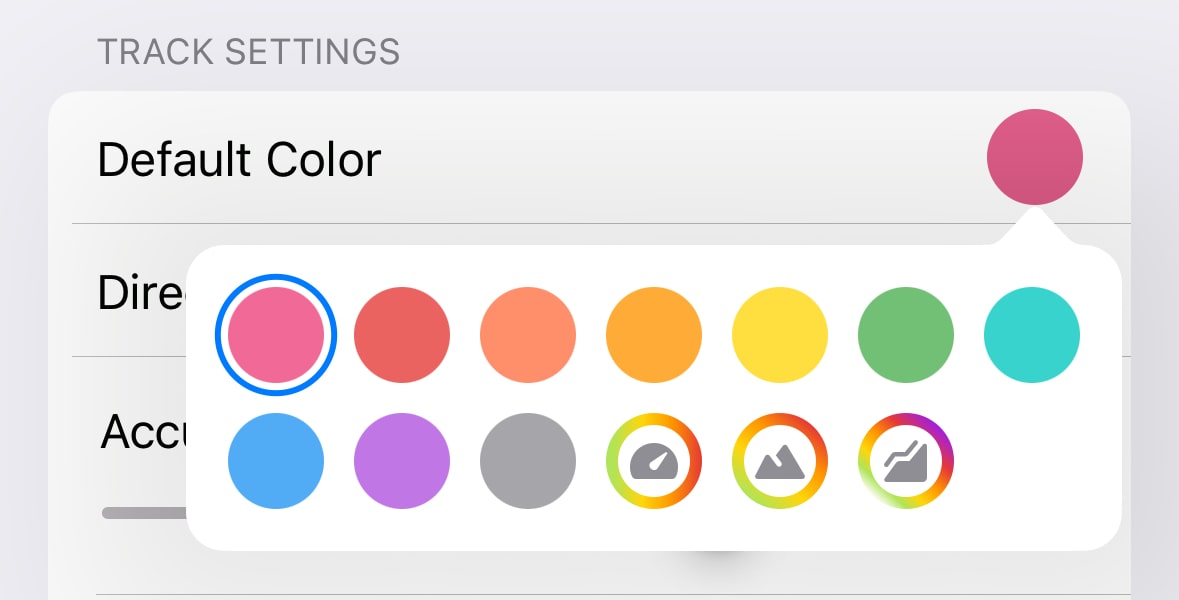
Стыль трэка па змаўчанні
Выберыце стандартны выгляд лініі для новых і імпартаваных GPS-трэкаў:
- Адзін колер — уся лінія трэка мае аднолькавы колер.
- Градыент хуткасці — колер змяняецца паводле хуткасці на адпаведным участку.
- Градыент вышыні — колер паказвае змяненне вышыні ўздоўж трэка.
Фільтраванне GPS
Выбраныя GPS-фільтры стандартна прымяняюцца да новых і імпартаваных GPS-трэкаў.
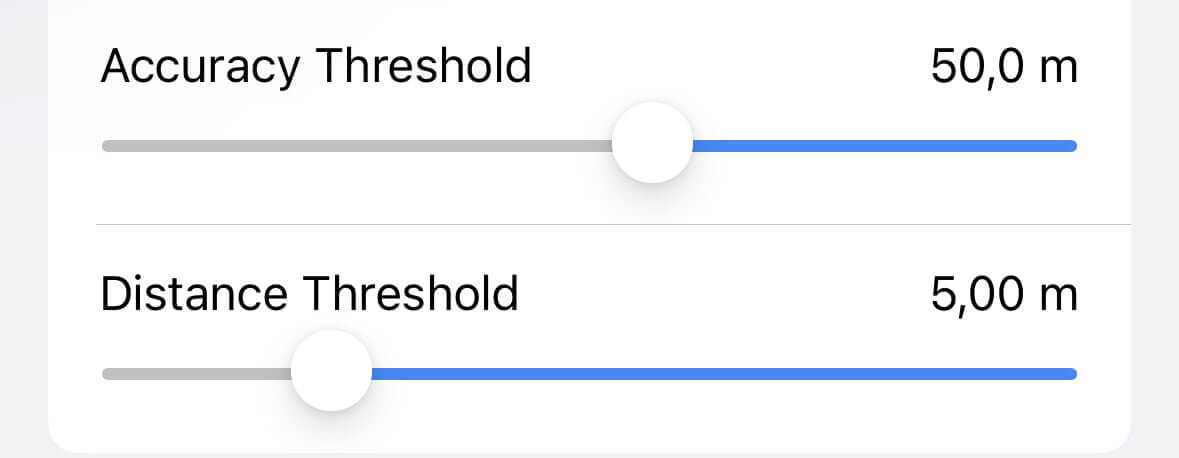
Фільтр дакладнасці задае мінімальную прымальную дакладнасць атрыманых GPS-кропак. Кропкі па-за зададзенай мяжой адкідаюцца і не паказваюцца ў трэку.
Фільтр адлегласці задае мінімальную адлегласць паміж суседнімі кропкамі запісанага трэка. Бліжэйшыя кропкі адкідаюцца.
Падрабязней: Звесткі пра трэк.
Значок па змаўчанні
У раздзеле «Налады метак» можна выбраць катэгорыю, якая задае стандартны значок для новых і імпартаваных кропак.
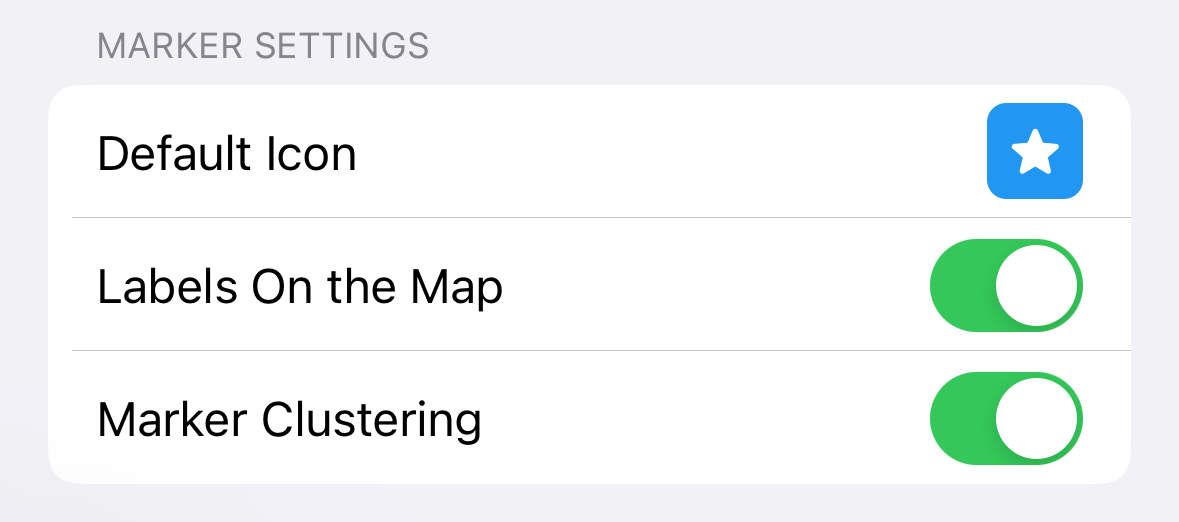
Так розныя тыпы метак лягчэй адрозніваць і ўпарадкоўваць:

Назвы метак
Уключыце «Подпісы на карце», каб над значкамі паказваліся назвы метак. Назву захаванай меткі можна змяніць у любы момант:
 →
→ 
Групаванне метак
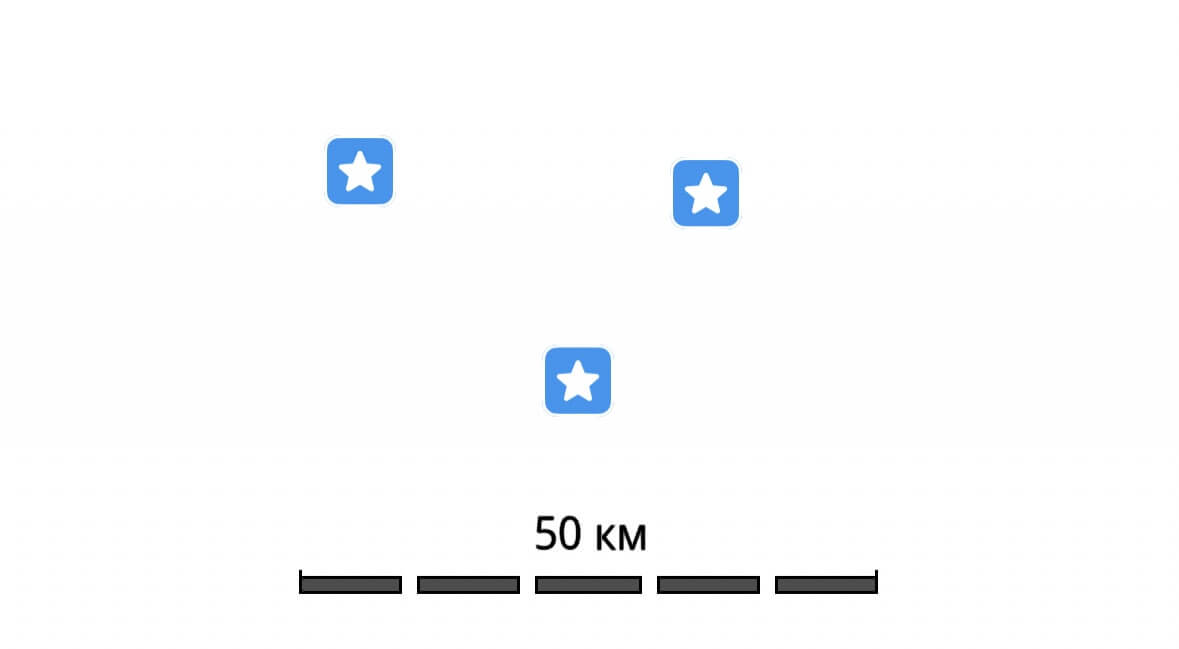
Гэта налада вызначае, як паказваць некалькі метак, размешчаных побач. Калі ўключыць «Групаваць меткі», яны аб'яднаюцца ў групы, а лічба на значку пакажа колькасць метак у кожнай:
 →
→ 
Аўтаблакіроўка экрана
Стандартна экран прылады выключаецца пасля перыяду бяздзейнасці, каб эканоміць зарад. Выключыце гэтую наладу, калі экран павінен заставацца ўключаным падчас працы з Guru Maps.
Налады навігацыі
Агульныя параметры
Гэтыя налады дзейнічаюць незалежна ад выбранага рэжыму навігацыі:
- Галасавыя інструкцыі — Guru Maps падтрымлівае галасавыя падказкі на 26 мовах. Стандартны голас вызначаецца сістэмнай мовай прылады. Фактычна даступныя для выбару мовы залежаць ад аперацыйнай сістэмы і ўсталяваных галасоў сінтэзу маўлення.
- Аўта-маштабаванне — маштаб карты аўтаматычна змяняецца паводле хуткасці падчас навігацыі.
- Аўтаматычна запісваць трэк падчас навігацыі — пройдзеныя маршруты аўтаматычна захоўваюцца як GPS-трэкі ў вашых калекцыях.
- Выкарыстоўваць анлайн-навігацыю — пры наяўнасці інтэрнэту маршрут спачатку разлічваецца анлайн з актуальнымі данымі. Без інтэрнэту праграма аўтаматычна выкарыстоўвае спампаваныя даныя афлайн-навігацыі.
Параметры транспарту
Выберыце налады для аўтамабіля, пешага руху, ровара, матацыкла, грузавіка або руху па прамой:
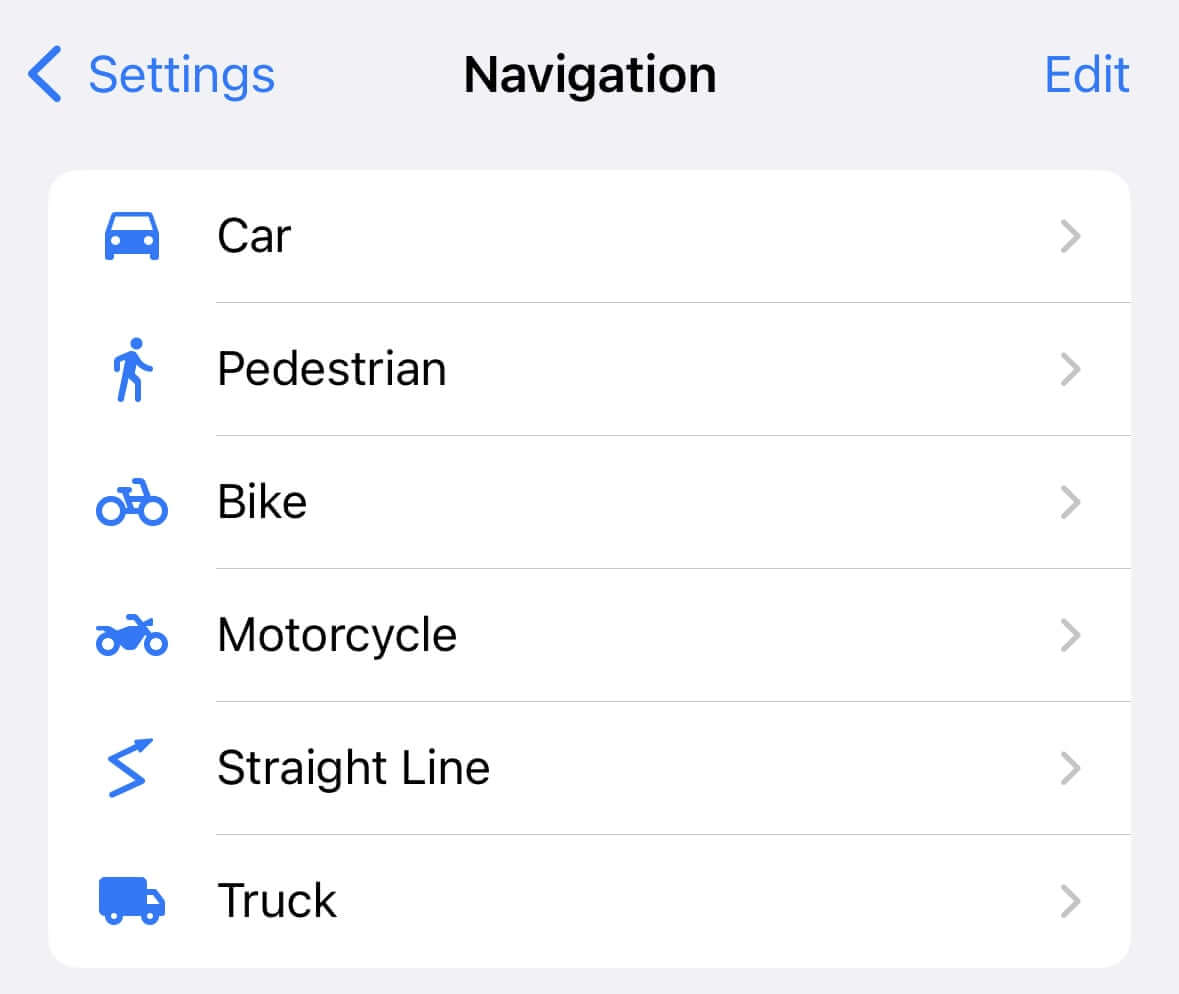
Правядзіце па радку рэжыму справа налева, каб схаваць яго пры пабудове маршруту і пакінуць толькі патрэбныя рэжымы.

Каб вярнуць схаваны рэжым, націсніце «Дадаць рэжым навігацыі…» і выберыце яго са спіса.
Аўтамабіль
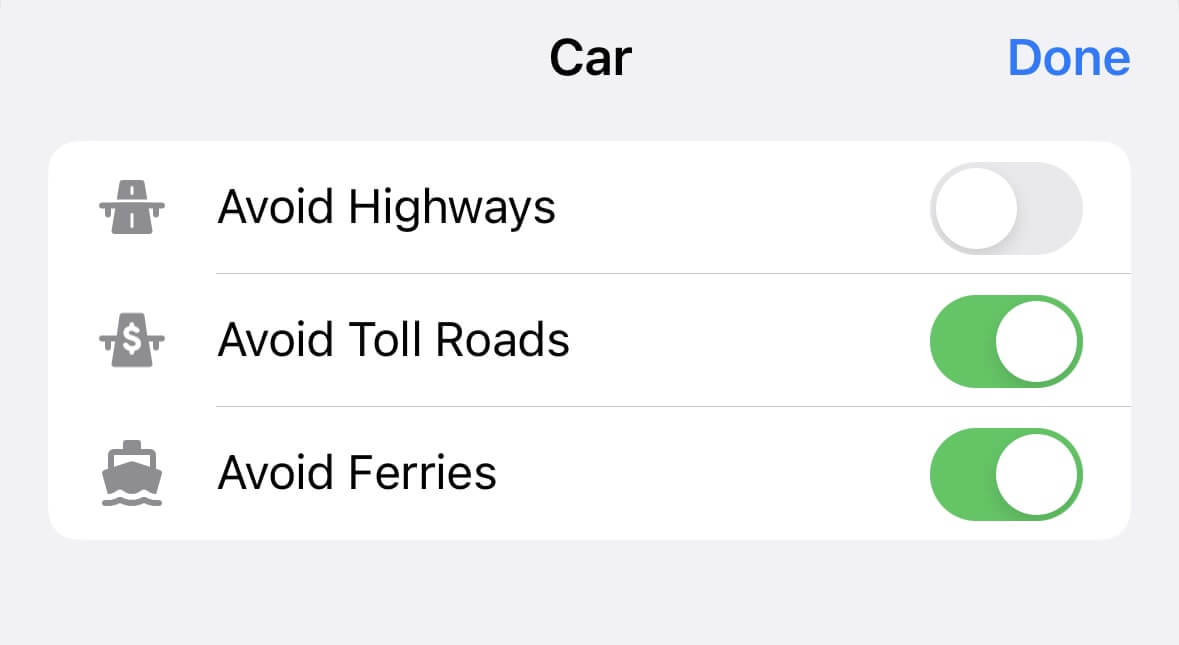
- Пазбягаць трас — па магчымасці будаваць маршрут па мясцовых дарогах.
- Пазбягаць платных дарог — прапаноўваць бясплатныя варыянты, калі яны ёсць.
- Пазбягаць паромаў — будаваць маршрут без паромных перапраў.
Такія абмежаванні могуць павялічыць працягласць і даўжыню маршруту.
Пешаход
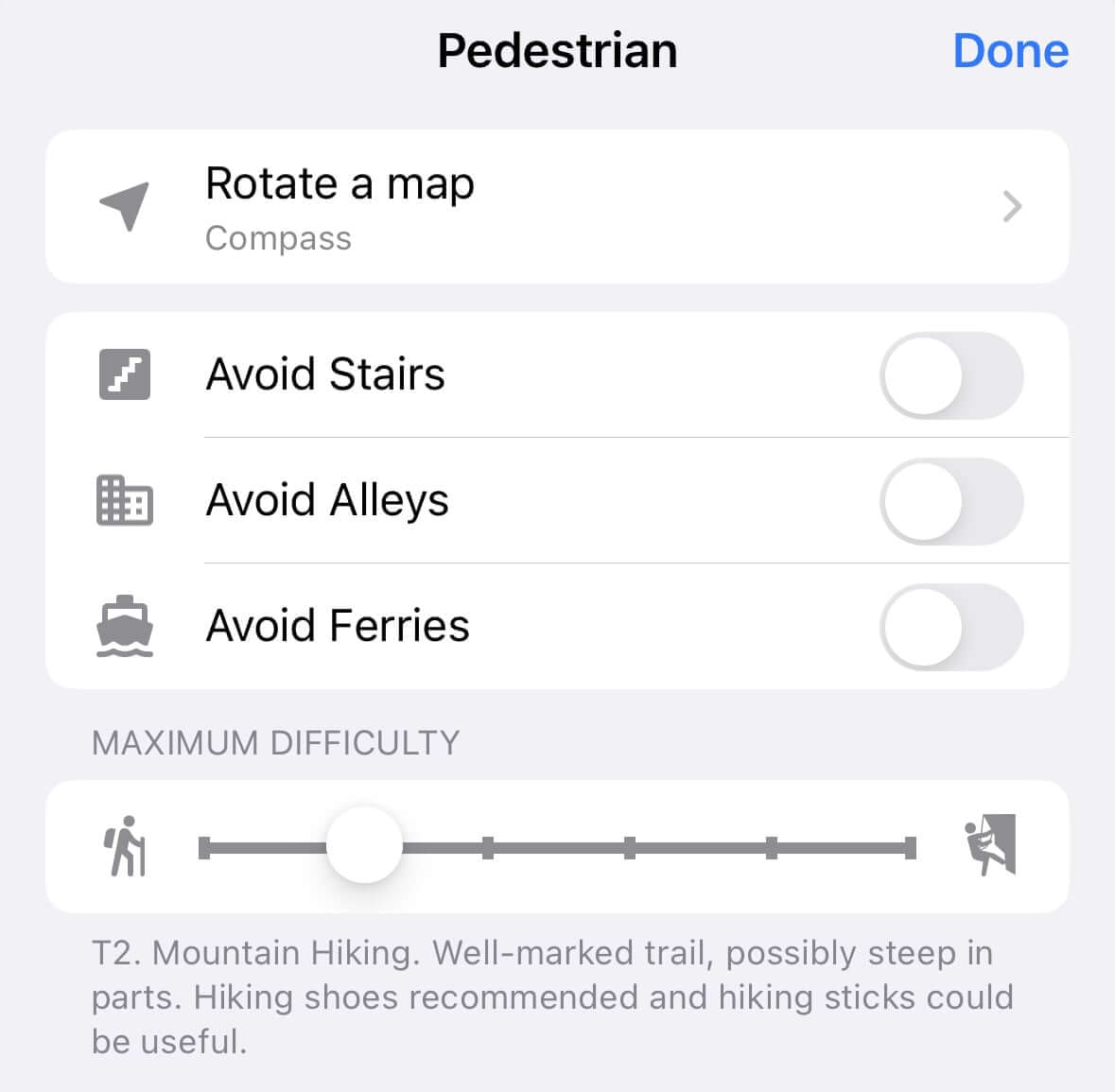
- Паварот карты — аўтаматычна паварочваць карту паводле компаса або GPS падчас навігацыі.
- Пазбягаць лесвіц — па магчымасці выключаць лесвіцы.
- Пазбягаць завулкаў — не весці праз вузкія або малавядомыя завулкі.
- Пазбягаць паромаў — выключаць паромныя пераправы.
- Максімальная складанасць — задаць складанасць паходу паводле шкалы Швейцарскага альпійскага клуба (SAC).
Падрабязней пра складанасць пешых сцежак — у артыкуле «Паходы з Guru Maps».
Ровар
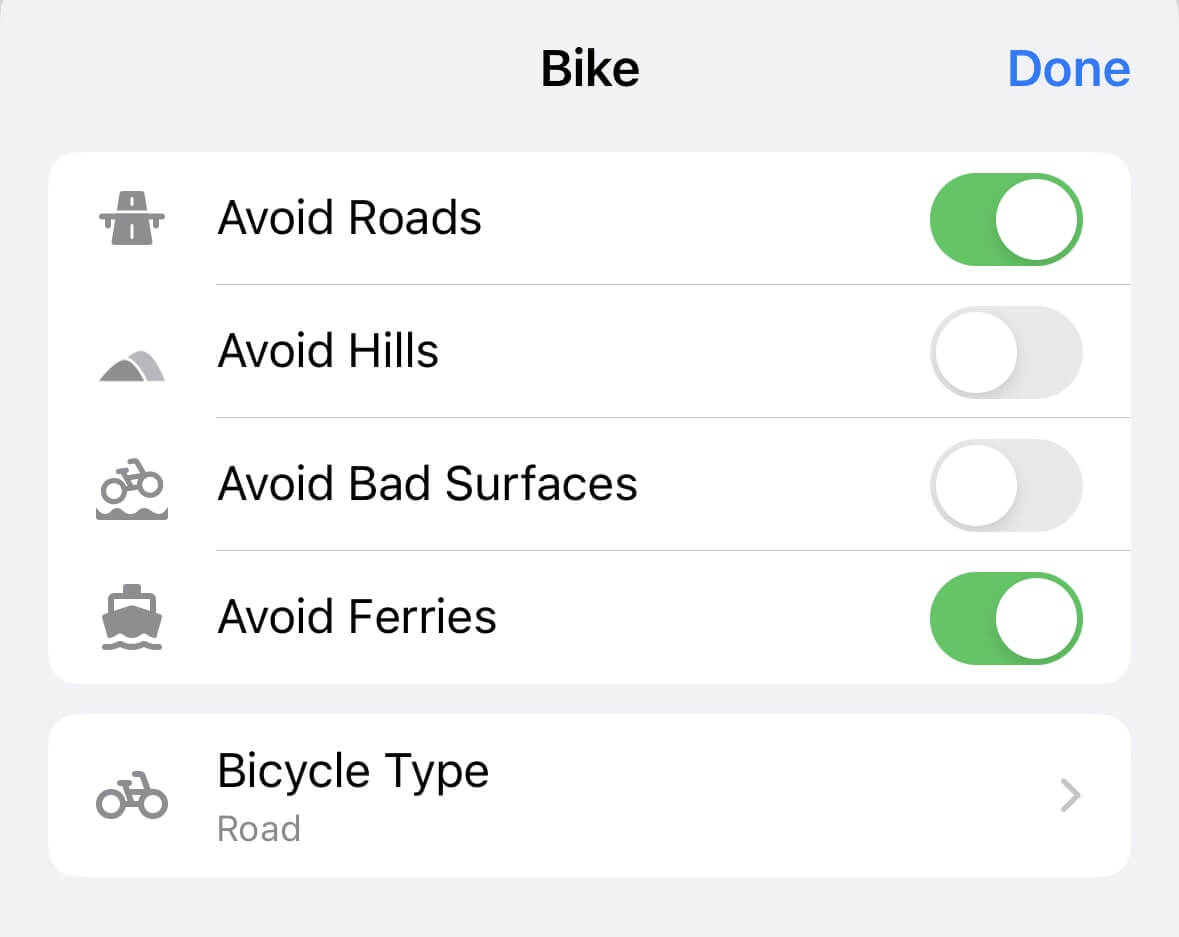
- Унікаць дарог — аддаваць перавагу веладарожкам і веласіпедным палосам.
- Пазбягаць узгоркаў — выбіраць больш роўны шлях, нават калі ён даўжэйшы.
- Пазбягаць дрэнных пакрыццяў — выбіраць дарогі і сцежкі з лепшай паверхняй.
- Пазбягаць паромаў — выключаць паромныя пераправы.
- Тып ровара — улічваць від ровара для дакладнейшага разліку; стандартна выбраны гібрыдны.
Шашэйны — лёгкі ровар з вузкімі шынамі для хуткай язды па асфальце.
Гібрыдны/гарадскі — для горада і спакойных паездак па дарогах і сцежках з добрым пакрыццём.
Цыклакрос — падобны да шашэйнага, але мае шырэйшыя шыны для няроўнага пакрыцця.
Горны — падыходзіць для большасці паверхняў, але звычайна цяжэйшы і павольнейшы на асфальце.
Матацыкл
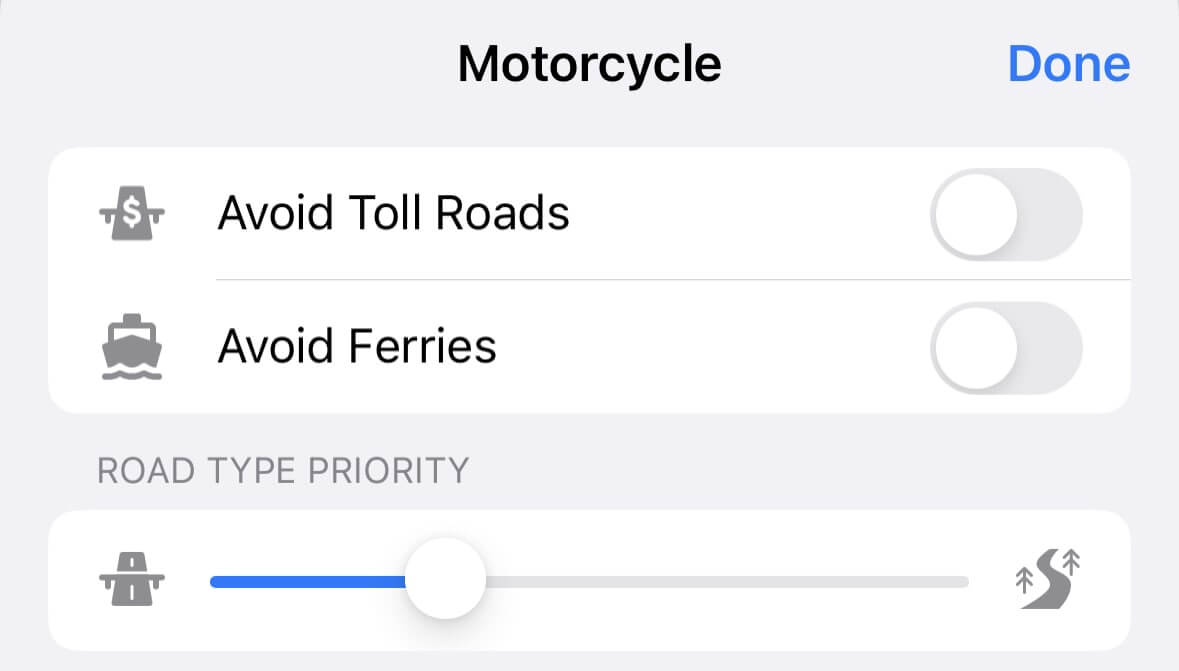
- Пазбягаць платных дарог — аддаваць перавагу бясплатным дарогам.
- Пазбягаць паромаў — выключаць паромныя пераправы.
- Прыярытэт тыпу дарог — выбраць, што важней пры пабудове маршруту: трасы або загарадныя дарогі.
Па прамой
Навігацыя па прамой зручная там, дзе няма пазначаных дарог або сцежак.
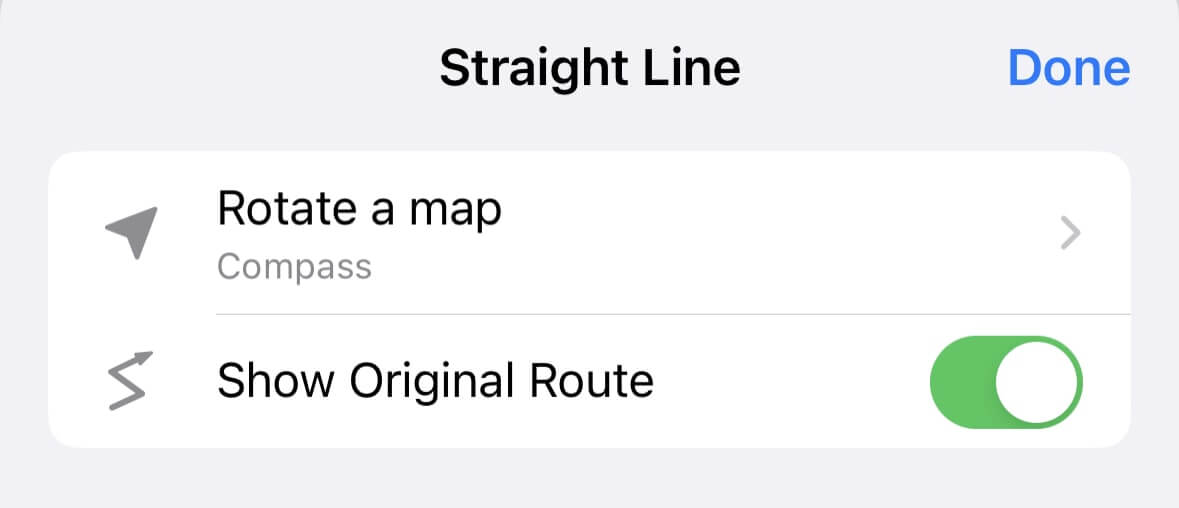
- Паварот карты — аўтаматычна паварочваць карту паводле компаса або GPS.
- Паказваць пачатковы маршрут — калі вы адхіліліся ад запланаванага шляху, паказваць яго пункцірам ад бягучага месца да пункта прызначэння.
Грузавік
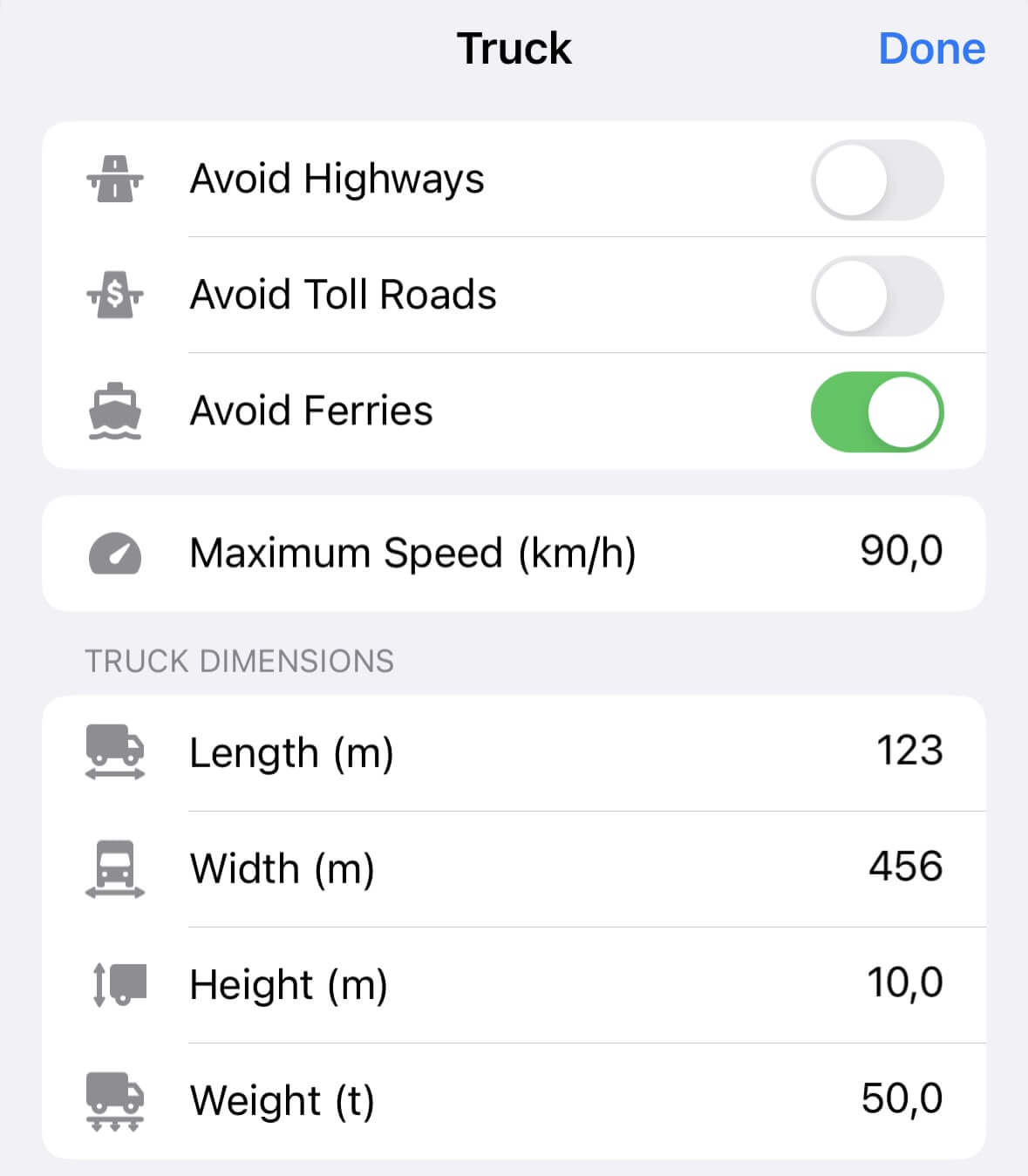
- Пазбягаць трас — аддаваць перавагу мясцовым дарогам, калі памер або маса аўтамабіля накладаюць абмежаванні.
- Пазбягаць платных дарог — выбіраць бясплатныя варыянты, калі яны ёсць.
- Пазбягаць паромаў — будаваць наземны маршрут без паромаў.
- Максімальная хуткасць — улічваць зададзеную максімальную хуткасць грузавіка.
Таксама можна ўвесці памеры і характарыстыкі грузавіка, каб маршрут улічваў абмежаванні для канкрэтнага транспартнага сродку:
- Даўжыня транспартнага сродку — выключаць павароты і дарогі з абмежаваннем даўжыні.
- Шырыня транспартнага сродку — пазбягаць занадта вузкіх дарог.
- Вышыня транспартнага сродку — пазбягаць нізкіх мастоў, тунэляў і іншых перашкод.
- Поўная маса транспартнага сродку — улічваць масу разам з грузам і дарожныя абмежаванні.
Рэзервовае капіяванне
Guru Maps дазваляе захоўваць рэзервовыя копіі даных на прыладзе, каб паменшыць рызыку выпадковай страты інфармацыі.
Рэгулярна рабіце рэзервовыя копіі калекцый: так важныя геаданыя можна аднавіць пасля страты даных або пераходу на іншую прыладу.
Стварыць рэзервовую копію
- Адкрыйце Guru Maps.
- Перайдзіце ў налады і выберыце «Рэзервовае капіяванне».
- Націсніце «Зрабіць рэзервовую копію Маіх калекцый».
- Дачакайцеся завяршэння працэсу, паказанага на экране.
- Пасля паспяховага завяршэння з'явяцца назва прылады, дата і час стварэння копіі.
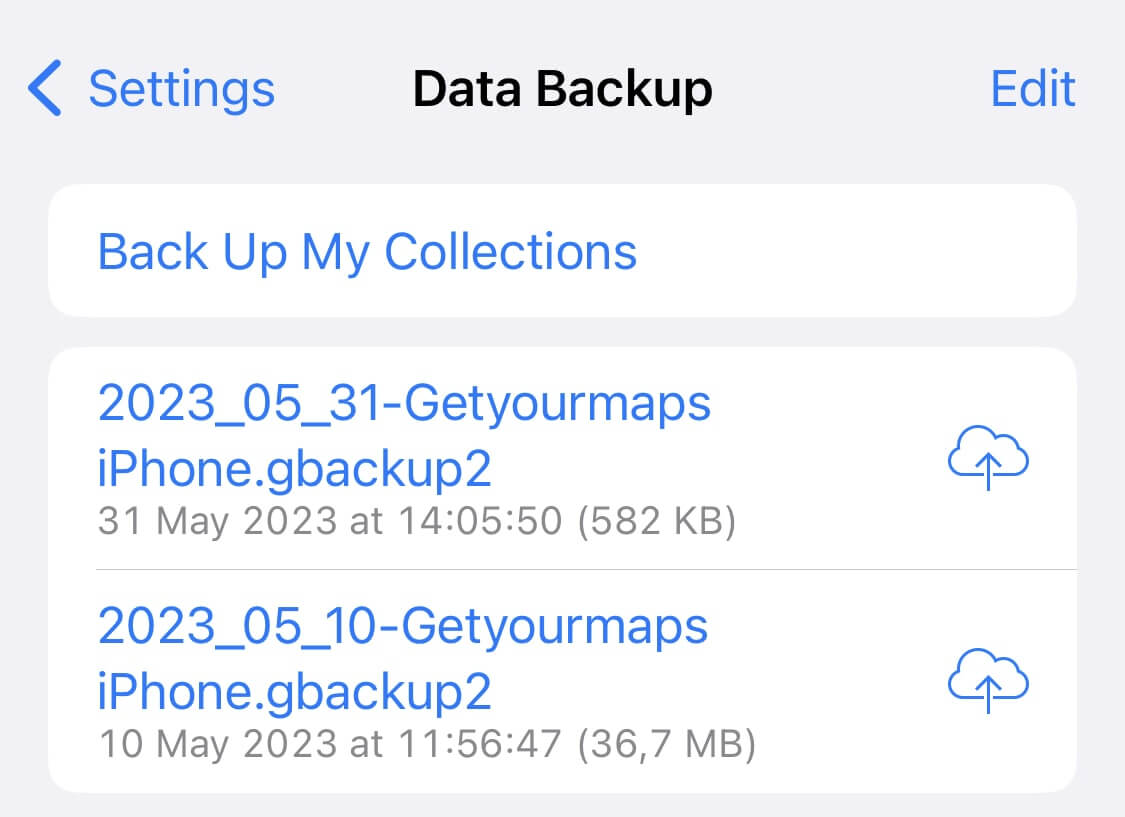
У рэзервовую копію ўваходзяць толькі даныя з раздзела «Мае калекцыі»: меткі і GPS-трэкі. Спампаваныя афлайн-карты і кэшаваныя анлайн-карты не захоўваюцца.
Захаваць рэзервовую копію
Файлы рэзервовых копій захоўваюцца на прыладзе і аўтаматычна выдаляюцца пры выдаленні праграмы. Час ад часу капіруйце файлы .gbackup2 у іншае месца — напрыклад, на камп'ютар, знешні дыск або ў воблачнае сховішча.
Націсніце значок  і выберыце, дзе захаваць копію.
Аднавіць з рэзервовай копіі
Аднаўленне заменіць усе меткі і GPS-трэкі, якія цяпер знаходзяцца ў «Маіх калекцыях». Калі іх трэба захаваць, спачатку зрабіце актуальную рэзервовую копію.
- Знайдзіце раней створаны файл з пашырэннем
.gbackup2у даступным на прыладзе месцы. - Адкрыйце файл і націсніце значок
 .
. - Выберыце «Капіяваць у Guru Maps».
Фармат адзінак
Каб змяніць сістэму вымярэння і фармат каардынат, адкрыйце налады Guru Maps і выберыце «Фармат адзінак».
Сістэма адзінак
- км — кіламетры і км/г;
- мілі — мілі і мілі/г;
- марскія мілі — марскія мілі і вузлы.
Фармат каардынат
- +40.730598, -73.986580 (DDD.DDDDD)
- 40°43'50.1" N, 73°59'11.6" W (DDD°MM' SS.S")
- 40°43.835' N, 73°59.194' W (DDD°MM.MMM’)
- 40.73060° N, 73.98658° W (DDD.DDDDD°)
- 18TWL 85577 09345 (MGRS)
- 87G7WR9G+3Q (Plus codes)
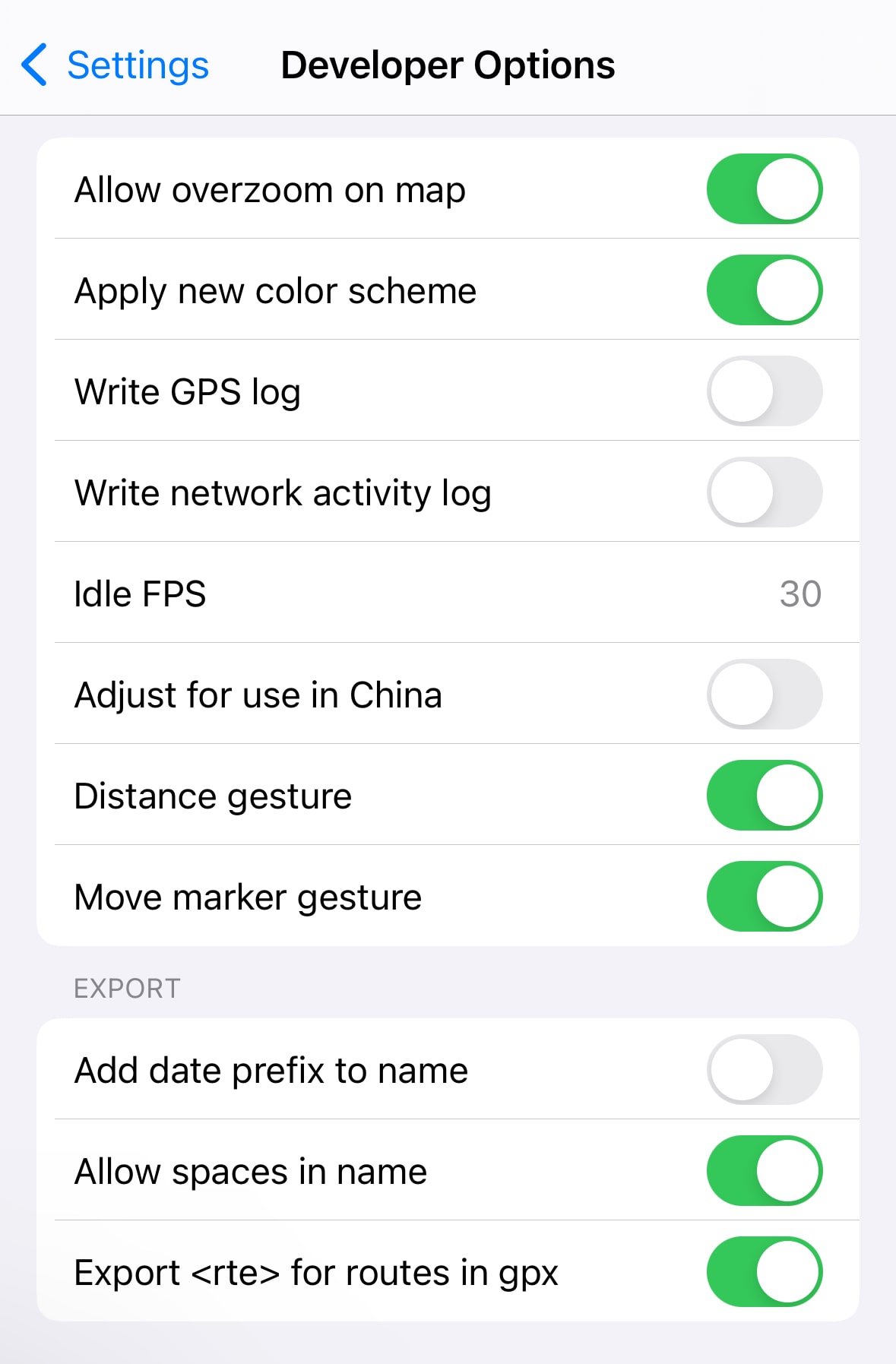
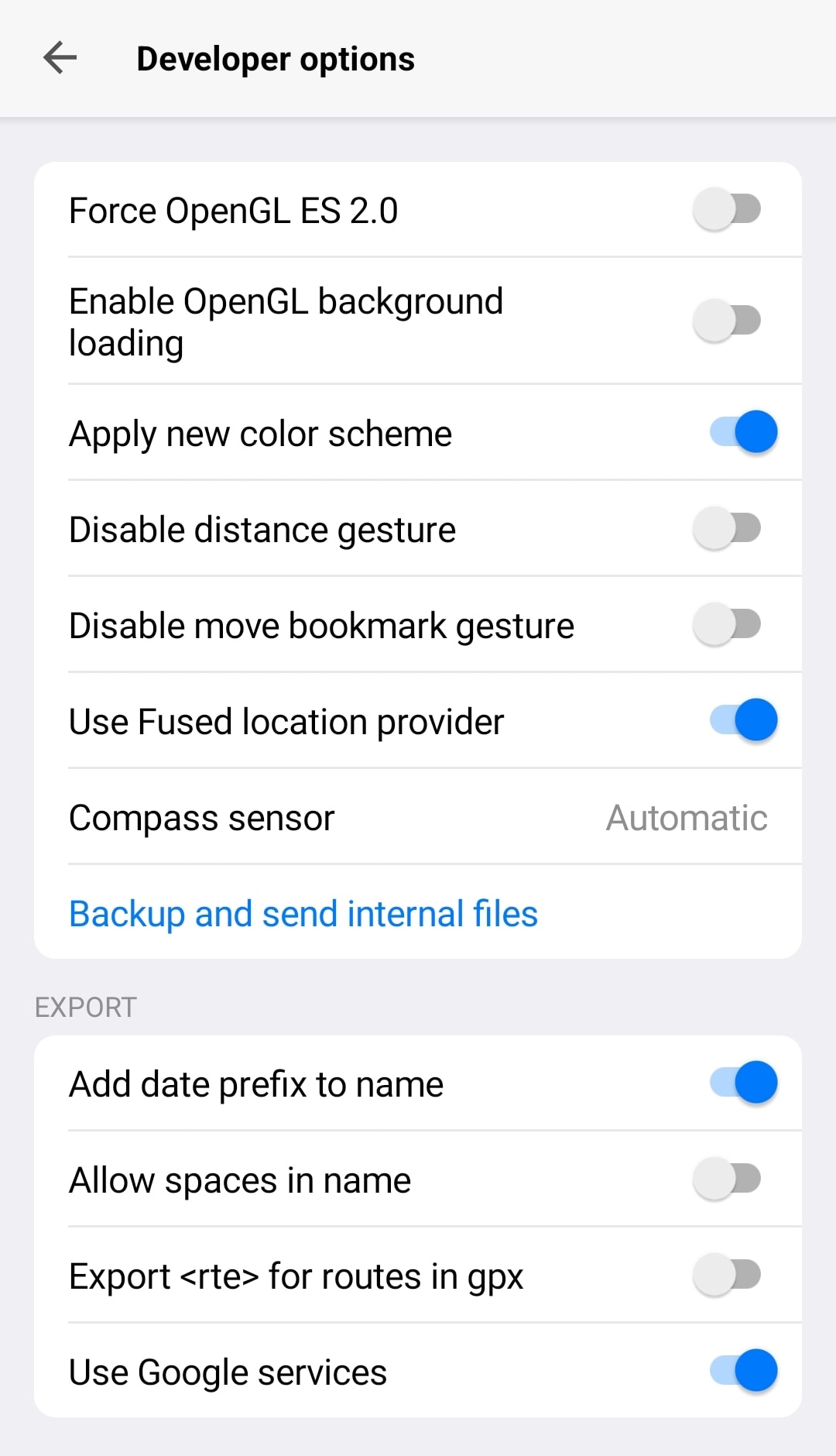
Параметры распрацоўшчыка
У Guru Maps ёсць некалькі схаваных налад для дасведчаных карыстальнікаў:
- Адкрыйце Guru Maps.
- Перайдзіце ў налады праграмы.
- Пракруціце старонку да самага канца.
- Пяць разоў запар націсніце радок з нумарам версіі.
- У меню з'явіцца новы раздзел «Параметры распрацоўшчыка».
Гэтыя налады прызначаны для дасведчаных карыстальнікаў і распрацоўшчыкаў. Яны могуць паўплываць на паводзіны і стабільнасць праграмы, таму для звычайнага карыстання іх змяняць не варта.
- iOS
- Android
Калі вы не ўпэўнены, што робіць нейкая налада ў гэтым раздзеле, звярніцеся па параду ў службу падтрымкі Guru Maps.