Ustawienia
Aplikacja Guru Maps jest gotowa do pracy od razu po instalacji, ale zaawansowani użytkownicy mogą dokładniej ją dostosować. Ustawienia pozwalają zmienić jej działanie i wygląd, kupić dodatkowe funkcje oraz wybrać dane widoczne na mapie.
Ustawienia map offline
W sekcji „Mapy Offline” można skonfigurować mapy wektorowe przechowywane na urządzeniu.
Pobieranie map
1. Pobieranie do użytku offline
Aby otworzyć listę dostępnych map wektorowych i pobrać wybraną:
- Otwórz ustawienia Guru Maps.
- Wybierz „Pobieranie map”.
- Na ekranie pojawi się lista krajów.
- Dotknij wybranego kraju lub regionu, aby zobaczyć dostępne dane.
Możesz wybrać:
- „Pobierz mapę” — zapisz mapę wybranego kraju.
- „Pobierz dane nawigacyjne” — zapisz dane potrzebne do nawigacji bez internetu.
- „Pobierz dane topograficzne” — korzystaj z topografii offline i włączaj warstwy z poziomicami, nachyleniem oraz cieniowaniem rzeźby terenu.
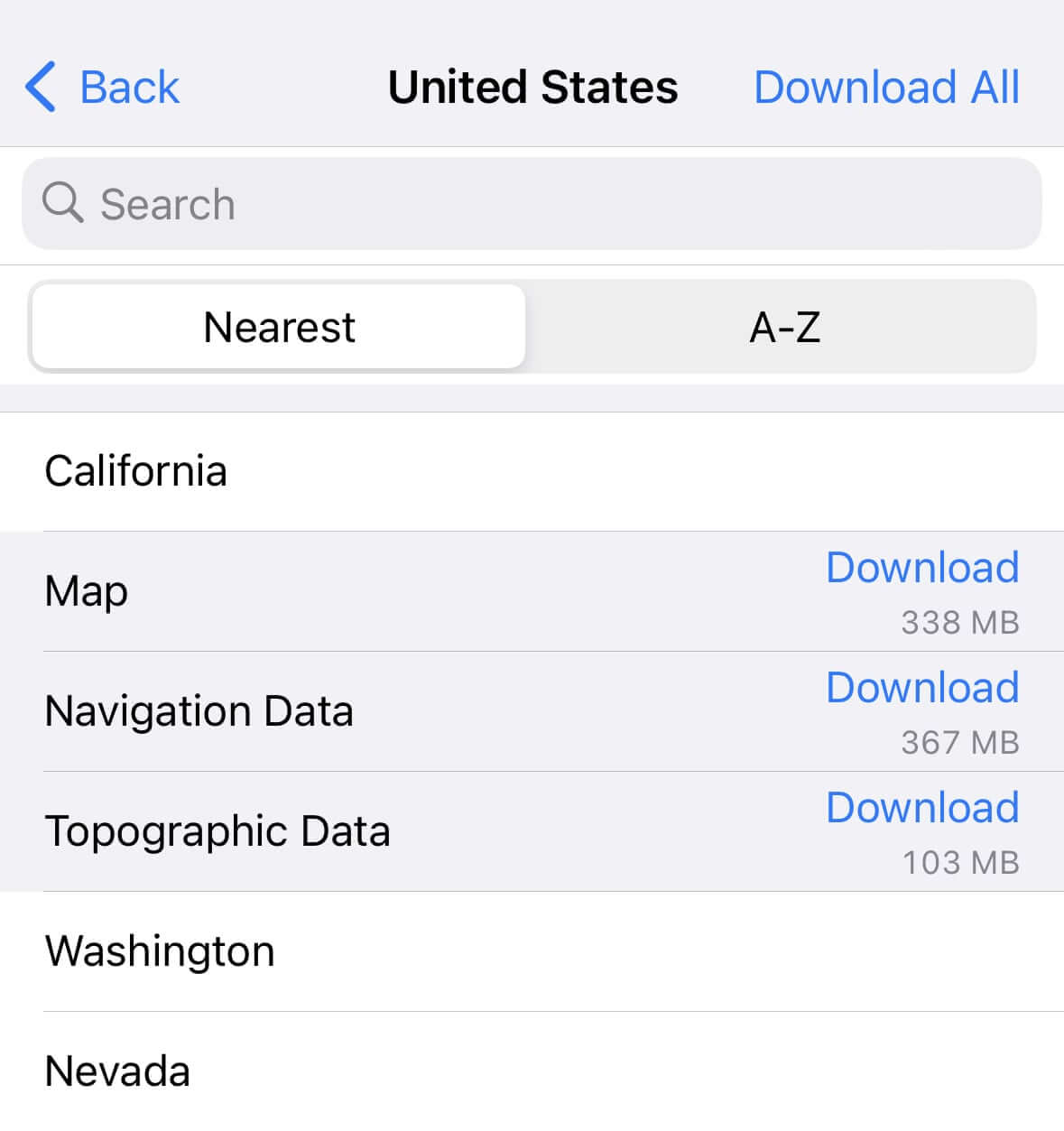
Mapy oraz dane nawigacyjne i topograficzne zajmują dodatkowe miejsce na urządzeniu.
Aby wstrzymać pobieranie, dotknij odpowiedniego wiersza. Ponowne dotknięcie wznowi proces.
Aby usunąć pobrane dane, przesuń wiersz z prawej do lewej i dotknij „Usuń”. Możesz też dotknąć „Edytuj” w prawym górnym rogu.
2. Aktualizowanie map i danych nawigacyjnych
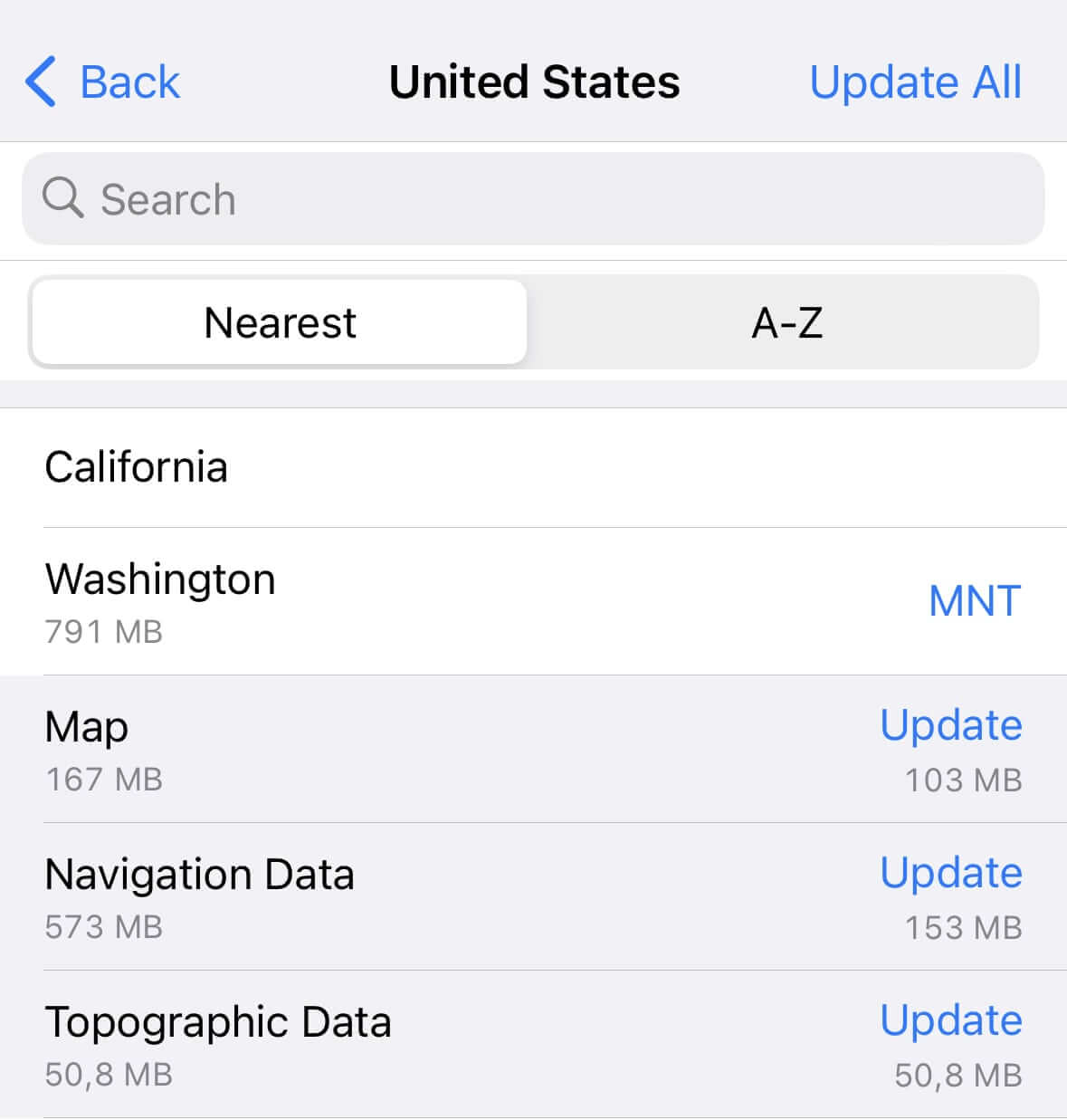
Społeczność wolontariuszy stale aktualizuje OpenStreetMap, dlatego w Guru Maps regularnie pojawiają się nowe wersje map. Aktualizacje map wektorowych są bezpłatne. Jeśli dostępna jest nowa wersja wcześniej pobranej mapy, obok niej pojawi się przycisk „Aktualizuj”.
Aby jednocześnie zaktualizować wszystkie pobrane mapy i dane nawigacyjne, dotknij „Aktualizuj wszystko”.
3. Przekazywanie map i danych nawigacyjnych
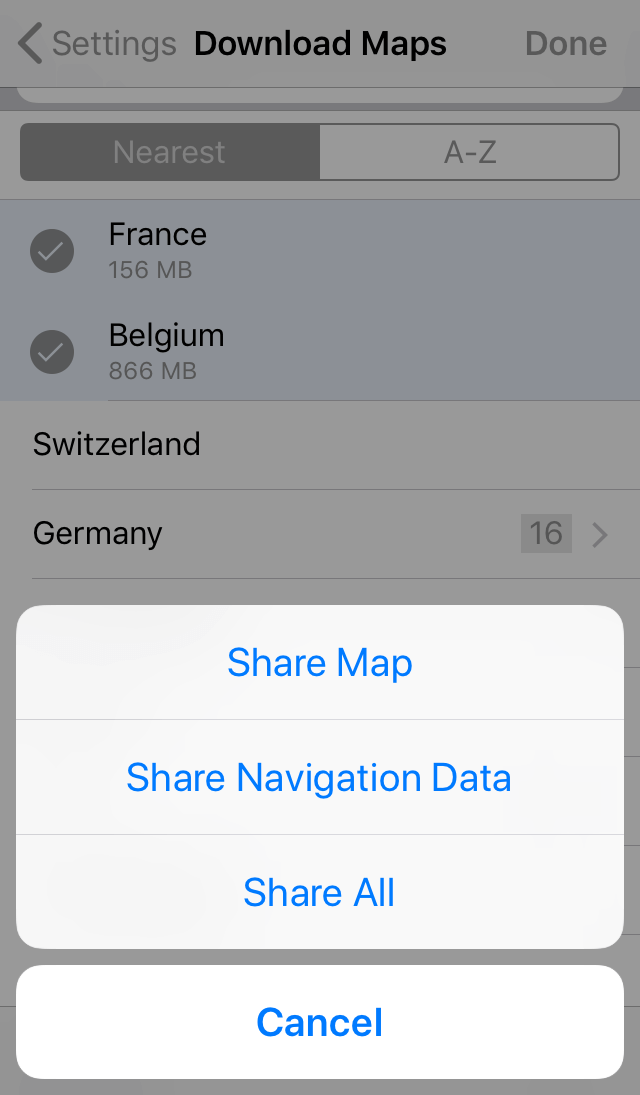
AirDrop pozwala przekazywać pobrane mapy wektorowe i dane nawigacji offline między pobliskimi urządzeniami nawet bez połączenia z internetem.
Obiekty na mapie
Możesz wybrać obiekty wyświetlane na mapie wektorowej. Pozostaw tylko potrzebne kategorie, aby mapa nie była przeładowana:
- Banki, bankomaty i kantory
- Salony kosmetyczne i fryzjerskie
- Nazwy i numery budynków
- Rozrywka, sztuka i kultura
- Szpitale, przychodnie i apteki
- Hotele, hostele i kempingi
- Pomniki i obiekty sakralne
- Parkingi, stacje paliw i serwisy
- Trasy i wyciągi narciarskie
- Policja, poczta i ambasady
- Przystanki transportu publicznego
- Puby, bary i kluby
- Restauracje, kawiarnie i fast foody
- Centra handlowe i supermarkety
- Obiekty sportowe i rekreacyjne
- Atrakcje turystyczne
- Uniwersytety, uczelnie i szkoły
- Stacje kolejowe i metro
Czcionka i język
Rozmiar tekstu
Rozmiar napisów na mapie offline można zmienić. Otwórz w ustawieniach sekcję „Czcionka i język” i wybierz mniejszy, większy lub standardowy rozmiar tekstu.

Preferowana kolejność języków
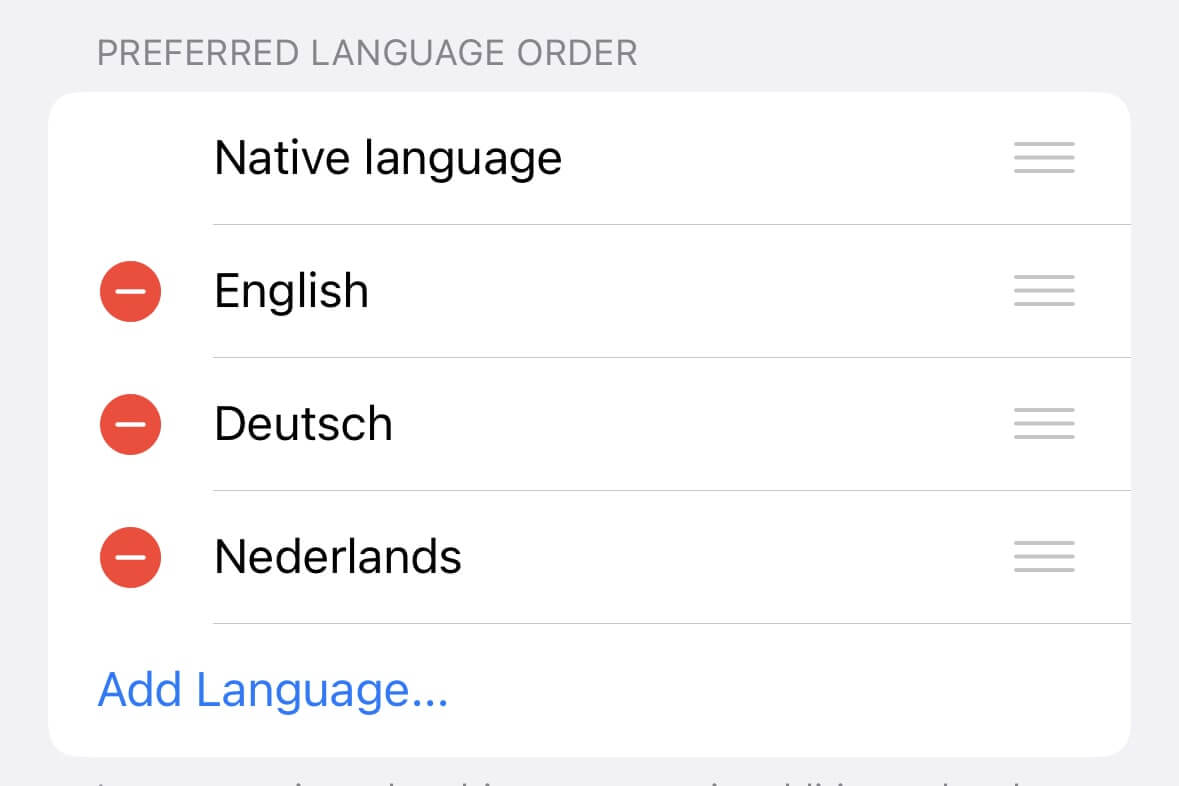
W niektórych regionach nazwy obiektów są wyświetlane w kilku językach obok nazwy lokalnej. Jeśli ustawisz preferowane języki, mapa w pierwszej kolejności pokaże nazwę w pierwszym dostępnym języku z listy. Jest to szczególnie przydatne w krajach wielojęzycznych, takich jak Belgia, gdzie niderlandzki, francuski i niemiecki mają status języków urzędowych.
Aby zmienić listę, dotknij „Edytuj” w prawym górnym rogu. Przytrzymaj ikonę z trzema liniami obok języka i przeciągnij go w wybrane miejsce. W tym samym widoku możesz usunąć niepotrzebne języki.
Ustawienia map online
W sekcji „Mapy online” można zarządzać pobieraniem i buforowaniem danych internetowych: kafelków wektorowych, danych wysokościowych i map rastrowych.
Korzystanie z danych online
Przełącznik „Używaj danych online” pozwala pobierać przez internet kafelki wektorowe i dane wysokościowe podczas przeglądania mapy. Jest domyślnie włączony. Wyłącz go, aby korzystać wyłącznie z map pobranych wcześniej do użytku offline.
Transmisja danych komórkowych
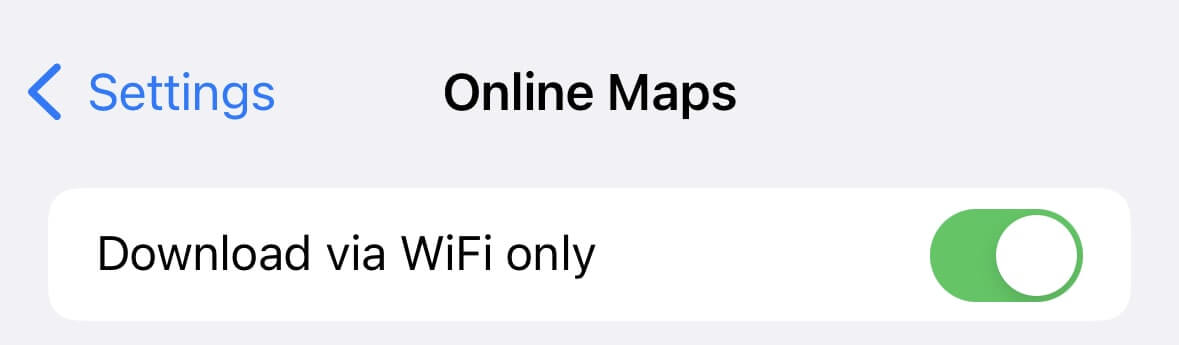
Aby aplikacja Guru Maps nie używała transmisji komórkowej, włącz „Pobieraj tylko przez Wi‑Fi”. Od tej chwili mapy i inne dane będą pobierane wyłącznie po połączeniu z siecią Wi‑Fi.
Odświeżanie mapy
Aby określić częstotliwość odświeżania zapisanych kafelków map online, ustaw suwak w sekcji „Odświeżanie mapy” na wybrany przedział czasu.
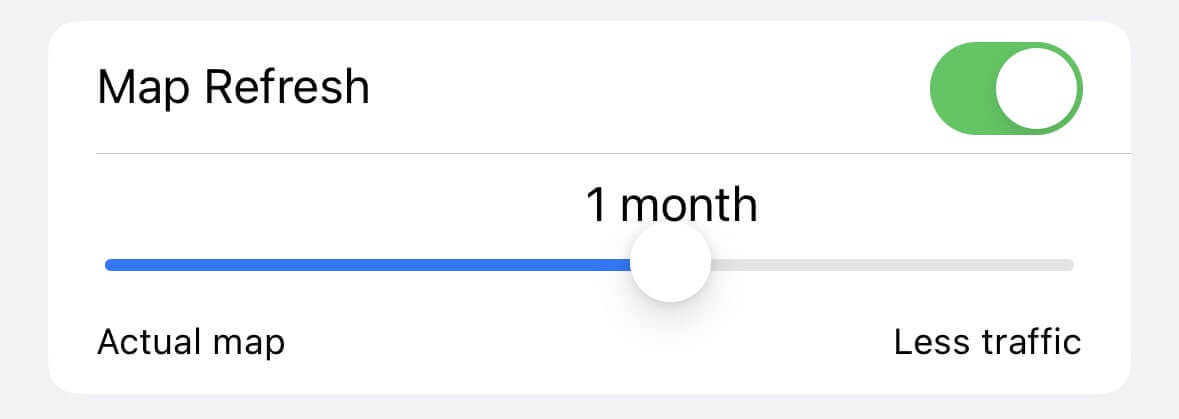
Podczas pracy online kafelki starsze niż wybrany okres będą automatycznie pobierane ponownie.
To ustawienie dotyczy wyłącznie buforowanych kafelków online i nie wpływa na mapy pobrane do użytku offline.
Mapy w pamięci podręcznej
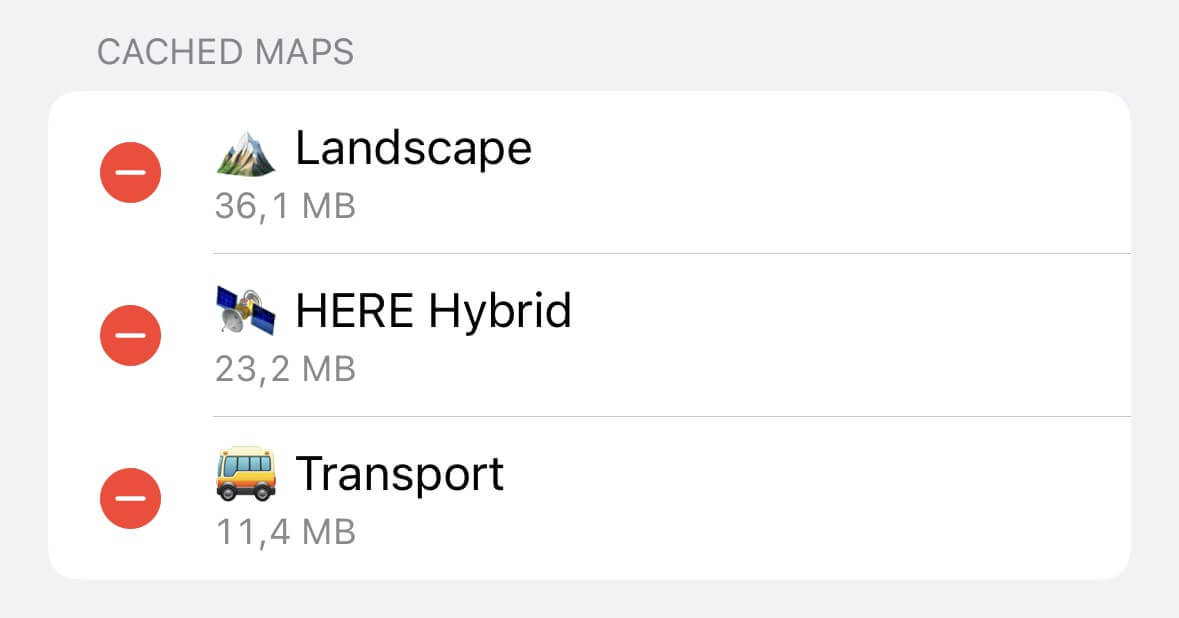
Podczas przeglądania mapy online pobierane dane są automatycznie zapisywane na urządzeniu, aby kolejne otwarcie obszaru było szybsze. Sekcja „Mapy w pamięci podręcznej” pokazuje miejsce zajmowane przez kafelki wektorowe, dane wysokościowe i kafelki rastrowe. Aby zwolnić miejsce, przesuń wybraną pamięć podręczną i usuń ją:
Ustawienia wyglądu
W sekcji „Wygląd” można zmienić wygląd głównego ekranu mapy i wybrać dostępne na nim elementy sterujące.
Motyw
Wybierz jeden z motywów aplikacji:
- Ciemny — wygodny przy słabym oświetleniu.
- Jasny — jasny interfejs, wybrany domyślnie.
- Systemowy — automatycznie dopasowuje się do jasnego lub ciemnego motywu systemu.
Więcej informacji o trybie ciemnym:
Ekran główny
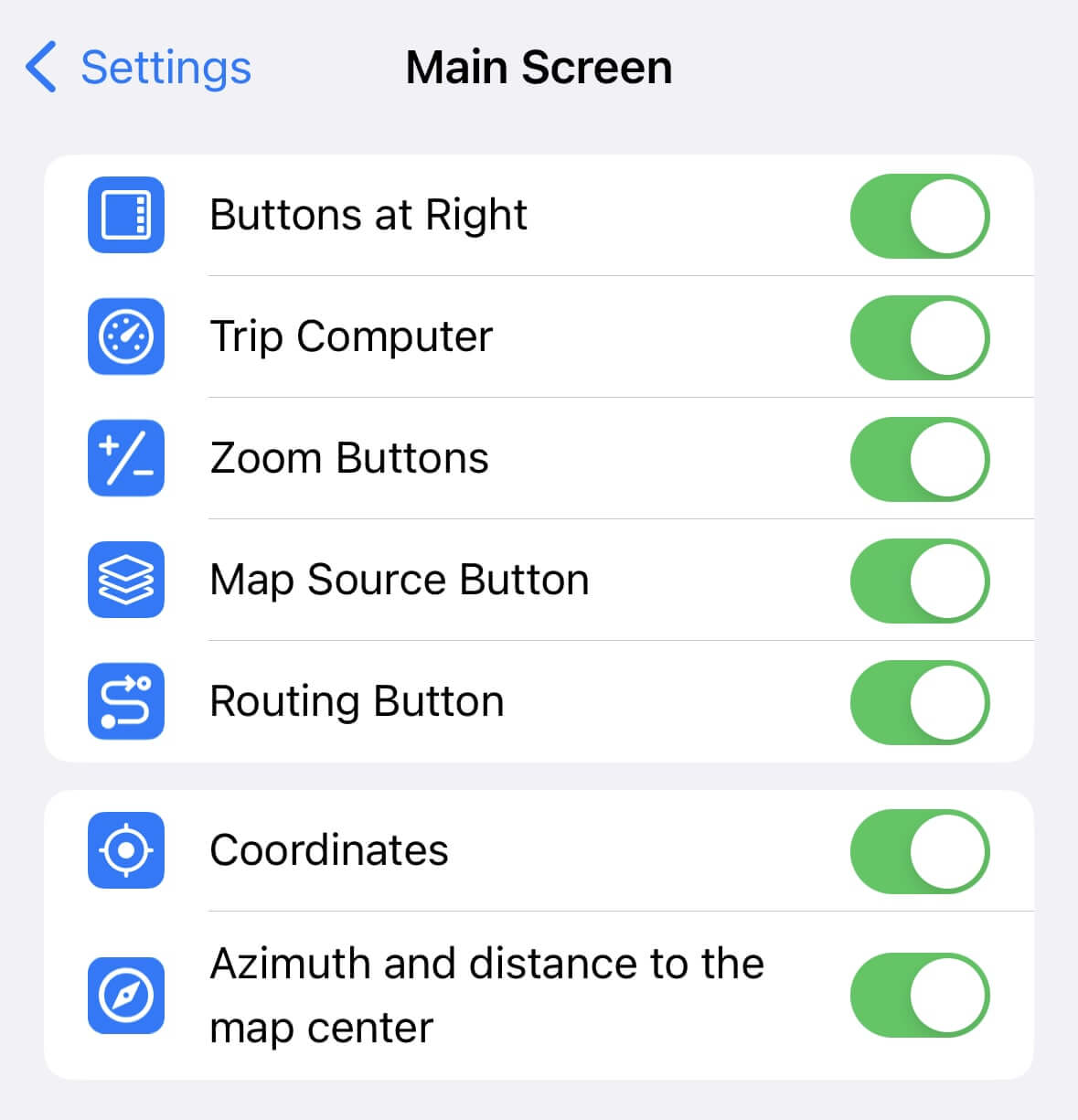
W sekcji „Ekran główny” można dodawać i ukrywać przyciski na głównym ekranie mapy.
Przyciski po prawej
Po włączeniu opcji „Przyciski po prawej” główne przyciski zostaną przeniesione na prawą stronę ekranu, aby łatwiej było dosięgnąć ich jednym palcem.
Komputer podróży
Jeśli chcesz pozostawić więcej miejsca na mapie, wyłącz „Komputer podróży”.
Przyciski powiększenia
Włącz „Przyciski powiększenia”, aby na mapie pojawiły się przyciski z plusem i minusem do szybkiej zmiany skali.

Szybki wybór mapy
Włącz „Szybki wybór mapy”, aby przełączać style i źródła online bezpośrednio z głównego ekranu. Na mapie pojawi się przycisk  , bez potrzeby otwierania dodatkowego menu.
Przycisk planowania trasy
Włącz „Przycisk planowania trasy”, aby otwierać planer tras z głównego ekranu jednym dotknięciem. Na mapie pojawi się przycisk  .
.
Współrzędne
Włącz „Współrzędne środka”, aby pod podziałką wyświetlać współrzędne, bieżącą skalę i wysokość, a na środku mapy — celownik.

Azymut i odległość do środka mapy
Włącz tę opcję, aby widzieć kierunek i odległość od bieżącej lokalizacji do środka mapy.

Ślady GPS i pinezki
W tej sekcji można dostosować wygląd własnych danych na mapie.
Strzałki kierunku na śladzie
Włącz tę opcję, aby na śladzie pojawiły się strzałki kierunku. Wyłącz ją, aby je ukryć.
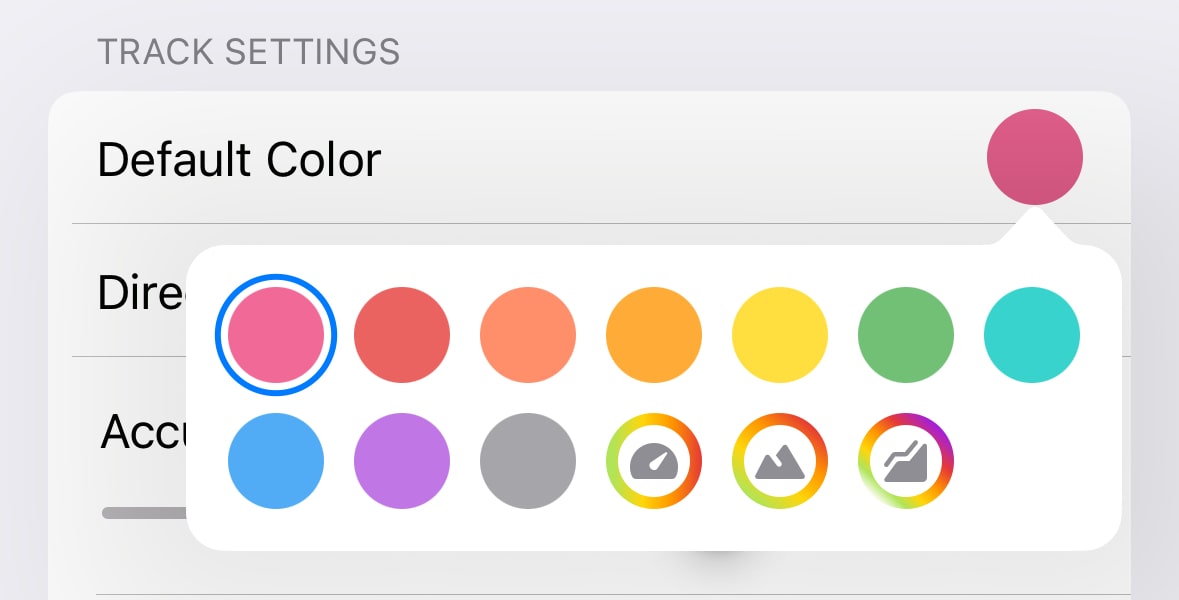
Domyślny styl śladu
Wybierz standardowy wygląd linii dla nowych i importowanych śladów GPS:
- Jeden kolor — cała linia śladu ma ten sam kolor.
- Gradient prędkości — kolor zmienia się zgodnie z prędkością na danym odcinku.
- Gradient wysokości — kolor pokazuje zmianę wysokości wzdłuż śladu.
Filtrowanie GPS
Wybrane filtry GPS są domyślnie stosowane do nowych i importowanych śladów GPS.
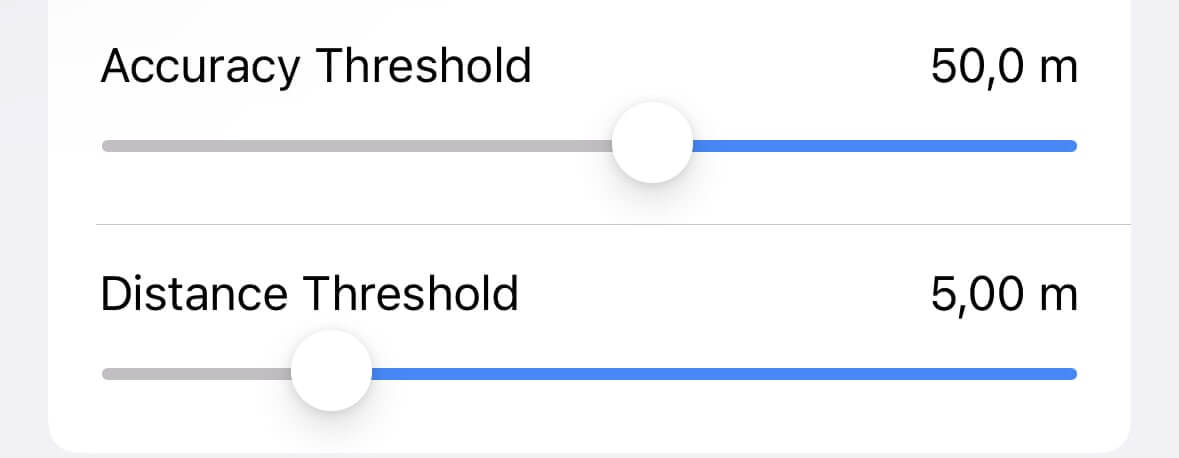
Filtr dokładności określa minimalną akceptowalną dokładność punktów GPS. Punkty poza ustawionym limitem są odrzucane i nie pojawiają się na śladzie.
Filtr odległości określa minimalną odległość między sąsiednimi punktami zarejestrowanego śladu. Bliższe punkty są odrzucane.
Więcej informacji: Informacje o śladzie.
Domyślna ikona
W sekcji „Ustawienia pinezek” można wybrać kategorię określającą standardową ikonę nowych i importowanych punktów.
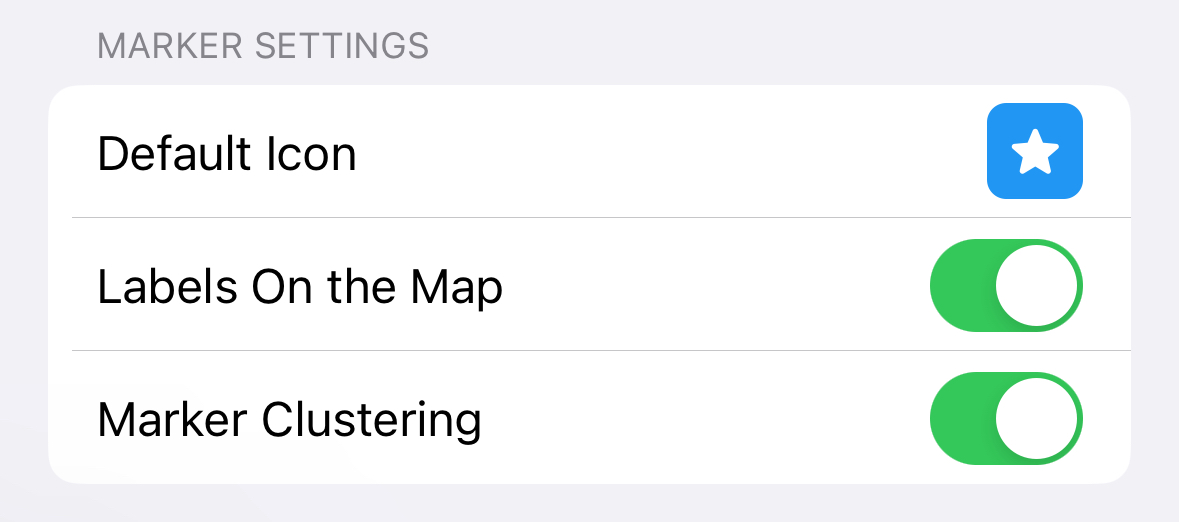
Dzięki temu łatwiej rozróżniać i porządkować różne rodzaje pinezek:

Nazwy pinezek
Włącz „Etykiety na mapie”, aby nad ikonami wyświetlały się nazwy pinezek. Nazwę zapisanej pinezki można zmienić w dowolnym momencie:
 →
→ 
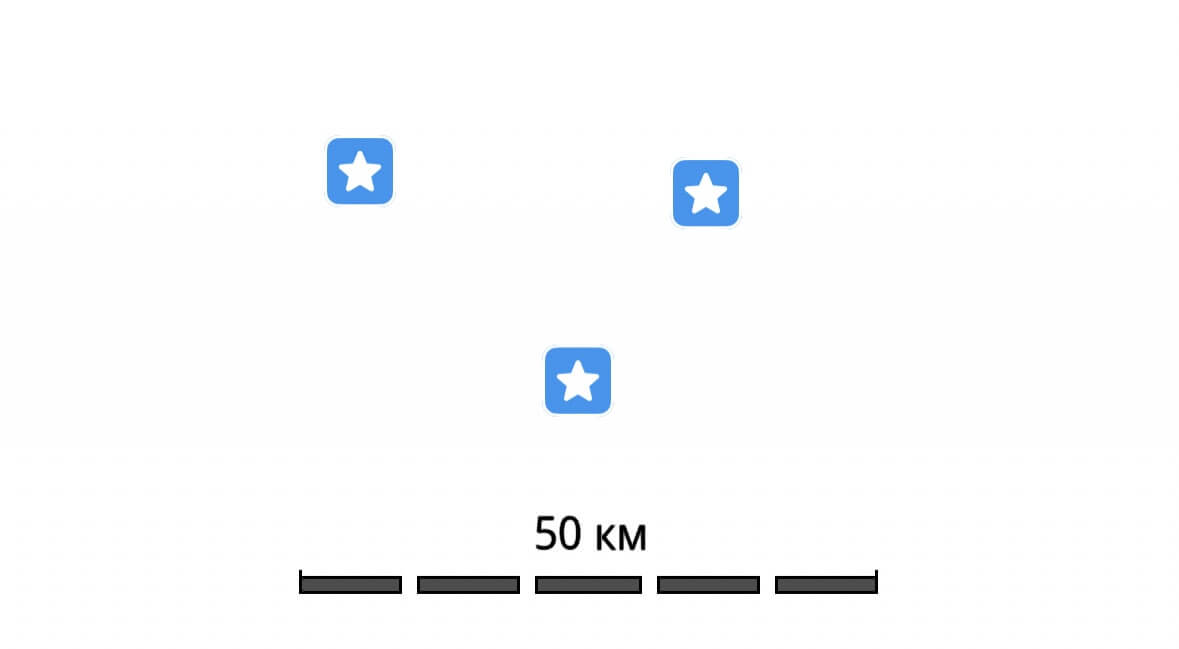
Grupowanie pinezek
To ustawienie określa sposób wyświetlania kilku pinezek położonych blisko siebie. Po włączeniu „Grupuj pinezki” zostaną one połączone w grupy, a liczba na ikonie pokaże liczbę pinezek w każdej grupie:
 →
→ 
Automatyczna blokada ekranu
Domyślnie ekran urządzenia wyłącza się po okresie bezczynności, aby oszczędzać baterię. Wyłącz tę opcję, jeśli ekran ma pozostać włączony podczas korzystania z Guru Maps.
Ustawienia nawigacji
Opcje ogólne
Te ustawienia działają niezależnie od wybranego trybu nawigacji:
- Wskazówki głosowe — Guru Maps obsługuje wskazówki głosowe w maksymalnie 26 językach. Domyślny głos zależy od języka systemu urządzenia. Języki dostępne do wyboru zależą od systemu operacyjnego i dostępnych głosów syntezatora mowy.
- Automatyczne skalowanie — skala mapy automatycznie zmienia się zależnie od prędkości podczas nawigacji.
- Automatycznie rejestruj ślad podczas nawigacji — przebyte trasy są automatycznie zapisywane jako ślady GPS w kolekcjach.
- Używaj nawigacji online — jeśli jest dostęp do internetu, trasa jest najpierw obliczana online z użyciem aktualnych danych. Bez internetu aplikacja automatycznie korzysta z pobranych danych nawigacji offline.
Opcje pojazdu
Wybierz ustawienia dla samochodu, ruchu pieszego, roweru, motocykla, ciężarówki lub linii prostej:
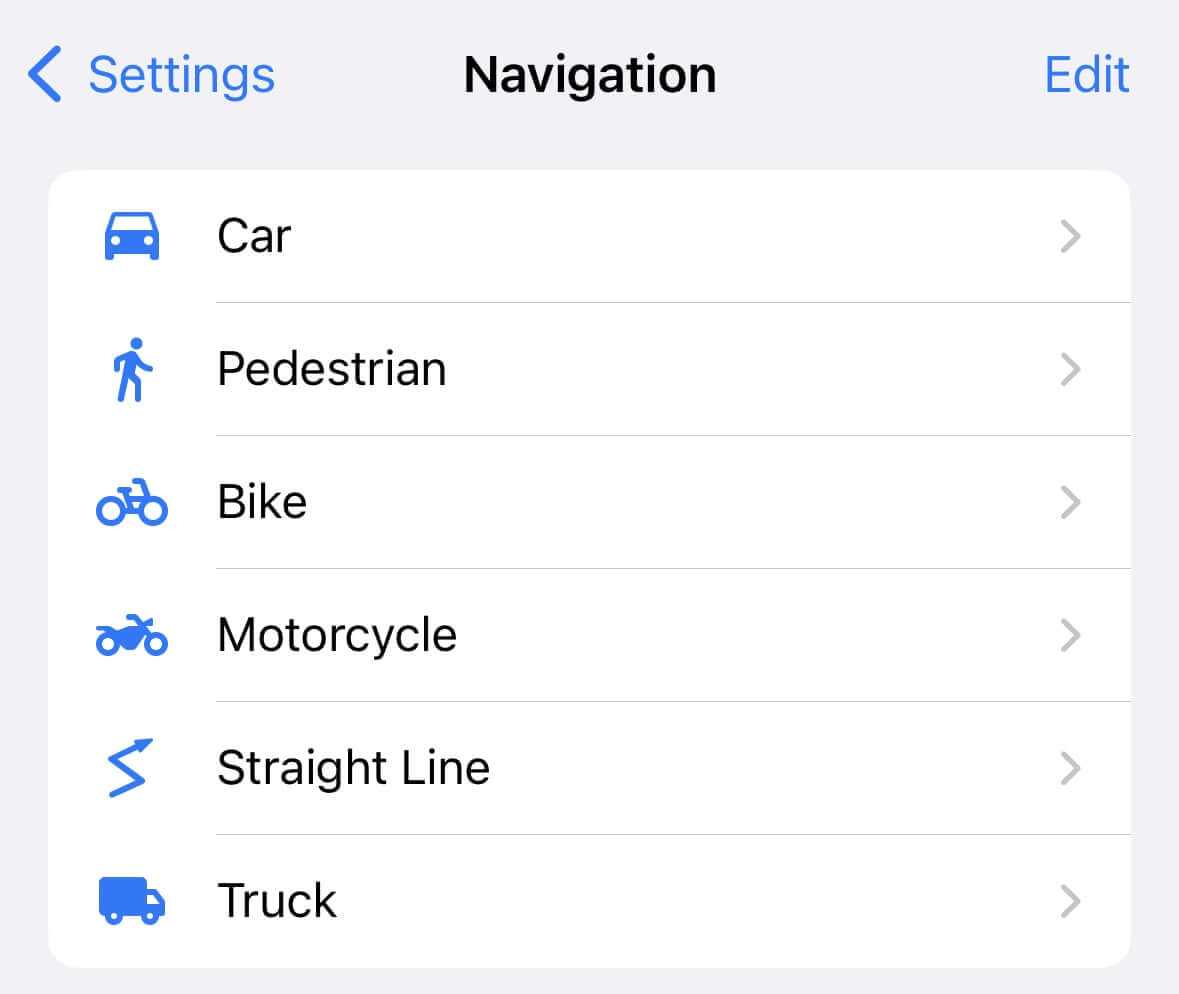
Przesuń wiersz trybu z prawej do lewej, aby ukryć go podczas wyznaczania trasy i pozostawić tylko potrzebne tryby.

Aby przywrócić ukryty tryb, dotknij „Dodaj tryb nawigacji…” i wybierz go z listy.
Samochód
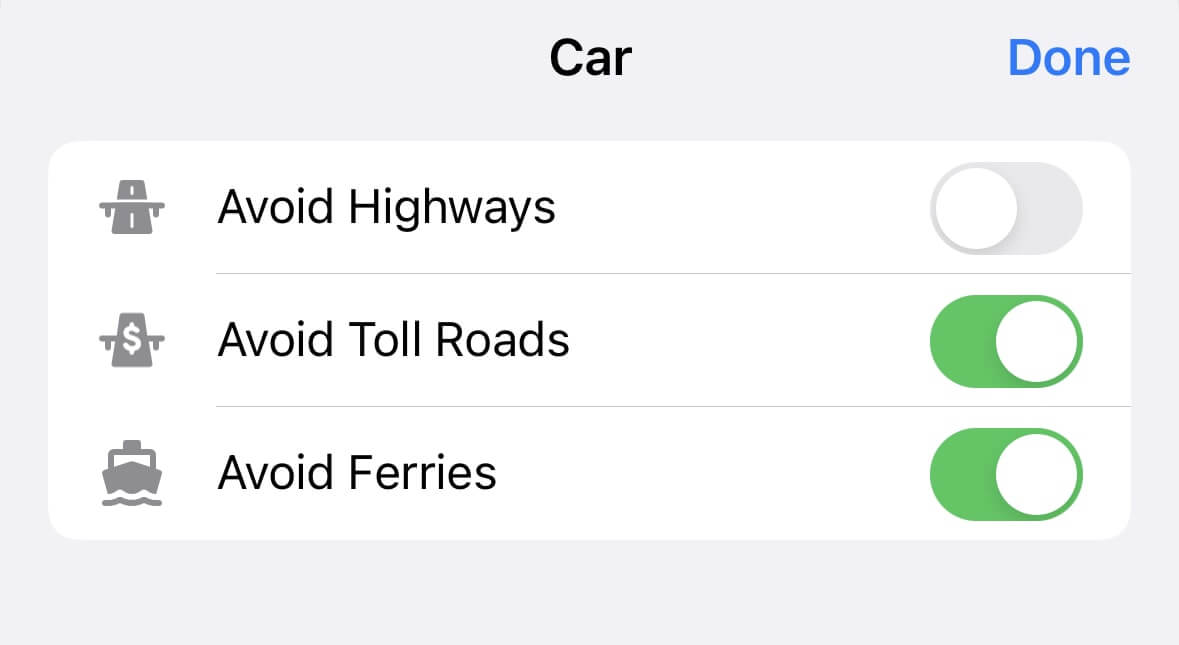
- Unikaj autostrad — w miarę możliwości wyznaczaj trasę drogami lokalnymi.
- Unikaj dróg płatnych — proponuj bezpłatne warianty, jeśli są dostępne.
- Unikaj promów — wyznaczaj trasę bez przepraw promowych.
Takie ograniczenia mogą wydłużyć czas i długość trasy.
Pieszo
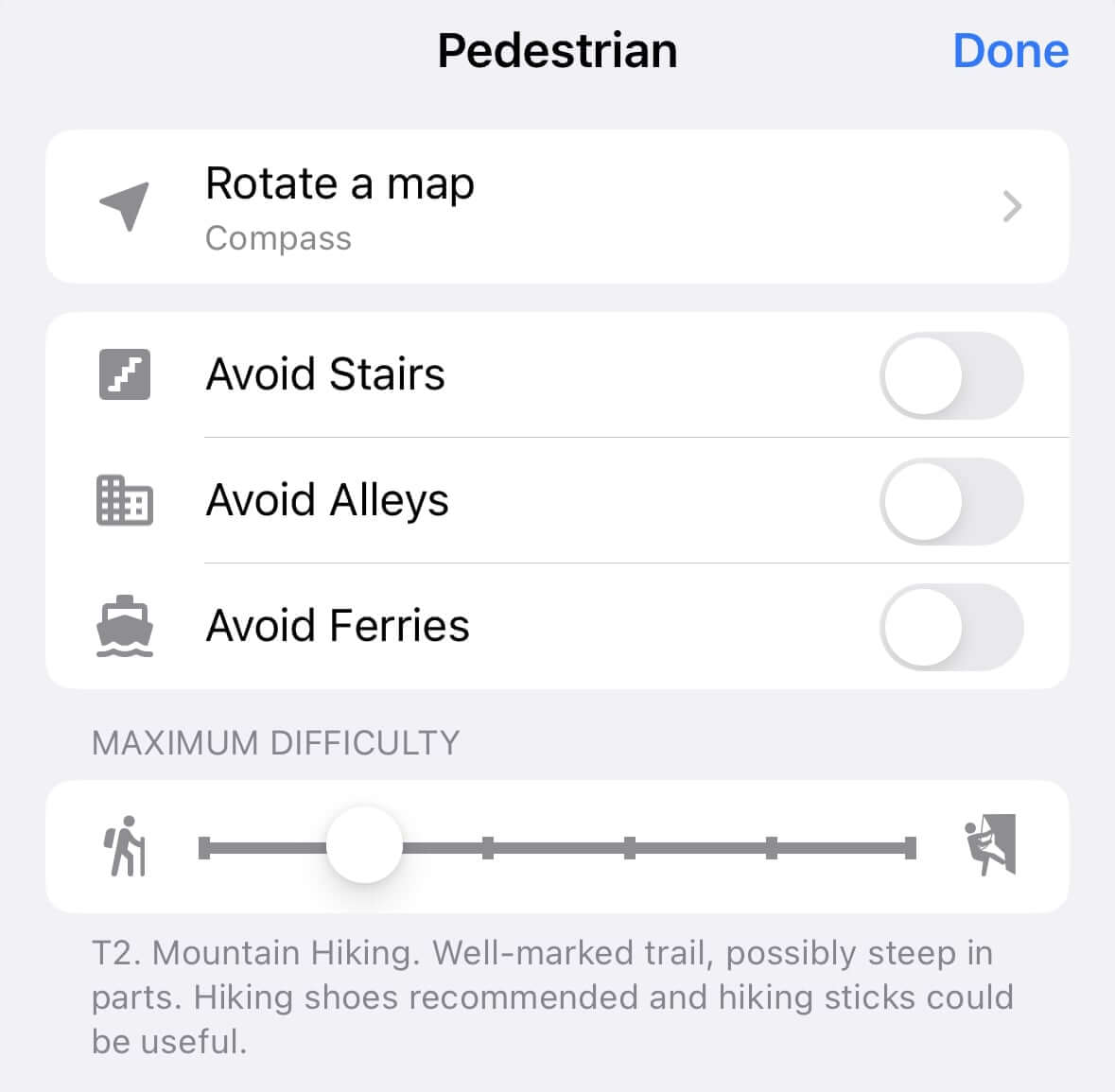
- Obracanie mapy — automatycznie obracaj mapę zgodnie z kompasem lub GPS podczas nawigacji.
- Unikaj schodów — w miarę możliwości pomijaj schody.
- Unikaj alejek — nie prowadź przez wąskie lub mało znane przejścia.
- Unikaj promów — pomijaj przeprawy promowe.
- Trudność maksymalna — ustaw trudność wędrówki według skali Szwajcarskiego Klubu Alpejskiego (SAC).
Więcej informacji o trudnościach szlaków pieszych znajdziesz w artykule „Wędrówki z Guru Maps”.
Rower
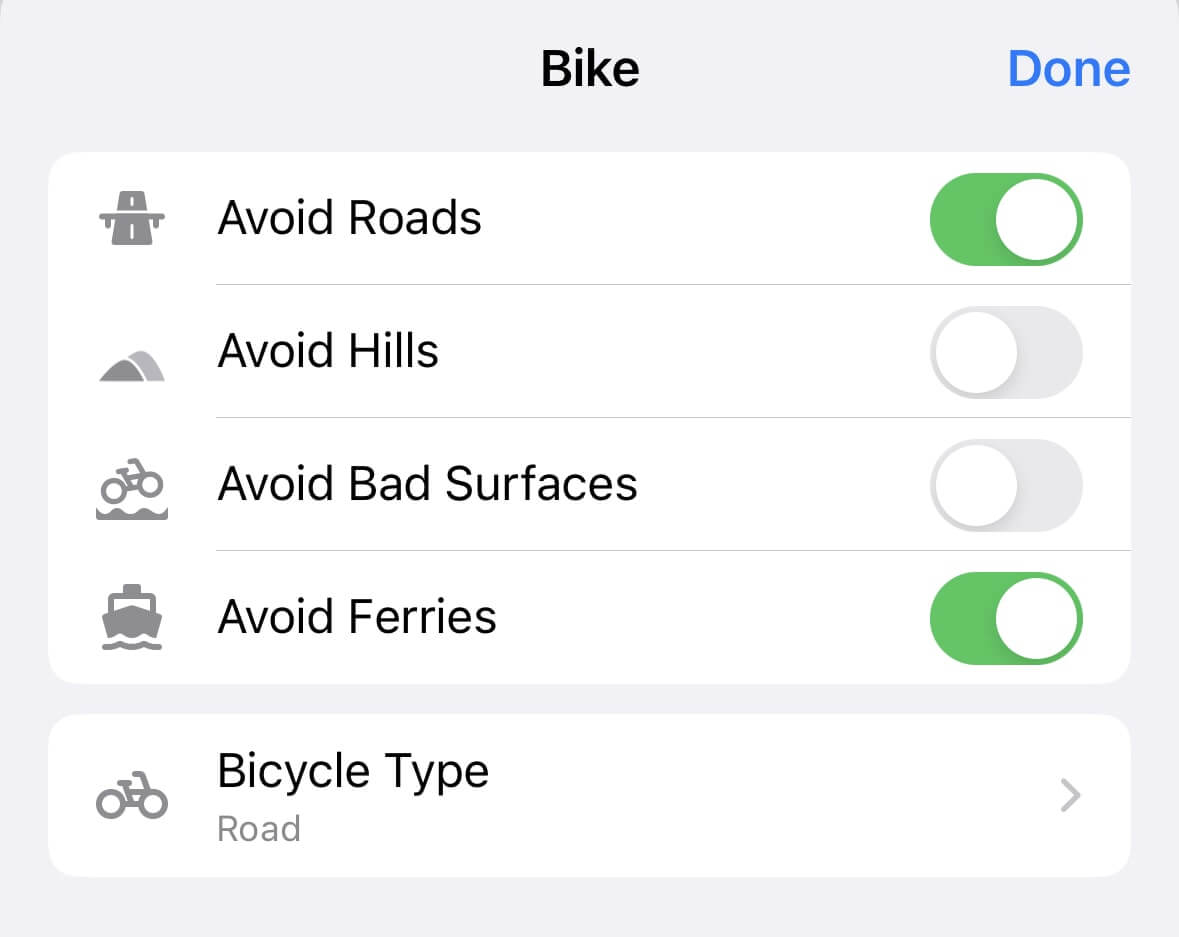
- Unikaj dróg — wybieraj przede wszystkim drogi i pasy rowerowe.
- Unikaj wzniesień — wybieraj bardziej płaską trasę, nawet jeśli jest dłuższa.
- Unikaj złej nawierzchni — wybieraj drogi i ścieżki o lepszej nawierzchni.
- Unikaj promów — pomijaj przeprawy promowe.
- Typ roweru — uwzględnij rodzaj roweru w celu dokładniejszego obliczenia; domyślnie wybrany jest rower hybrydowy.
Szosowy — lekki rower z wąskimi oponami do szybkiej jazdy po asfalcie.
Hybrydowy/miejski — przeznaczony do miasta i spokojnej jazdy po drogach oraz ścieżkach o dobrej nawierzchni.
Przełajowy — podobny do szosowego, ale ma szersze opony do nierównych nawierzchni.
Górski — nadaje się do większości nawierzchni, lecz zwykle jest cięższy i wolniejszy na asfalcie.
Motocykl
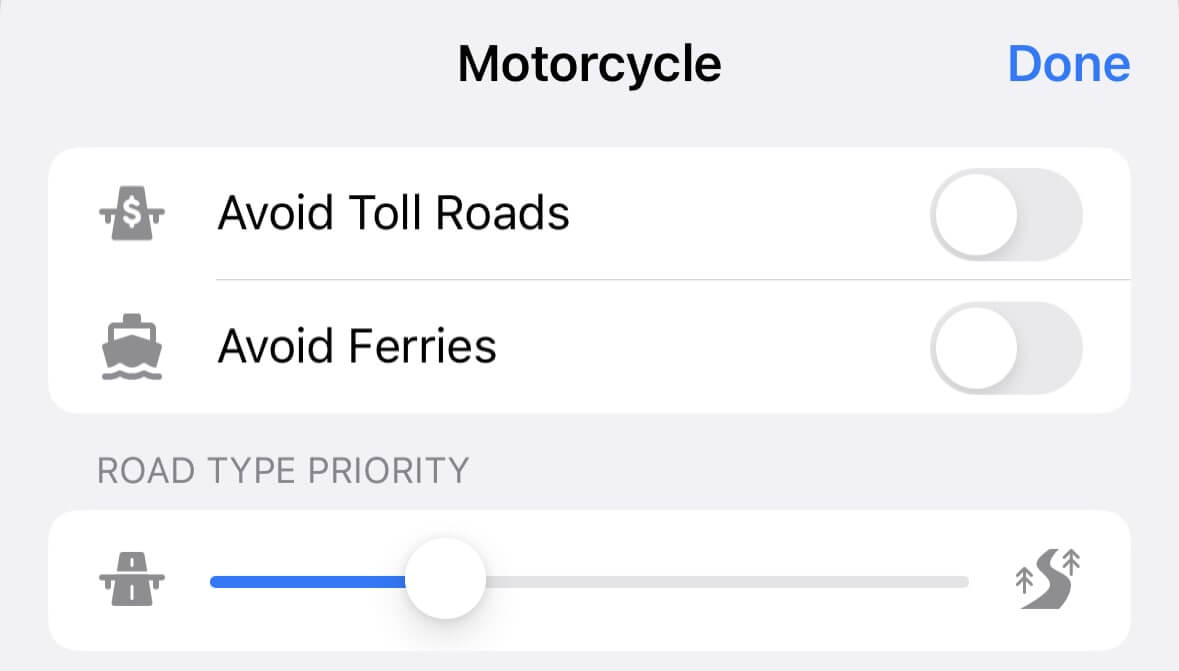
- Unikaj dróg płatnych — wybieraj przede wszystkim drogi bezpłatne.
- Unikaj promów — pomijaj przeprawy promowe.
- Preferowany rodzaj drogi — wybierz, co jest ważniejsze podczas wyznaczania trasy: autostrady czy drogi lokalne.
Linia prosta
Nawigacja po linii prostej przydaje się w miejscach bez oznaczonych dróg lub ścieżek.
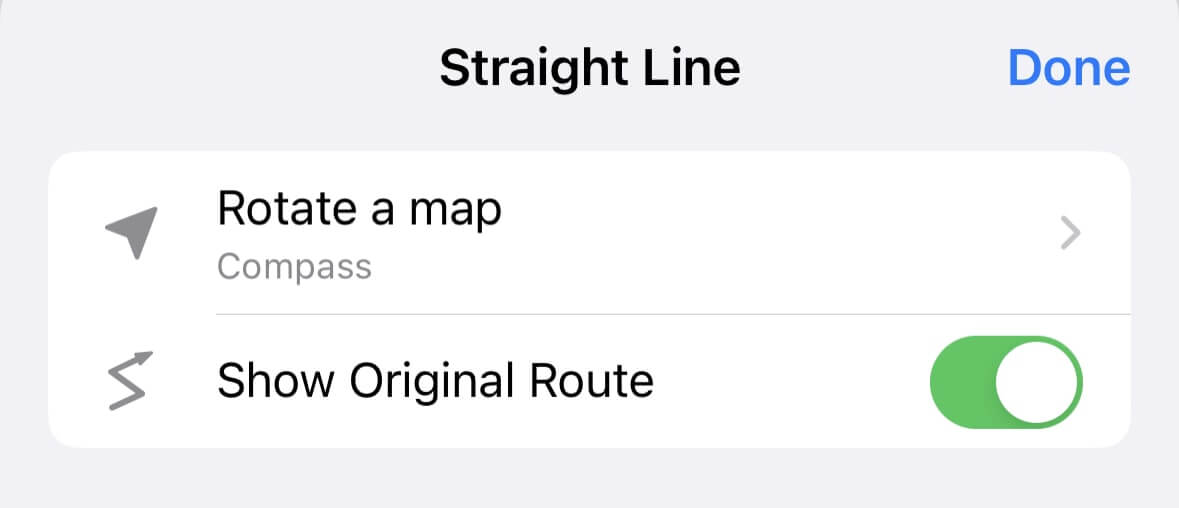
- Obracanie mapy — automatycznie obracaj mapę zgodnie z kompasem lub GPS.
- Pokaż pierwotną trasę — po zboczeniu z zaplanowanej drogi wyświetl ją linią przerywaną od bieżącej lokalizacji do celu.
Ciężarówka
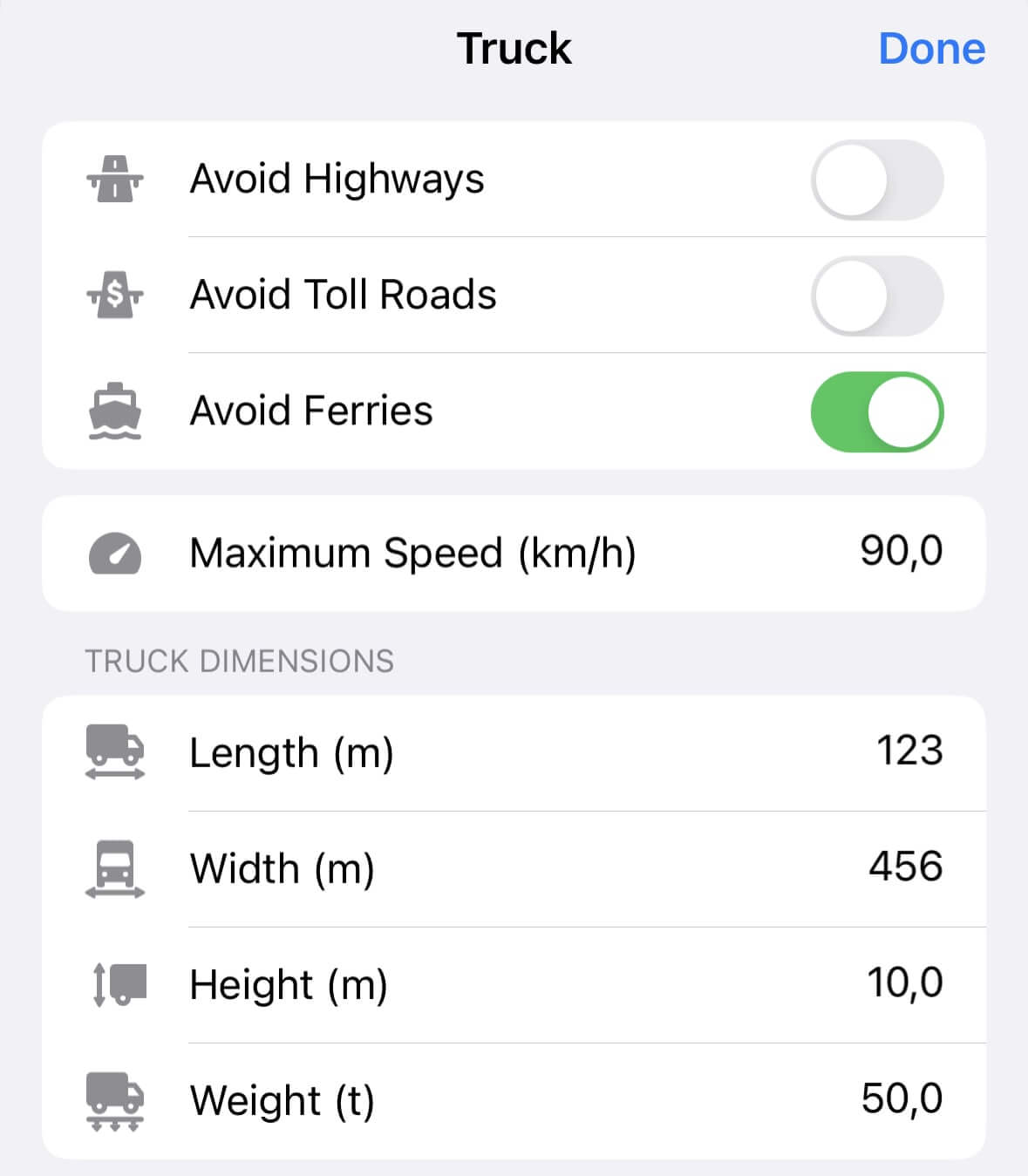
- Unikaj autostrad — wybieraj drogi lokalne, jeśli wymiary lub masa pojazdu wprowadzają ograniczenia.
- Unikaj dróg płatnych — wybieraj bezpłatne warianty, jeśli są dostępne.
- Unikaj promów — wyznaczaj trasę lądową bez przepraw promowych.
- Prędkość maksymalna — uwzględnij ustawioną maksymalną prędkość ciężarówki.
Możesz też podać wymiary i parametry ciężarówki, aby trasa uwzględniała ograniczenia konkretnego pojazdu:
- Długość pojazdu — pomijaj zakręty i drogi z ograniczeniem długości.
- Szerokość pojazdu — unikaj zbyt wąskich dróg.
- Wysokość pojazdu — unikaj niskich mostów, tuneli i innych przeszkód.
- Dopuszczalna masa całkowita — uwzględniaj masę wraz z ładunkiem i ograniczenia drogowe.
Kopia zapasowa
Guru Maps pozwala przechowywać kopie zapasowe danych na urządzeniu, aby zmniejszyć ryzyko ich przypadkowej utraty.
Regularnie twórz kopie zapasowe kolekcji. Dzięki temu ważne dane geograficzne można odzyskać po utracie danych lub zmianie urządzenia.
Tworzenie kopii zapasowej
- Otwórz Guru Maps.
- Przejdź do ustawień i wybierz „Kopie zapasowe”.
- Dotknij „Utwórz kopię zapasową Moich kolekcji”.
- Poczekaj na zakończenie procesu widocznego na ekranie.
- Po pomyślnym zakończeniu pojawią się nazwa urządzenia oraz data i godzina utworzenia kopii.
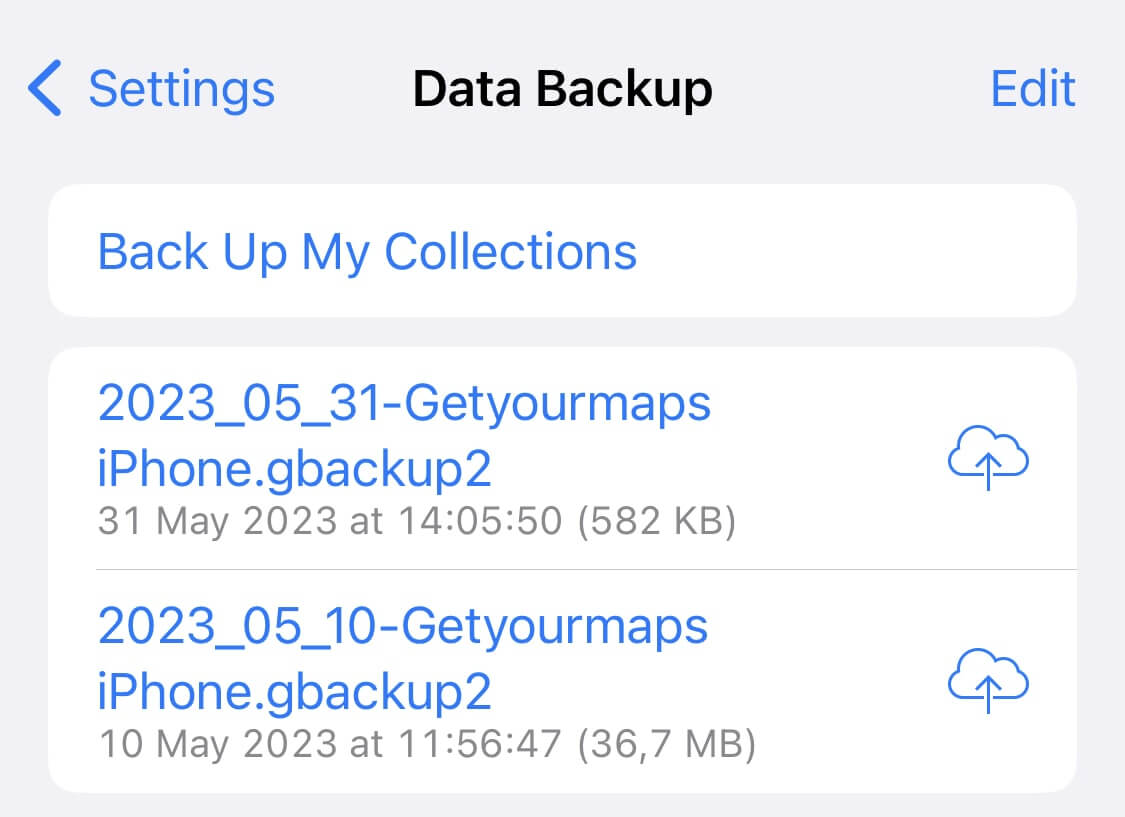
Kopia zapasowa obejmuje tylko dane z sekcji „Moje kolekcje”: pinezki i ślady GPS. Pobrane mapy offline ani mapy online w pamięci podręcznej nie są zapisywane.
Zapisywanie kopii zapasowej
Pliki kopii zapasowych są przechowywane na urządzeniu i automatycznie usuwane wraz z aplikacją. Co pewien czas kopiuj pliki .gbackup2 w inne miejsce — na przykład na komputer, dysk zewnętrzny lub do pamięci w chmurze.
Dotknij ikony  i wybierz miejsce zapisania kopii.
Przywracanie z kopii zapasowej
Przywracanie zastąpi wszystkie pinezki i ślady GPS znajdujące się obecnie w sekcji „Moje kolekcje”. Jeśli chcesz je zachować, najpierw utwórz aktualną kopię zapasową.
- Znajdź wcześniej utworzony plik z rozszerzeniem
.gbackup2w miejscu dostępnym na urządzeniu. - Otwórz plik i dotknij ikony
 .
. - Wybierz „Kopiuj do Guru Maps”.
Format jednostek
Aby zmienić system miar i format współrzędnych, otwórz ustawienia Guru Maps i wybierz „Format jednostek”.
System jednostek
- km — kilometry i km/h;
- mile — mile i mile/h;
- mile morskie — mile morskie i węzły.
Format współrzędnych
- +40.730598, -73.986580 (DDD.DDDDD)
- 40°43'50.1" N, 73°59'11.6" W (DDD°MM' SS.S")
- 40°43.835' N, 73°59.194' W (DDD°MM.MMM’)
- 40.73060° N, 73.98658° W (DDD.DDDDD°)
- 18TWL 85577 09345 (MGRS)
- 87G7WR9G+3Q (Plus codes)
Opcje programisty
Guru Maps zawiera kilka ukrytych ustawień dla zaawansowanych użytkowników:
- Otwórz Guru Maps.
- Przejdź do ustawień aplikacji.
- Przewiń stronę do samego końca.
- Dotknij pięć razy z rzędu wiersza z numerem wersji.
- W menu pojawi się nowa sekcja „Opcje programisty”.
Te ustawienia są przeznaczone dla zaawansowanych użytkowników i programistów. Mogą wpływać na działanie oraz stabilność aplikacji, dlatego nie należy ich zmieniać podczas zwykłego użytkowania.
- iOS
- Android
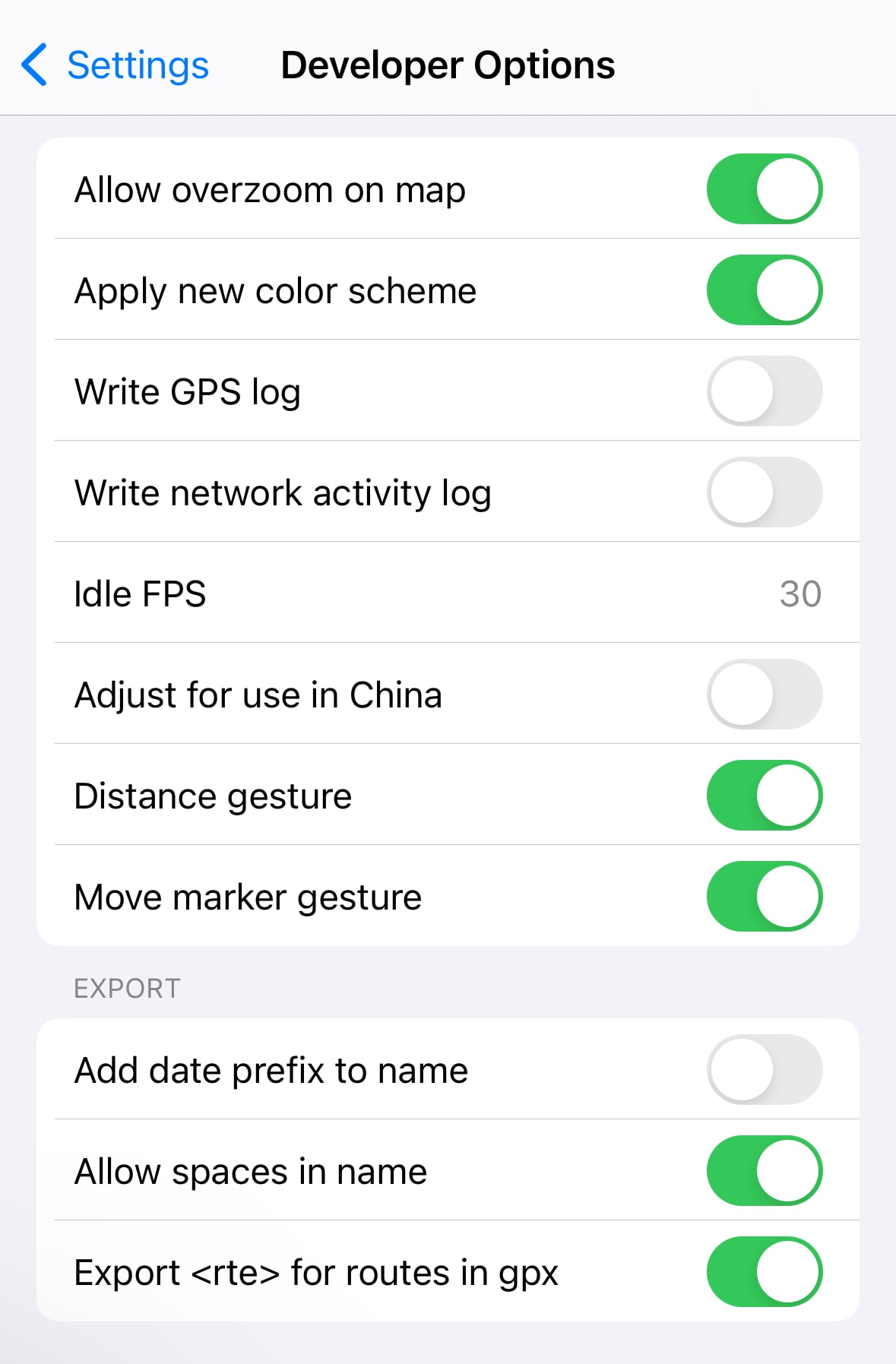
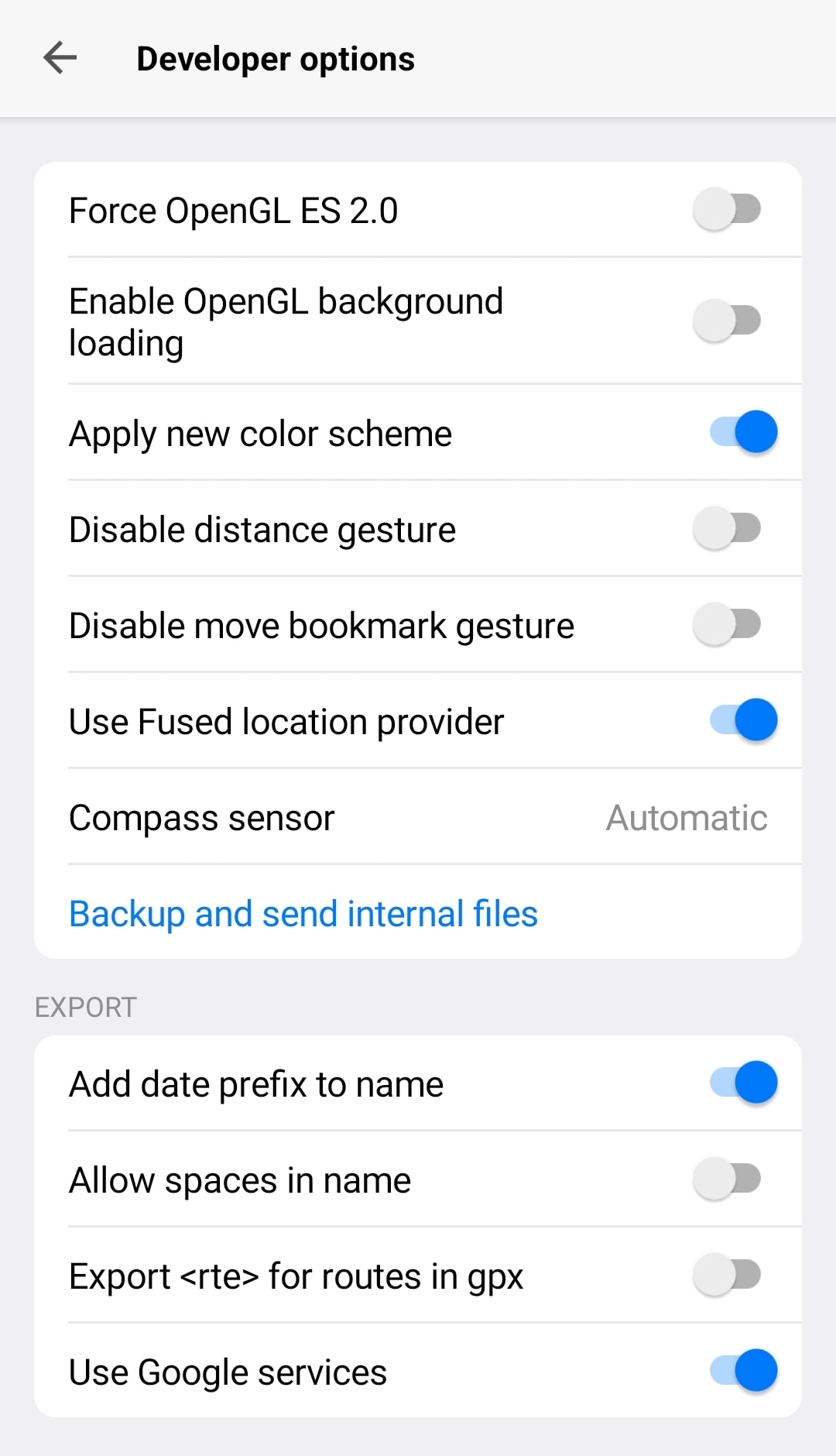
Jeśli nie wiesz, do czego służy konkretne ustawienie w tej sekcji, skontaktuj się z pomocą techniczną Guru Maps.