Kolekcje
Sekcja „Moje kolekcje” przechowuje pinezki i ślady GPS w folderach podobnych do folderów na komputerze. Rozdzielenie obiektów między foldery zapobiega mieszaniu się tras z różnych podróży.
Lista kolekcji
Aby otworzyć listę „Moje kolekcje”, dotknij ikony  na głównym ekranie mapy.
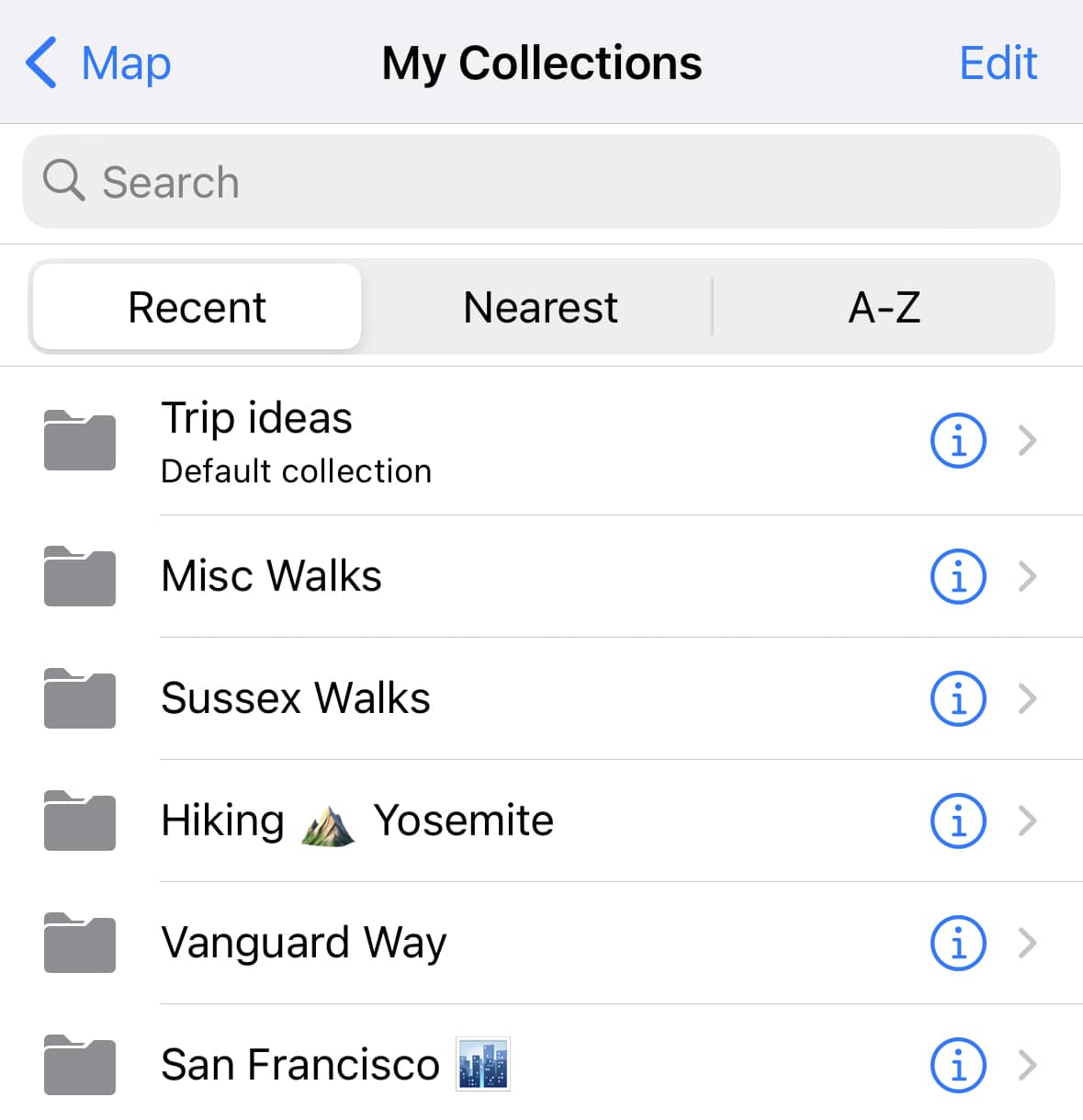
Aby utworzyć nowy folder, dotknij przycisku  u dołu ekranu „Moje kolekcje”.
Aby wyświetlić pinezki i ślady GPS w folderze, dotknij jego nazwy na liście.
Aby wyświetlić lub zmienić informacje o folderze, dotknij ikony  obok jego nazwy.
Foldery i ich zawartość można sortować według różnych kryteriów:
- Ostatnie — najpierw pojawią się ostatnio utworzone obiekty.
- Najbliższe — u góry listy znajdą się foldery z miejscami najbliższymi bieżącej lokalizacji.
- A–Z — obiekty zostaną posortowane alfabetycznie według nazwy.
Aby wyszukiwać w sekcji „Moje kolekcje”, dotknij pola wyszukiwania i zacznij wpisywać tekst. Na liście pozostaną foldery zawierające obiekty pasujące do zapytania.
Aby usunąć obiekt z listy, przesuń nazwę folderu, pinezki lub śladu z prawej do lewej, a następnie dotknij „Usuń”.
Wybrany obiekt zostanie przeniesiony do sekcji „Ostatnio usunięte”, skąd można go przywrócić przez 30 dni.
Aby ukryć obiekt, dotknij ikony  . Ślad lub pinezka zniknie z mapy. Aby ponownie wyświetlić obiekt, dotknij
  . Zmieni się również kolor nazwy: czarny oznacza obiekt widoczny, a szary — ukryty.
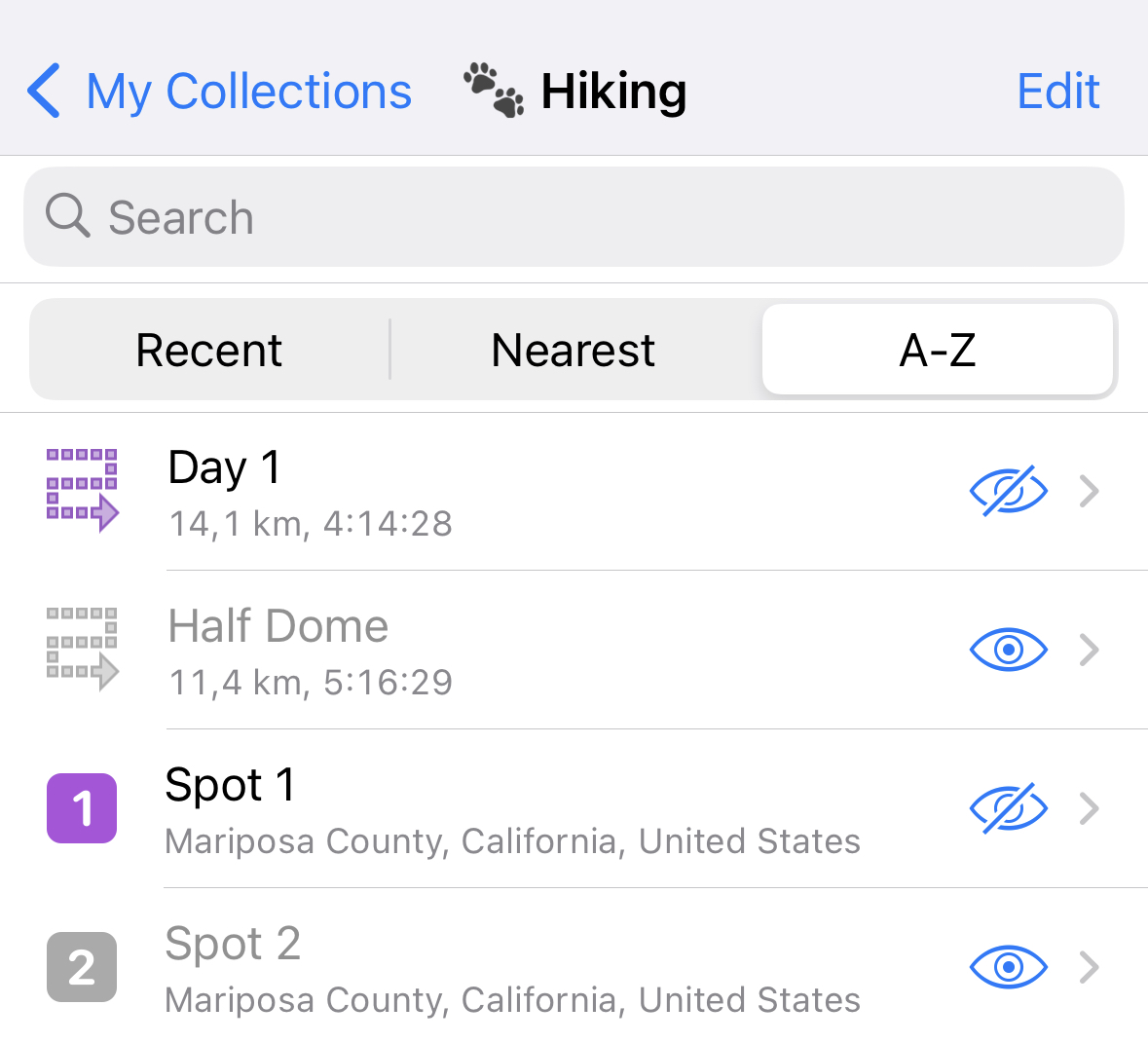
Aby otworzyć dodatkowe działania, dotknij i przytrzymaj dowolny obiekt na liście albo dotknij „Edytuj” w prawym górnym rogu:
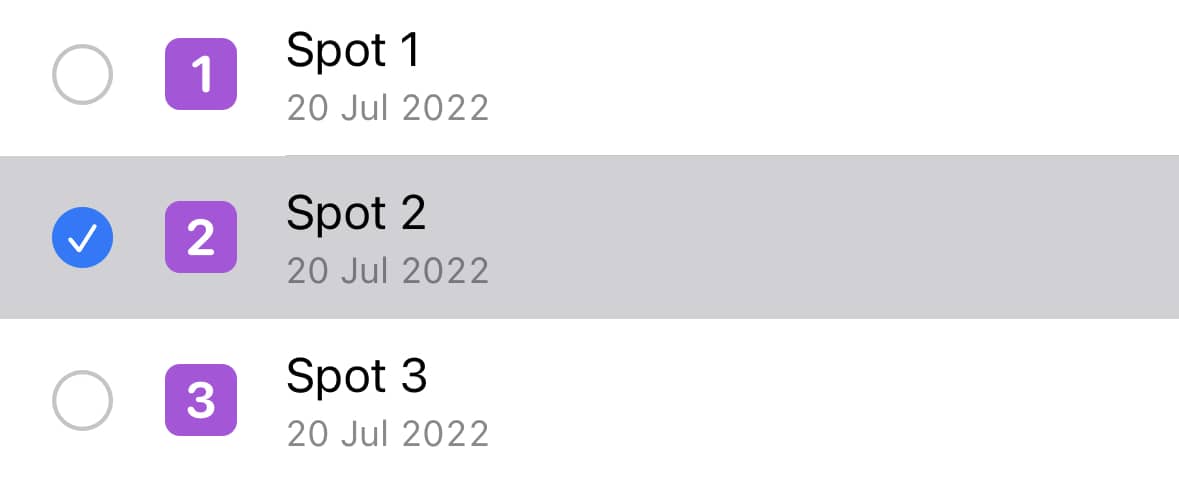

Aby wybrać wszystkie obiekty na liście, dotknij ikony  . Następnie można wykonać jedno działanie na wielu obiektach jednocześnie.
Aby znaleźć najkrótszą trasę przez wybrane pinezki, dotknij ikony  . Otworzy się podgląd trasy zaczynającej się i kończącej w bieżącej lokalizacji.
Aby wyeksportować wybrane obiekty, dotknij ikony  i wybierz sposób zapisu. Dane można wysłać jako plik KML lub GPX przez Wiadomości, Pocztę albo inną aplikację na urządzeniu.
Aby przenieść wybrane obiekty do innego folderu, dotknij ikony  . Wszystkie wybrane obiekty zostaną przeniesione z bieżącego folderu do wskazanego.
Aby usunąć wybrane obiekty, dotknij ikony  . Zostaną przeniesione do sekcji „Ostatnio usunięte”.
Informacje o folderze
Aby wyświetlić informacje o folderze, dotknij ikony obok jego nazwy na liście „Moje kolekcje”.
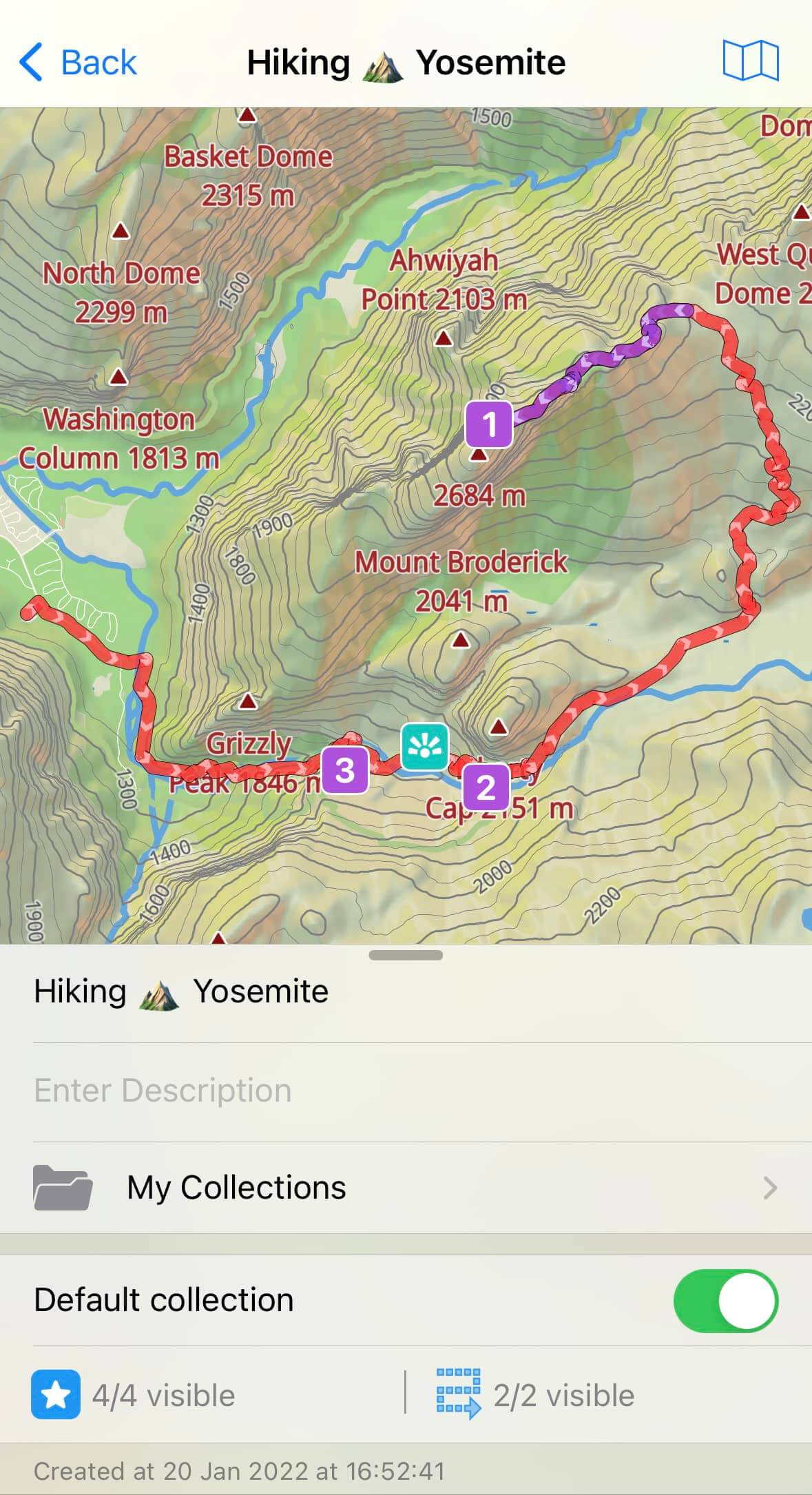
Aby pokazać folder na mapie, dotknij ikony  . Mapa otworzy obszar obejmujący obiekty wybranego folderu.
Aby zmienić folder nadrzędny, dotknij wiersza z ikoną  i wybierz inne miejsce w hierarchii folderów.
Aby ustawić folder jako domyślny, włącz przełącznik „Folder domyślny”. Nowe pinezki i ślady GPS będą automatycznie zapisywane w tym folderze.
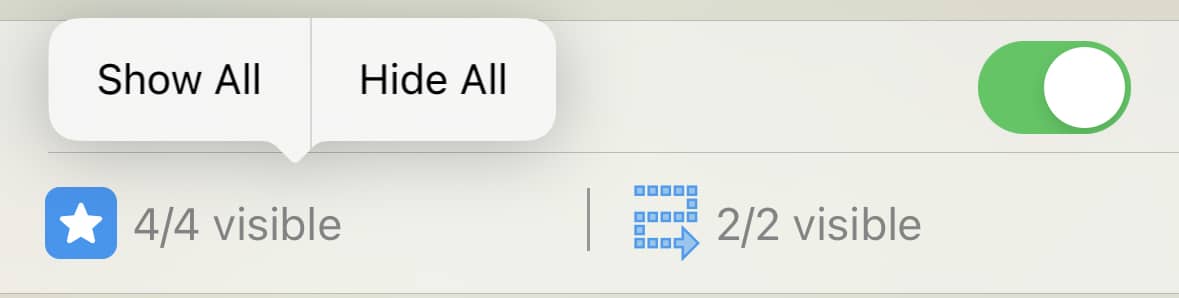
Aby tymczasowo wyświetlić lub ukryć wszystkie pinezki bądź ślady z kolekcji, dotknij wiersza z ich liczbą i wybierz odpowiednie działanie w menu podręcznym.
Ostatnio usunięte
Po usunięciu ślad, pinezka, trasa, a nawet folder z podfolderami trafia do sekcji „Ostatnio usunięte”, zamiast natychmiast zniknąć.
Sekcja ta zawsze znajduje się na dole listy „Moje kolekcje”, niezależnie od kolejności sortowania. Pierwotna struktura folderów zostaje zachowana.
Usunięte obiekty nie są wyświetlane na mapie ani w wynikach wyszukiwania. Po 30 dniach zostaną trwale usunięte.
Jak przywrócić przypadkowo usunięte dane
- Otwórz sekcję „Ostatnio usunięte”, aby zobaczyć usunięte obiekty.
- Wybierz potrzebny obiekt i dotknij „Przywróć dane”.
- Obiekt wróci na poprzednie miejsce z zachowaniem struktury folderów.