Coleções
Minhas Coleções guarda seus marcadores e trajetos de GPS em pastas, como as pastas de um computador. Ao organizar os itens em pastas, você mantém separados os diferentes roteiros de viagem.
Lista de coleções
Para abrir Minhas Coleções, toque em  na tela principal do mapa.
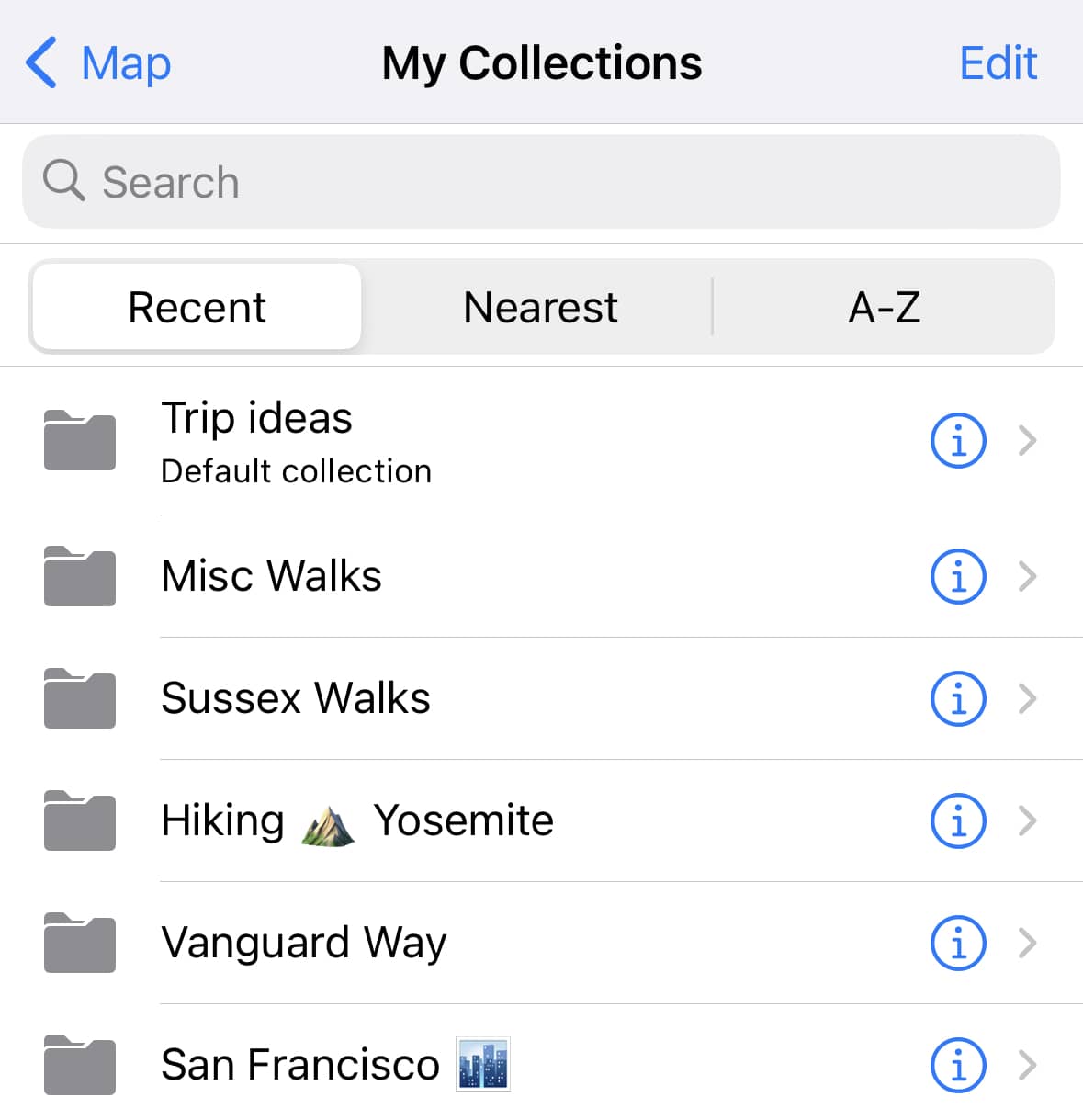
Para criar uma pasta, toque no botão  na parte inferior da tela Minhas Coleções.
Para ver os marcadores e trajetos de GPS de uma pasta, toque no nome dela na lista.
Para ver e editar os detalhes, toque em  ao lado do nome da pasta.
Você pode ordenar as pastas e seu conteúdo de diferentes maneiras:
- Recentes: os itens criados mais recentemente aparecem primeiro.
- Mais próximo: as pastas que contêm lugares próximos da sua localização aparecem no topo.
- A-Z: os itens são ordenados alfabeticamente pelo nome.
Para pesquisar em Minhas Coleções, toque no campo de pesquisa e comece a digitar. A lista mostrará dinamicamente as pastas que contêm itens correspondentes.
Para excluir um item, deslize da direita para a esquerda sobre o nome da pasta, do marcador ou do trajeto e toque em Excluir.
O item será movido para Excluídos recentemente, onde poderá ser restaurado por 30 dias antes da exclusão permanente.
Para mostrar ou ocultar um item, toque em  para ocultar o trajeto ou marcador no mapa. Toque em
  para exibi-lo novamente. O texto fica preto para itens visíveis e cinza para itens ocultos.
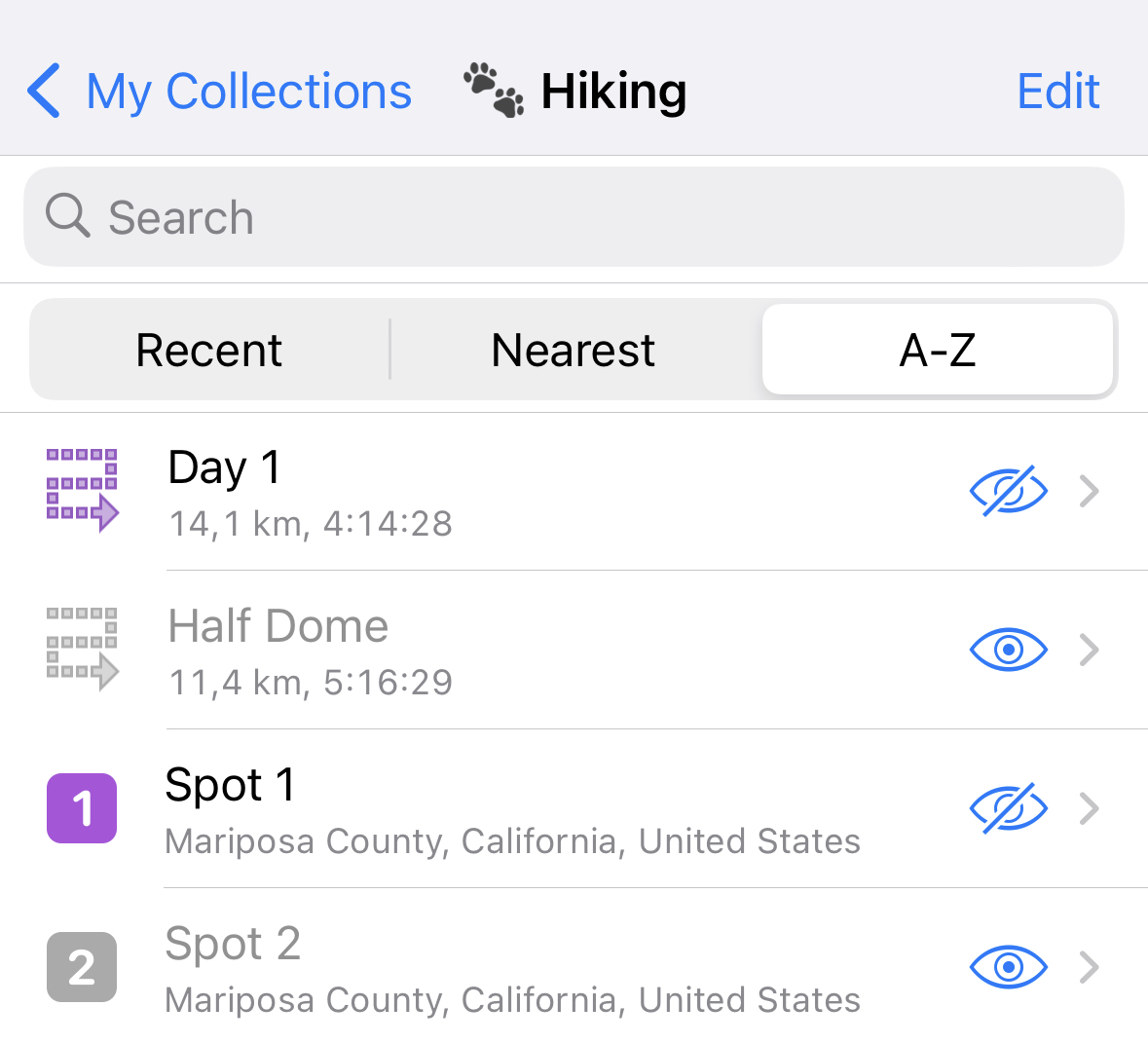
Para acessar outras opções, toque e segure um item da lista ou toque em Editar no canto superior direito:
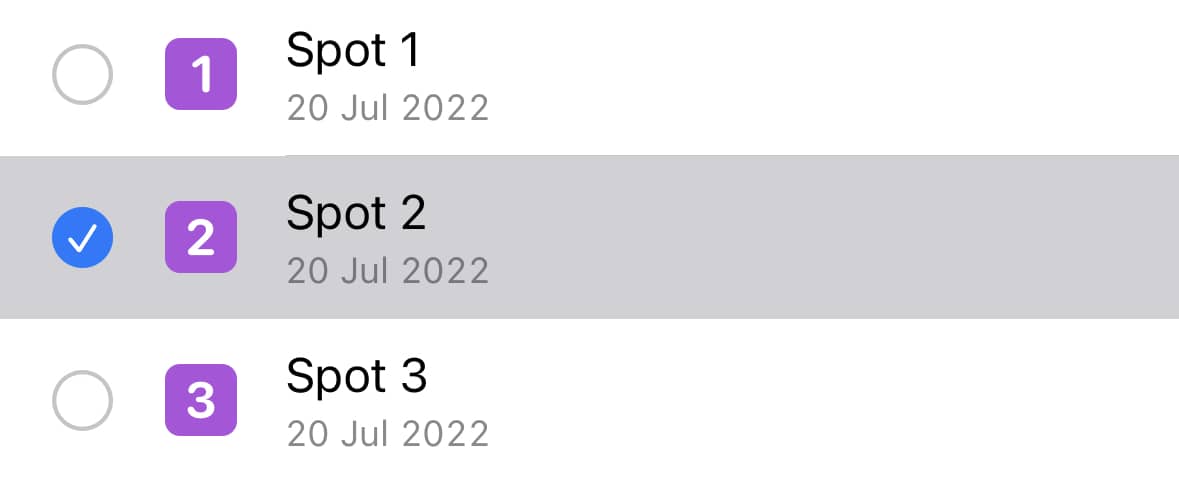

Para selecionar todos os itens, toque em  . Assim, você pode aplicar uma ação a vários itens de uma vez.
Para encontrar a rota mais curta entre os marcadores selecionados, toque em  . A prévia mostrará uma rota que começa e termina na sua localização atual.
Para exportar os itens selecionados, toque em  e escolha como salvar os dados. Você pode enviá-los como arquivo KML ou GPX por Mensagens, Mail ou outro aplicativo instalado.
Para mover os itens selecionados para outra pasta, toque em  e escolha a pasta de destino.
Para excluir os itens selecionados, toque em  . Eles serão movidos para Excluídos recentemente, onde poderão ser restaurados por 30 dias antes da exclusão permanente.
Detalhes da pasta
Toque em ao lado do nome na lista Minhas Coleções.
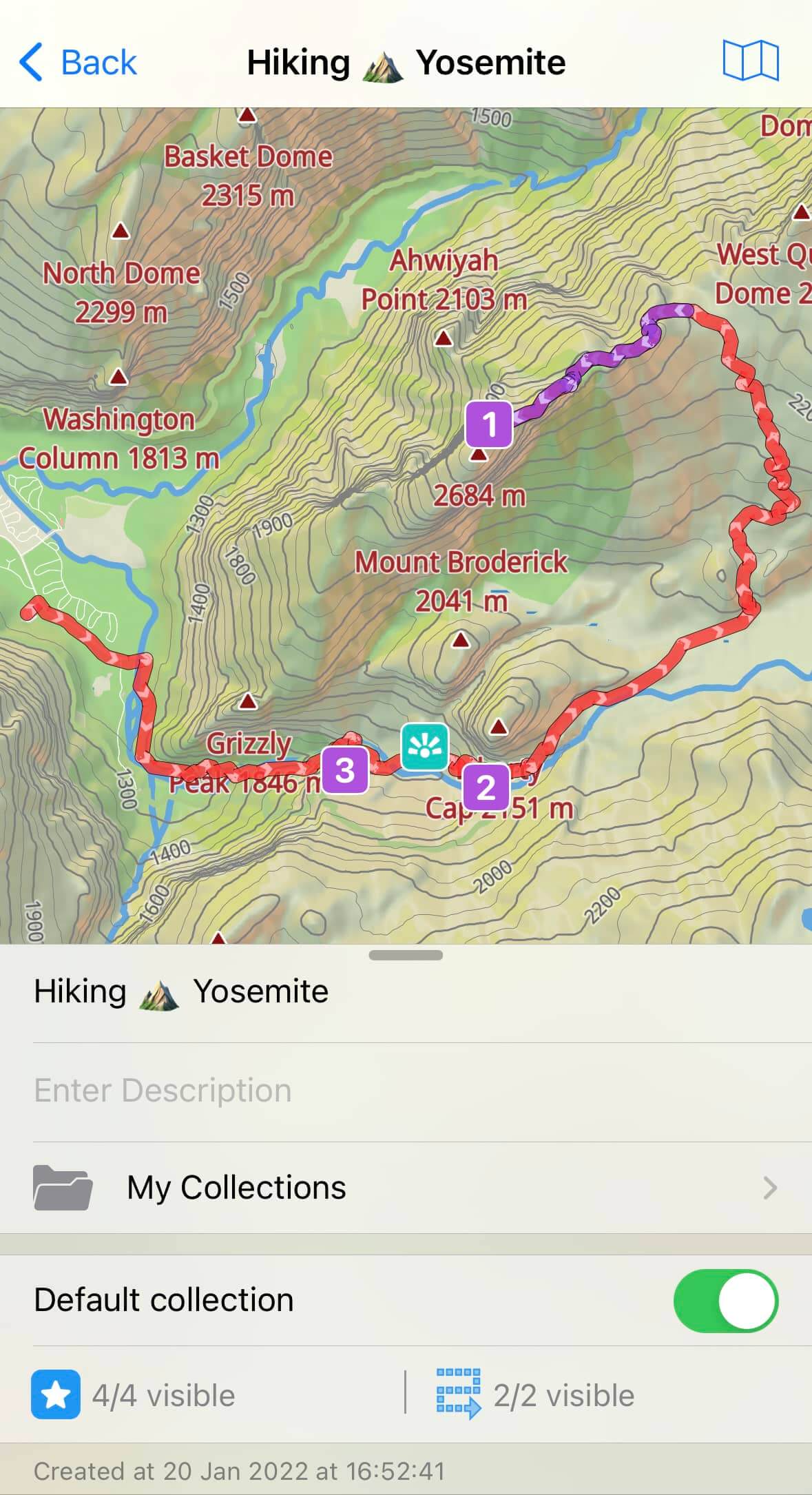
Para ver a pasta no mapa, toque em  . O mapa será aberto e centralizado na pasta selecionada.
Para alterar a pasta superior, toque na célula com  e escolha outra posição na estrutura hierárquica.
Para definir uma pasta como padrão, ative Pasta padrão. Novos marcadores e trajetos de GPS serão salvos automaticamente nela.
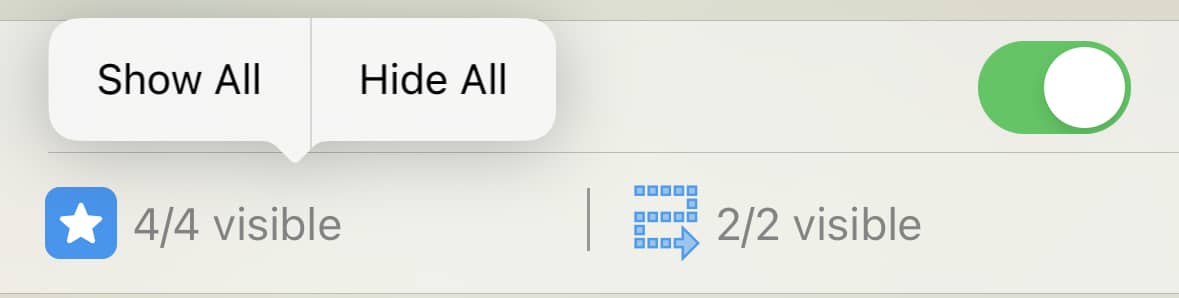
Para mostrar ou ocultar temporariamente todos os marcadores ou trajetos no mapa, toque na célula que mostra a quantidade. Um menu permitirá mudar a visibilidade.
Excluídos recentemente
Quando você exclui um trajeto, um marcador, uma rota ou até uma pasta com subpastas, o item vai para Excluídos recentemente em vez de ser removido imediatamente.
Essa pasta sempre aparece no fim de Minhas Coleções, independentemente da ordenação. A estrutura original das pastas é preservada.
Os itens apagados não aparecem no mapa nem nos resultados da pesquisa. Eles permanecem na pasta por 30 dias antes da exclusão permanente.
Como recuperar dados apagados por engano
- Abra Excluídos recentemente para ver todos os itens excluídos.
- Selecione o item que deseja recuperar e escolha Restaurar.
- O item voltará ao lugar original, com a mesma estrutura de antes.