Importação e exportação
No Guru Maps, você pode compartilhar facilmente trajetos de GPS, marcadores, rotas e até conjuntos específicos de dados cartográficos para personalizar seus mapas.
Importar arquivos GPS
Importe estes tipos de arquivo para ver dados externos no mapa:
.gpx, .kml, .kmz, .tcx, .wpt, .plt, .geojson.
O Guru Maps não é compatível com etiquetas de polígonos em arquivos GPS. Recomendamos converter esses arquivos para GeoJSON a fim de mostrar todos os dados necessários no mapa.
Como importar
- Encontre o arquivo GPS no dispositivo, por exemplo, no app Arquivos do iOS ou no gerenciador de arquivos do Android.
- Selecione o arquivo e toque no botão de compartilhamento
 .
. - No menu, escolha abrir o arquivo com o Guru Maps ou selecione Enviar para o Guru Maps. A importação será iniciada.
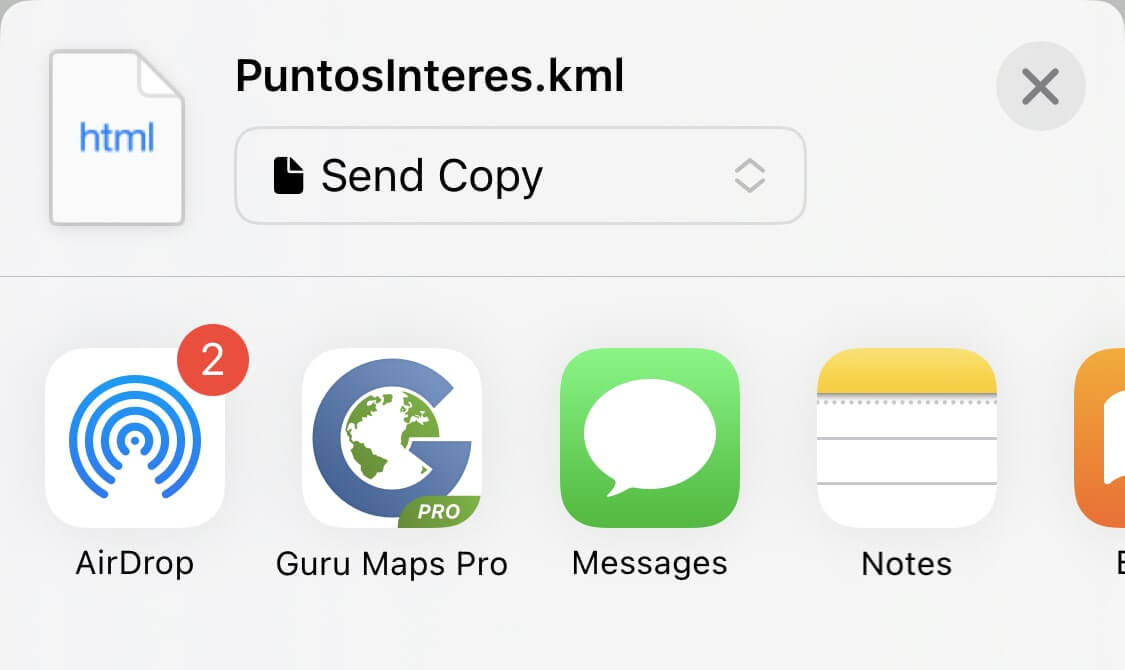
Ao importar um arquivo GPS com várias pastas, o aplicativo pergunta como elas devem ser tratadas:
- Manter várias pastas: preserva a estrutura de pastas original. Cada pasta é importada como uma pasta separada no Guru Maps.
- Salvar em uma pasta: reúne todas as pastas do arquivo GPS em uma única pasta, facilitando a organização e a navegação.
Exportar arquivos GPS
O Guru Maps permite exportar dados de rotas, marcadores, trajetos e pastas inteiras para arquivos KML ou GPX de várias maneiras.
1. Salvar como arquivo
Para salvar seus dados ou transferi-los a outro aplicativo instalado:
- Toque em
 na parte inferior da tela de detalhes:

- Escolha Exportar arquivo para ver os formatos disponíveis:
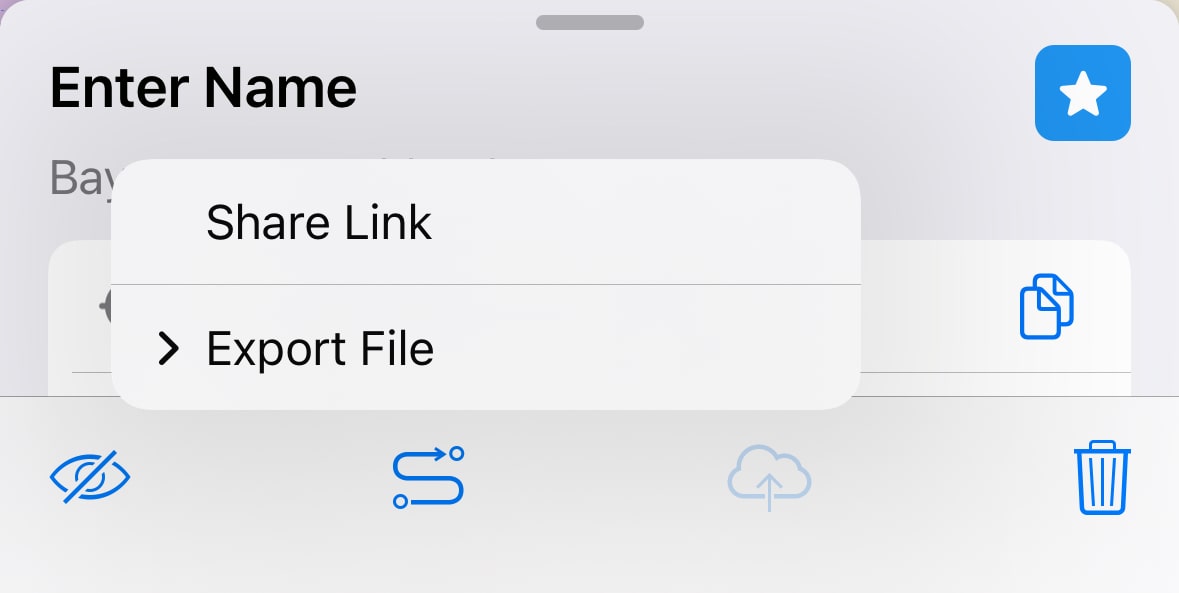
- Selecione GPX, KML ou GeoJSON:
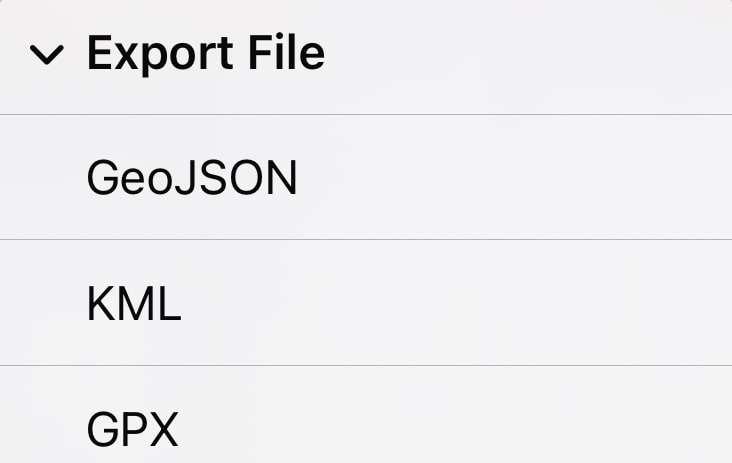
- Selecione o aplicativo para o qual deseja copiar os dados ou escolha Arquivos para salvar o resultado:
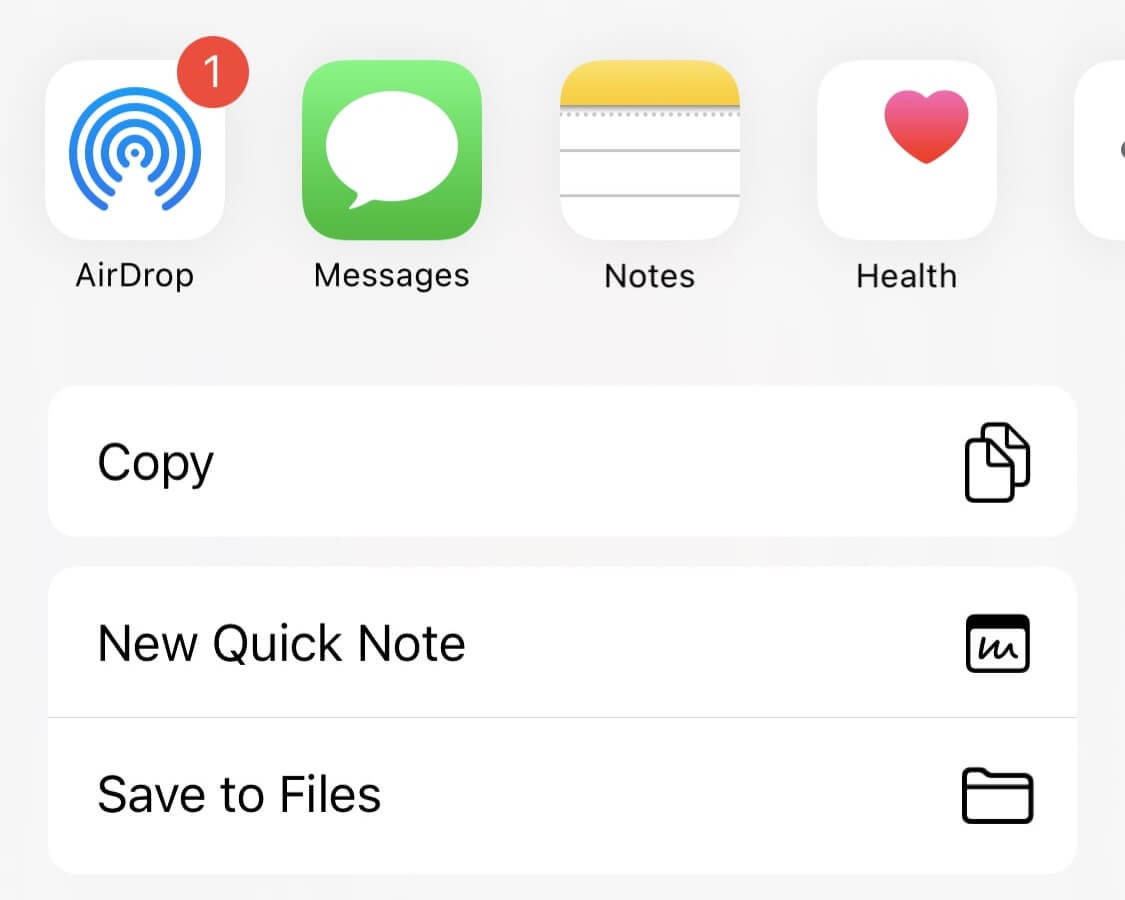
2. Compartilhar uma URL
Para que outras pessoas visualizem uma prévia dos dados no mapa pelo navegador:
- Abra a tela de detalhes e toque em .
- Escolha Compartilhar link. Um link neste formato será criado:
https://shared.gurumaps.app/75811b91-666c-43e3-be5a-97a465c4481b.html
A página também oferece uma opção para baixar uma cópia dos dados em KML, GPX ou GeoJSON.