Primeiros passos
Ao abrir o Guru Maps pela primeira vez, um processo de introdução ajuda você a configurar o aplicativo.
Baixar um mapa
Baixar o mapa da sua localização atual
Quando você permite que o Guru Maps acesse sua localização, o aplicativo sugere baixar o mapa da região para uso offline. Assim ele continuará disponível mesmo sem conexão com a internet.
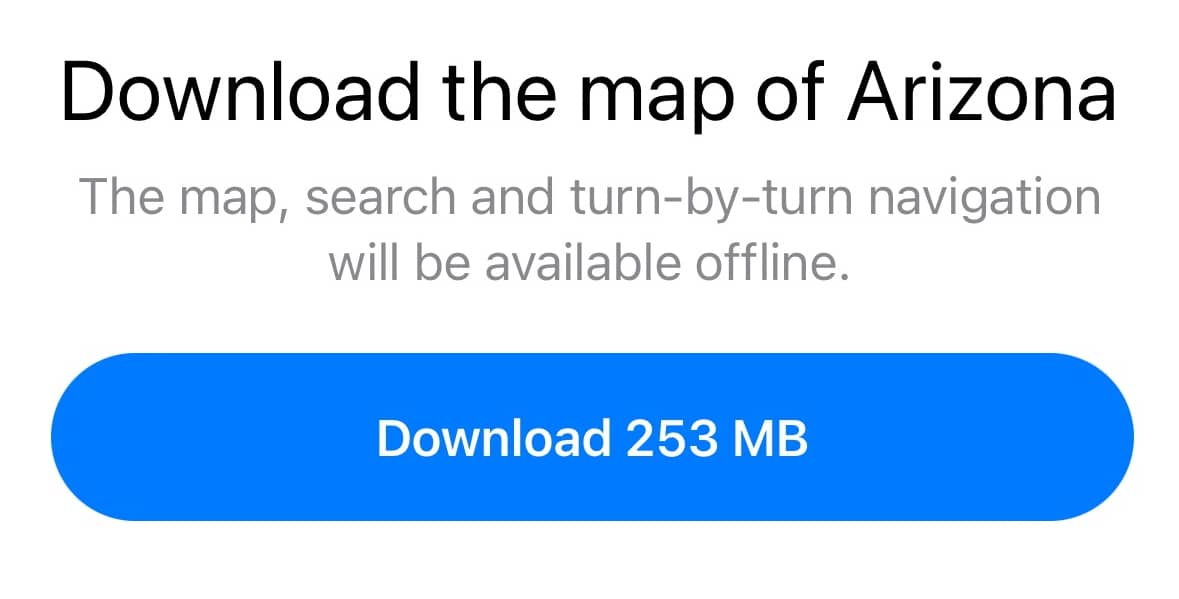
Baixar mapas de outras regiões
Para baixar outra região, mova e amplie o mapa até a área desejada ou abra Baixar Mapas nas configurações. Dessa forma, você pode preparar viagens e explorações longe da localização atual.
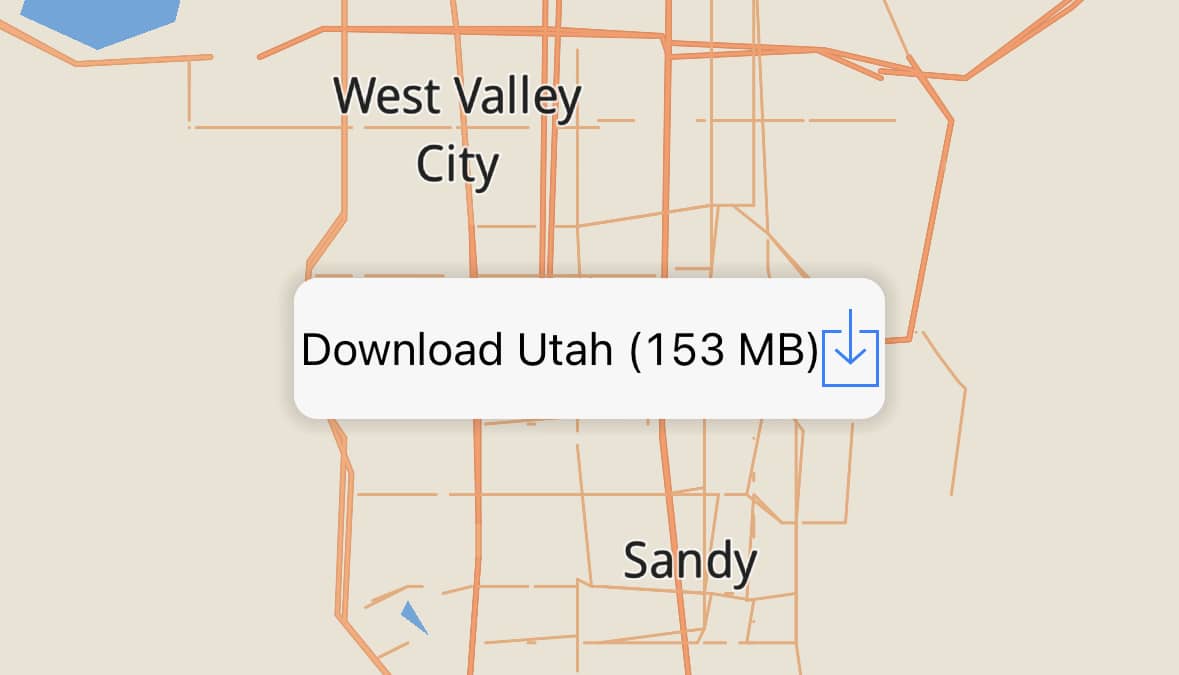
Destacar mapas baixados
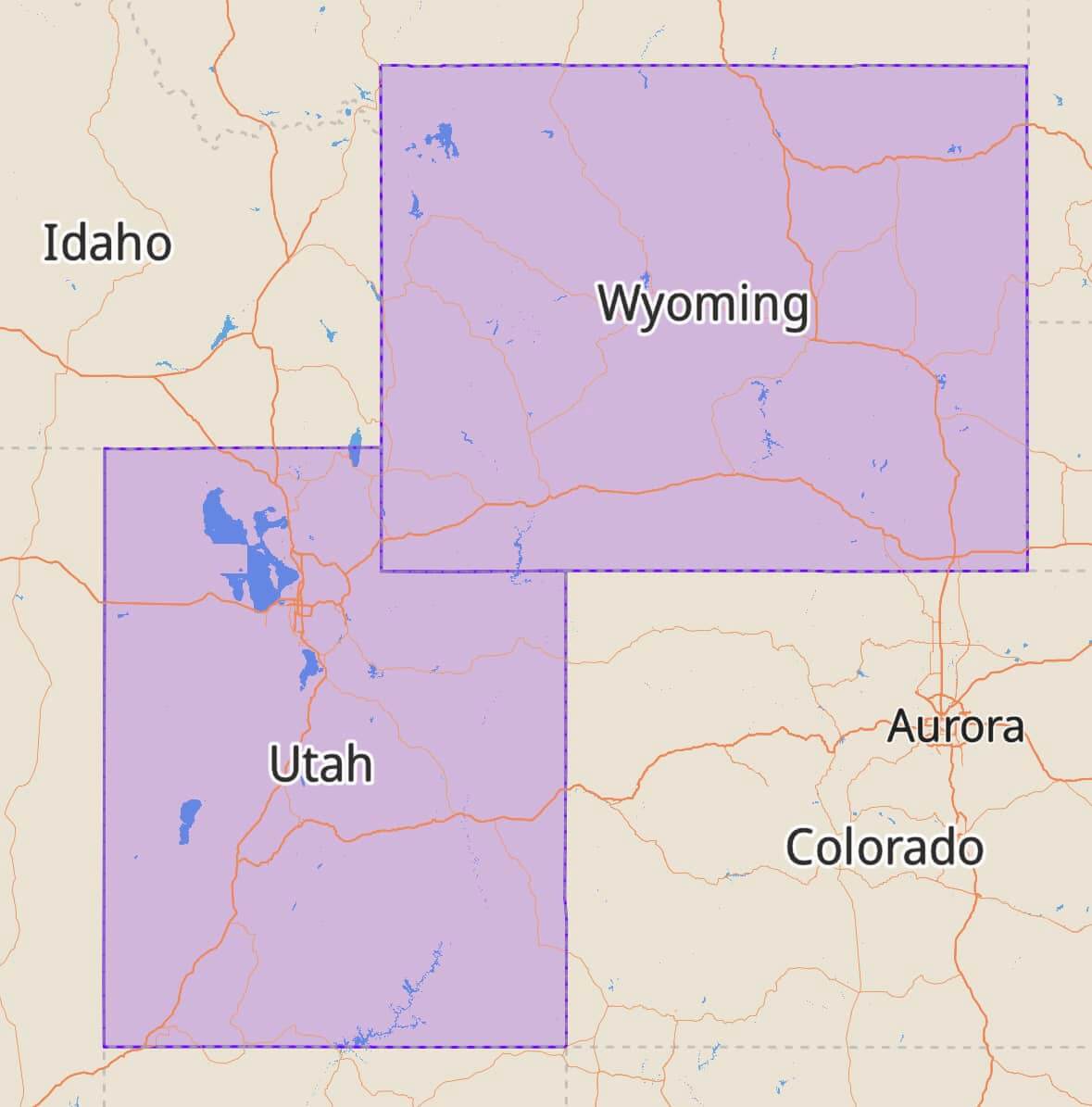
As áreas que já estão disponíveis offline aparecem destacadas em roxo, facilitando sua identificação.
Explorar o mapa
O Guru Maps oferece os gestos mais comuns para interagir com o mapa:
- Mover o mapa: arraste-o com um dedo na direção desejada.
- Ampliar: toque duas vezes no mapa ou afaste dois dedos.
- Reduzir: toque com dois dedos ao mesmo tempo ou aproxime-os.
- Zoom com um dedo: toque duas vezes, mantenha o dedo na tela após o segundo toque e arraste para cima ou para baixo.
- Botões de zoom: para usar controles dedicados, ative Tela Principal > Botões de Zoom nas configurações.
- Girar o mapa: apoie dois dedos e gire-os. Toque no ícone da bússola para colocar o norte novamente na parte superior.
Ao manter um ponto do mapa pressionado, você abre um menu com estas ações, da esquerda para a direita:
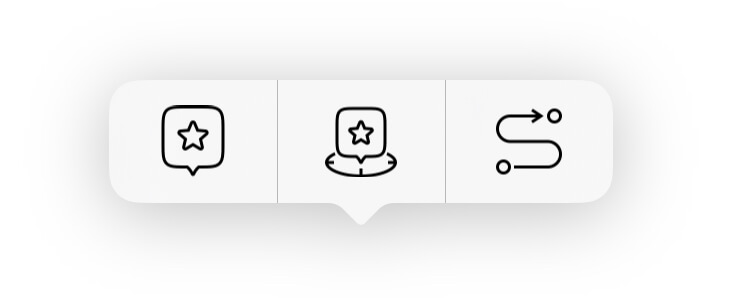
- salvar o lugar;
- salvar sua localização atual;
- criar uma rota até o ponto.
Mostrar sua localização atual
Toque em Localização  para centralizar o mapa onde você está. Quando parado, sua posição é indicada por um círculo azul
  ; em movimento, por uma seta azul
  .
.
Se não for possível determinar sua localização com precisão, outro círculo azul aparecerá ao redor do indicador. Quanto menor o círculo, maior a precisão.
O ícone  indica que o GPS não consegue obter uma localização precisa. Ele também pode aparecer quando os Serviços de Localização do dispositivo estão desativados.
Para obter um posicionamento preciso, ative os Serviços de Localização e permita que o Guru Maps os utilize.
Modo de acompanhamento
Toque uma vez em Localização para ativar o modo de acompanhamento:
→ 
O mapa permanece orientado para o norte, acompanha seu deslocamento e mantém sua posição centralizada. Mova o mapa para sair desse modo.
Modo de direção
Toque duas vezes em Localização para ativar o modo de direção:
→ → 
O mapa fica orientado na direção em que você está se deslocando.
Modo de bússola
Toque três vezes em Localização para ativar o modo de bússola:
→ → → 
O mapa acompanha a bússola e gira com o dispositivo para refletir o ambiente real ao seu redor.
Escolher o estilo de mapa ideal
O Guru Maps oferece vários estilos e fontes online. Toque em Fonte do mapa  , no canto superior direito, e escolha o estilo mais adequado. Há mapas offline para cidades, ciclismo e trilhas, além de diversas fontes online.
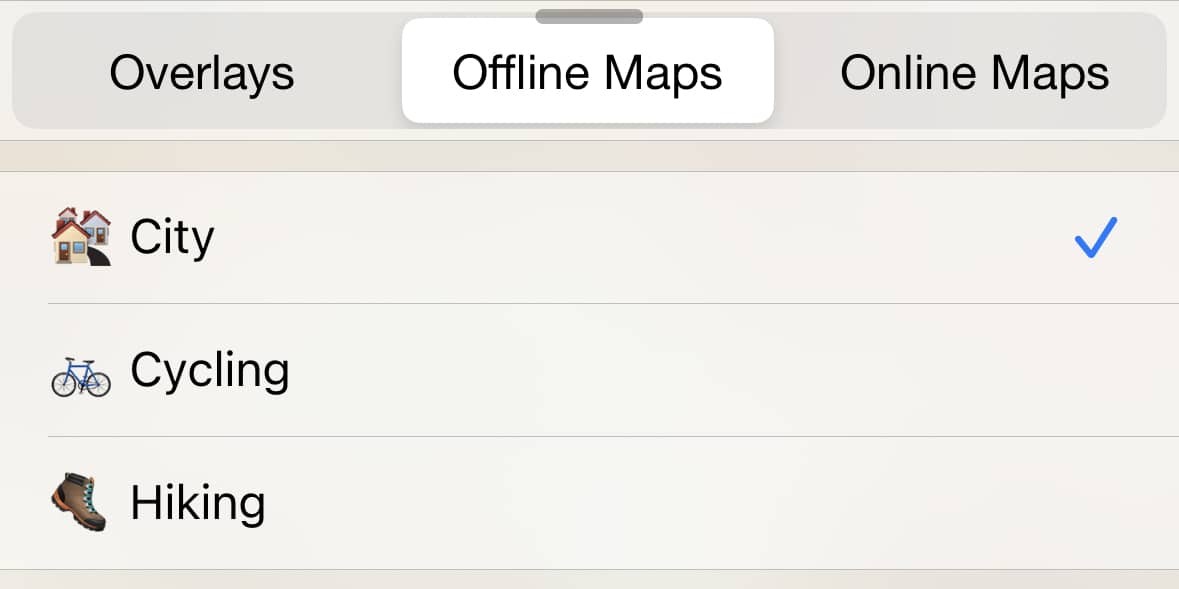
Consulte Fontes de mapas para saber mais.
Toque duas vezes no botão da fonte para alternar rapidamente entre as duas últimas fontes utilizadas.
Ver informações sobre objetos do mapa
O mapa vetorial do Guru Maps é interativo e oferece informações detalhadas sobre os lugares. Toque em um ponto de interesse (POI) ou local para saber mais:
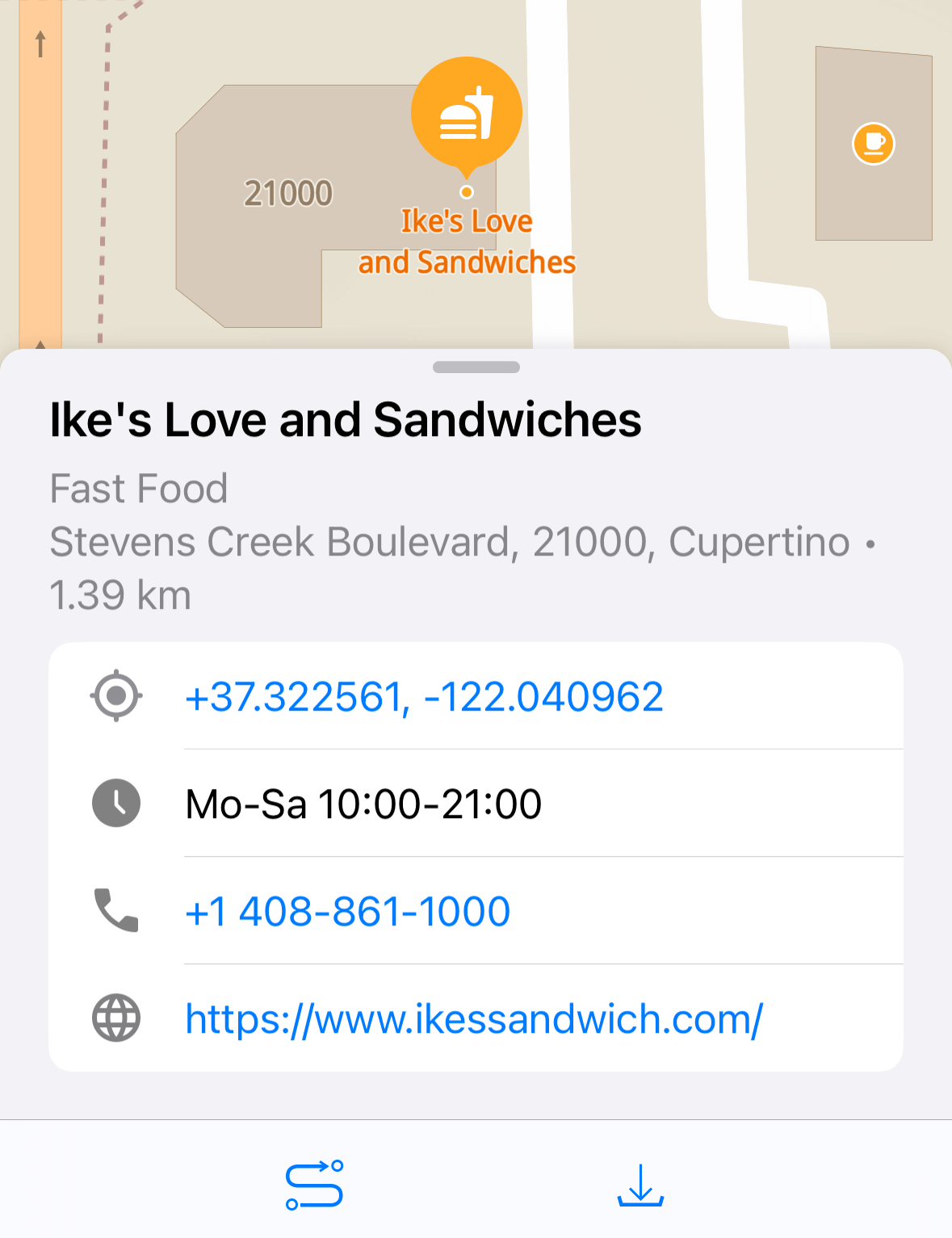
O Guru Maps mostra o horário de funcionamento de lojas, cafés e restaurantes quando ele está disponível no OpenStreetMap.org. Você pode verificar de imediato se um lugar está aberto e expandir o item para ver o horário completo. Se a informação estiver ausente, ajude adicionando a etiqueta opening_hours no OpenStreetMap.
Toque em  no menu inferior para criar uma rota até o lugar.
Toque em  para salvá-lo em Minhas Coleções.
Marcar um lugar
Mantenha o ponto pressionado até o menu aparecer e toque no ícone do marcador, o primeiro da fileira:

O marcador será salvo em Minhas Coleções.
Gravar um trajeto
Toque em REC no mapa para gravar um trajeto de GPS. O botão fica vermelho durante a gravação:
 — o trajeto não está sendo gravado;
 — o trajeto está sendo gravado.
Toque novamente em REC para interromper.
Se você já tiver gravado um trajeto, o aplicativo perguntará se deseja continuar a última gravação ou iniciar uma nova.
Durante a gravação, um indicador numerado aparece no canto superior direito do ícone do Guru Maps na tela inicial:
Criar uma rota
Mantenha o destino pressionado no mapa e selecione o ícone de rota  :
:

O Guru Maps calcula e mostra a rota até o destino escolhido.
Para saber mais, consulte Navegação.
Escala do mapa
A escala na parte inferior mostra a relação entre as distâncias no mapa e no mundo real. Use-a para estimar a distância entre dois pontos:

Para mostrar as coordenadas sob a escala, abra Tela Principal nas configurações e ative Coordenadas.
Régua do mapa
Para medir a distância entre dois pontos, toque ao mesmo tempo no início e no destino, mantenha os dedos na tela e trace o caminho. Uma linha tracejada e a distância estimada aparecerão:

A régua permanece visível quando você altera o zoom. Mova o mapa para removê-la.
Para desativar a régua, abra as Opções do desenvolvedor e desmarque Gesto de distância.
Computador de viagem
O computador de viagem mostra dados como velocidade e altitude enquanto você se desloca:

Durante a gravação de um trajeto de GPS, ele também mostra a distância percorrida e a duração:

Para ocultá-lo, abra Tela Principal e desmarque Computador de Viagem.