Trajetos de GPS
O Guru Maps oferece recursos completos para gravar e seguir trajetos de GPS diretamente no aplicativo.
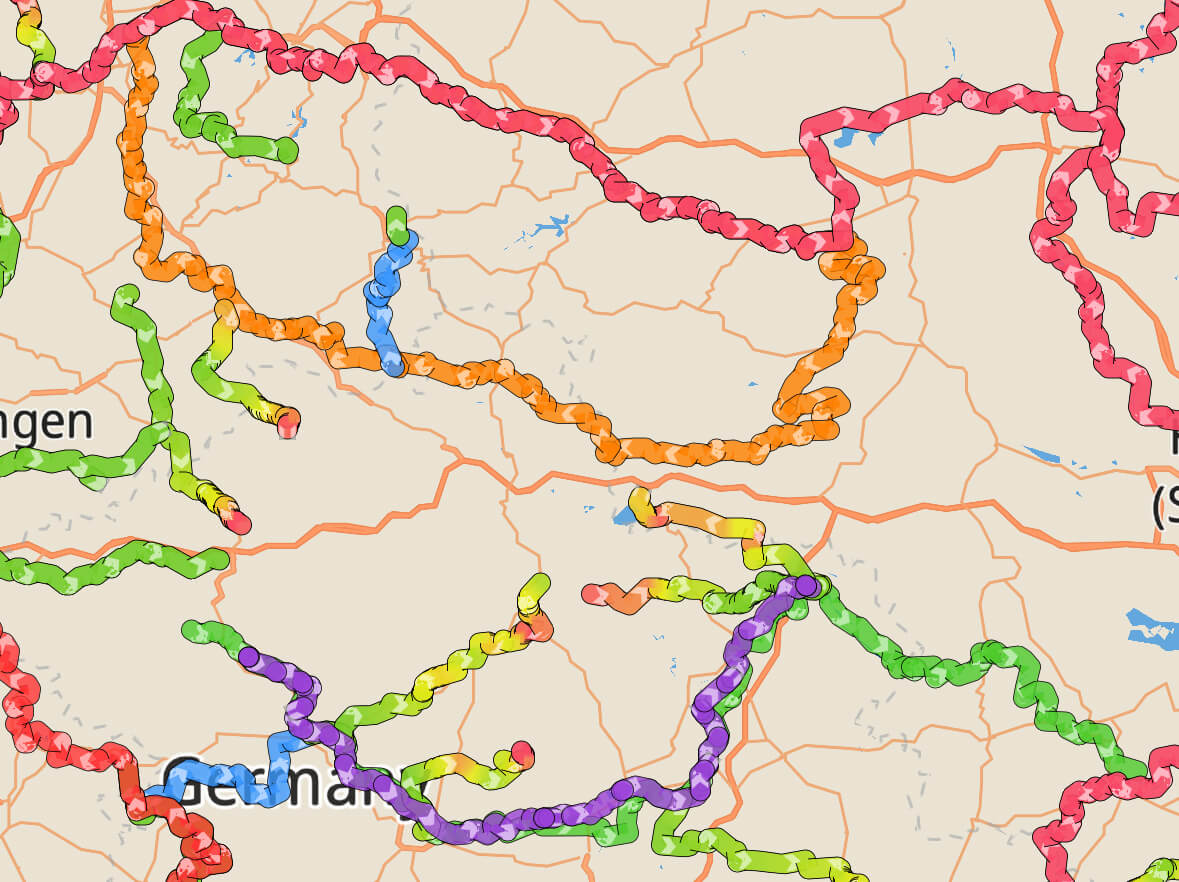
Ver os detalhes do trajeto
Toque em qualquer linha de trajeto exibida no mapa e arraste o painel de informações para cima.
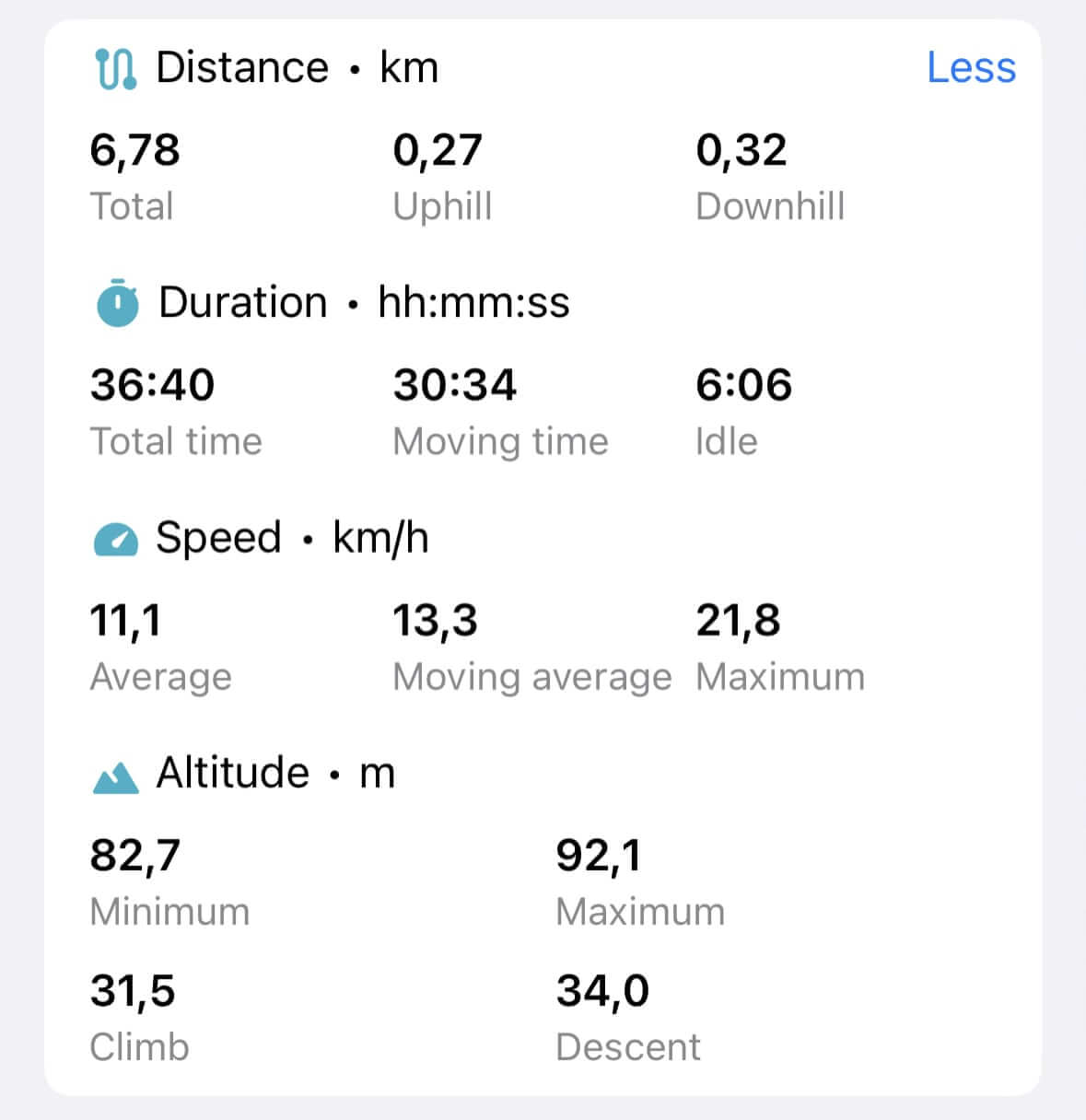
Os trajetos de GPS gravados incluem estatísticas detalhadas: distância, duração, trechos de subida e descida, ganho e perda de elevação, tempo total, tempo em movimento e parado, velocidade e outras informações.
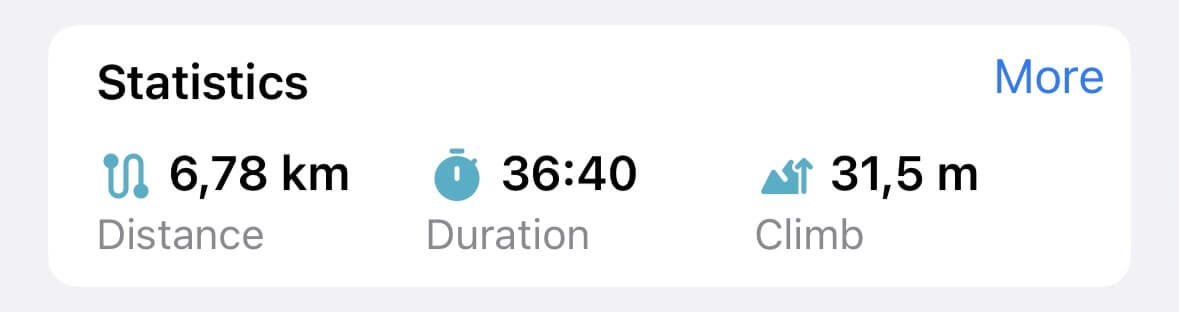
Para ver todas as estatísticas, toque em Mais:
Analisar um trajeto de GPS
Você pode visualizar os trajetos de GPS por meio de perfis interativos:
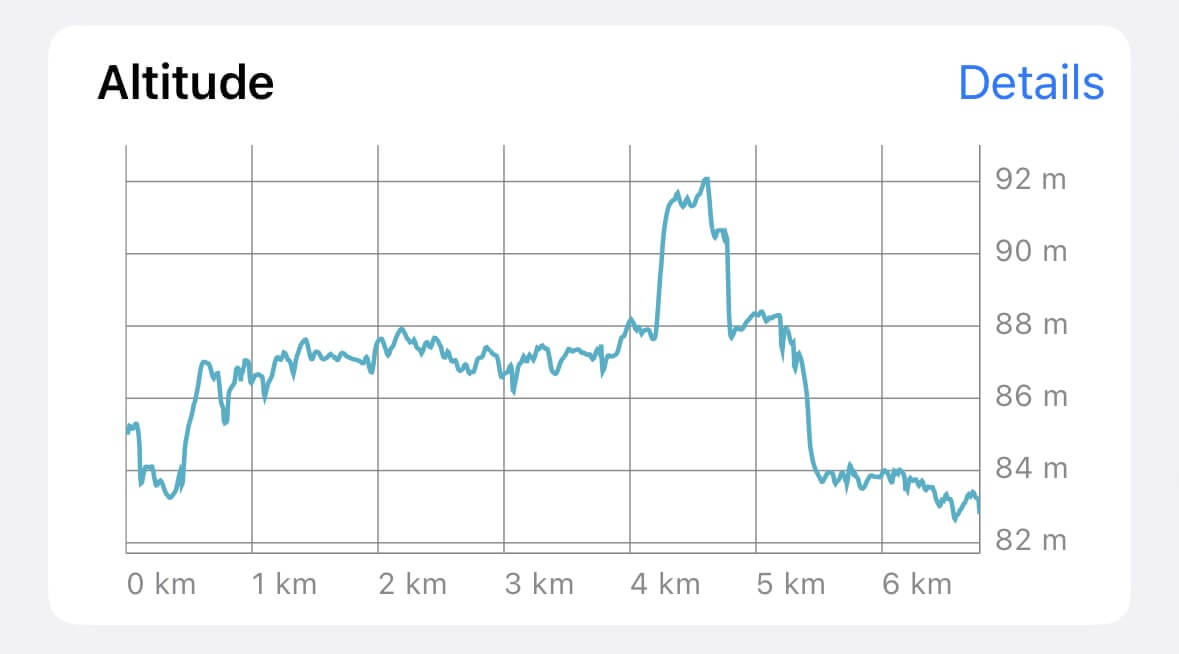
Toque em Detalhes ao lado do gráfico de Altitude para abrir a tela de análise. Nela, você também pode alternar para os perfis de Velocidade e Inclinação:
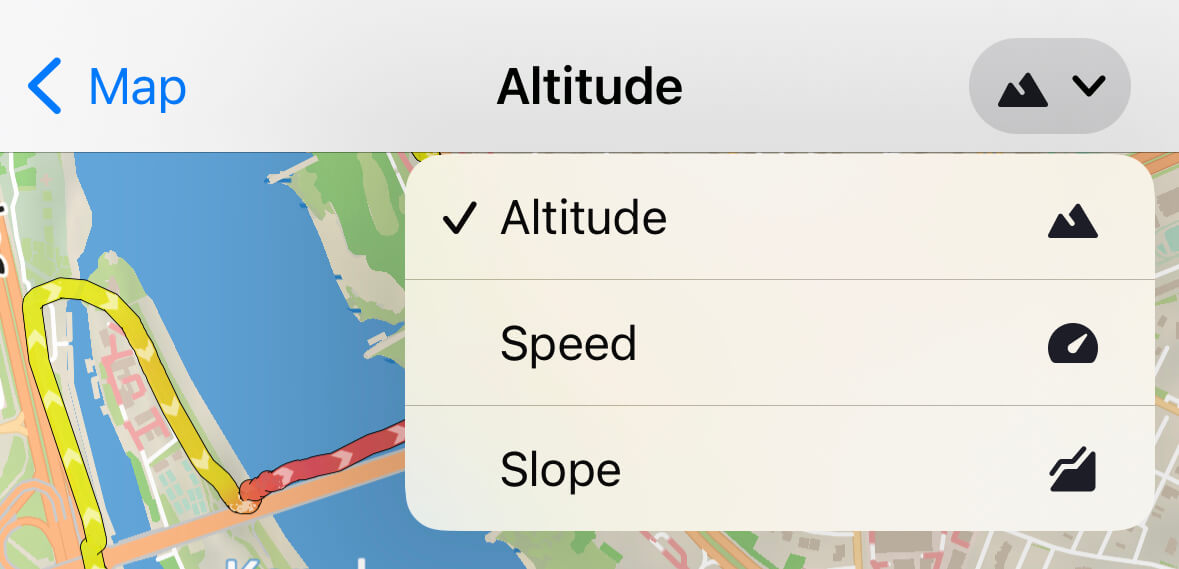
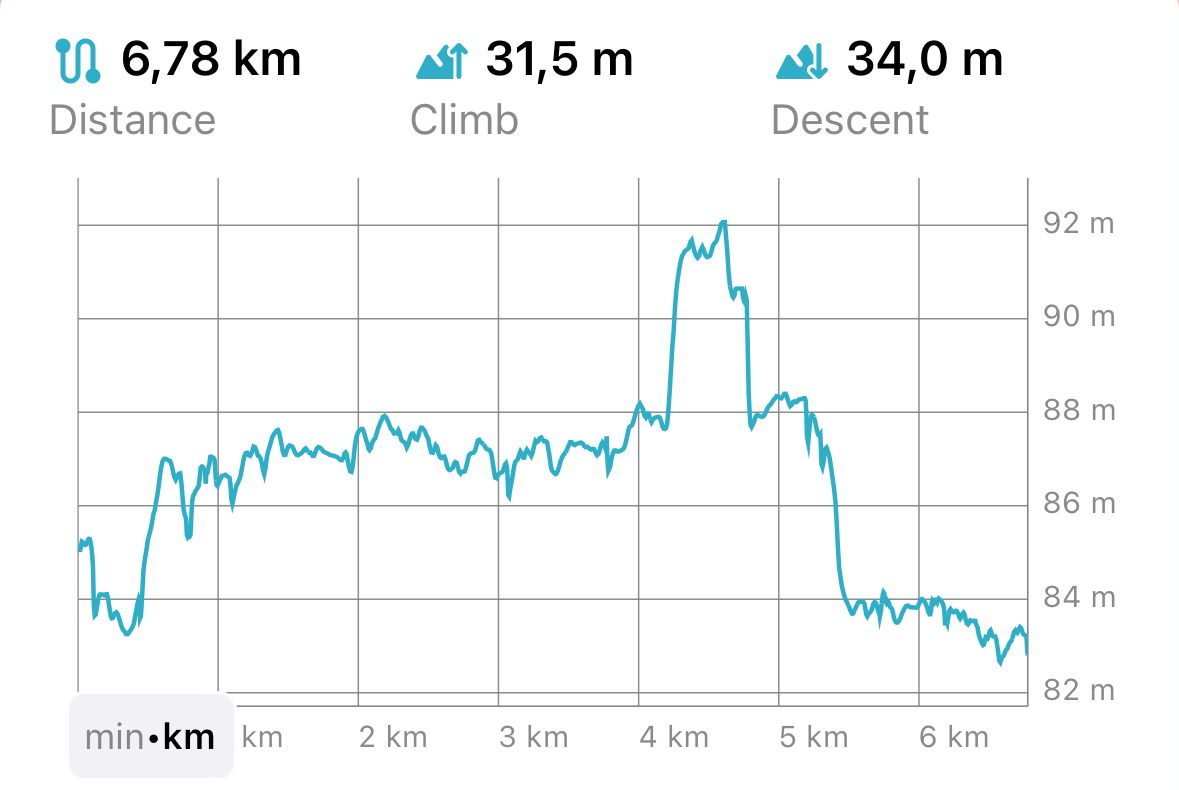
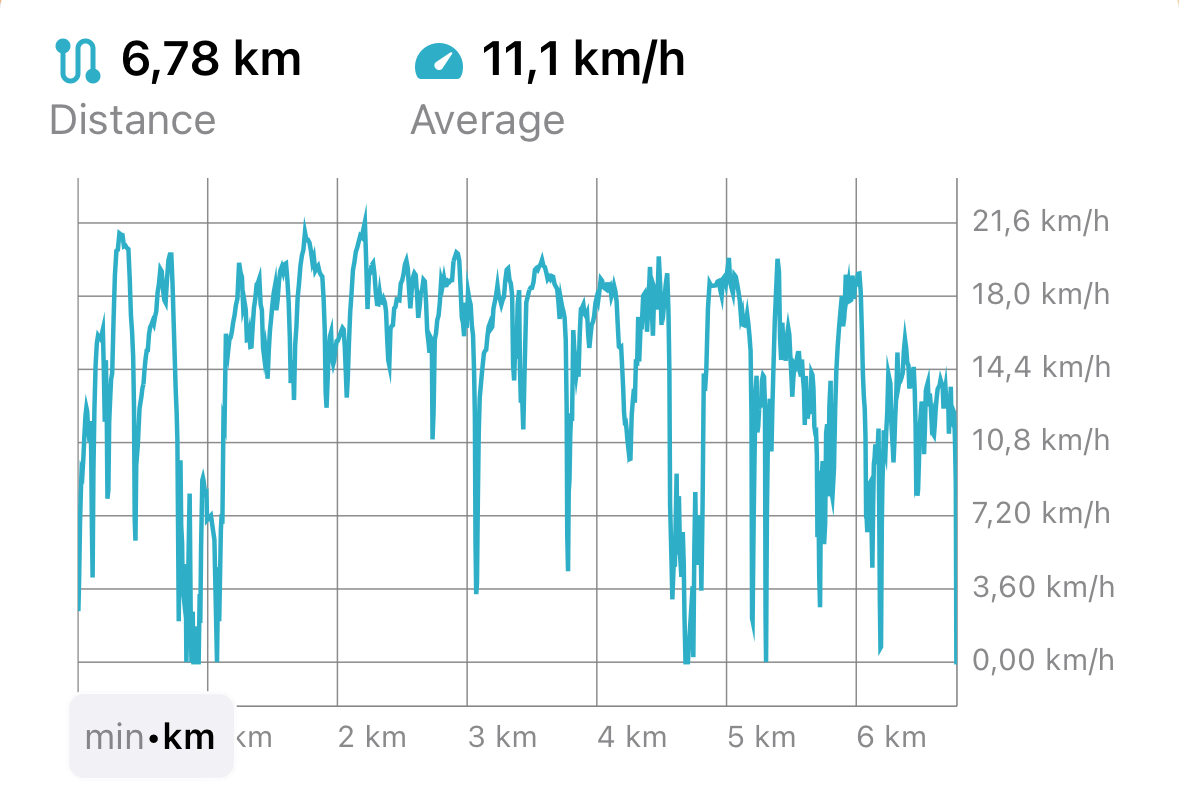
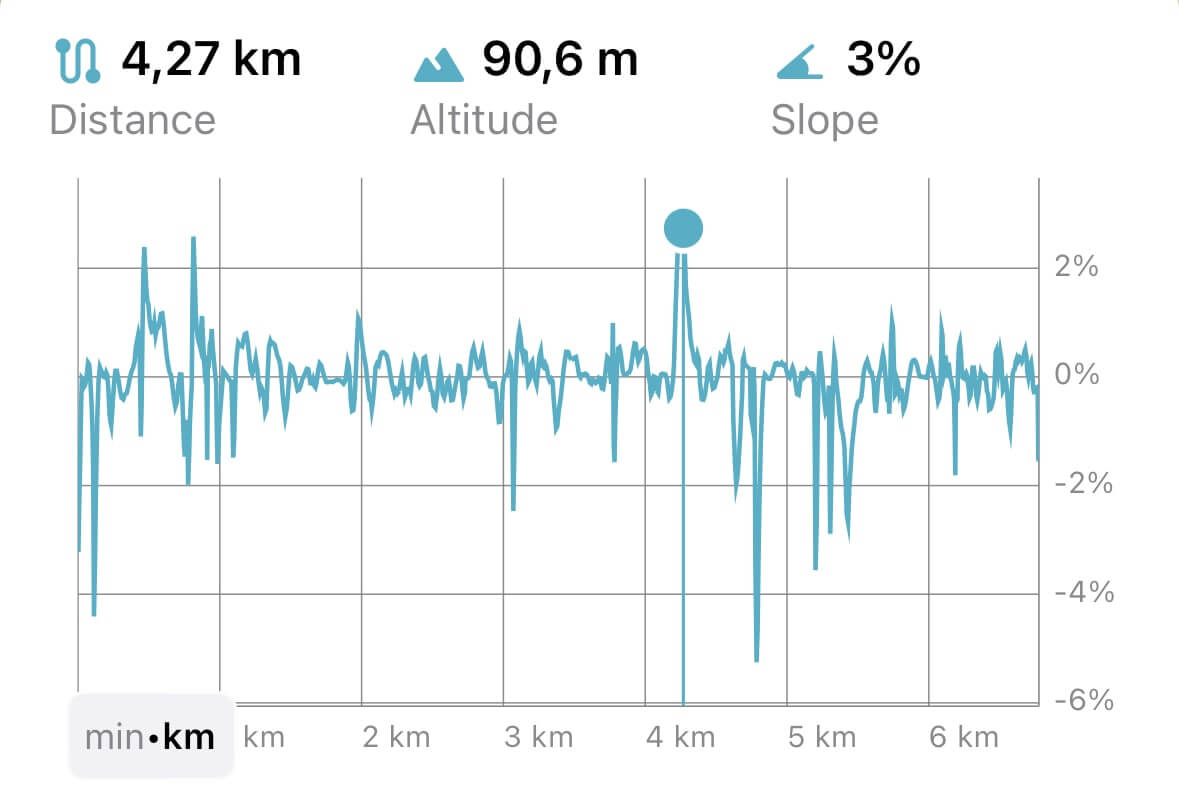
O perfil de elevação mostra os pontos mais altos e mais baixos do trajeto; o perfil de velocidade mostra como ela varia durante a viagem; e o perfil de inclinação indica o quanto o terreno é íngreme:
- Altitude
- Velocidade
- Inclinação
Recortar o trajeto
Para recortar o início ou o fim de um trajeto de GPS, escolha Editar trajeto na tela de detalhes e abra a aba Recortar. Mova os controles até os pontos em que o trajeto deve começar e terminar.

O recorte é reversível: você pode restaurar o trajeto ao estado original a qualquer momento.
Filtrar dados de GPS
O Guru Maps pode filtrar dados de GPS para melhorar a precisão e a qualidade visual dos trajetos gravados. Para remover pontos imprecisos, escolha Editar trajeto na tela de detalhes e abra a aba Filtragem de GPS.
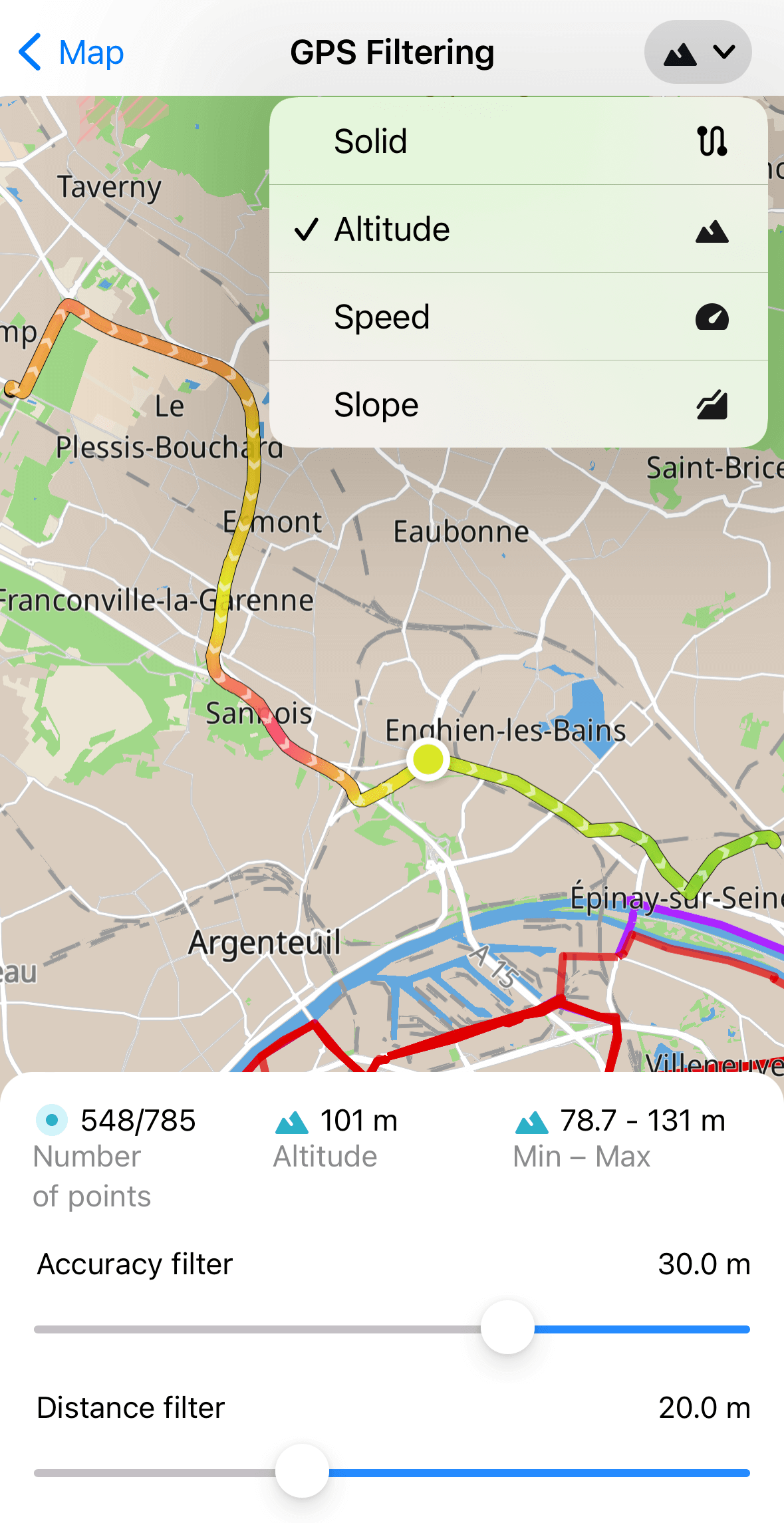
Os filtros refinam o trajeto mostrado no mapa. Eles reduzem o ruído e ajustam a sensibilidade, melhorando a aparência sem alterar os pontos originalmente gravados.
Há dois tipos de filtro:
- Limite de Precisão
O limite de precisão permite definir a precisão mínima dos pontos de GPS recebidos. Pontos fora do limite são omitidos do trajeto exibido, de modo que apenas os dados mais confiáveis apareçam.
Exemplo: você está gravando um trajeto a pé e entra em um supermercado. Paredes altas, telhados e outros obstáculos podem bloquear os satélites de GPS, impedindo o dispositivo de determinar sua localização com precisão. Ative o filtro para ocultar os pontos que estiverem longe demais da posição real. Se o sinal recebido tiver precisão inferior à exigida, esses pontos não aparecerão no trajeto.
- Limite de Distância
O limite de distância define a distância mínima entre pontos consecutivos do trajeto. Pontos mais próximos do que o limite são filtrados e não aparecem no mapa, reduzindo a poluição visual.
Exemplo: você está gravando uma corrida e para para conversar com alguém. Como o GPS envia coordenadas a cada segundo, muitos pontos são registrados no mesmo lugar e criam linhas desnecessárias. Ative o filtro para ocultar pontos muito próximos uns dos outros.
Para aplicar filtros tanto aos novos trajetos quanto aos importados, abra Trajetos e Marcadores nas configurações do aplicativo.
Toque no botão no canto superior direito para alterar o gradiente e mostrar a velocidade ou a altitude ao longo do trajeto. Cada ponto do trajeto corresponde aos valores de velocidade e altitude registrados naquele local.
Outras ações
Estas são outras ações disponíveis para trajetos de GPS:

Para ver o trajeto no mapa, toque em  . O mapa será aberto e centralizado no trajeto selecionado.
Para ocultar o trajeto, role a tela de detalhes para baixo e toque em  . Para exibi-lo novamente, toque em
  .
.
Para seguir o trajeto, toque em  . Uma linha apontará para o ponto mais próximo e você poderá escolher seguir o trajeto para a frente ou para trás.
Para exportar o trajeto, toque em  na parte inferior da tela de detalhes e escolha como salvar os dados.
A melhor maneira de exportar vários trajetos de uma vez é guardá-los em uma coleção e exportar a coleção inteira pela tela Minhas Coleções.
Para excluir o trajeto, toque em  na parte inferior da tela. O trajeto será movido para Excluídos recentemente, onde poderá ser restaurado por 30 dias antes da exclusão permanente.