Trazas GPS
Guru Maps ofrece completas funciones para grabar y seguir trazas GPS directamente desde la aplicación.
Ver los detalles de una traza
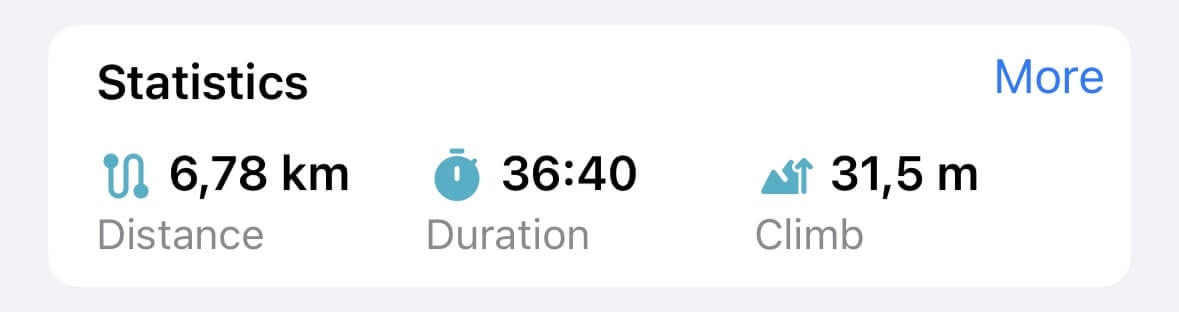
Para acceder a los detalles, toca cualquier traza en el mapa y desliza hacia arriba la ventana de información.
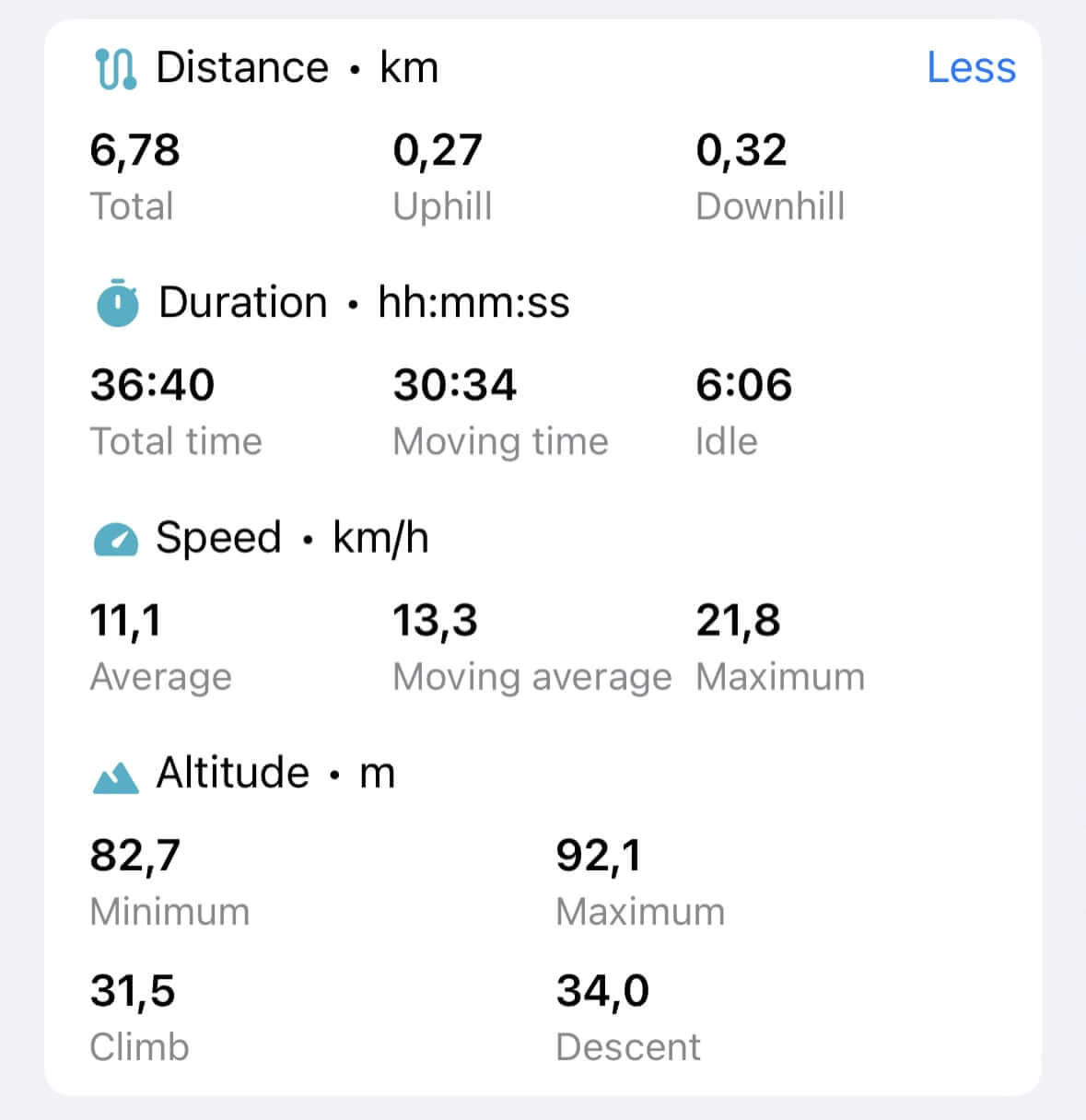
Las trazas GPS grabadas incluyen estadísticas detalladas: distancia, duración, tramos de subida y bajada, ascenso y descenso acumulados, tiempo total, tiempo en movimiento y parado, velocidad y otros datos relevantes.
Para ver todas las estadísticas, toca Más:
Analizar una traza GPS
Puedes visualizar tus trazas GPS de varias formas mediante perfiles interactivos:
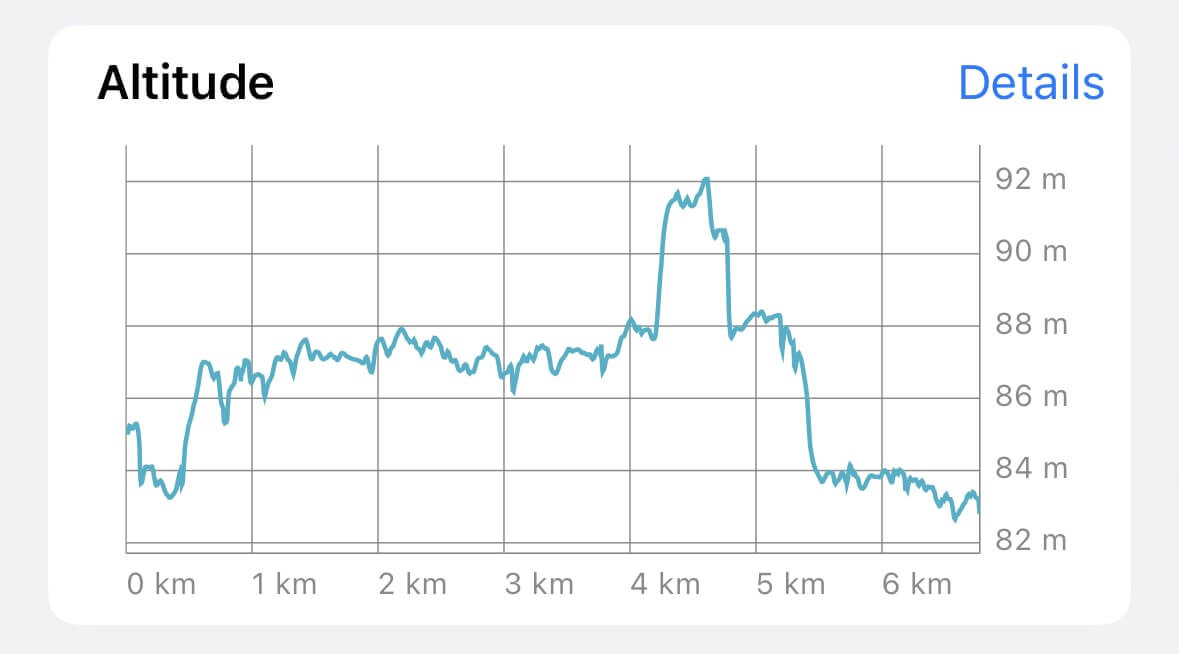
Toca Detalles junto al gráfico de Altitud para abrir una pantalla de análisis independiente. Allí también puedes cambiar a los perfiles de Velocidad y Pendiente:
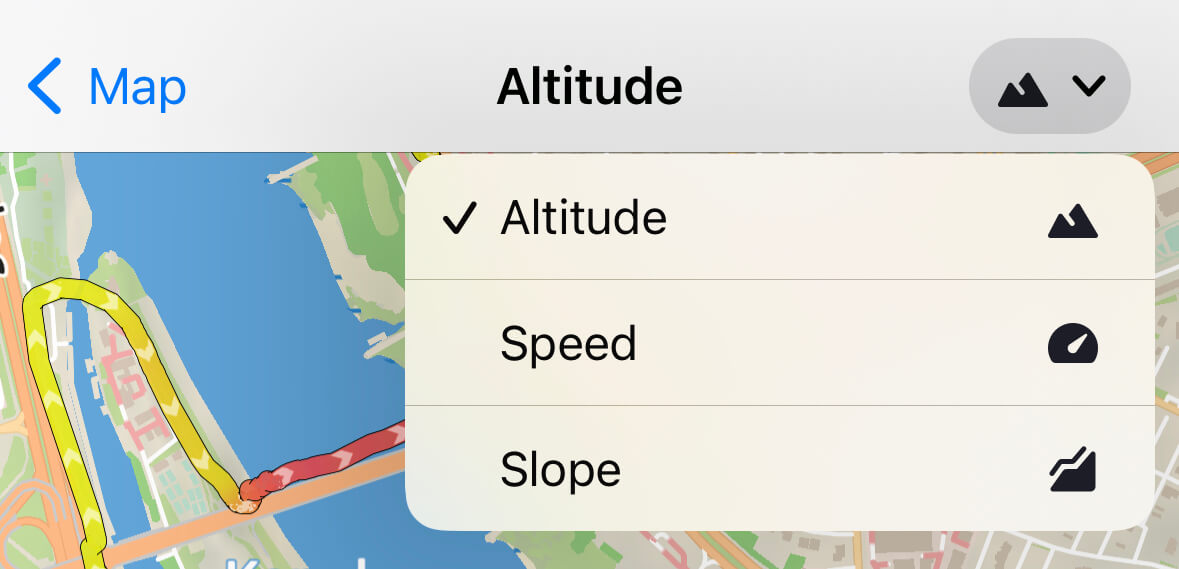
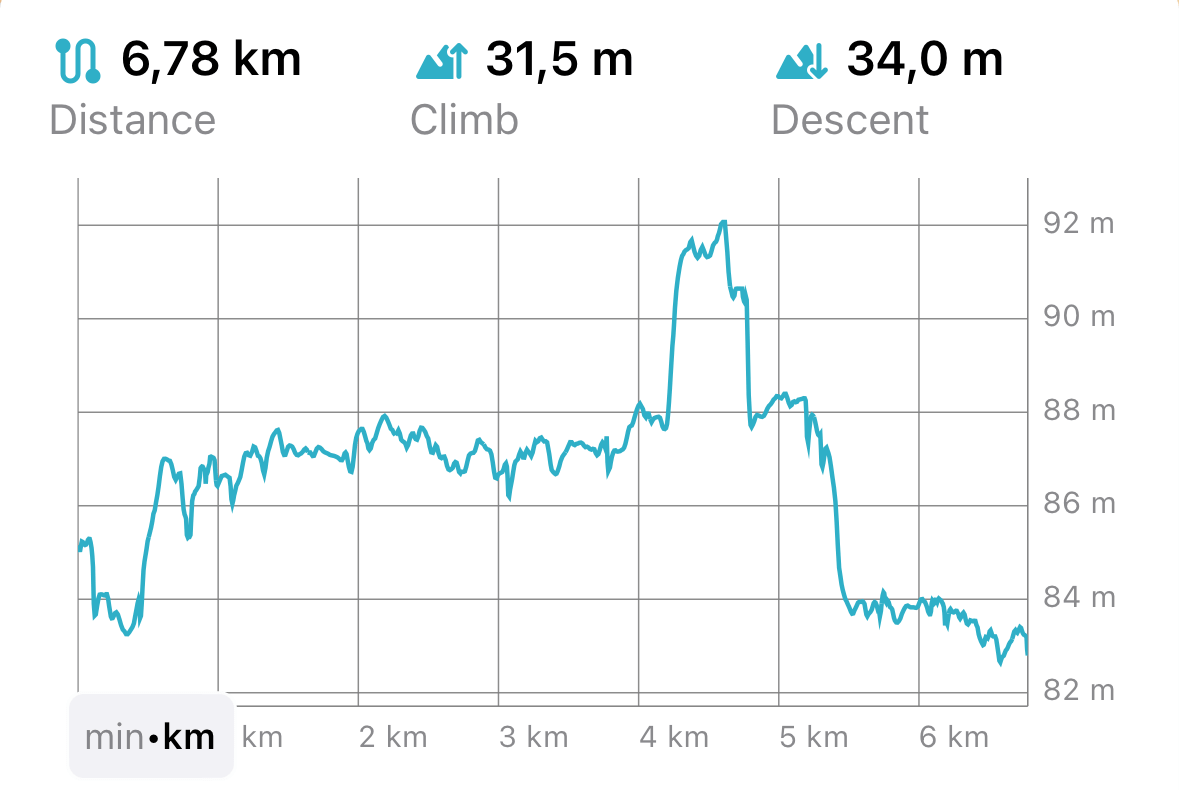
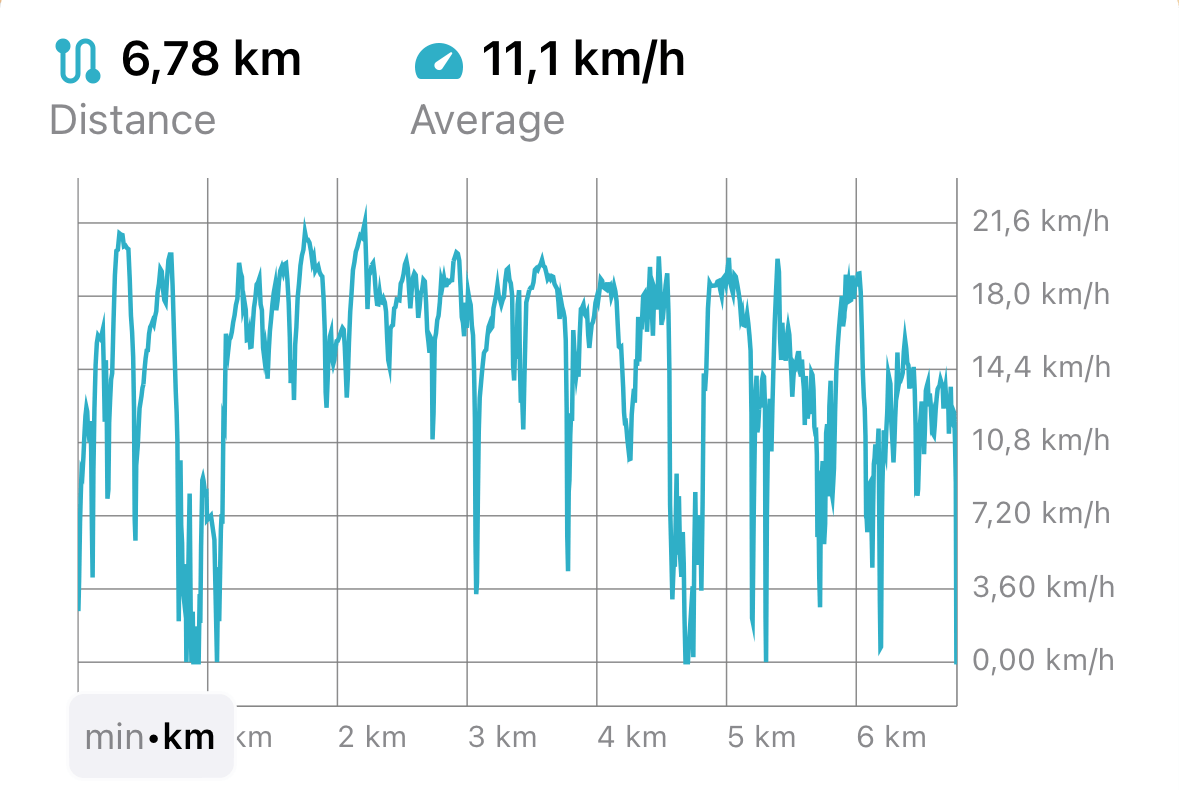
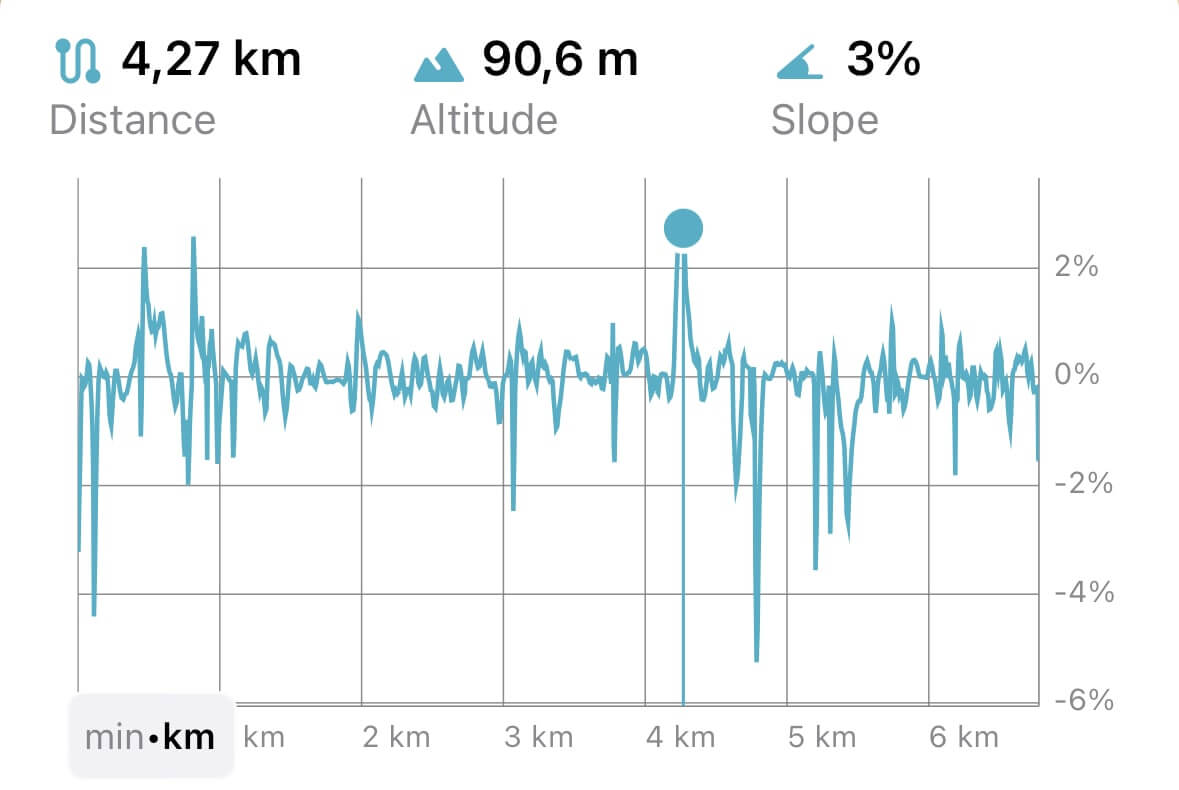
El perfil de altitud muestra los puntos más altos y bajos de la traza; el de velocidad permite ver cómo cambia tu ritmo durante el recorrido, y el de pendiente indica la inclinación del terreno:
- Altitud
- Velocidad
- Pendiente
Recortar una traza
Para recortar el principio o el final de una traza GPS, selecciona Editar traza en la pantalla de detalles y abre la pestaña Recorte de traza. Mueve los controles hasta los puntos donde quieras que empiece y termine.
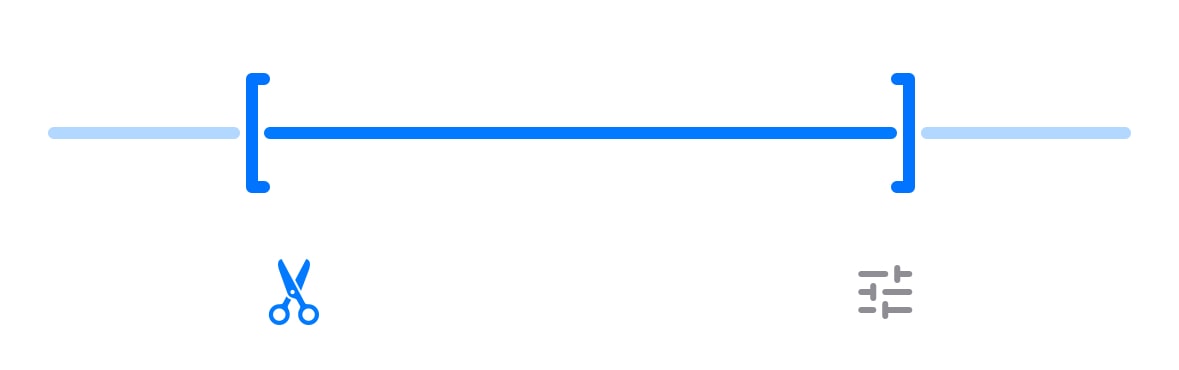
El recorte es reversible: puedes restaurar la traza original en cualquier momento.
Filtrar los datos GPS
Guru Maps incluye una herramienta para filtrar los datos GPS y mejorar la precisión y la calidad visual de las trazas grabadas. Para filtrar puntos imprecisos, selecciona Editar traza en la pantalla de detalles y abre la pestaña Filtrado GPS.
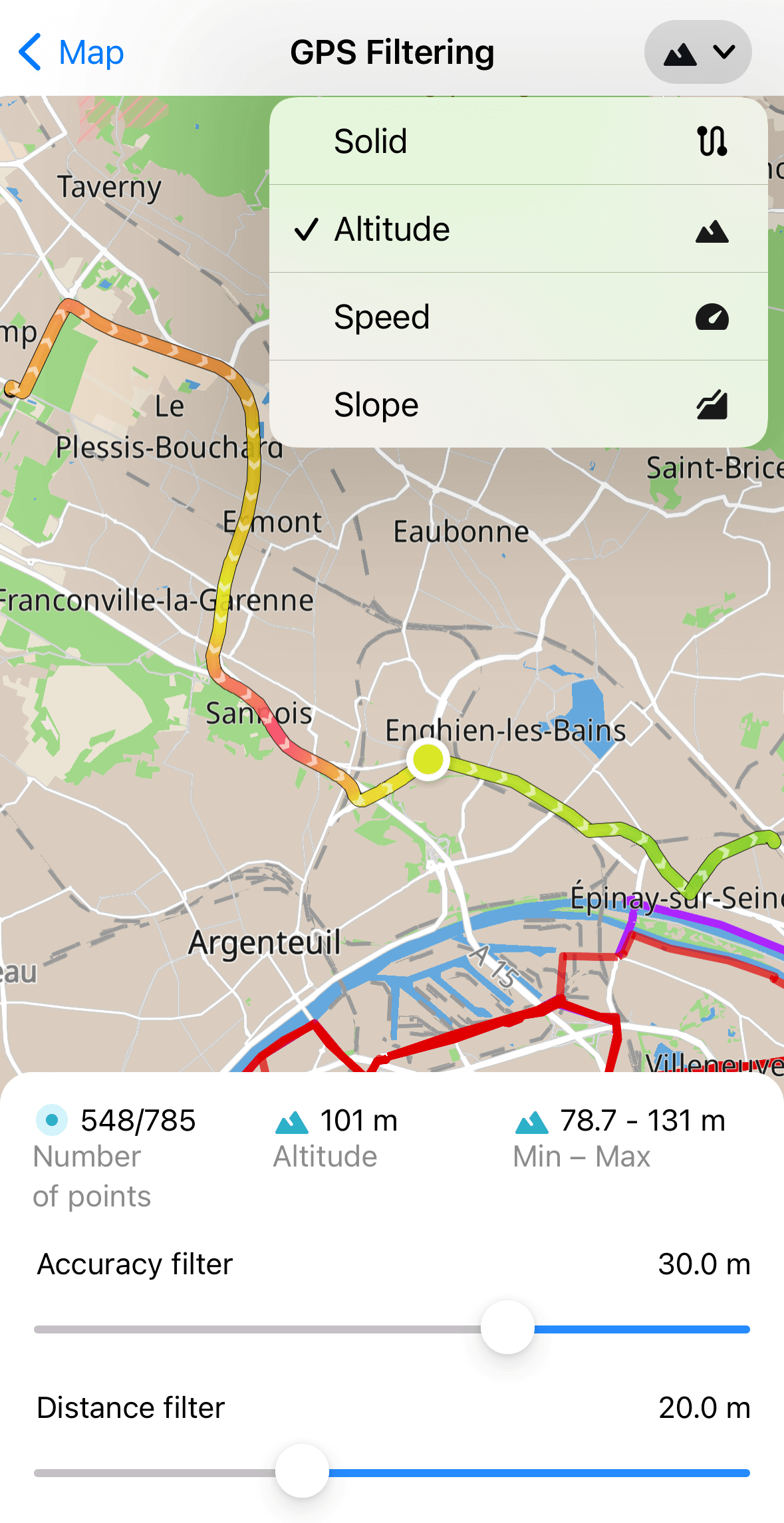
Los filtros de una traza GPS refinan la línea que se muestra en el mapa. Reducen el ruido y ajustan su sensibilidad para mejorar el aspecto de la traza, sin modificar los puntos que realmente se grabaron.
Guru Maps ofrece dos tipos de filtrado:
- Filtro de precisión
Este filtro establece la precisión mínima que deben tener los puntos GPS recibidos. Los puntos cuya precisión queda fuera del límite indicado no se muestran en la traza, de modo que solo aparecen los datos más fiables.
Ejemplo: estás grabando una traza GPS mientras caminas por tu barrio y entras en un supermercado. Las paredes altas, el techo y otros obstáculos pueden bloquear la señal de los satélites e impedir que el dispositivo determine tu ubicación con suficiente precisión. Activa el filtro para ocultar los puntos demasiado alejados de tu posición real. Si la señal recibida no alcanza la precisión requerida, esos puntos no aparecerán en la traza.
- Filtro de distancia
Este filtro establece una distancia mínima entre dos puntos consecutivos de una traza grabada. Los puntos que estén más cerca entre sí no se muestran, lo que reduce el exceso de líneas y deja una representación más limpia.
Ejemplo: estás grabando una traza GPS mientras corres y te detienes a hablar con una persona. Como el GPS envía coordenadas cada segundo, se acumularán muchos puntos en el mismo lugar y se dibujarán demasiadas líneas. Activa el filtro de distancia para ocultar los puntos que estén demasiado juntos.
Para configurar los filtros tanto para trazas nuevas como importadas, abre Trazas y marcadores en los ajustes.
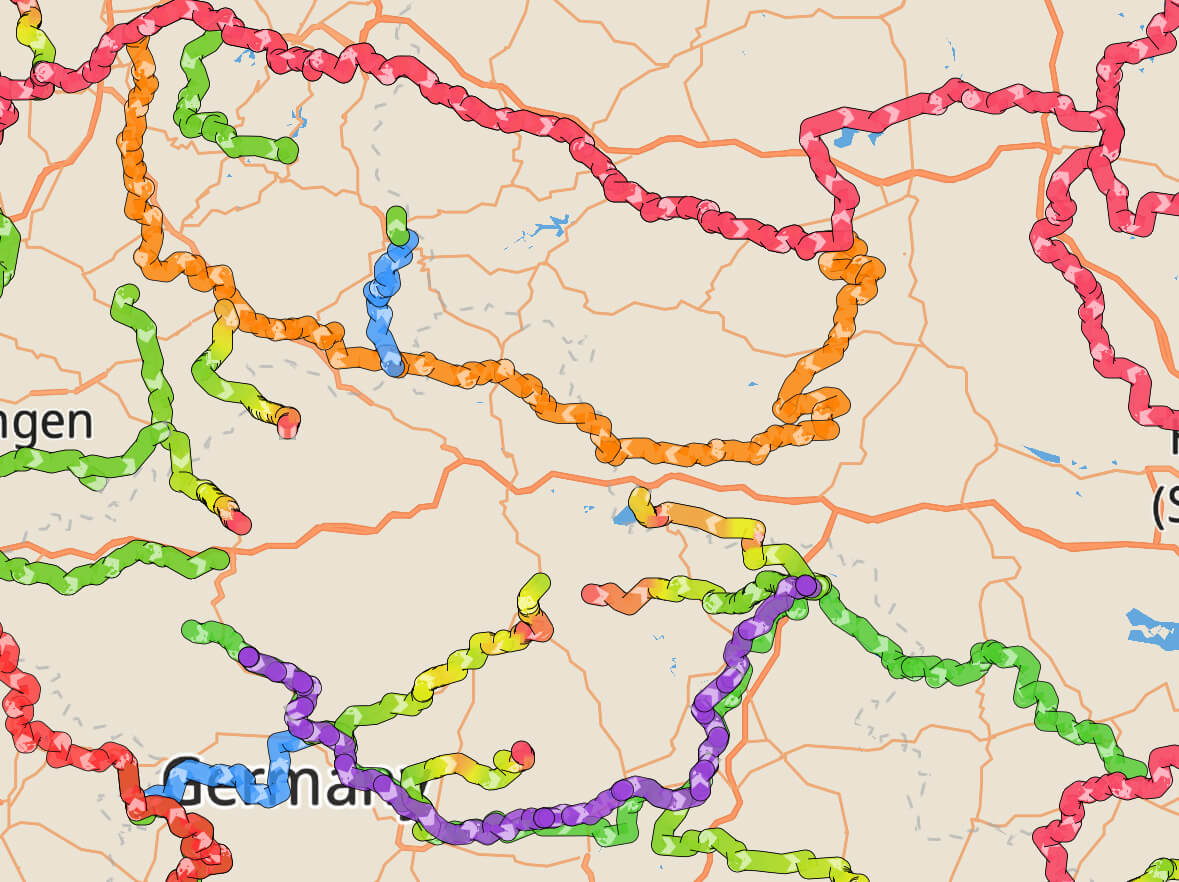
Toca el botón de la esquina superior derecha para cambiar el gradiente y mostrar la velocidad o la altitud a lo largo del recorrido. Cada punto de la traza corresponde a sus valores de velocidad y altitud.
Otras acciones
Estas son otras acciones disponibles para las trazas GPS:

Para ver la traza en el mapa, toca  . El mapa se abrirá centrado en la traza GPS seleccionada.
Para ocultar la traza, desplázate hasta el final de la pantalla de detalles y toca  . Para volver a mostrarla, toca
  .
.
Para seguir la traza, toca  . Aparecerá una línea de dirección hacia el punto más cercano y podrás elegir si quieres recorrerla hacia delante o hacia atrás.
Para exportar la traza, toca  en la parte inferior de la pantalla de detalles y elige cómo guardar los datos.
La mejor forma de exportar varias trazas a la vez es guardarlas en una colección y exportarla completa desde Mis colecciones.
Para eliminar la traza, toca  en la parte inferior de la pantalla de detalles. La traza se mueve a Eliminado recientemente, donde se puede restaurar durante 30 días.