Cuenta de usuario
En los detalles de tu cuenta de Guru Maps puedes consultar la licencia y el número de dispositivos conectados.
Crear una cuenta
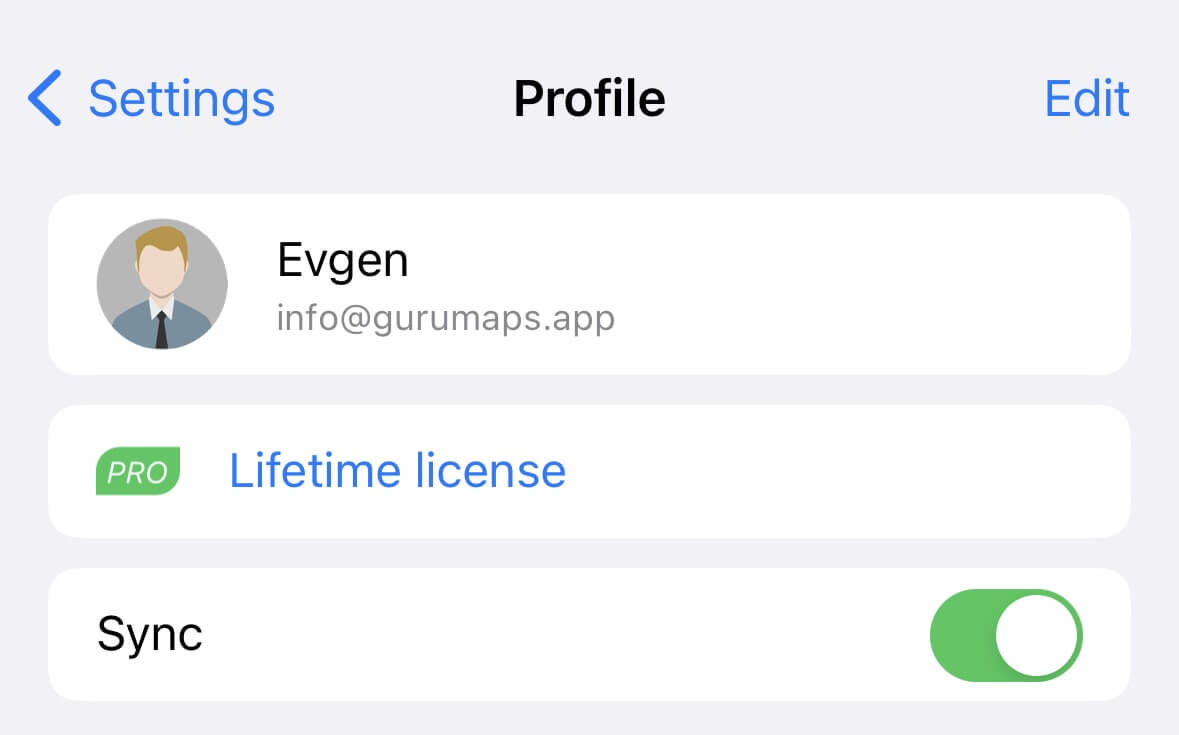
Hay dos formas de crear una cuenta de Guru Maps:
- Visita map.guru.
- Créala directamente desde los ajustes de la aplicación tocando la primera celda del menú.
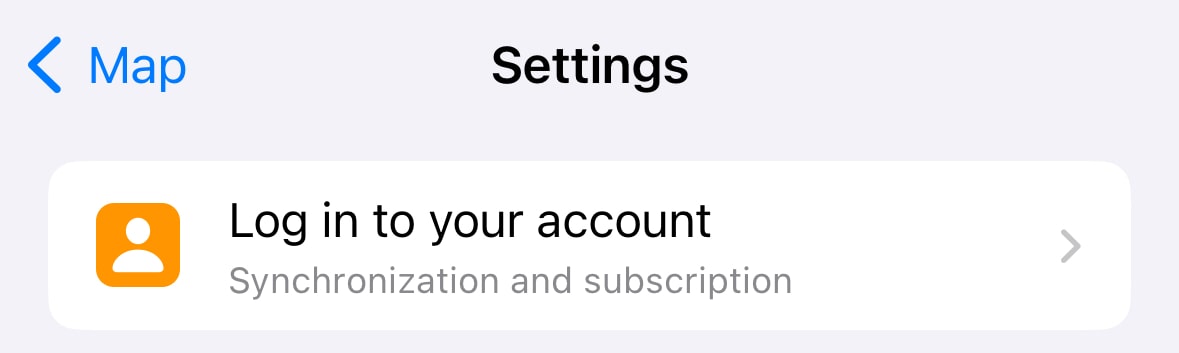
Puedes registrarte con correo electrónico y contraseña, o tocar los iconos de Apple, Google o Facebook para utilizar una de esas cuentas:
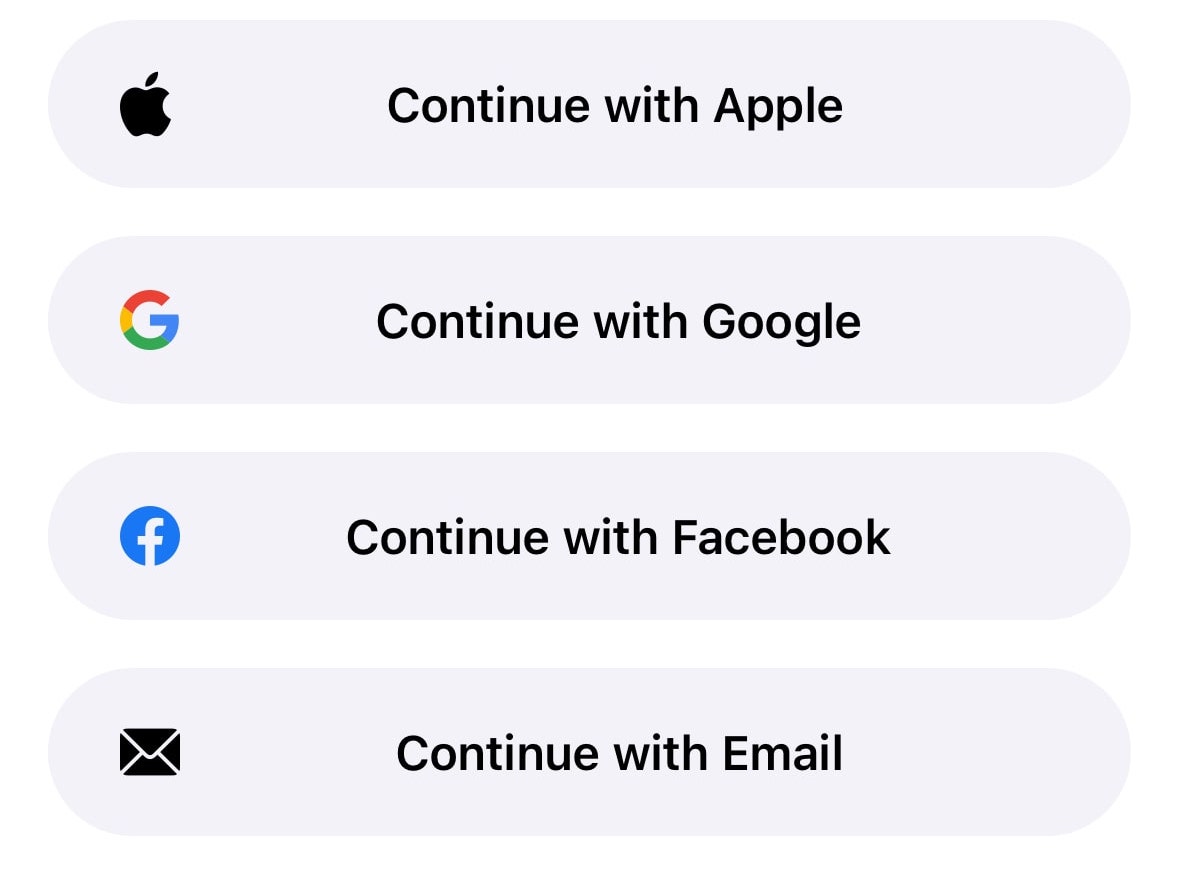
Licencia y códigos de regalo
Guru Maps Pro se puede desbloquear mediante una licencia universal: una licencia de por vida vinculada a tu cuenta que activa Pro automáticamente en iOS, Android, macOS y Huawei, hasta en siete dispositivos. No hay que instalar ninguna aplicación de pago aparte.
Desde tu cuenta web de Guru Maps puedes comprar Pro de dos formas:
- Licencia personal: una licencia universal vinculada a tu cuenta. Inicia sesión en la aplicación y Pro se activará automáticamente. Es todo lo que necesitas para desbloquear tus propios dispositivos.
- Códigos de regalo: compra hasta 50 códigos en una sola operación y entrégalos como quieras, sin acceder a la cuenta de nadie. Cada código activa una licencia Pro completa para la persona que lo canjee. Son útiles para equipar a un equipo o una flota de dispositivos, revender licencias o hacer un regalo.
Para canjear un código, entra en map.guru, inicia sesión en tu cuenta de Guru Maps, busca la sección de canje e introduce el código. La licencia universal se activará al instante. Cada código es de un solo uso y queda vinculado permanentemente a la cuenta que lo canjea, por lo que no se puede transferir después.
Dispositivos conectados
La pantalla de la cuenta también muestra los dispositivos que están conectados actualmente:
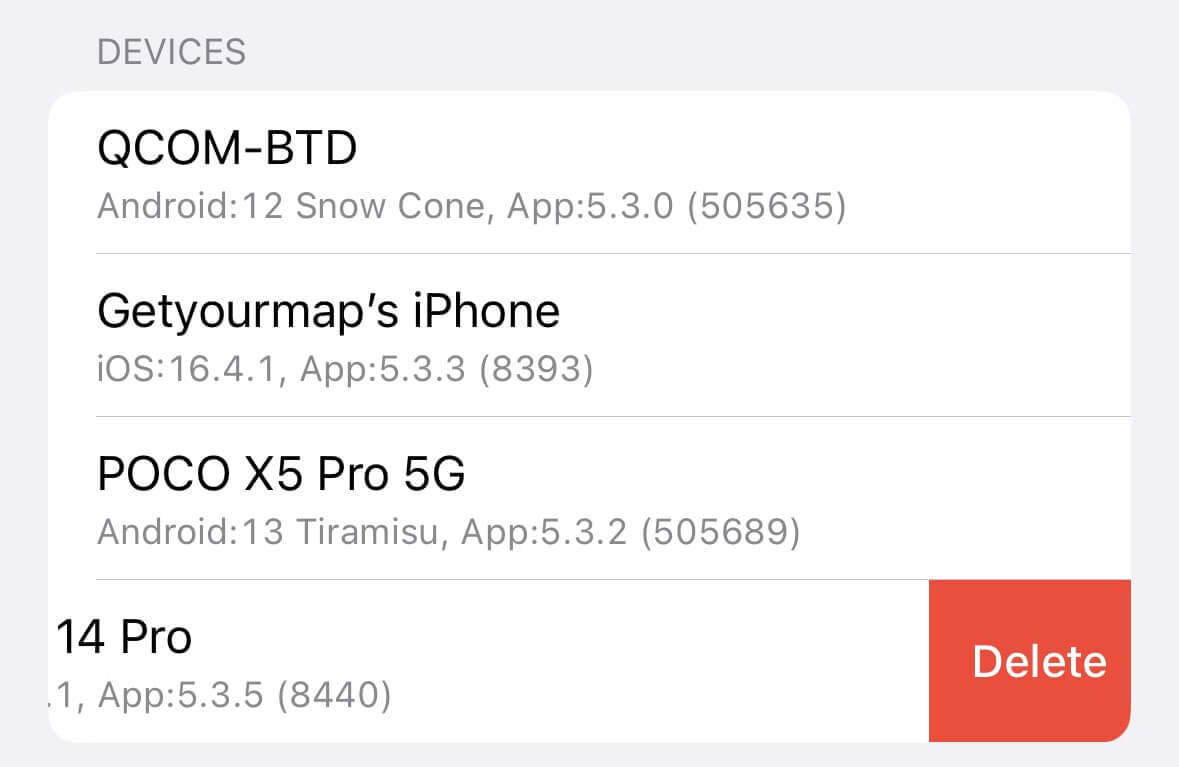
Puedes conectar hasta siete dispositivos a una misma cuenta.
Para quitar un dispositivo, desliza su nombre de derecha a izquierda y selecciona Eliminar. Al retirarlo de la lista, la sincronización se detendrá automáticamente en ese dispositivo.
Sincronización
Guru Maps puede sincronizar todos tus datos para que las colecciones permanezcan visibles y accesibles en todos tus dispositivos.
Para mantener sincronizados los marcadores, las rutas guardadas y las trazas GPS grabadas:
- Inicia sesión con la misma cuenta de Guru Maps en todos los dispositivos.
- Activa Sincronizar en la pantalla de la cuenta.
- Comprueba que Guru Maps tenga acceso a Internet para sincronizar los datos.
Editar los datos de la cuenta
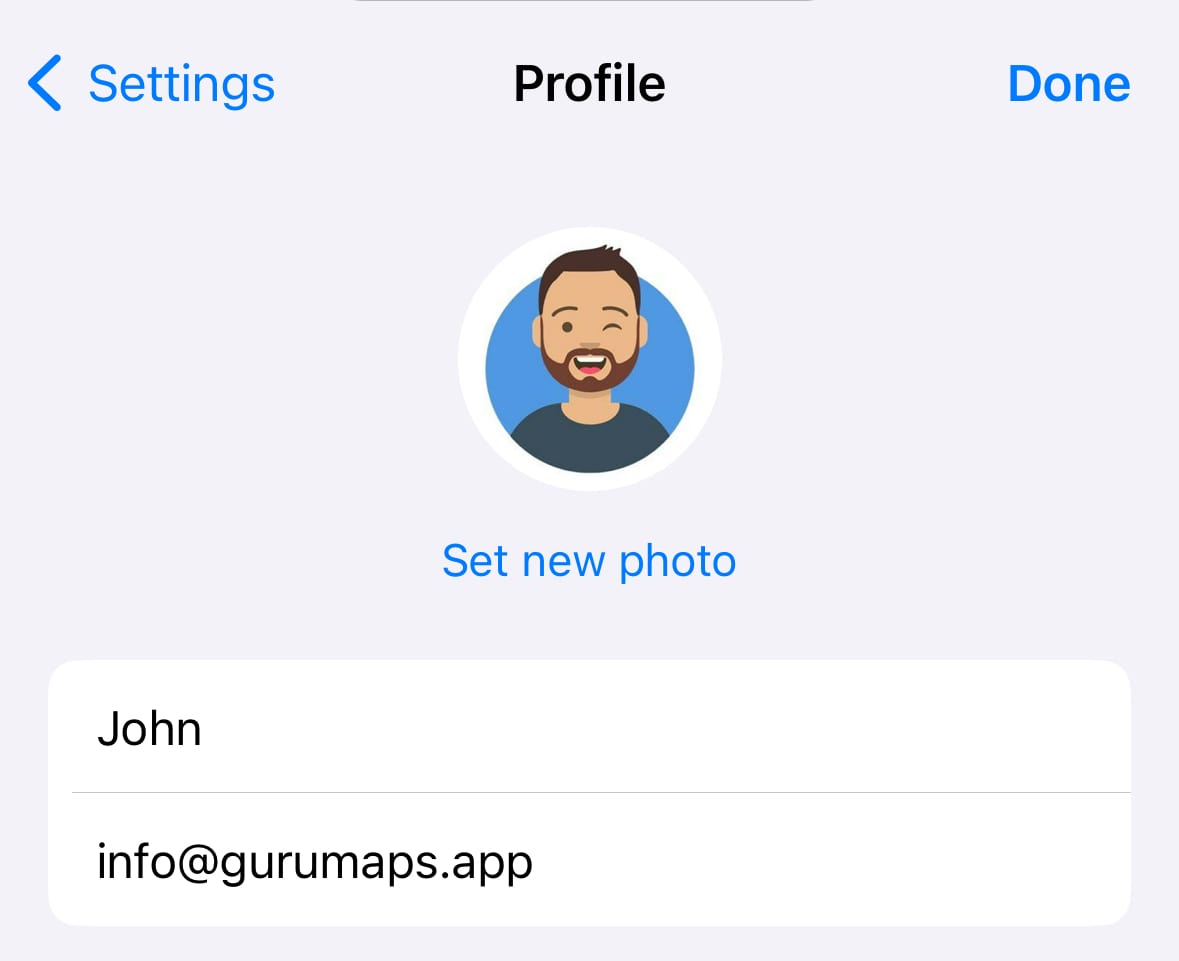
Desde Guru Maps puedes cambiar tu nombre, el correo electrónico asociado y la foto de perfil:
- Inicia sesión en tu cuenta de Guru Maps desde el dispositivo.
- Toca Editar en la esquina superior derecha.
Eliminar la cuenta
Al eliminar tu cuenta de Guru Maps se borrarán permanentemente los datos de la cuenta, los lugares guardados, las rutas y las trazas GPS grabadas.
Para eliminarla desde la aplicación:
- Inicia sesión en tu cuenta de Guru Maps.
- Toca Editar en la esquina superior derecha.
- Desplázate hasta el final de la página y toca el botón rojo Eliminar cuenta.
- Confirma que quieres eliminarla.
Después de confirmar, se cerrará tu sesión y la cuenta quedará programada para eliminarse definitivamente al cabo de 14 días.
Si vuelves a iniciar sesión durante esos 14 días, la eliminación de la cuenta se cancelará.