Colecciones
Mis colecciones guarda tus marcadores y trazas GPS en carpetas, similares a las de un ordenador. Organizar los elementos en carpetas te ayuda a mantener separados tus distintos planes de viaje.
Lista de colecciones
Para abrir Mis colecciones, toca el icono  en la pantalla principal del mapa.
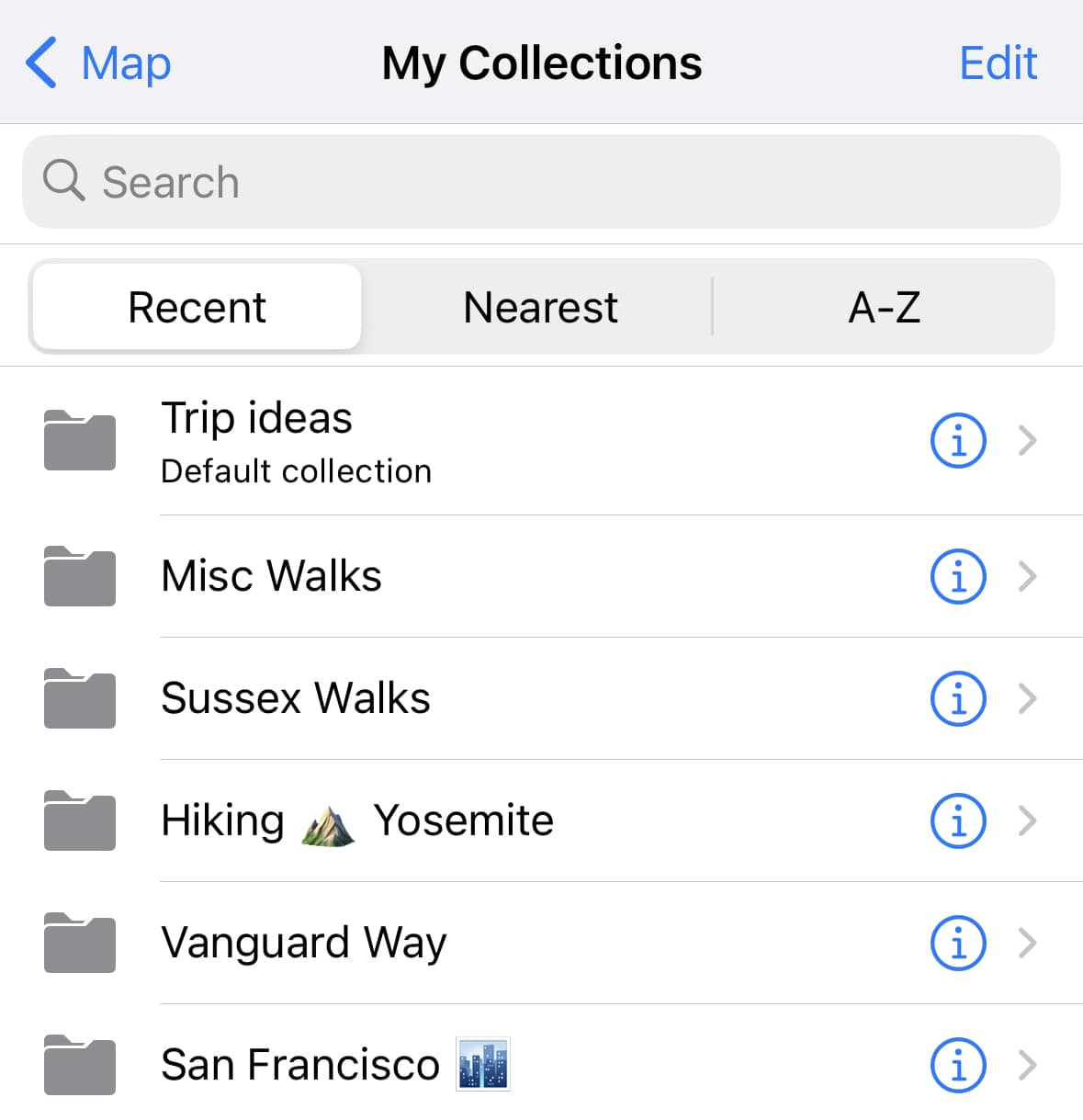
Para crear una carpeta, toca el botón  en la parte inferior de la pantalla Mis colecciones.
Para ver los marcadores y las trazas GPS de una carpeta, toca su nombre en la lista.
Para consultar y editar los detalles, toca el icono  situado junto al nombre de la carpeta.
Puedes ordenar las carpetas y su contenido según distintos criterios:
- Recientes: muestra primero los elementos creados más recientemente.
- Más cercanos: coloca al principio las carpetas que contienen lugares próximos a tu ubicación actual.
- A-Z: ordena alfabéticamente los elementos por su nombre.
Para buscar dentro de Mis colecciones, toca el campo de búsqueda y empieza a escribir. La lista mostrará dinámicamente las carpetas que contengan elementos coincidentes.
Para eliminar un elemento, desliza de derecha a izquierda sobre el nombre de la carpeta, el marcador o la traza y toca Eliminar.
El elemento seleccionado se mueve a Eliminado recientemente, donde se puede restaurar durante 30 días.
Para mostrar u ocultar un elemento, toca  para ocultar la traza o el marcador en el mapa. Toca
  para volver a mostrarlo. El texto aparece en negro cuando el elemento está visible y en gris cuando está oculto.
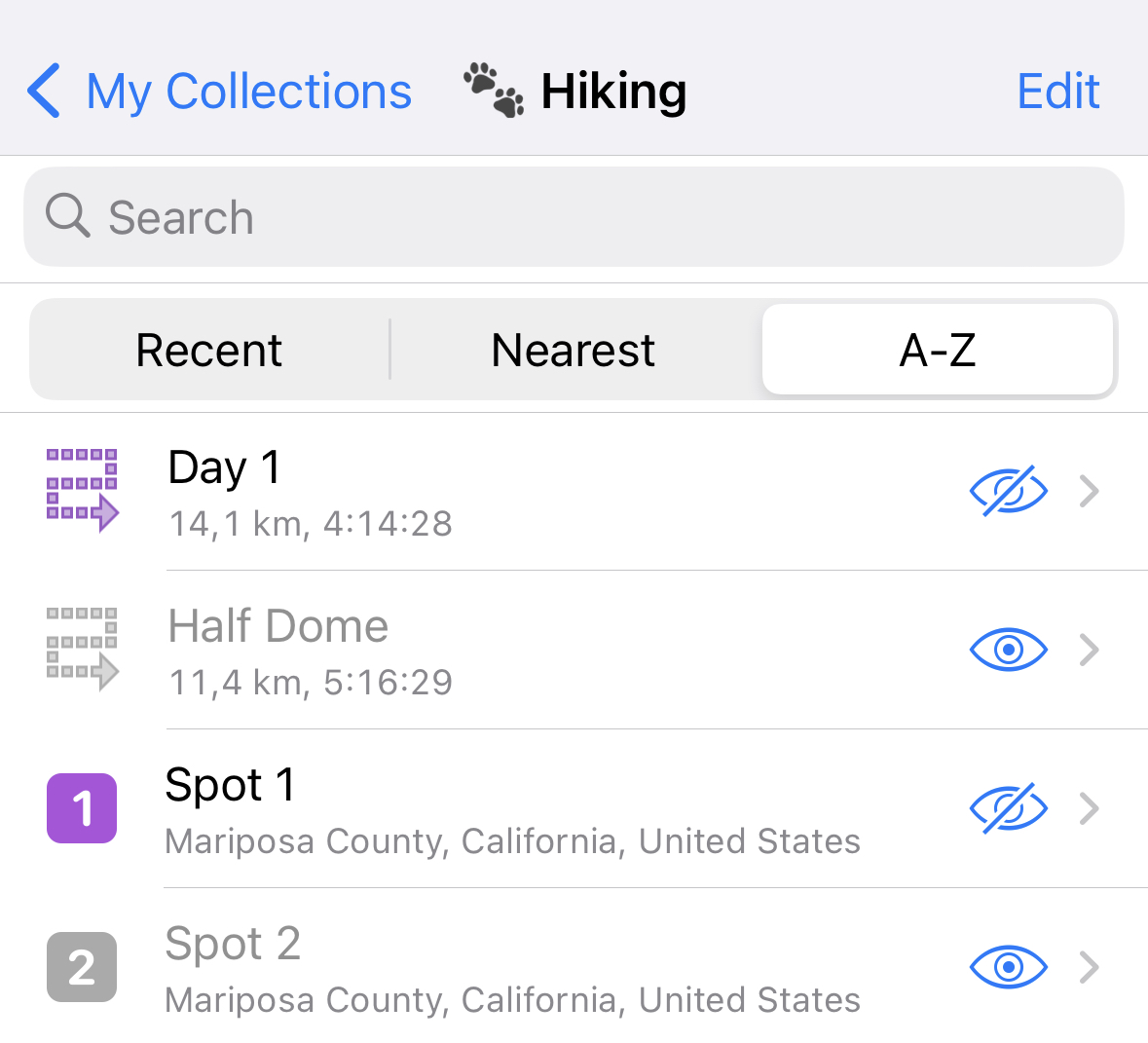
Para acceder a más opciones, mantén pulsado cualquier elemento de la lista o toca Editar en la esquina superior derecha:
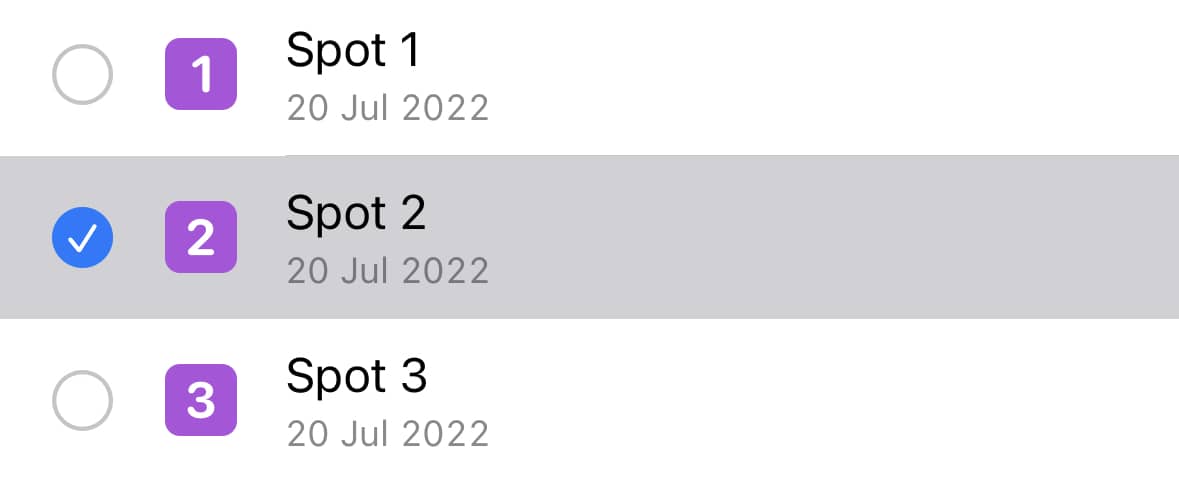

Para seleccionar todos los elementos, toca  . Así podrás aplicar acciones a varios elementos a la vez.
Para encontrar la ruta más corta entre los marcadores seleccionados, toca  . Se abrirá una vista previa de una ruta que empieza y termina en tu ubicación actual.
Para exportar los elementos seleccionados, toca  y elige cómo guardar los datos. Puedes enviarlos como archivo KML o GPX mediante Mensajes, Mail o cualquier otra aplicación instalada.
Para cambiar de carpeta los elementos seleccionados, toca  . Todos se moverán de la carpeta actual a la que elijas.
Para eliminar los elementos seleccionados, toca  . Se mueven a Eliminado recientemente, donde se pueden restaurar durante 30 días.
Detalles de una carpeta
Para abrir los detalles, toca el icono situado junto al nombre en Mis colecciones.
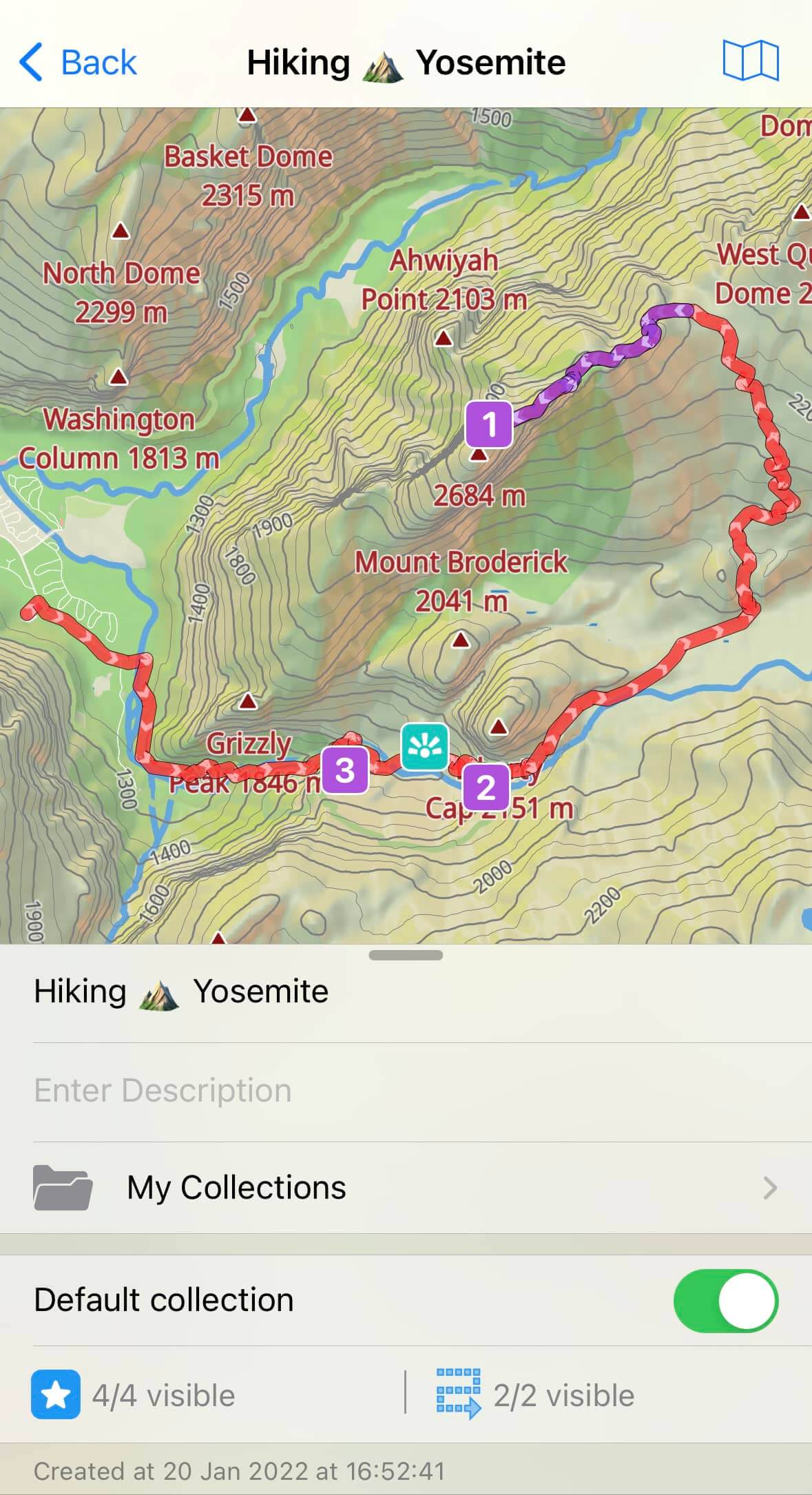
Para ver la carpeta en el mapa, toca  . El mapa se abrirá centrado en ella.
Para cambiar la carpeta superior, toca la celda con el icono  . Podrás elegir otra ubicación dentro de la estructura jerárquica de tus carpetas.
Para establecerla como carpeta predeterminada, activa Carpeta por defecto. Los marcadores y las trazas GPS que añadas se guardarán automáticamente en ella.
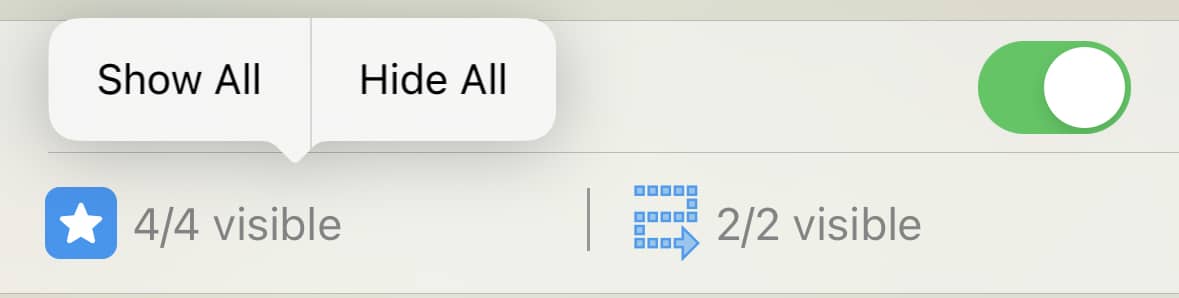
Para mostrar u ocultar temporalmente todos sus marcadores o trazas en el mapa, toca la celda que indica su cantidad. Aparecerá un menú para cambiar su visibilidad.
Eliminado recientemente
Al eliminar una traza, un marcador, una ruta o incluso una carpeta con subcarpetas, el elemento va a Eliminado recientemente en vez de desaparecer de inmediato.
Esta carpeta siempre aparece al final de Mis colecciones, independientemente del orden elegido. Se conserva toda la estructura original de carpetas para que no se pierda nada.
Los elementos eliminados no aparecen en el mapa ni en los resultados de búsqueda. Permanecen allí durante 30 días antes de borrarse definitivamente.
Cómo recuperar datos eliminados por error
- Abre la carpeta Eliminado recientemente para ver todos los elementos eliminados.
- Selecciona el elemento que quieres recuperar y elige Restaurar.
- El elemento volverá a su ubicación original con la misma estructura que tenía antes.