Sammlungen
Meine Sammlungen fasst deine Markierungen und GPS-Tracks in Ordnern zusammen, ähnlich wie die Ordner auf dem Computer. So kannst du beispielsweise die Daten verschiedener Reisen getrennt und übersichtlich verwalten.
Liste der Sammlungen
Tippe auf dem Hauptbildschirm der Karte auf  , um Meine Sammlungen zu öffnen.
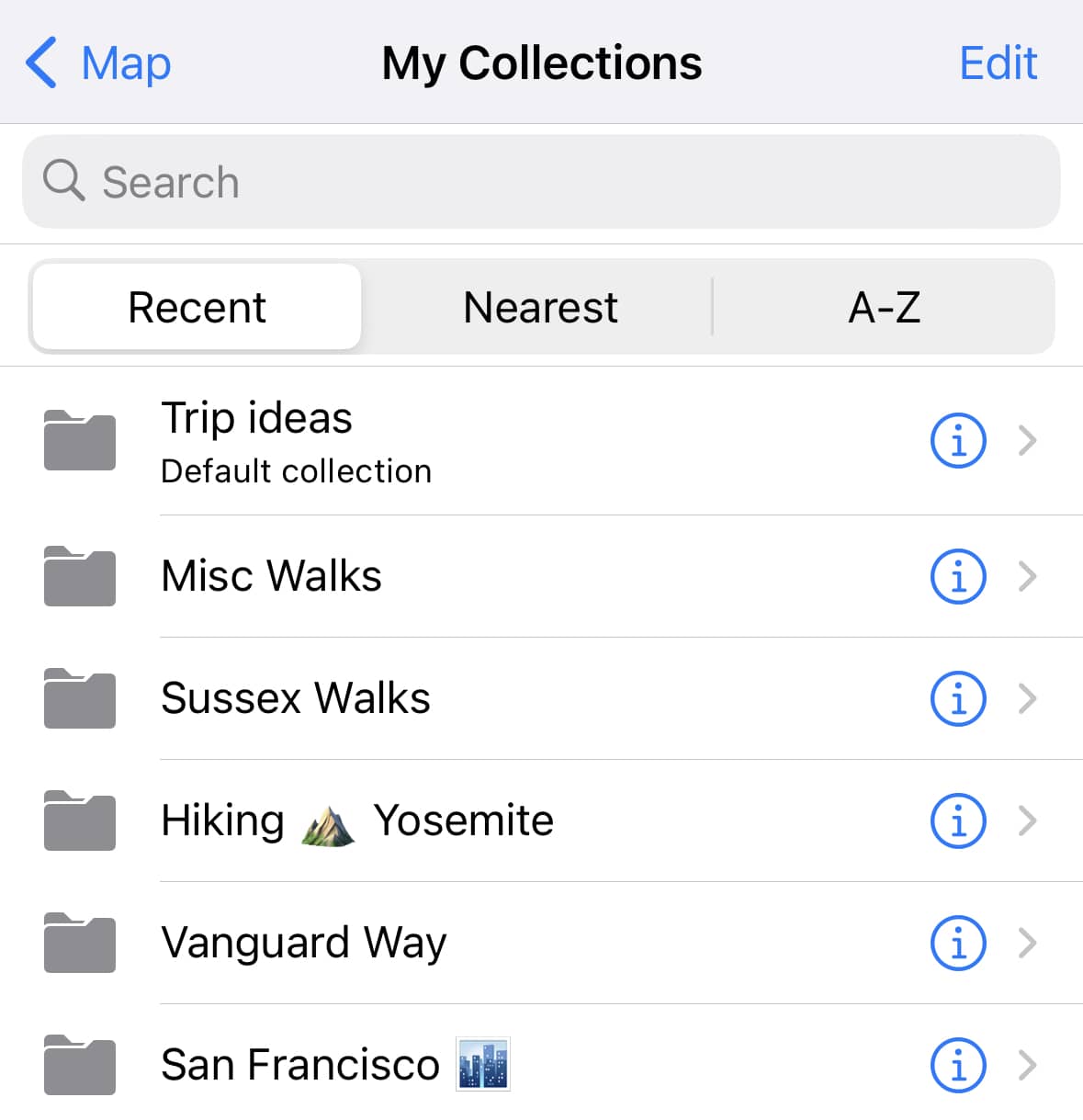
Um einen neuen Ordner zu erstellen, tippe unten in Meine Sammlungen auf  .
.
Tippe auf den Namen eines Ordners, um seine Markierungen und GPS-Tracks anzuzeigen.
Tippe neben dem Namen auf  , um die Details des Ordners anzuzeigen oder zu bearbeiten.
Ordner und ihre Inhalte lassen sich nach mehreren Kriterien sortieren:
- Aktuell: Die zuletzt erstellten Elemente stehen oben.
- Entfernung: Ordner mit Orten nahe deinem aktuellen Standort stehen oben.
- A-Z: Die Elemente werden alphabetisch nach Namen sortiert.
Um Meine Sammlungen zu durchsuchen, tippe in das Suchfeld und beginne zu schreiben. Die Liste zeigt während der Eingabe nur Ordner an, deren Inhalte zu deiner Suche passen.
Um ein Element zu löschen, wische auf dem Namen eines Ordners, einer Markierung oder eines Tracks von rechts nach links und tippe auf Löschen.
Gelöschte Elemente werden zunächst nach Kürzlich gelöscht verschoben und nach 30 Tagen endgültig entfernt.
Um ein Element ein- oder auszublenden, tippe auf  beziehungsweise
  . Sichtbare Elemente werden schwarz dargestellt, ausgeblendete grau.
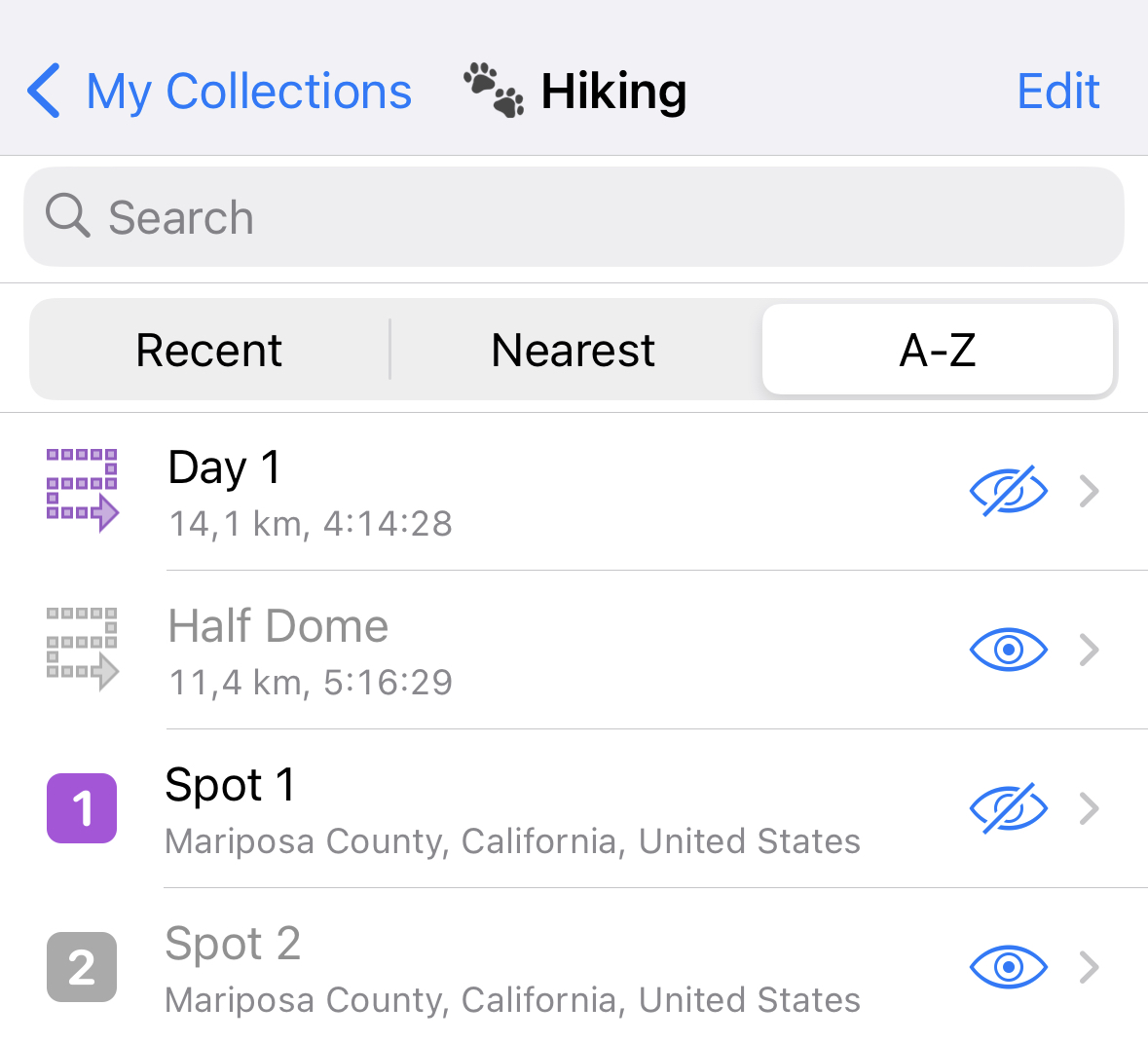
Berühre ein Element in der Liste länger oder tippe oben rechts auf Bearbeiten, um weitere Aktionen aufzurufen:
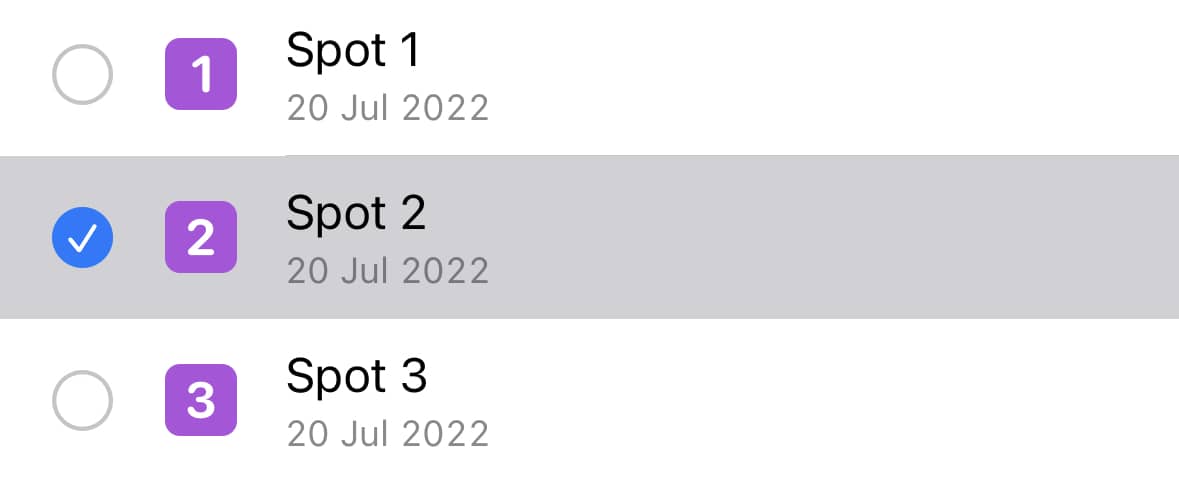

Um alle Elemente auszuwählen, tippe auf  . Danach kannst du eine Aktion auf mehrere Elemente gleichzeitig anwenden.
Um die kürzeste Route über die gewählten Markierungen zu berechnen, tippe auf  . Die Routenvorschau zeigt eine Route, die an deinem aktuellen Standort beginnt und endet.
Um die ausgewählten Elemente zu exportieren, tippe auf  und wähle, wie sie gespeichert werden sollen. Du kannst sie als KML- oder GPX-Datei über Nachrichten, Mail oder eine andere App versenden.
Um die ausgewählten Elemente in einen anderen Ordner zu verschieben, tippe auf  und wähle den Zielordner aus.
Um die ausgewählten Elemente zu löschen, tippe auf  . Sie werden nach Kürzlich gelöscht verschoben.
Ordnerdetails
Tippe in Meine Sammlungen neben dem Namen auf , um die Details eines Ordners zu öffnen.
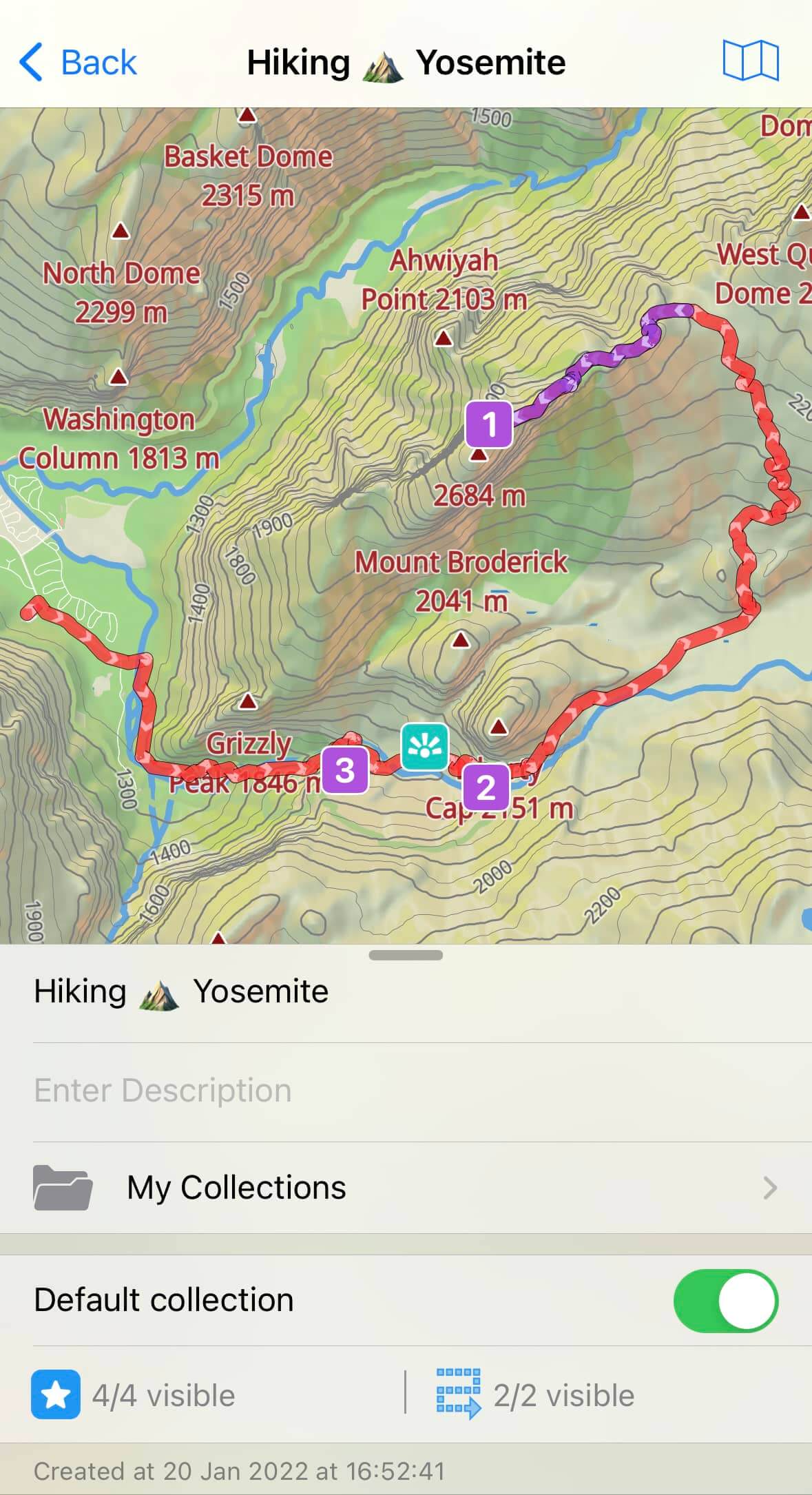
Um einen Ordner auf der Karte anzuzeigen, tippe auf  . Die Karte wird so geöffnet, dass alle Elemente des Ordners sichtbar sind.
Um den übergeordneten Ordner zu ändern, tippe auf die Zeile mit  und wähle einen anderen Ort in der Ordnerhierarchie.
Aktiviere Standardordner, damit neue Markierungen und GPS-Tracks automatisch in diesem Ordner gespeichert werden.
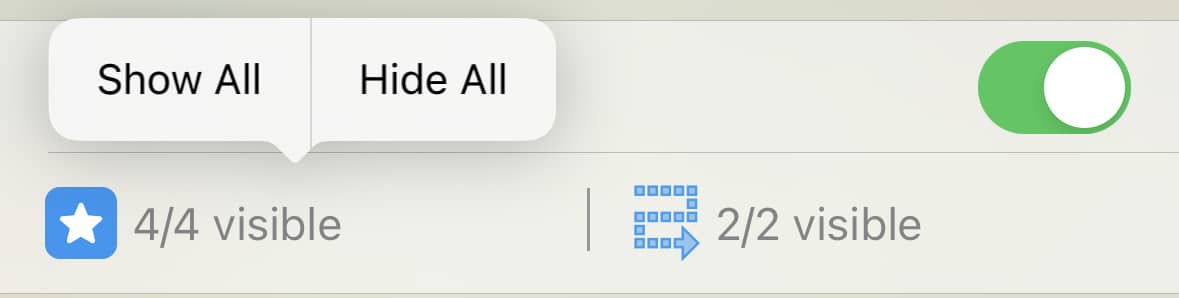
Tippe auf die Zeile mit der Anzahl der Markierungen oder Tracks, um alle entsprechenden Elemente vorübergehend auf der Karte ein- oder auszublenden.
Kürzlich gelöscht
Gelöschte Tracks, Markierungen, Routen und Ordner mit Unterordnern werden zunächst in Kürzlich gelöscht verschoben, statt sofort endgültig entfernt zu werden.
Dieser Ordner steht unabhängig von der Sortierung immer am Ende von Meine Sammlungen. Die ursprüngliche Ordnerstruktur bleibt vollständig erhalten.
Gelöschte Elemente sind auf der Karte und in den Suchergebnissen ausgeblendet. Nach 30 Tagen werden sie endgültig entfernt.
Versehentlich gelöschte Daten wiederherstellen
- Öffne Kürzlich gelöscht, um alle gelöschten Elemente anzuzeigen.
- Wähle das gewünschte Element und tippe auf Wiederherstellen.
- Das Element kehrt mit derselben Struktur an seinen ursprünglichen Ort zurück.