Navigation
Mit der Navigation in Guru Maps kannst du optimierte Routen mit mehreren Zwischenstopps planen und Abbiegehinweise erhalten, auch wenn du keine Internetverbindung hast.
Damit die Navigation offline funktioniert, lade zuvor die benötigten Karten und Navigationsdaten für das Gebiet herunter: Einstellungen > Karten herunterladen.
Route erstellen
1. Ziel festlegen
Lege für die Routenberechnung ein Ziel fest: Suche nach einer Adresse oder einem interessanten Ort, setze eine Markierung auf der Karte oder wähle einen gespeicherten Ort aus Meine Sammlungen:
- Berühre die gewünschte Stelle auf der Karte länger, bis das Kontextmenü erscheint, und tippe dann auf das Symbol
 :
:

- Wische in Meine Sammlungen auf dem Namen einer Markierung nach rechts und tippe auf das Symbol :
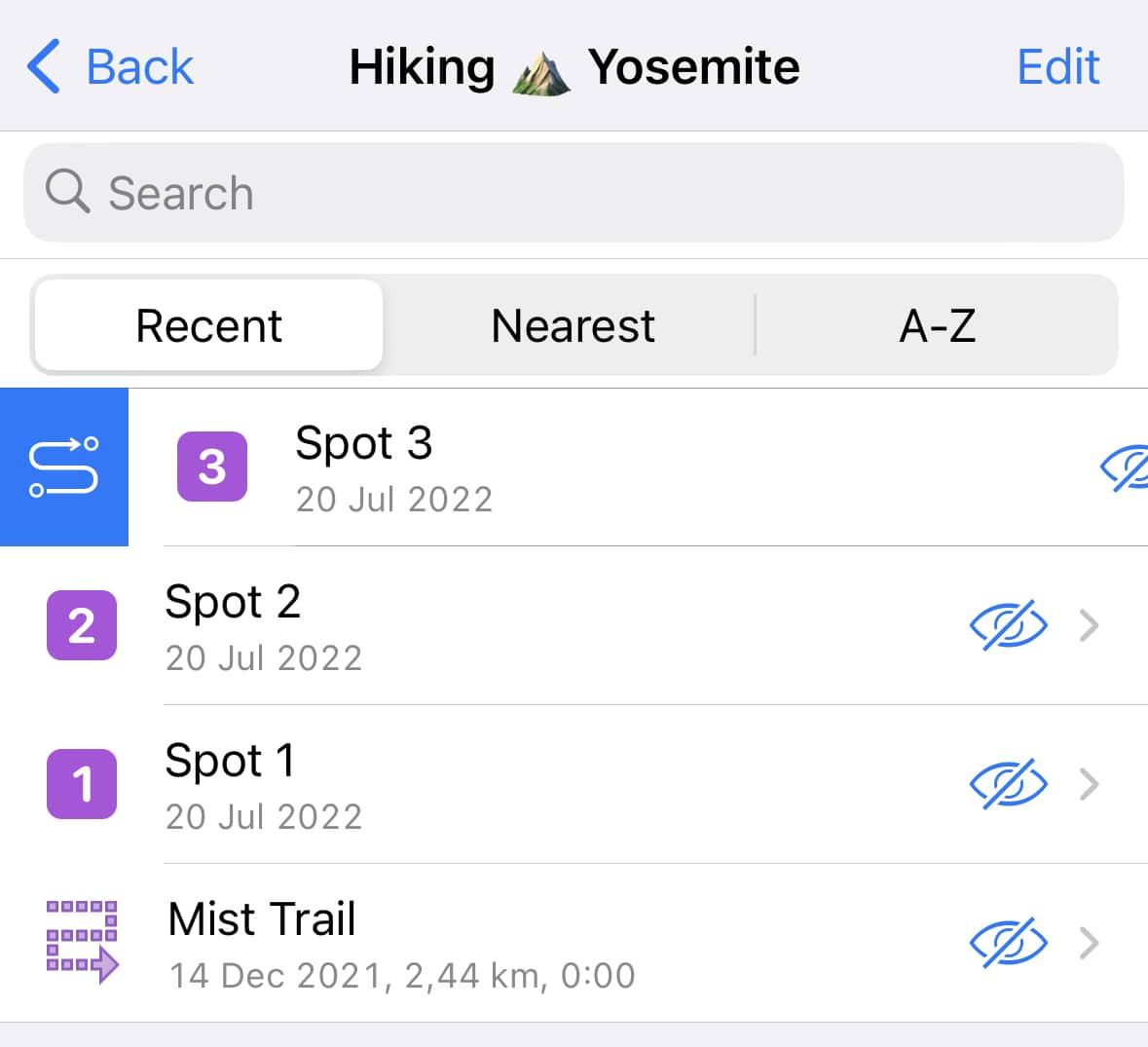
- Tippe auf einen interessanten Ort auf der Karte und anschließend unten im Informationsfeld auf das Symbol
 :
:
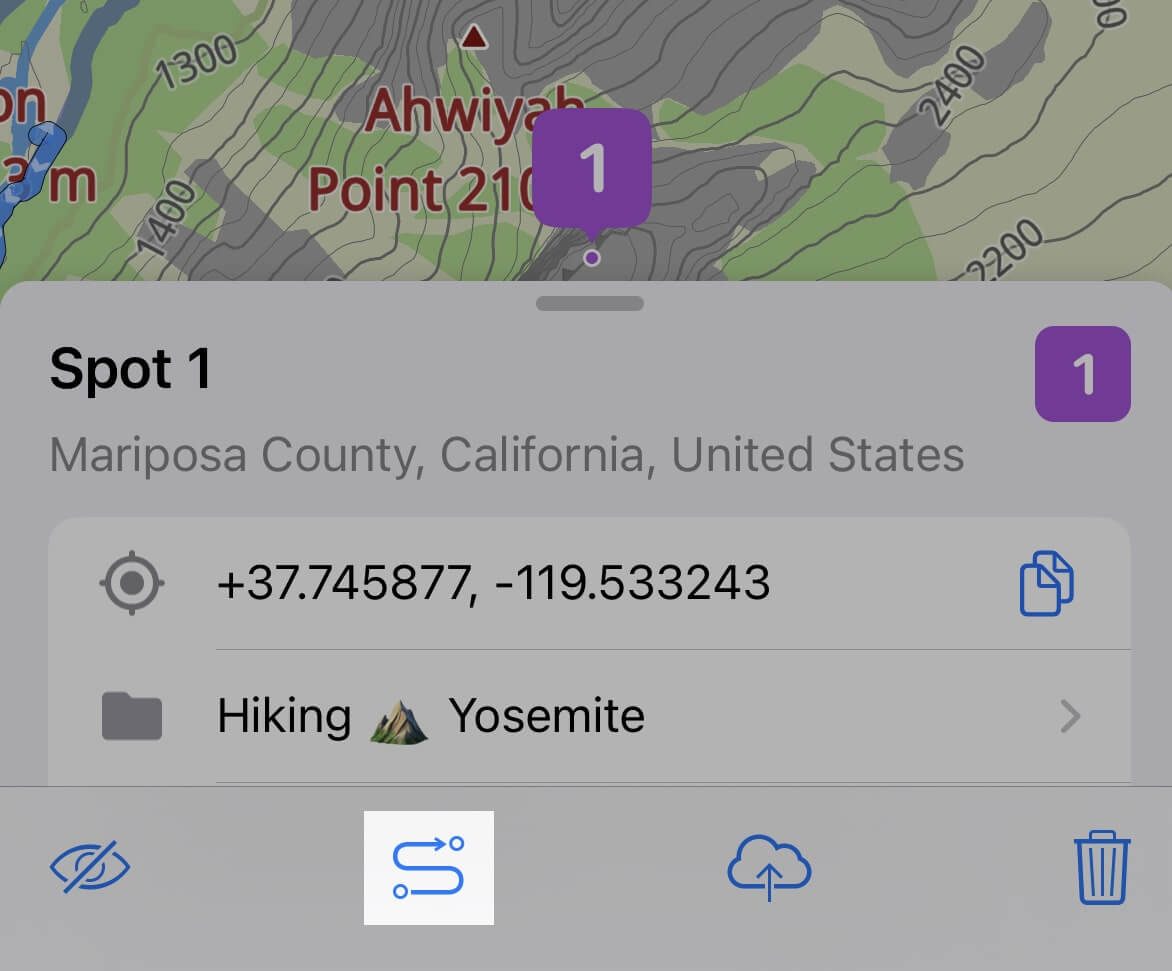
2. Navigationsmodus wählen
Guru Maps kann Routen für mehrere Fortbewegungsarten berechnen:
- Auto
- Fußgänger
- Fahrrad
- Motorrad
- LKW
- Direkte Strecke

Standardmäßig wird die Route für das Auto berechnet. Du kannst jederzeit den passenden Modus auswählen.
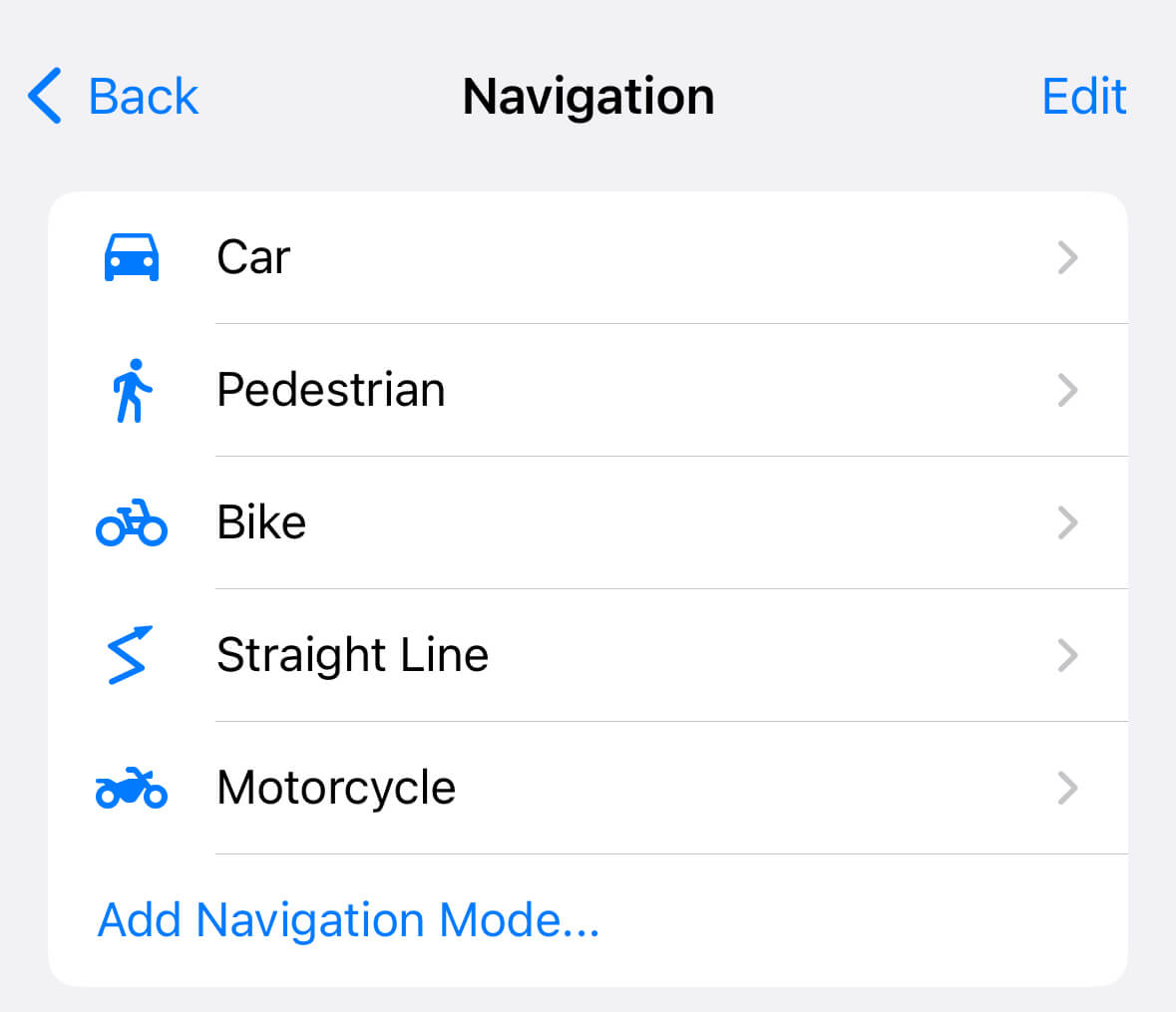
So fügst du weitere Navigationsmodi hinzu:
- Tippe in der Routenplanung auf die drei Punkte, um das Menü zu öffnen.
- Wähle Navigationseinstellungen.
- Tippe auf Navigationsmodus hinzufügen… und wähle die gewünschten Modi aus.
Routenvorschau
Standardmäßig wird automatisch eine Route von deinem aktuellen Standort berechnet. Guru Maps zeigt die besten Alternativen anhand der Fahrtzeit und der unter Einstellungen > Navigation gewählten Routenoptionen.
Die Route erscheint blau auf der Karte. Unten siehst du außerdem die Entfernung, die voraussichtliche Dauer und die Ankunftszeit:
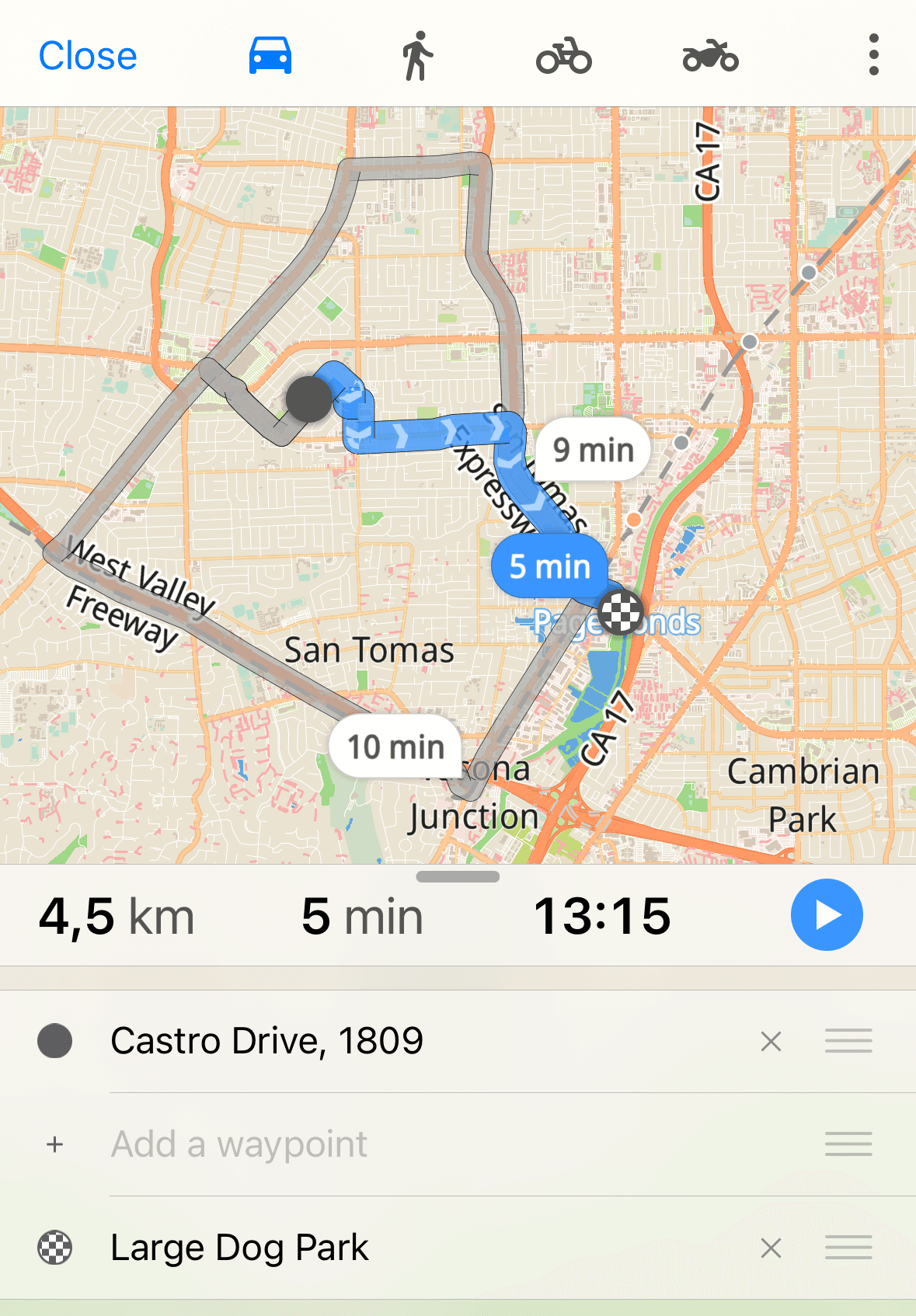
Guru Maps bevorzugt die schnellste Route. Der Algorithmus berücksichtigt dabei neben der Fahrtzeit auch deine Navigationseinstellungen, die Entfernung und die Anzahl der Abbiegungen.
Für Wander- und Fahrradrouten wird der geschätzte Höhengewinn angezeigt:
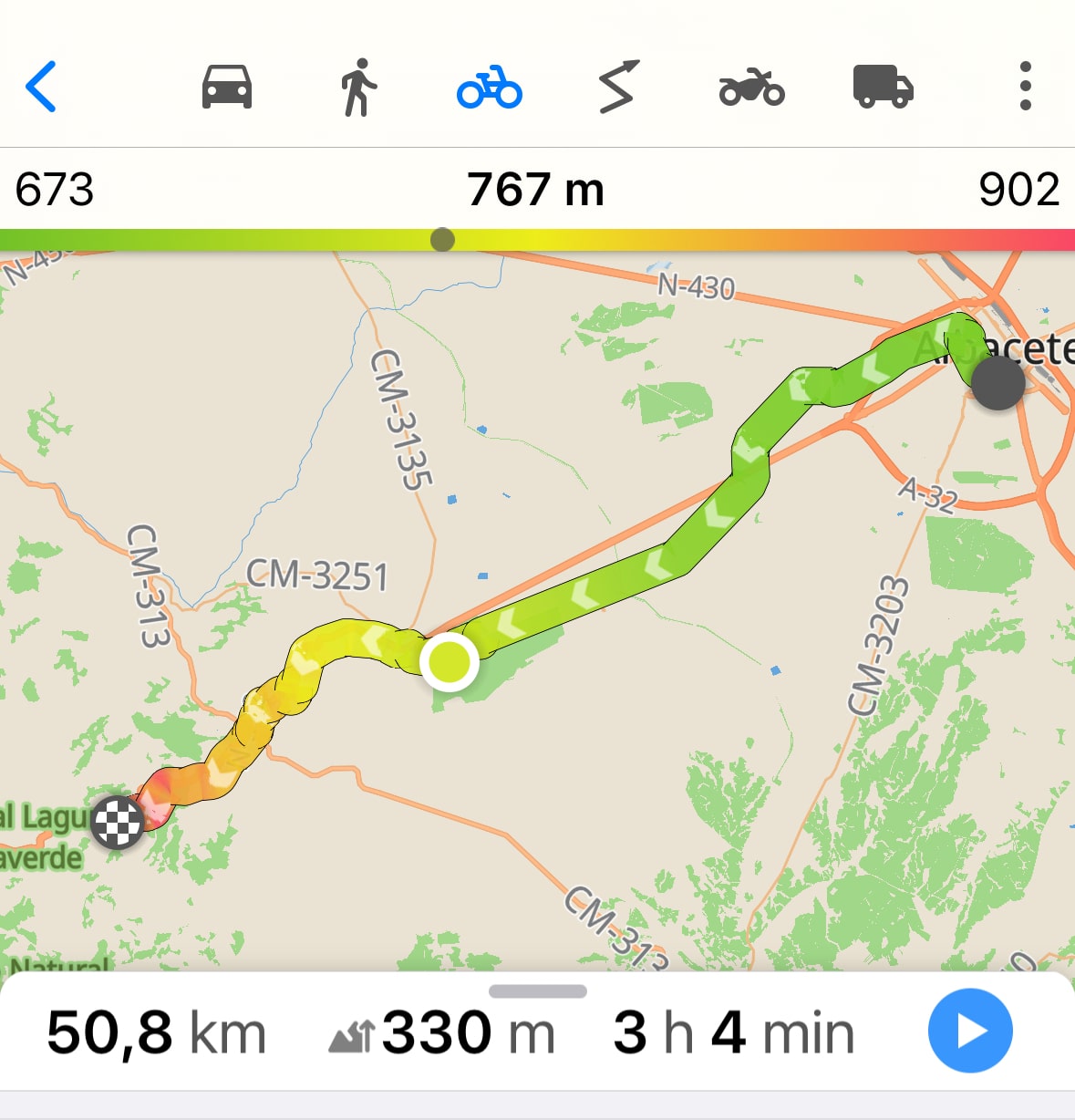
Die berechnete Gehzeit berücksichtigt das Gelände: Je steiler der Aufstieg, desto langsamer kommst du voran. Auch steile Abstiege kosten Zeit, während ein sanftes Gefälle am schnellsten ist. Die Schätzung basiert also auf den tatsächlichen Auf- und Abstiegen statt auf einem pauschalen Durchschnitt – besonders nützlich beim Wandern, aber ebenso bei jedem Spaziergang in hügeligem Gelände. Diese realistischen Zeiten sind in den Karten enthalten. Aktualisiere deshalb deine heruntergeladenen Karten, um die Funktion vollständig zu nutzen. Sie funktioniert komplett offline.
Zwischenstopps hinzufügen
Zwischenstopps sind zusätzliche Orte entlang einer Route. Mit ihnen kannst du geplante Besuche eintragen und deine Reise genauer vorbereiten.
Du kannst einen Zwischenstopp auf zwei Arten hinzufügen:
- Berühre in der Routenvorschau die gewünschte Stelle auf der Karte länger, bis ein Menü erscheint. Lege dann fest, wie der Ort in die Route eingefügt werden soll (von links nach rechts):
- als Start,
- als Zwischenstopp,
- als Ziel.

- Tippe in der Liste der Routenziele auf Wegpunkt hinzufügen, um die Suche zu öffnen.
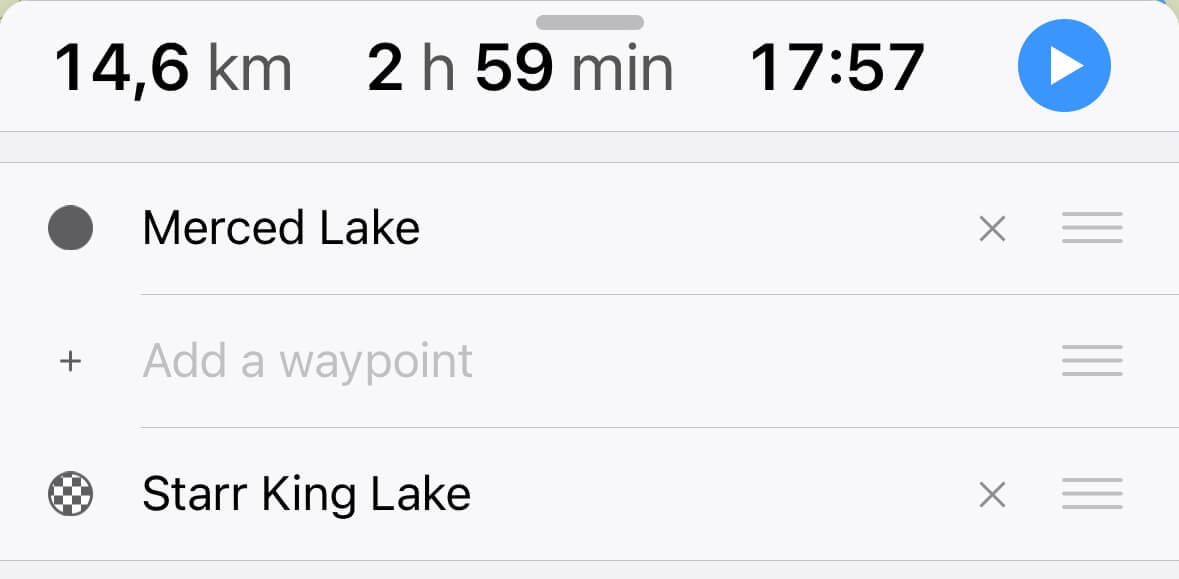
Suche nach dem gewünschten Ort und füge ihn über das Informationsfeld unten als Start, Zwischenstopp oder Ziel hinzu:
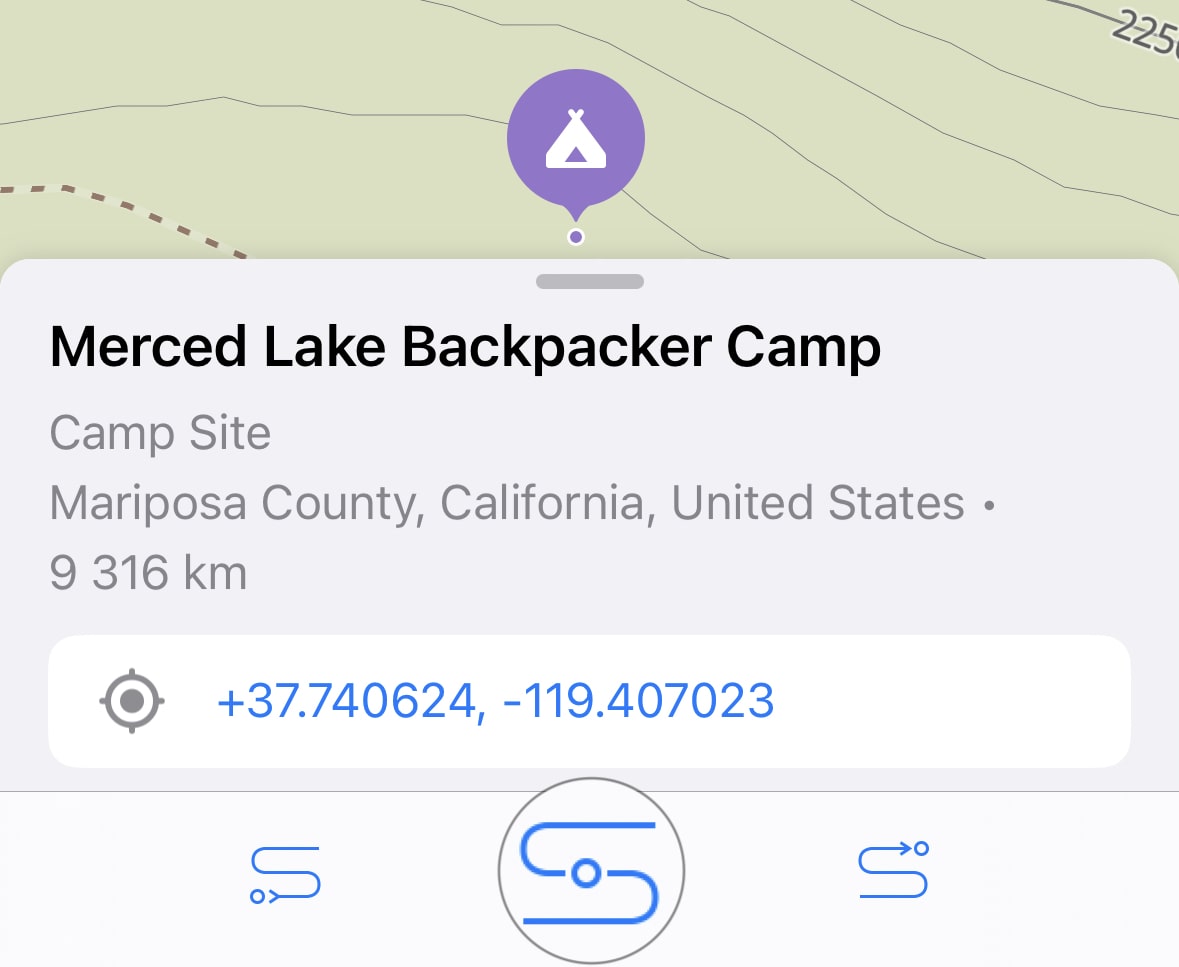
Nach dem Hinzufügen wird die Route automatisch angepasst. Anschließend kannst du die Punkte auf der Karte verschieben oder ihre Reihenfolge in der Liste ändern; die Route wird dabei fortlaufend neu berechnet.
So entfernst du einen Routenpunkt:
- Tippe auf den Punkt auf der Karte und wähle die Aktion zum Entfernen:
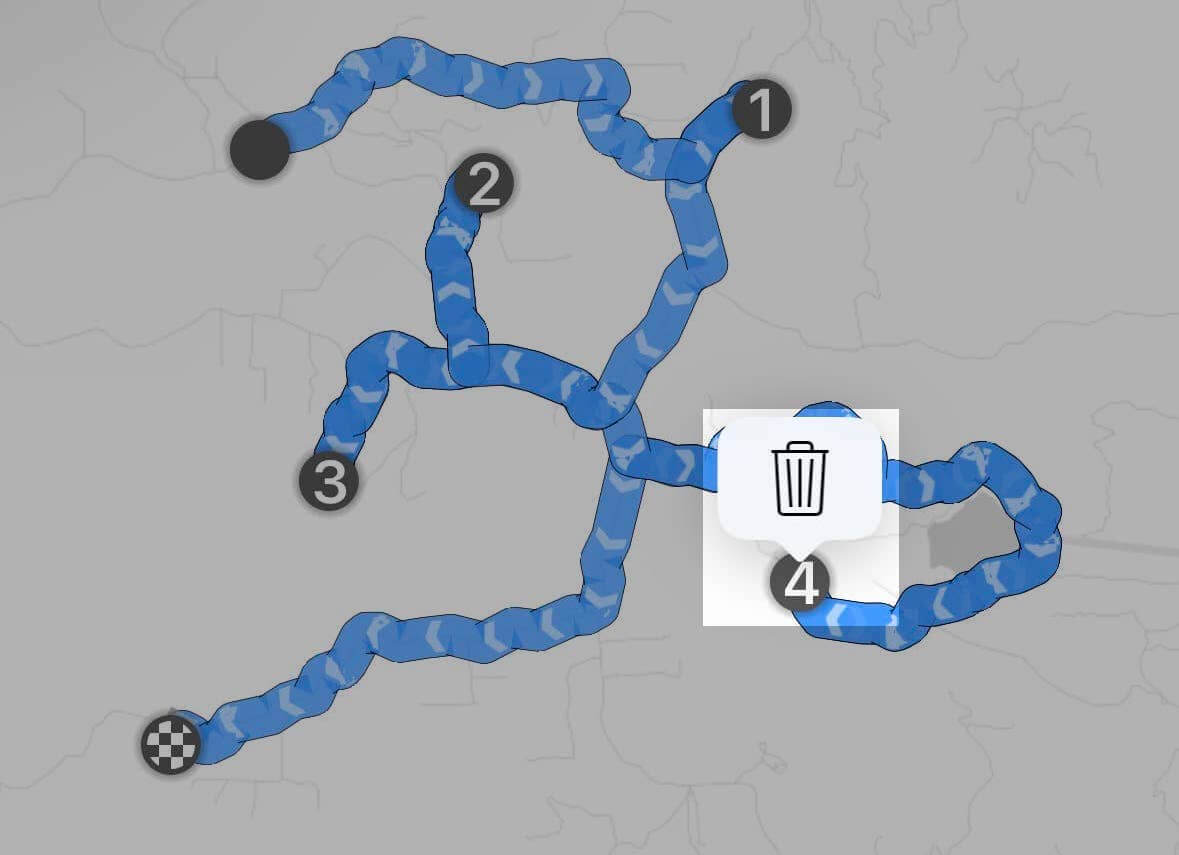
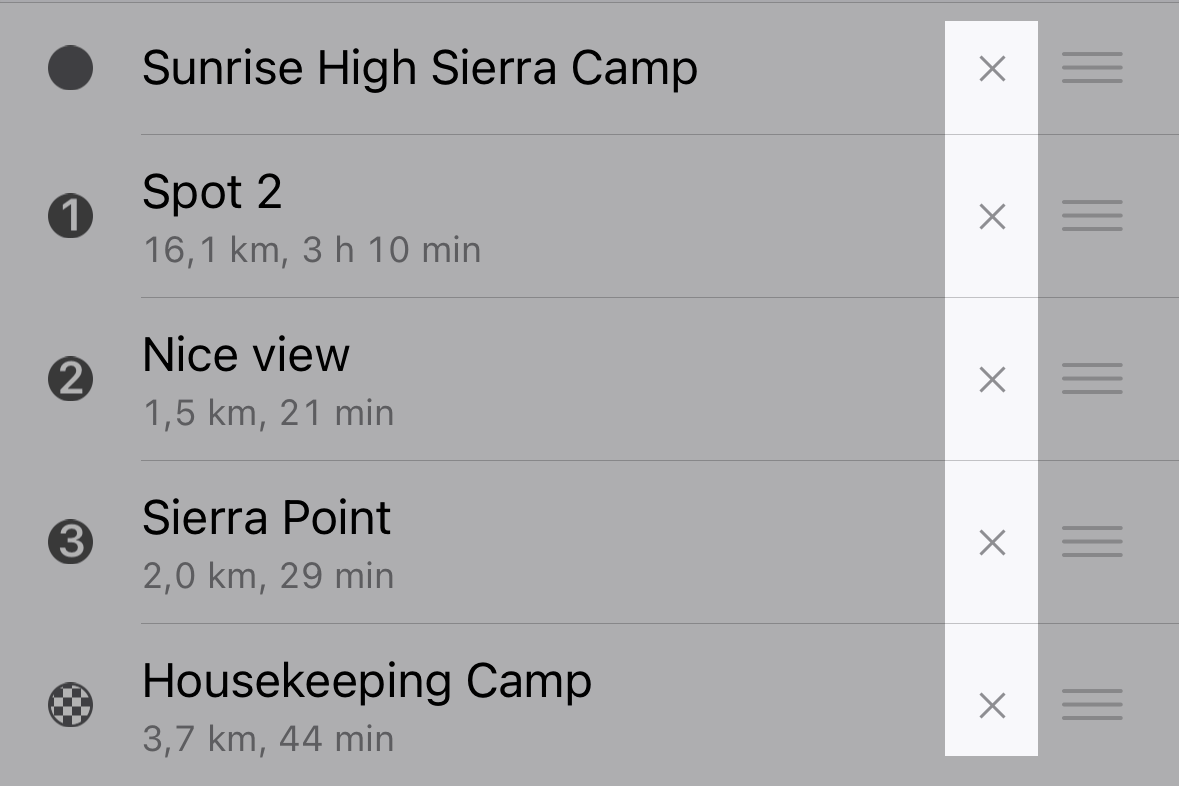
- Tippe in der Liste neben dem Namen des Punkts auf X:
Die Fehlermeldung „Die Pfaddistanz überschreitet die maximal zulässige Entfernung“ erscheint, wenn die Route die Grenzen des Dienstes überschreitet:
Auto • Online: 150 Punkte oder 10.000 km • Offline: 50 Punkte oder 2.000 km
Fahrrad • Online: 100 Punkte oder 1.000 km • Offline: 50 Punkte oder 500 km
Fußgänger • Online: 150 Punkte oder 500 km • Offline: 50 Punkte oder 500 km
Motorrad • Online: 150 Punkte oder 10.000 km • Offline: 50 Punkte oder 2.000 km
LKW • Online: 150 Punkte oder 10.000 km • Offline: 50 Punkte oder 2.000 km
Route speichern
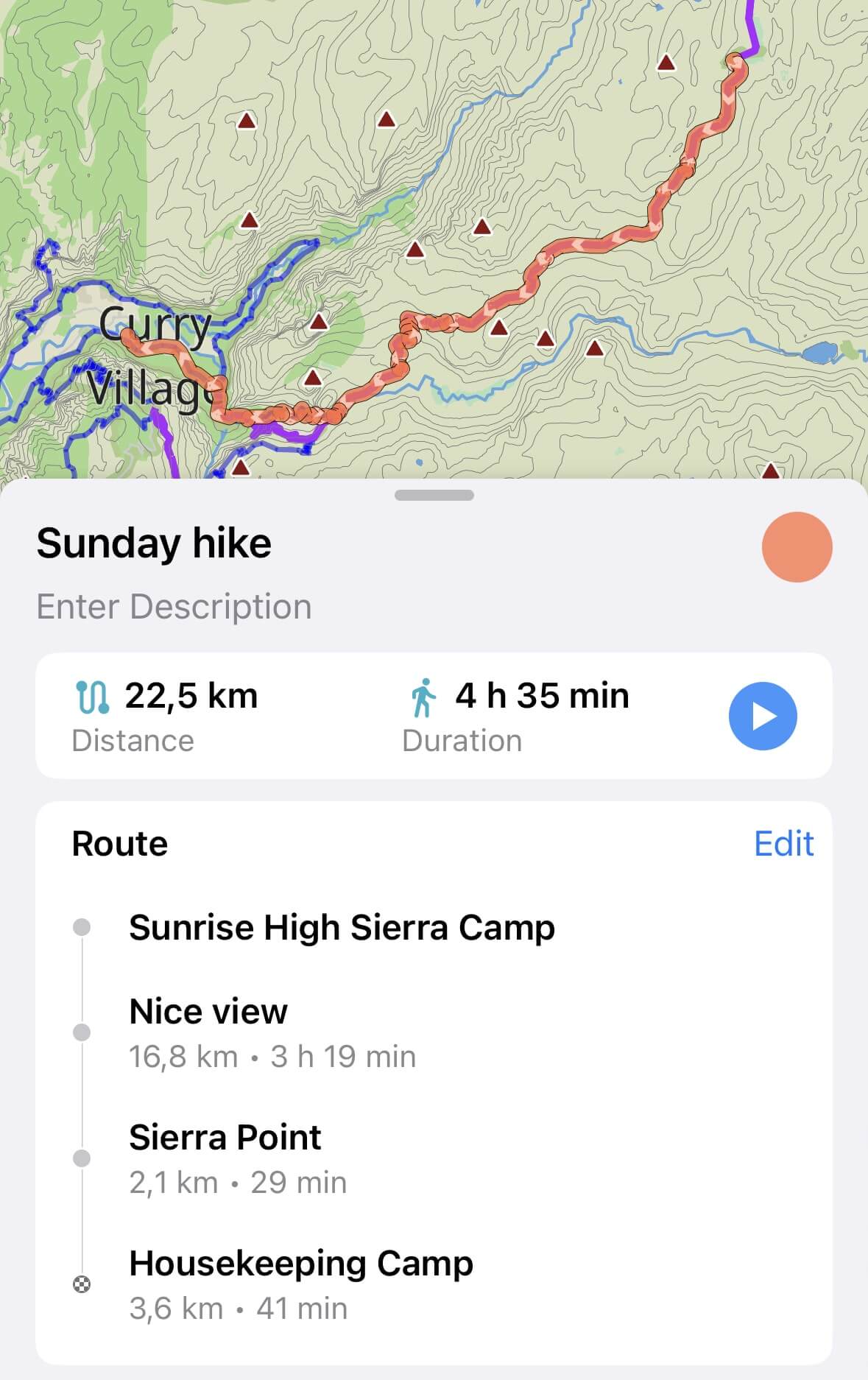
Um eine Route für später zu speichern, tippe oben rechts in der Routenvorschau auf die drei Punkte und wähle Route speichern.
Die Route wird in Meine Sammlungen gespeichert.
Route optimieren
Wenn deine Route mehrere Zwischenstopps enthält, kann Guru Maps ihre Reihenfolge für eine möglichst kurze Fahrtzeit optimieren.
Tippe dazu oben rechts in der Routenvorschau auf die drei Punkte und wähle Route optimieren.
Für die Optimierung müssen mindestens zwei Zwischenstopps vorhanden sein. Eine Route kann höchstens 50 Zwischenstopps enthalten.
Weitere Routenoptionen
Tippe oben rechts in der Routenplanung auf die drei Punkte, um weitere Optionen zu öffnen.

Folgende Aktionen stehen zur Verfügung:
- Kartenquelle wechseln: Wähle eine Offline- oder Onlinekarte aus und blende Karten-Overlays ein oder aus.
- Navigationseinstellungen: Passe die Navigationseinstellungen an, ohne die Routenplanung zu verlassen. Die Route wird danach entsprechend neu berechnet.
- Suche öffnen: Suche nach Orten, zeige sie auf der Karte an und füge sie als Zwischenstopps hinzu.
- Suche löschen: Blende die Suchergebnisse auf der Karte aus.
Navigation starten
Tippe auf das Symbol  , um die Navigation zu starten. Danach kannst du:
- den nächsten Zwischenstopp mit
 überspringen und zum folgenden Punkt oder direkt zum Ziel weiterfahren:

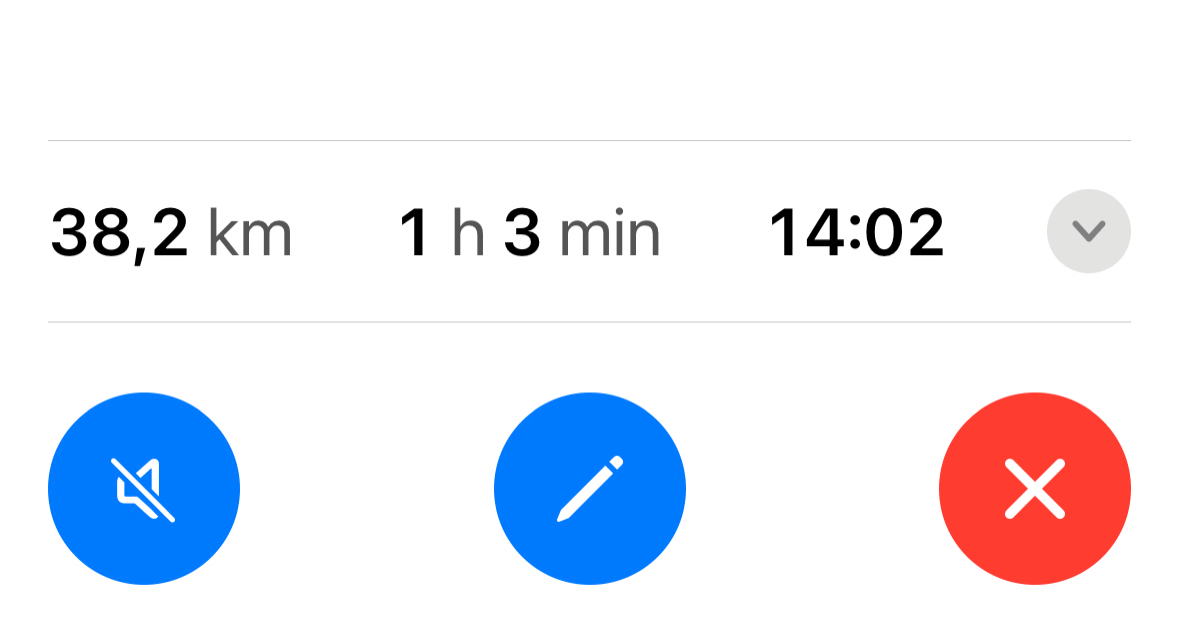
- die Route beenden oder bearbeiten und die Sprachführung über die entsprechenden Symbole im ausklappbaren Menü unten deaktivieren:

Wenn du eine Abbiegung verpasst oder absichtlich von der geplanten Route abweichst, berechnet Guru Maps automatisch eine neue Route.
Sprachanweisungen
Während der Navigation hörst du gesprochene Abbiegehinweise. Mit dem Tonsymbol  kannst du sie jederzeit ausschalten.
Berühre das Tonsymbol länger, um eine der unterstützten Sprachen für die Sprachanweisungen auszuwählen. Die Sprache lässt sich auch in den Navigationseinstellungen ändern.
Weitere Informationen zum Verbinden deines Geräts mit Bluetooth-Zubehör findest du:
Favoriten
Favoriten sind häufig verwendete Orte wie Zuhause, Arbeit und alle weiteren Ziele, zu denen du schnell navigieren möchtest. Früher waren Zuhause und Arbeit ein festes Paar; jetzt sind sie lediglich die ersten beiden Einträge in einer frei verwaltbaren Liste, zu der du beliebig viele eigene Favoriten hinzufügen kannst.
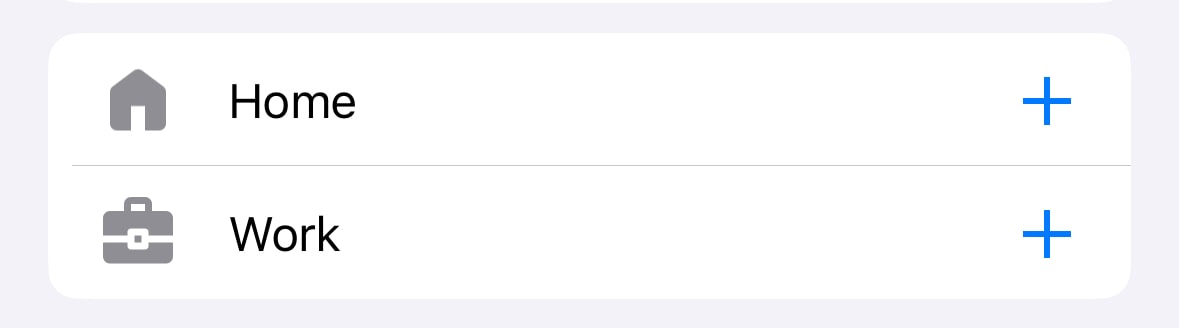
Wenn du Zuhause und Arbeit bereits gespeichert hattest, werden sie beim Aktualisieren automatisch übernommen.
Favoriten anheften
Speichere einen Ort direkt aus seinem Informationsfeld als Favoriten – egal ob interessanter Ort, Suchergebnis, Markierung oder eine Stelle, die du auf der Karte ausgewählt hast. Jeder Favorit erhält einen eigenen Stern.
Favoriten sortieren
Öffne die Favoritenliste in der Routenplanung und ziehe die Einträge nach oben oder unten. Die Reihenfolge bleibt auch nach einem Neustart der App erhalten.
Navigation mit einem Tippen starten
- Tippe auf dem Hauptbildschirm der Karte auf den Routenplaner-Button .
- Wähle einen Favoriten aus – die Navigation startet ohne Suche oder Texteingabe.
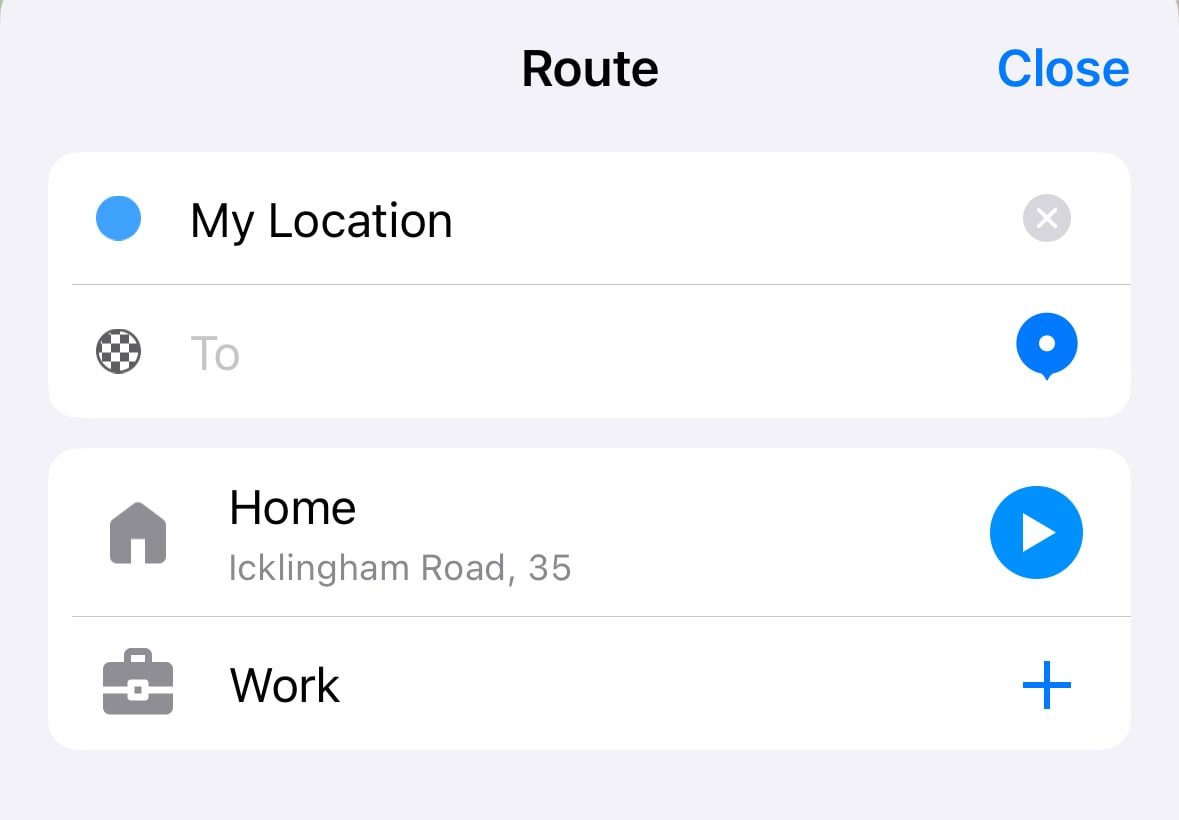
Damit der Routenplaner-Button auf dem Hauptbildschirm sichtbar ist, öffne in den Einstellungen Hauptbildschirm und aktiviere Routenplaner-Button.
Favoriten überall
Favoriten begleiten dich durch die gesamte App: in der Routenplanung, als Suchvorschläge und in CarPlay – sowohl im Suchraster als auch in einer eigenen Liste, sobald du mehr als zwei Favoriten gespeichert hast. Das CarPlay-Dashboard zeigt anhand der Tageszeit sogar die zwei Favoriten, die du wahrscheinlich gerade brauchst. So sind der morgendliche Arbeitsweg und die abendliche Heimfahrt immer nur ein Tippen entfernt.