Benutzerprofil
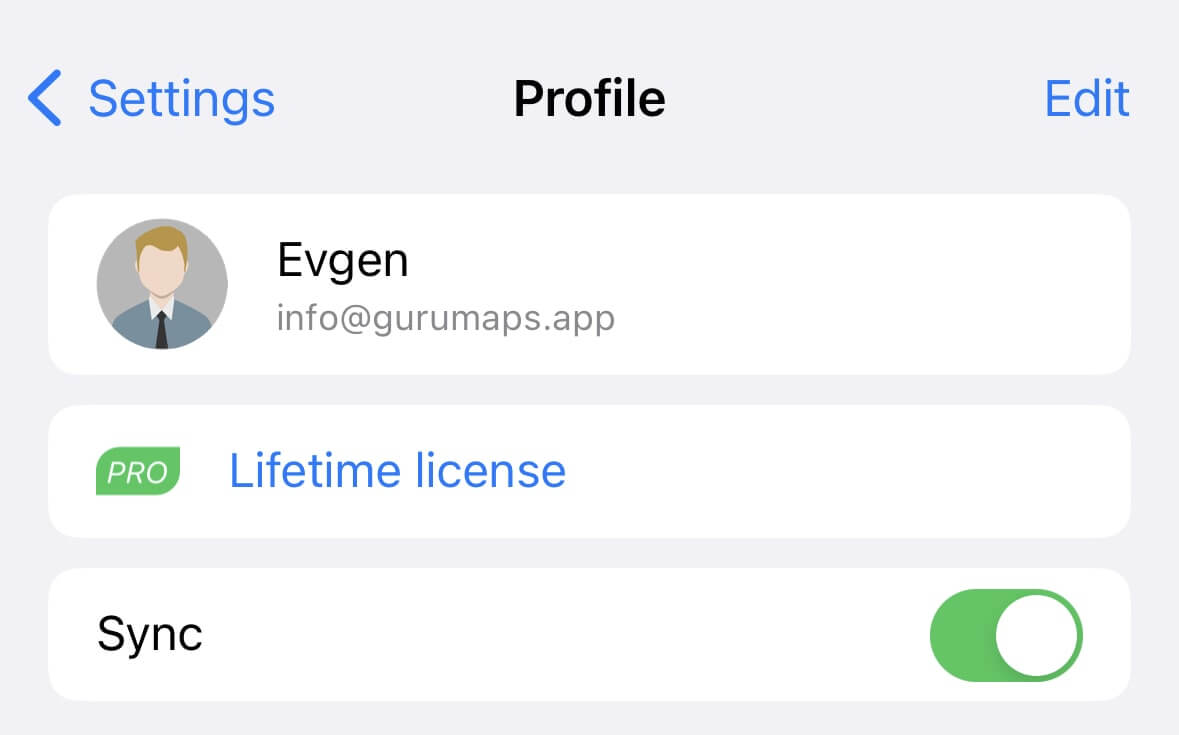
In deinem Guru-Maps-Konto findest du Informationen zu deiner Lizenz und zu den Geräten, die mit dem Konto verbunden sind.
Konto erstellen
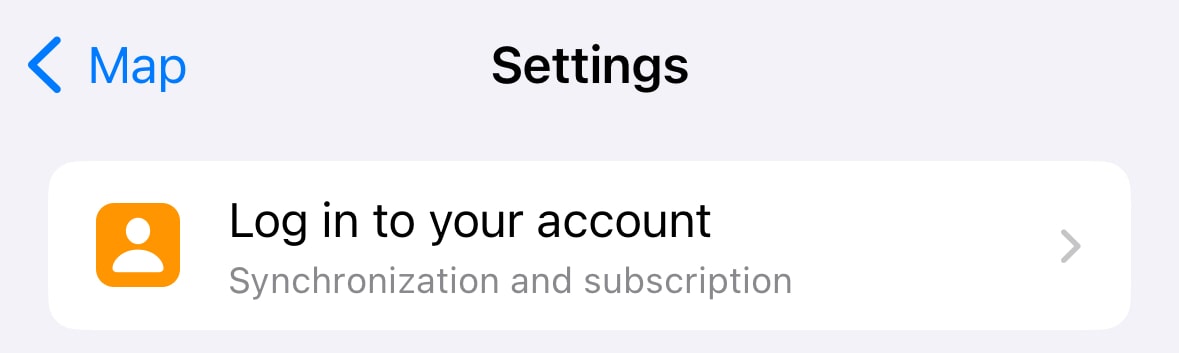
Du kannst ein Guru-Maps-Konto auf zwei Arten erstellen:
- Öffne map.guru.
- Tippe in den App-Einstellungen auf die erste Zeile und erstelle das Konto direkt in der App.
Neben der Registrierung mit E-Mail-Adresse und Passwort kannst du dich über die Symbole von Apple, Google oder Facebook mit einem dieser Konten anmelden:
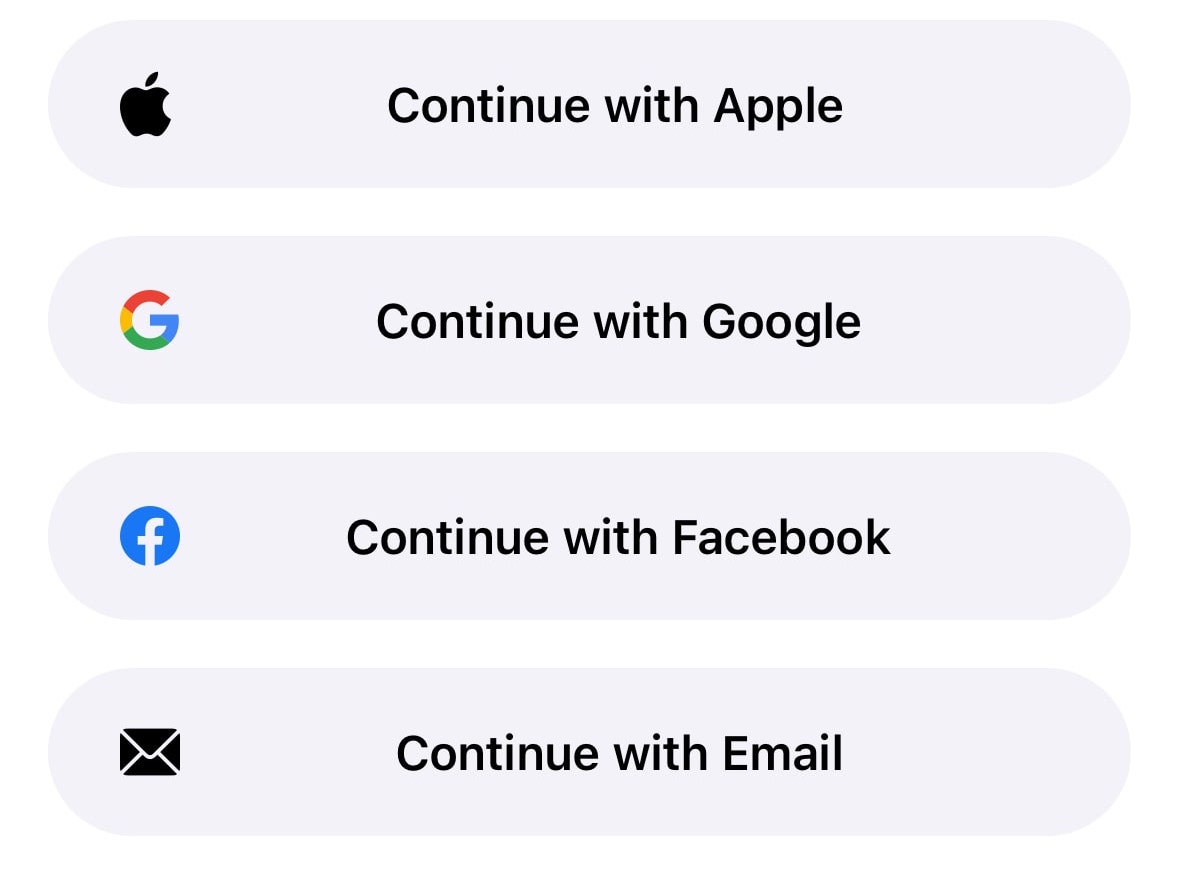
Wenn du ein Konto auf diese Weise erstellst, werden deine Guru-Maps-Daten niemals an Apple, Google oder Facebook weitergegeben. Ebenso erhält Guru Maps keine Anmeldedaten deines Apple-, Google- oder Facebook-Kontos. Weitere Informationen zu diesen Anmeldediensten findest du bei Apple, Google und Facebook.
Lizenz und Geschenkcodes
Guru Maps Pro lässt sich mit einer Universallizenz freischalten. Diese lebenslange, an dein Konto gebundene Lizenz aktiviert Pro automatisch auf iOS, Android, macOS und Huawei – auf bis zu sieben Geräten. Eine separate kostenpflichtige App ist nicht erforderlich.
In deinem Guru-Maps-Webprofil kannst du Pro auf zwei Arten kaufen:
- Persönliche Lizenz: eine Universallizenz für dein Konto. Sobald du dich in der App anmeldest, wird Pro automatisch aktiviert. Diese Variante genügt, wenn du nur deine eigenen Geräte freischalten möchtest.
- Geschenkcodes: Kaufe bis zu 50 Codes auf einmal und verteile sie, ohne auf die Konten der Empfänger zugreifen zu müssen. Jeder Code aktiviert eine vollständige Pro-Lizenz. Das eignet sich für Teams und Geräteflotten, zum Weiterverkauf oder als Geschenk.
Um einen Code einzulösen, melde dich auf map.guru bei deinem Guru-Maps-Konto an und gib ihn im Bereich zum Einlösen ein. Die Universallizenz wird sofort aktiviert. Jeder Code kann nur einmal verwendet werden und bleibt dauerhaft mit dem Konto verbunden, das ihn eingelöst hat.
Verbundene Geräte
Im Benutzerprofil siehst du alle derzeit verbundenen Geräte:
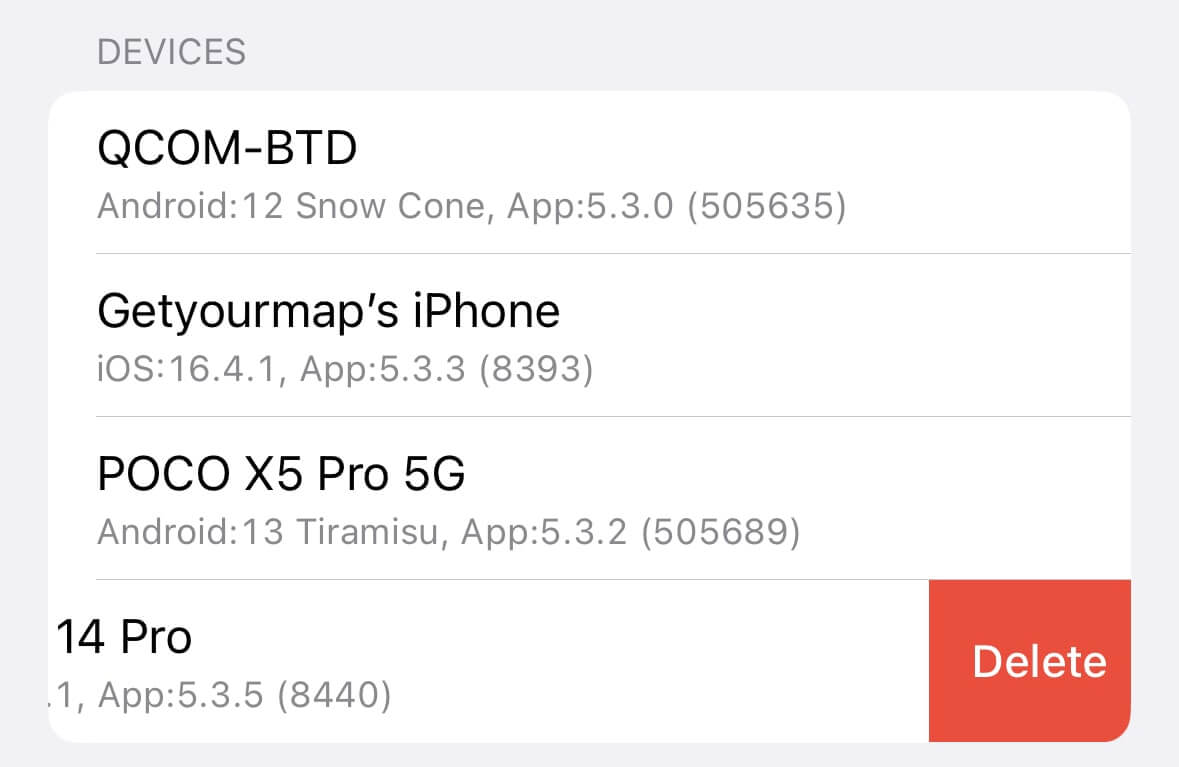
Mit einem Konto können bis zu sieben Geräte verbunden werden.
Um ein Gerät zu entfernen, wische auf seinem Namen von rechts nach links und wähle Löschen. Danach wird die Synchronisierung auf diesem Gerät automatisch beendet.
Synchronisierung
Guru Maps kann deine Daten synchronisieren, damit deine Sammlungen auf allen Geräten sichtbar und verfügbar bleiben.
So hältst du Markierungen, gespeicherte Routen und aufgezeichnete GPS-Tracks auf allen Geräten auf dem gleichen Stand:
- Melde dich auf allen Geräten mit demselben Guru-Maps-Konto an.
- Aktiviere im Benutzerprofil Sync.
- Stelle sicher, dass Guru Maps für die Synchronisierung auf das Internet zugreifen kann.
Kontodaten bearbeiten
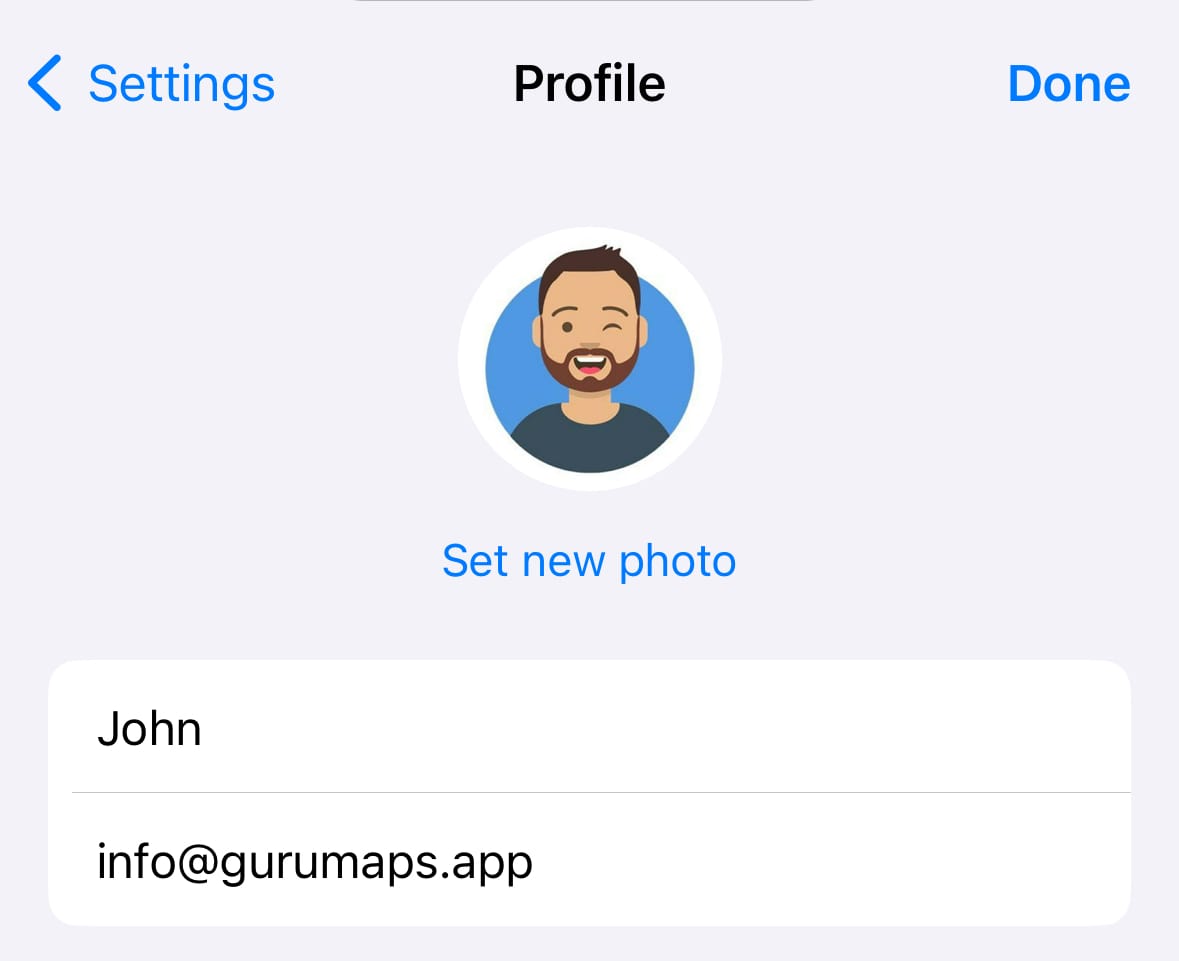
In Guru Maps kannst du deinen Namen und die E-Mail-Adresse des Kontos ändern sowie ein neues Profilbild hochladen:
- Melde dich auf deinem Gerät bei deinem Guru-Maps-Konto an.
- Tippe oben rechts auf Bearbeiten.
Konto löschen
Beim Löschen deines Guru-Maps-Kontos werden deine Profildaten, gespeicherten Orte, Routen und aufgezeichneten GPS-Tracks dauerhaft entfernt.
So löschst du dein Konto in Guru Maps:
- Melde dich auf deinem Gerät bei deinem Guru-Maps-Konto an.
- Tippe oben rechts auf Bearbeiten.
- Scrolle nach unten und tippe auf die rote Schaltfläche Konto löschen.
- Bestätige, dass du das Konto löschen möchtest.
Nach der Bestätigung wirst du abgemeldet. Das Konto wird zur Löschung vorgemerkt und nach 14 Tagen endgültig gelöscht.
Wenn du dich innerhalb der 14 Tage erneut anmeldest, wird die Kontolöschung abgebrochen.