Import und Export
In Guru Maps kannst du GPS-Tracks, Markierungen, Routen und sogar eigene Kartendatensätze einfach teilen, fremde Daten für die weitere Navigation importieren und damit deine Karten anpassen.
GPS-Dateien importieren
Folgende Dateiformate lassen sich in Guru Maps importieren und auf der Karte anzeigen:
.gpx, .kml, .kmz, .tcx, .wpt, .plt, .geojson.
Guru Maps unterstützt keine Polygon-Tags in GPS-Dateien. Konvertiere solche Dateien am besten in das GeoJSON-Format, damit alle benötigten Daten auf der Karte dargestellt werden.
So importierst du eine Datei
- Suche die GPS-Datei auf deinem Gerät, beispielsweise in der Dateien-App unter iOS oder im Dateimanager unter Android.
- Wähle die Datei aus und tippe auf die Teilen-Schaltfläche
 .
. - Wähle im Menü Guru Maps oder die Option An Guru Maps senden. Danach beginnt der Import.
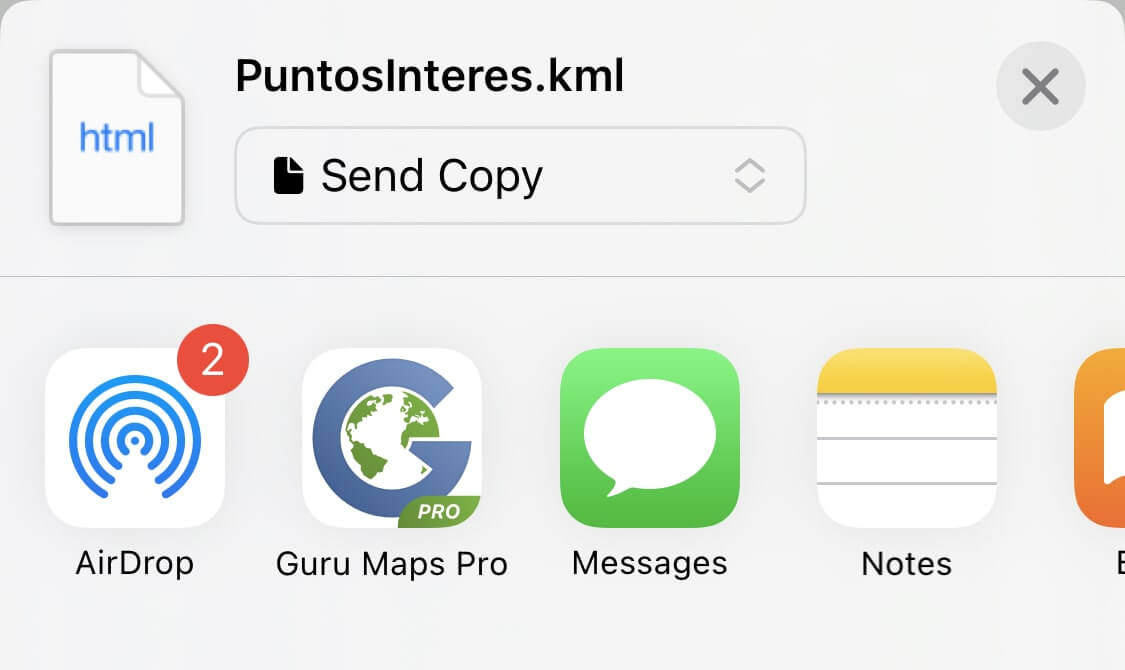
Enthält die GPS-Datei mehrere Ordner, kannst du beim Import wählen:
- Mehrere Ordner behalten: Die ursprüngliche Ordnerstruktur bleibt erhalten. Jeder Ordner wird als eigener Ordner importiert.
- In einem Ordner speichern: Alle Ordner der GPS-Datei werden in einem einzigen Ordner zusammengeführt.
GPS-Dateien exportieren
Routen, Markierungen, Tracks und ganze Ordner lassen sich auf verschiedene Arten als KML-, GPX- oder GeoJSON-Dateien exportieren.
1. Als Datei speichern
So speicherst du deine Geodaten oder überträgst sie an eine andere App:
- Tippe unten in der Detailansicht auf
 :
:

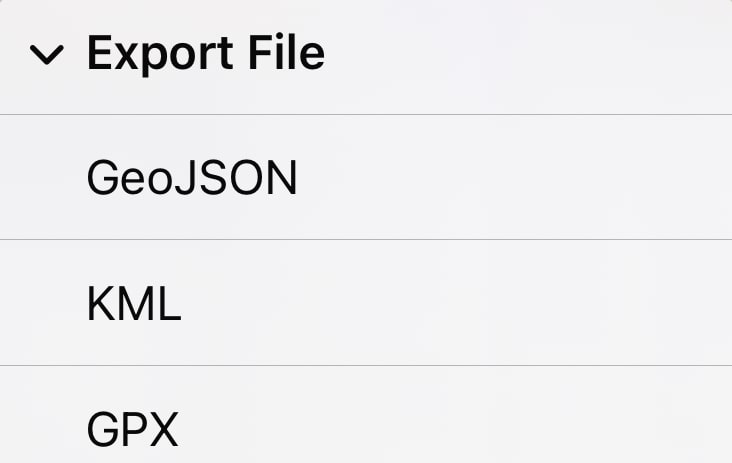
- Wähle Datei exportieren, um die verfügbaren Formate anzuzeigen:
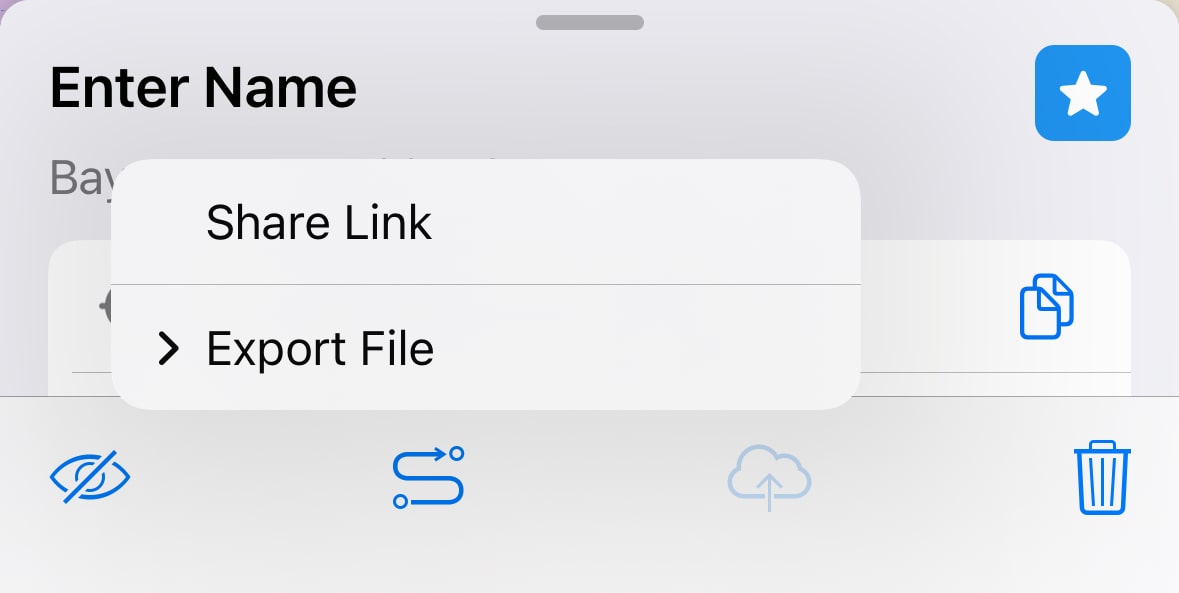
- Wähle das gewünschte Format: GPX, KML oder GeoJSON.
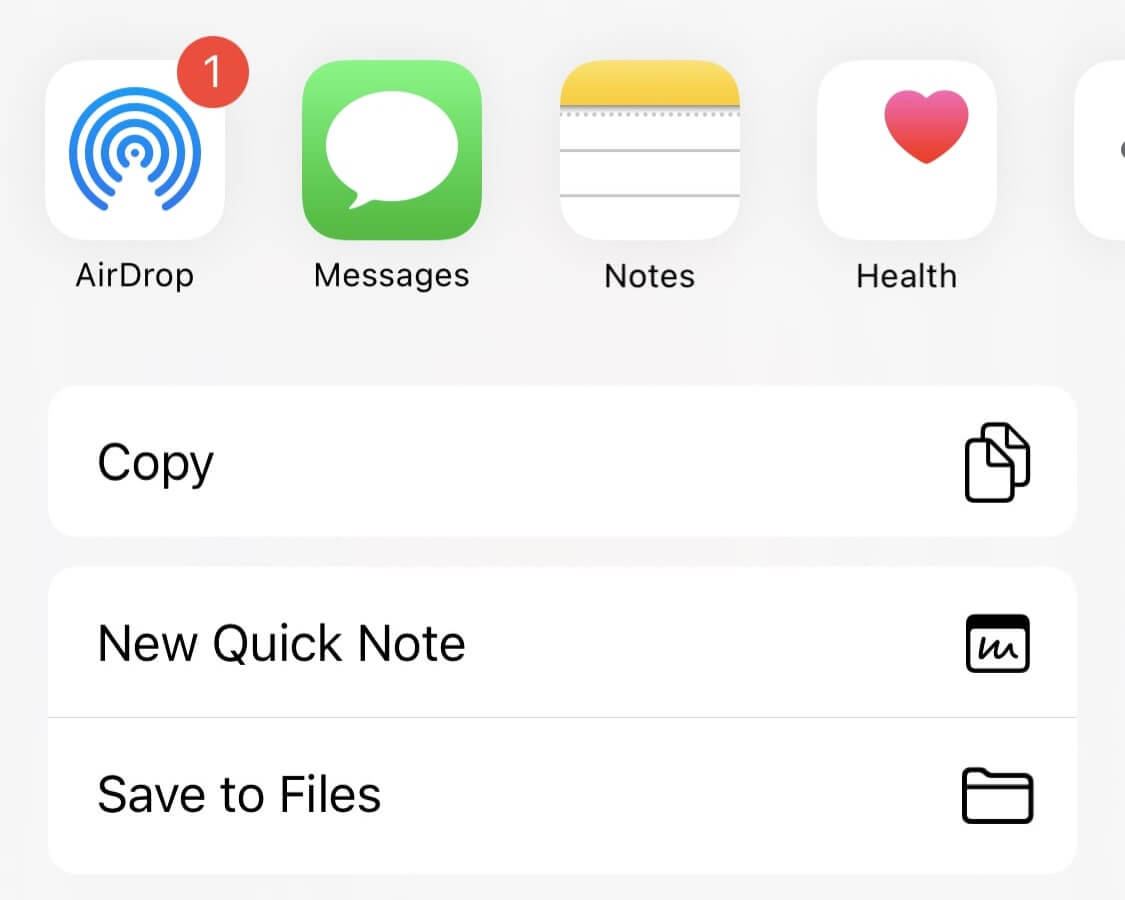
- Wähle eine App zum Übertragen der Daten oder die Dateien-App, um die Ausgabedatei zu speichern:
2. Link teilen
Mit einem Link können andere deine Geodaten im Browser auf der Karte ansehen:
- Öffne die Detailansicht und tippe auf .
- Wähle Link teilen. Guru Maps erstellt einen Link in diesem Format:
https://shared.gurumaps.app/75811b91-666c-43e3-be5a-97a465c4481b.html
Auf dieser Seite können die Daten außerdem als KML-, GPX- oder GeoJSON-Datei heruntergeladen werden.