Importazione ed esportazione
Guru Maps consente di condividere facilmente tracce GPS, marcatori, percorsi e persino set di dati cartografici personalizzati.
Importare file GPS
Puoi importare questi tipi di file per visualizzare dati esterni sulla mappa:
.gpx, .kml, .kmz, .tcx, .wpt, .plt, .geojson.
Guru Maps non supporta le etichette dei poligoni nei file GPS. Per mostrare tutti i dati necessari, converti il file in GeoJSON.
Come importare un file
- Trova il file GPS sul dispositivo, ad esempio in File su iOS o nel gestore file di Android.
- Selezionalo e tocca il pulsante di condivisione
 .
. - Scegli di aprirlo con Guru Maps oppure seleziona Invia a Guru Maps. L'importazione inizierà automaticamente.
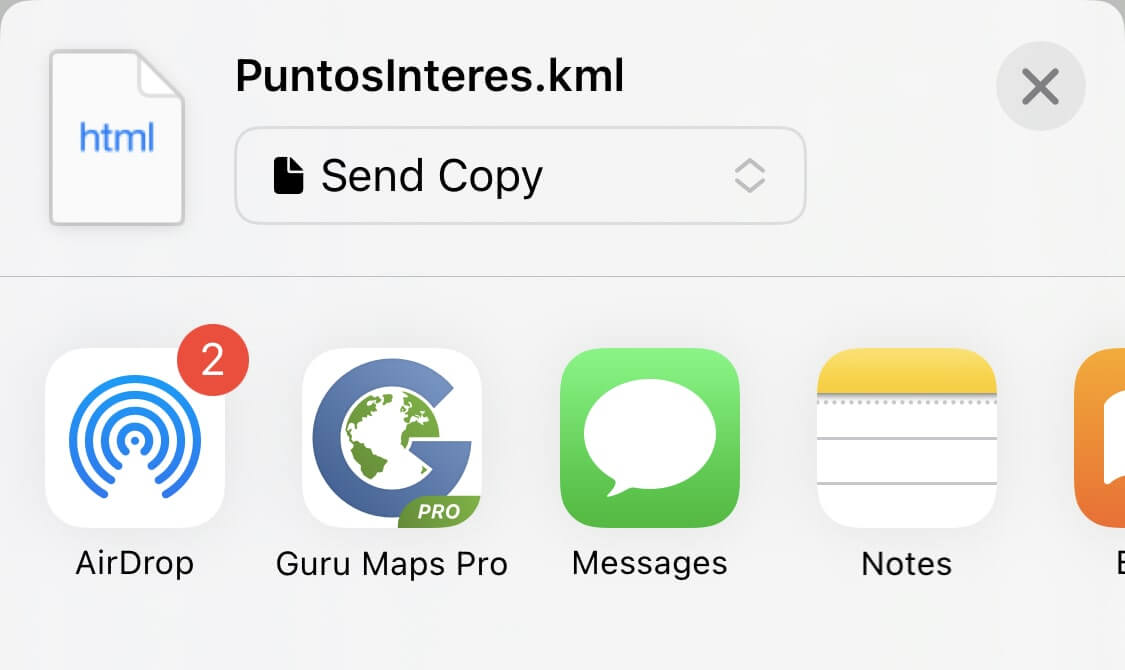
Se il file contiene più cartelle, l'app chiede come gestirle:
- Mantieni più cartelle: conserva la struttura originale e importa ogni cartella come cartella separata.
- Salva in una cartella: riunisce tutte le cartelle in un'unica cartella, semplificando organizzazione e navigazione.
Esportare file GPS
Puoi esportare percorsi, marcatori, tracce o intere cartelle nei formati KML e GPX in diversi modi.
1. Salvare come file
Per salvare i dati di Guru Maps o trasferirli a un'altra app:
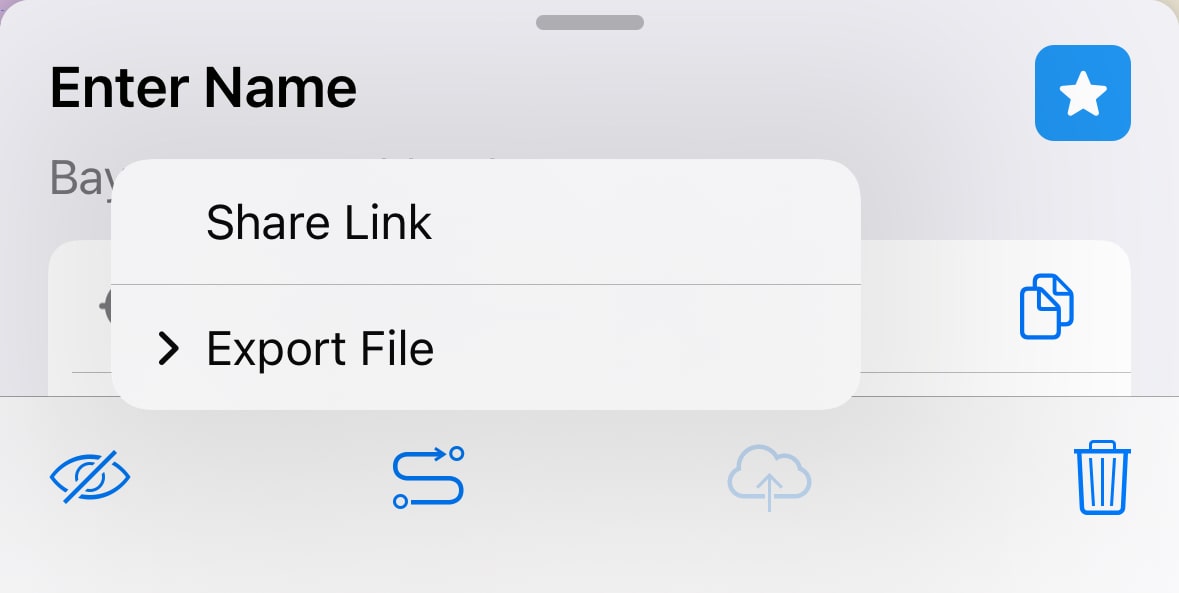
- Tocca
 in fondo alla schermata dei dettagli:

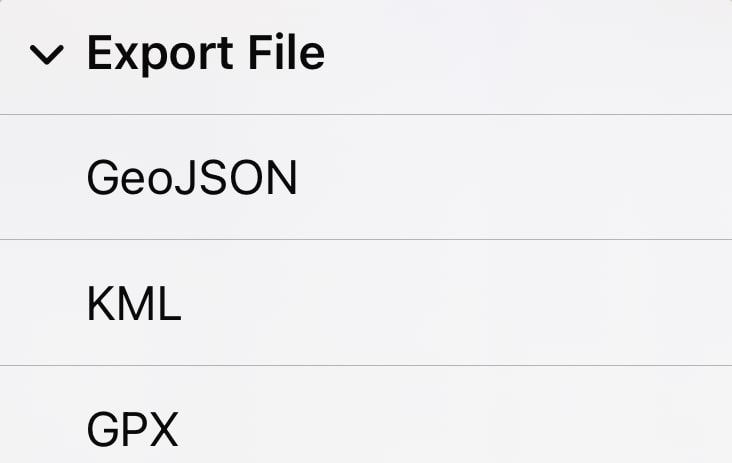
- Seleziona Esporta file per vedere i formati disponibili:
- Scegli GPX, KML o GeoJSON.
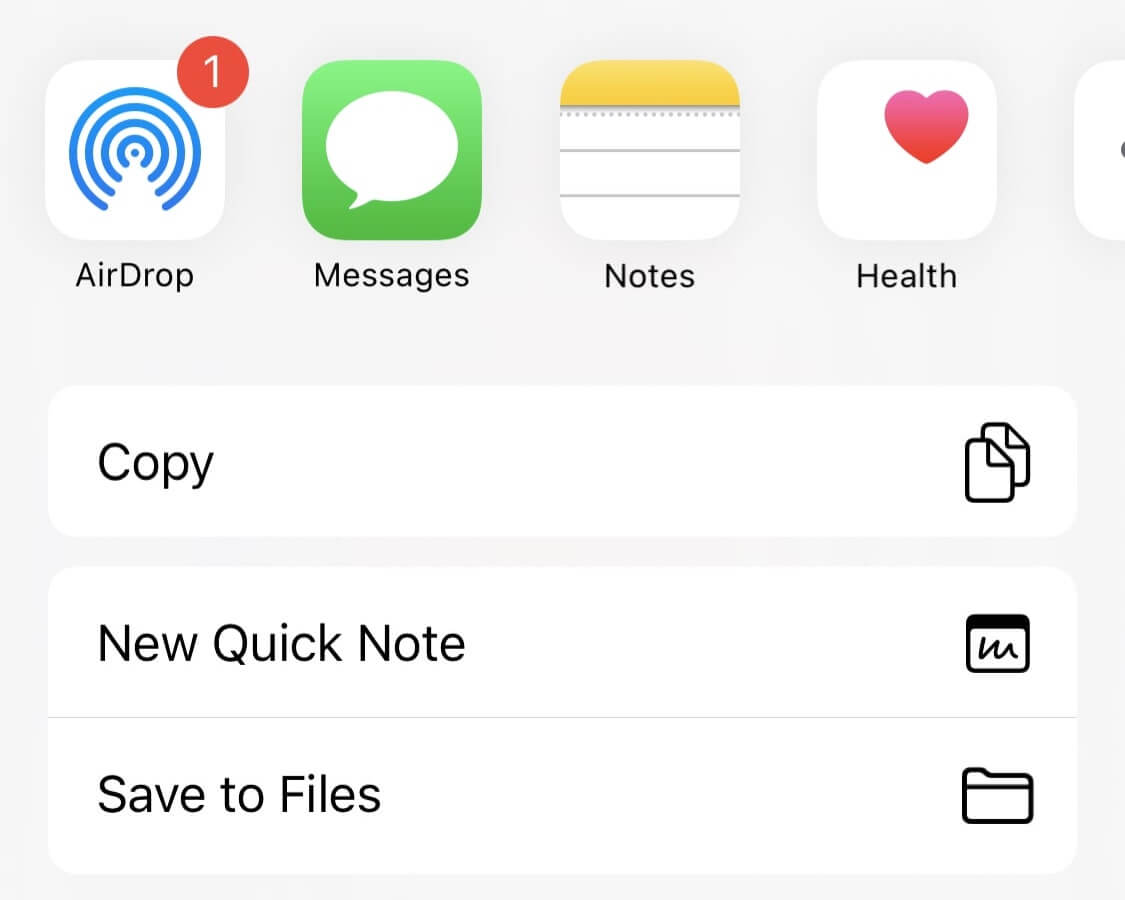
- Seleziona l'app a cui inviare i dati oppure usa File per salvarli:
2. Condividere un collegamento
Per permettere ad altre persone di vedere i dati su una mappa dal browser:
- Apri i dettagli e tocca .
- Seleziona Condividi URL. Verrà generato un collegamento simile a questo:
https://shared.gurumaps.app/75811b91-666c-43e3-be5a-97a465c4481b.html
La pagina consente anche di scaricare una copia dei dati in formato KML, GPX o GeoJSON.