Ricerca
Guru Maps trova luoghi, indirizzi e punti di interesse completamente offline nelle mappe vettoriali scaricate. Se un oggetto esiste su OpenStreetMap.org, sarà disponibile anche in Guru Maps.
La ricerca online e quella offline lavorano insieme. I risultati da Internet, dalle mappe scaricate, dai marcatori e dalla cronologia confluiscono in un'unica lista ordinata, senza duplicati. Quando non c'è connessione vengono consultate soltanto le mappe scaricate, ma tutto il resto funziona nello stesso modo.
Avviare una ricerca
- Tocca la lente
 sulla schermata principale per aprire la ricerca.
 - Scrivi o incolla una parola chiave o il nome del luogo, ad esempio una città, un indirizzo o un punto di interesse.
- Tocca Cerca sulla tastiera.
- Guru Maps mostrerà i risultati corrispondenti.
I risultati vengono ordinati in base alla zona che stai osservando. Se cerchi «bar», quelli vicini al centro della mappa appariranno prima di un locale che si trova due città più in là. Titoli e sottotitoli sono inoltre ripuliti, senza ripetere il nome della città su entrambe le righe.
Suggerimenti di ricerca
Inizia a scrivere e compariranno subito alcuni suggerimenti:
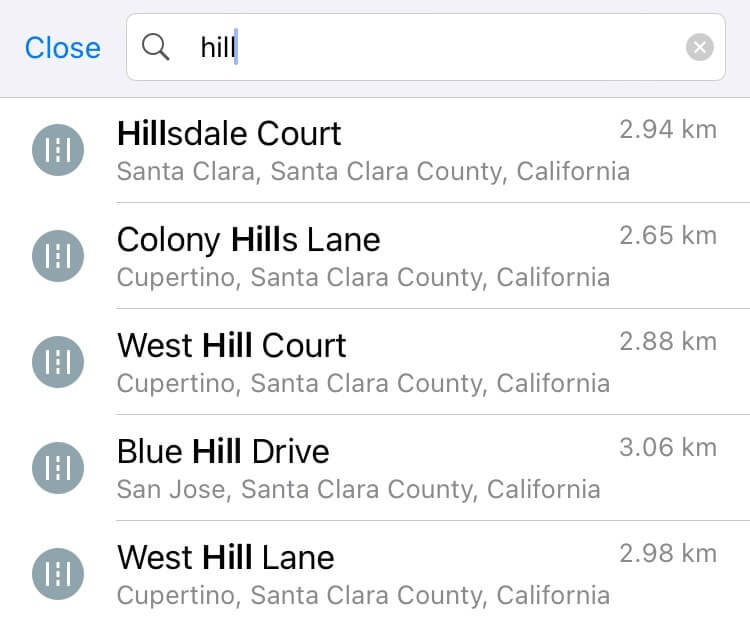
Se nessuno corrisponde alla richiesta, tocca Cerca per visualizzare l'elenco completo.
Visualizzare i risultati
Guru Maps presenta i risultati in due modi:
- Sulla mappa: ogni marcatore rappresenta un luogo corrispondente. L'anteprima è interattiva e si aggiorna quando sposti la mappa o cambi lo zoom.
- In elenco: una lista strutturata mostra solitamente il nome e l'indirizzo di ogni luogo e permette di esaminare tutti i risultati.
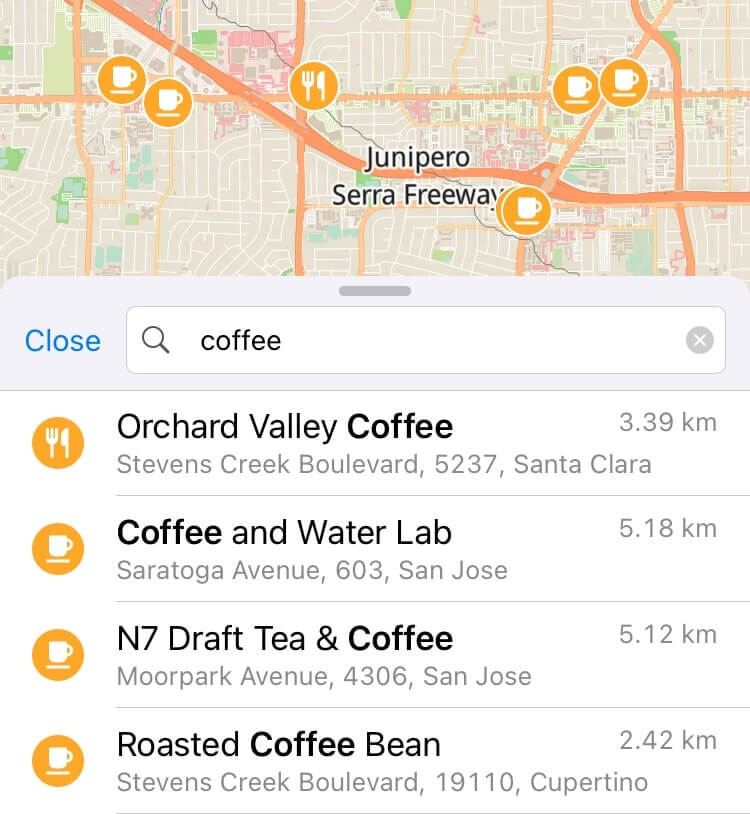
Tocca un risultato sulla mappa o nell'elenco per aprirne i dettagli. Toccandolo di nuovo sulla mappa torni alla lista completa.
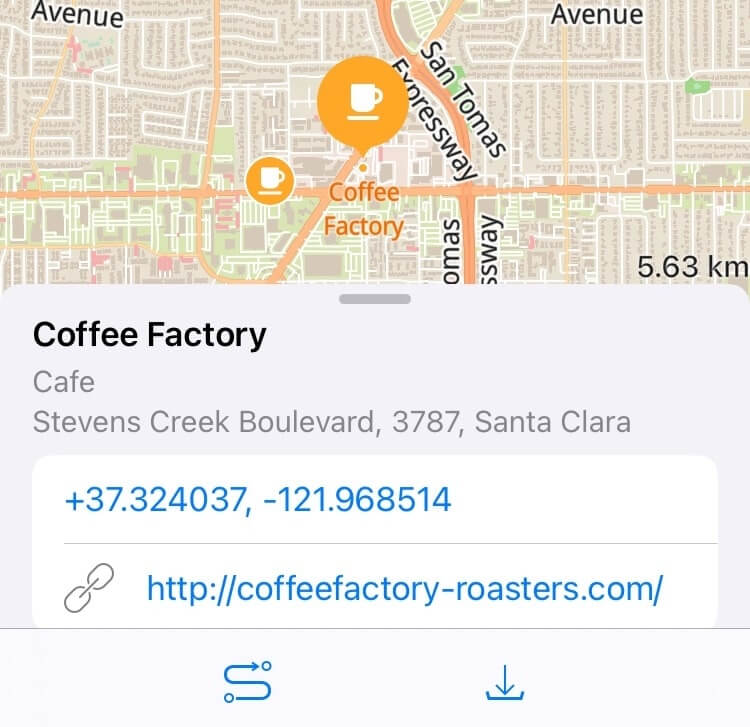
Per navigare verso il luogo selezionato, tocca  nel menu inferiore. Guru Maps creerà il percorso e fornirà indicazioni passo passo.
Per salvarlo, tocca  . Il nuovo marcatore verrà aggiunto alla cartella predefinita di Le mie raccolte.
Cercare per nome
Inserisci il nome di un luogo o punto di interesse nella barra. Guru Maps mostrerà i risultati pertinenti dalle mappe scaricate.
La ricerca non distingue tra maiuscole e minuscole, ma il nome deve essere scritto correttamente perché gli errori ortografici non vengono riconosciuti.
Cercare per categoria
Per trovare rapidamente un tipo di luogo, tocca la categoria che meglio corrisponde a ciò che cerchi:
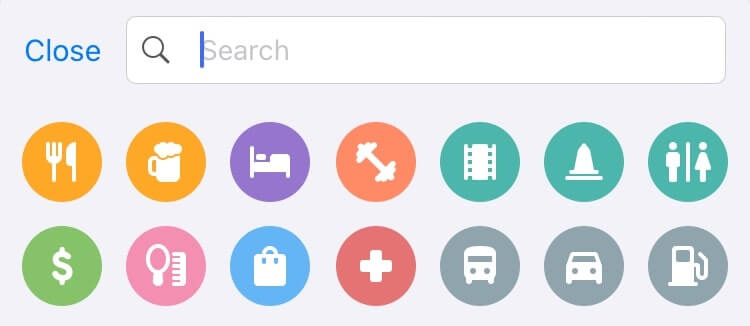
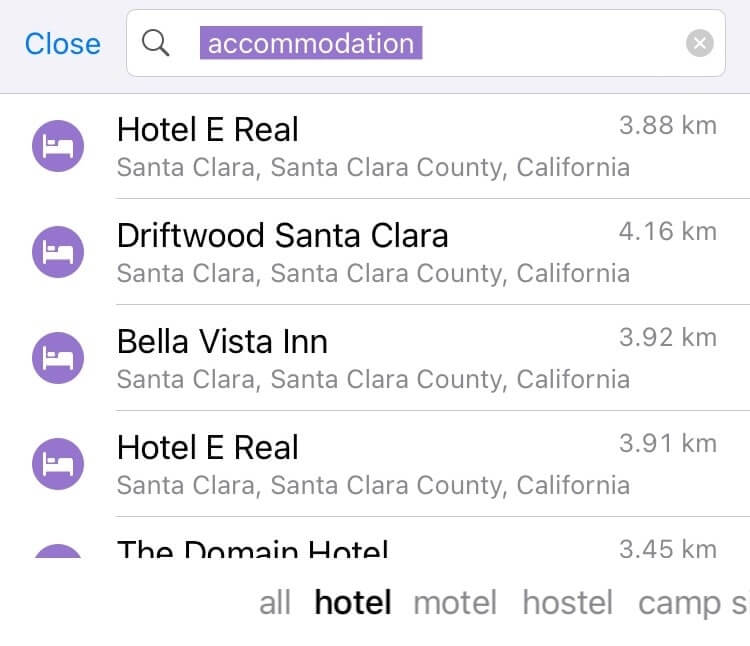
Ad esempio, scegli Alloggi per vedere strutture pertinenti. In fondo ai risultati puoi restringere ulteriormente la ricerca a hotel, motel, ostelli o campeggi:
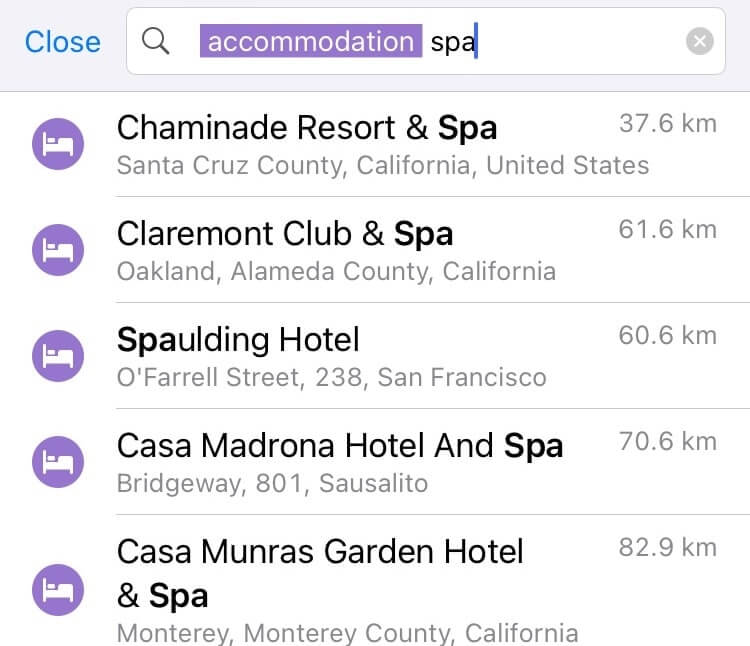
Tocca il campo di ricerca per modificare i criteri, aggiungere parole chiave o cambiare categoria:
Cercare per indirizzo
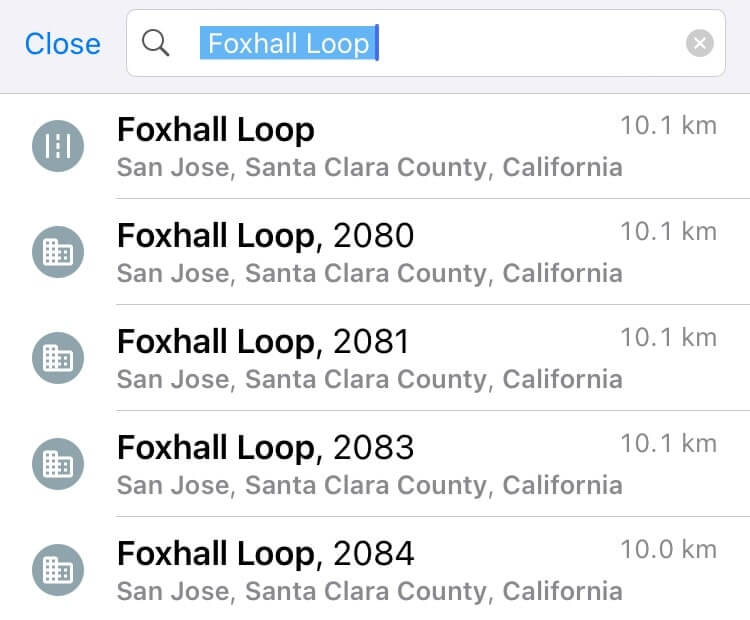
Inizia a scrivere il nome della via. Guru Maps suggerirà le voci che corrispondono al testo.
Scegli la via desiderata per vedere tutti i numeri civici disponibili:
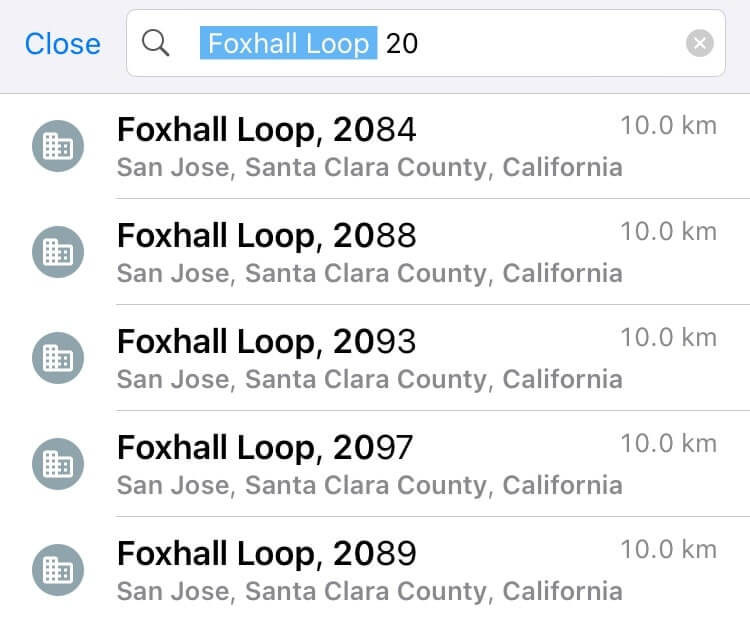
Se conosci il numero, inseriscilo per restringere l'elenco agli indirizzi corrispondenti:
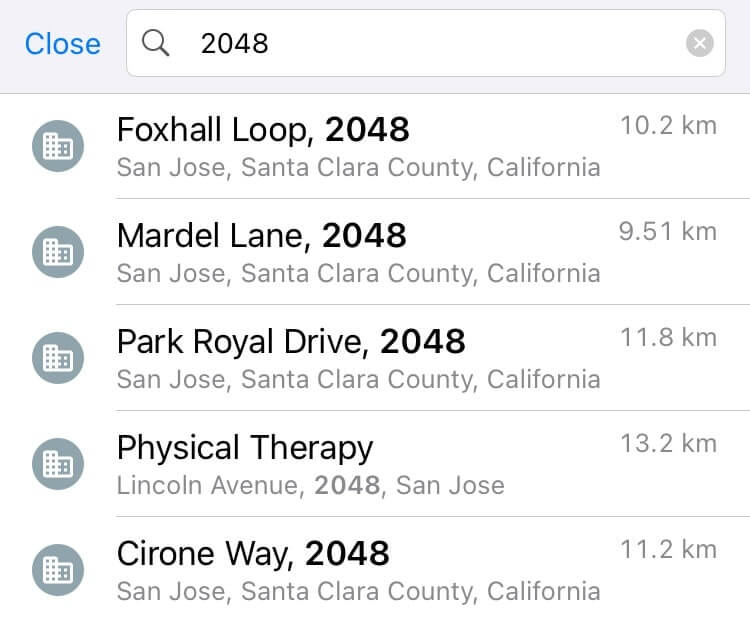
Puoi anche inserire direttamente il numero senza conoscere la via. Verranno mostrate tutte le strade con un numero corrispondente:
Cercare per coordinate
Inserisci le coordinate nel campo di ricerca:
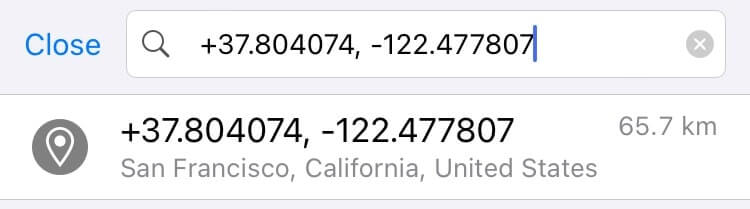
Puoi usare uno qualsiasi dei formati supportati. Guru Maps localizzerà il punto e regolerà la mappa per mostrarlo.
Per evitare confusione dalla tastiera, puoi usare spazi al posto dell'apostrofo destro (‘), delle virgolette doppie destre (”) o del simbolo dei gradi (°).