Suggerimenti e risoluzione dei problemi
Questa sezione raccoglie funzioni avanzate relative a diverse parti dell'app.
Risoluzione dei problemi
Talvolta possono apparire aree vuote della mappa, chiamate riquadri, con uno di questi messaggi:
- Errore nel caricamento del riquadro. Controlla la connessione Internet: i riquadri non sono nella cache e l'app non riesce a scaricarli. Collegati a Internet o attiva la modalità online.
- Errore nel caricamento del riquadro. Risposta del server non valida: il server della mappa online non risponde. Riprova più tardi.
Importare mappe offline
Guru Maps permette a tutti di importare gratuitamente mappe offline personalizzate nei formati .sqlitedb o .mbtiles.
Creare una mappa offline
Prepara sul computer la mappa della zona con uno di questi strumenti:
- Mobile Atlas Creator, noto come MOBAC
- TileMill
- SAS.Planet
Mobile Atlas Creator (MOBAC) è uno strumento gratuito per scaricare mappe da numerose fonti e salvarle nel formato .sqlitedb usato da Guru Maps. È disponibile per Windows, macOS e Linux.
Consulta il manuale di MOBAC per creare mappe .sqlitedb.
TileMill di MapBox è un'app desktop per progettare e creare mappe .mbtiles compatibili con Guru Maps. È disponibile per macOS, Windows e Ubuntu.
Consulta il manuale di TileMill per creare mappe .mbtiles.
SAS.Planet permette di visualizzare e scaricare immagini satellitari ad alta risoluzione e mappe convenzionali in formato .sqlitedb.
Consulta il manuale di SAS.Planet per creare mappe .sqlitedb.
Importare mappe offline
Dopo aver creato la mappa, trasferiscila sul dispositivo tramite iTunes o un servizio cloud.
Importazione con iTunes
Collega il dispositivo al computer:
- Apri iTunes e seleziona il dispositivo.
- Nella barra laterale apri Condivisione file e scegli Guru nell'elenco delle app.
- Aggiungi il file della mappa ai documenti di Guru.
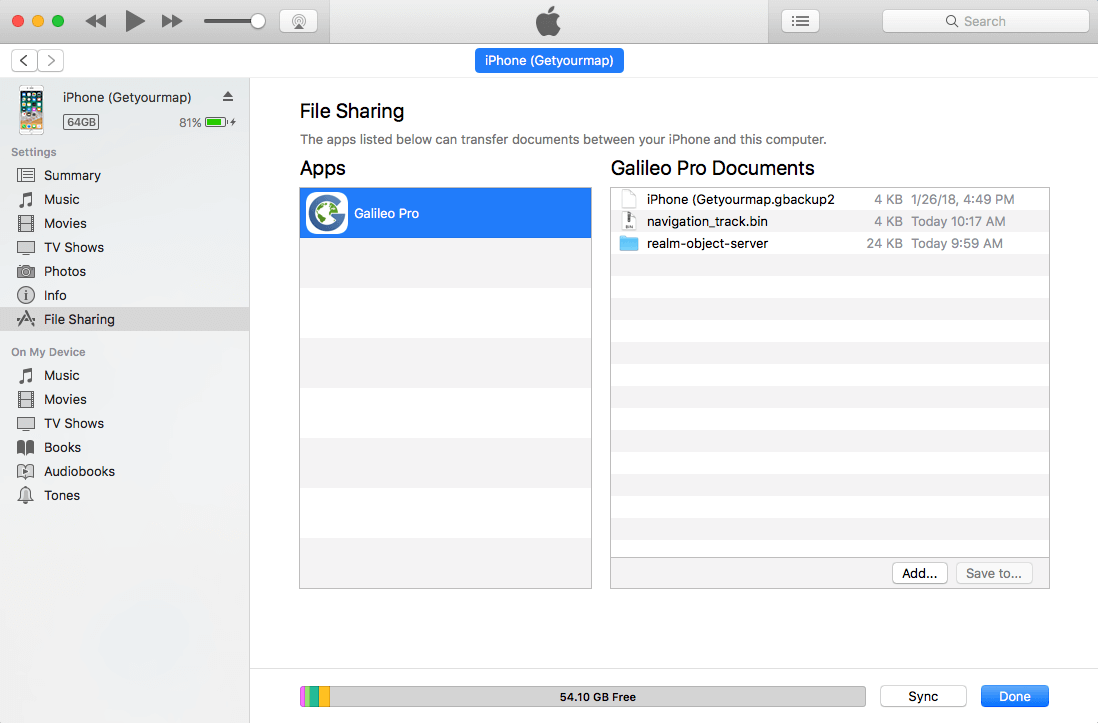
Importazione da File
Puoi anche usare l'app File di iOS:
- Salva il file
.sqlitedbo.mbtilesin File/iCloud Drive dal computer. - Apri File sul dispositivo e attendi la sincronizzazione.
- Seleziona la mappa, tocca Condividi e scegli Copia in Guru Maps.
Utilizzare mappe offline
Apri Fonte della mappa nelle impostazioni, seleziona la mappa importata e torna alla schermata principale. Se ti trovi fuori dall'area coperta, tocca la freccia verde rivolta verso la mappa e ingrandisci per vederne i dettagli.
Recuperare file esportati
Per copiare sul computer una cartella, un marcatore o una traccia GPS tramite Condivisione file:
- Apri iTunes e seleziona il dispositivo.
- Nella barra laterale apri Condivisione file e scegli Guru per vedere i file esportati.
- Seleziona il file nell'elenco Documenti e premi Salva in….
- Scegli una cartella sul computer e premi Apri. I file verranno copiati subito.
Impostazioni nascoste
Le impostazioni nascoste modificano il comportamento e l'aspetto dell'app. Per aprirle, entra nelle impostazioni di sistema, scorri verso il basso e seleziona Guru.
Opzioni disponibili:
- Consenti zoom aggiuntivo: permette di ingrandire oltre la scala disponibile.
- Consenti rotazione della mappa: attiva il gesto di rotazione con due dita.
- Raggruppa marcatori: raggruppa i marcatori vicini.
- Tipo di attività GPS: scegli il tipo corrispondente all'uso del GPS.
- Salva registro GPS: registra tutte le coordinate ricevute a scopo di debug.