Impostazioni
Guru Maps è pronto all'uso, ma le impostazioni offrono altre opzioni per personalizzare l'app, acquistare funzioni e controllare la rappresentazione dei dati sulla mappa.
Impostazioni delle mappe offline
La sezione Mappe offline consente di configurare le mappe vettoriali scaricate.
Scaricare mappe
1. Scaricare per l'uso offline
Per vedere e scaricare le mappe vettoriali disponibili per paese:
- Apri Guru Maps e vai nelle impostazioni.
- Tocca Scarica mappe.
- Vedrai l'elenco dei paesi disponibili.
- Tocca un paese o una regione per espandere le opzioni.
Puoi scaricare:
- Mappa: i dati cartografici del paese selezionato.
- Dati di navigazione: i dati necessari per la navigazione offline.
- Dati topografici: informazioni per attivare livelli come curve di livello, pendenze e ombreggiatura del rilievo sulla mappa base.
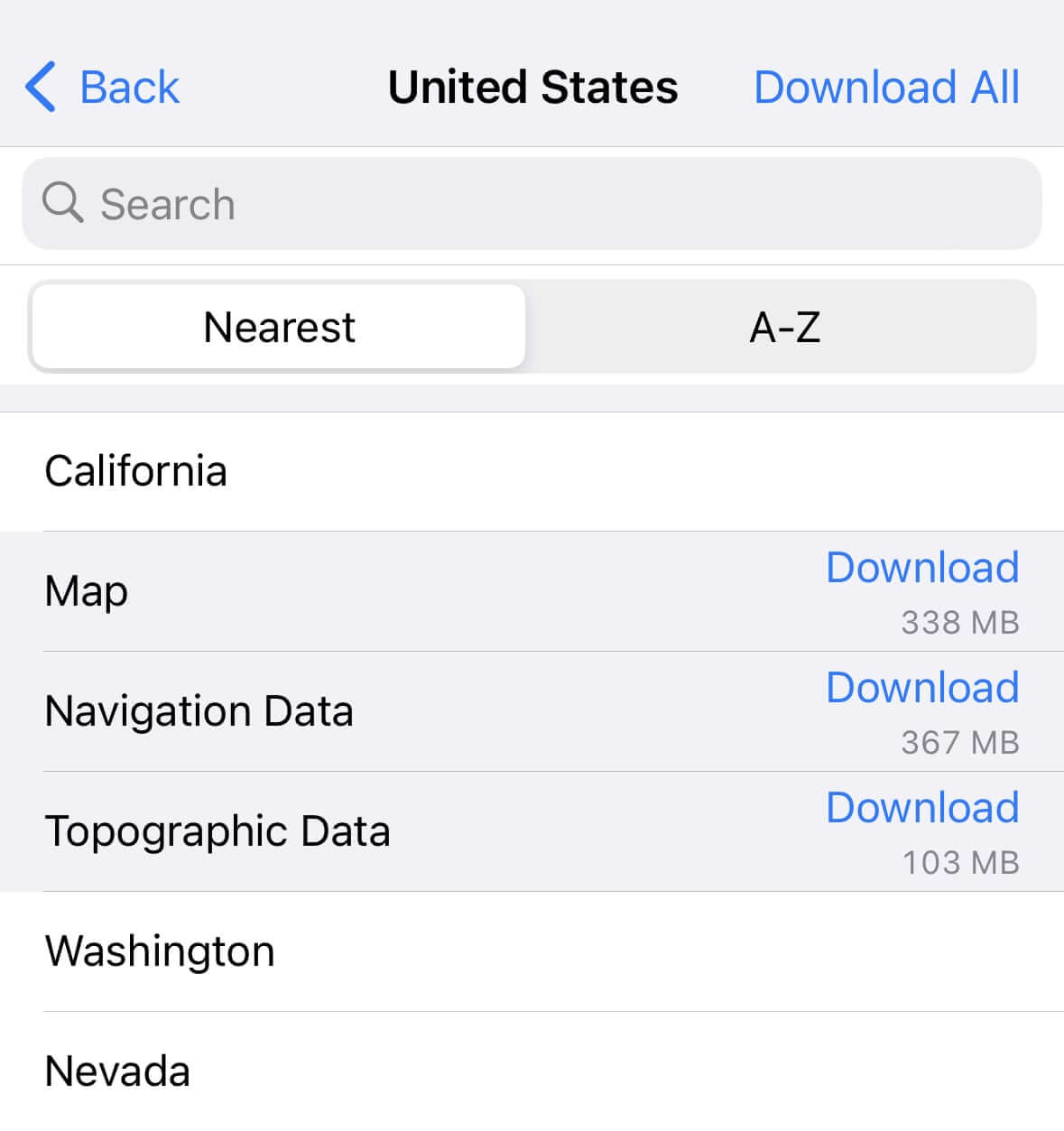
Le mappe e i dati di navigazione e topografia possono occupare molto spazio sul dispositivo.
Tocca un download per metterlo in pausa e toccalo di nuovo per riprenderlo.
Per eliminarlo, scorri la cella da destra a sinistra e tocca Elimina, oppure usa Modifica nell'angolo superiore destro.
2. Aggiornare mappe e dati di navigazione
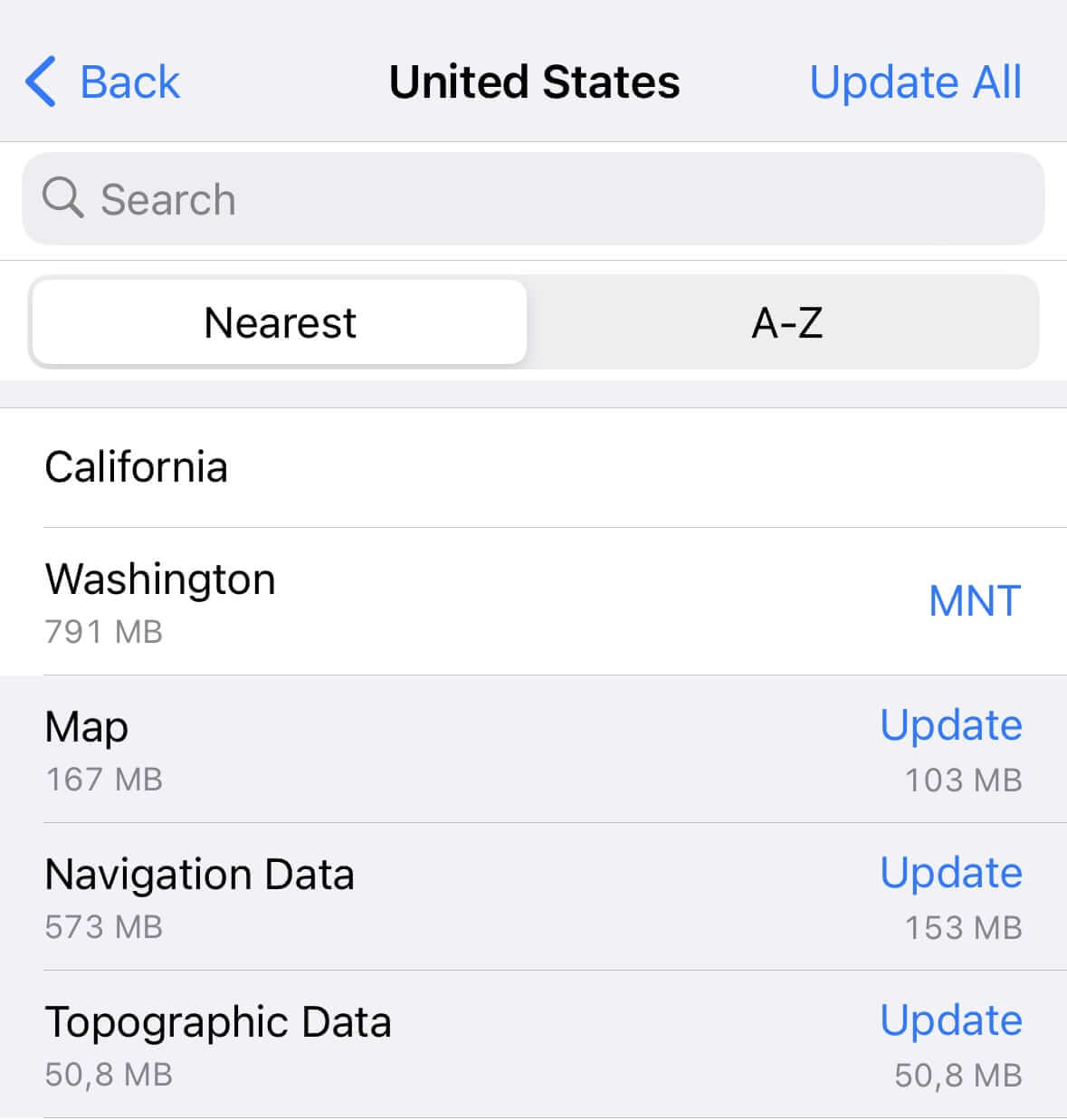
OpenStreetMap viene aggiornato continuamente da una comunità mondiale, quindi Guru Maps pubblica periodicamente nuove versioni. Tutti gli aggiornamenti delle mappe vettoriali sono gratuiti e distribuiti automaticamente. Quando una mappa scaricata ha un aggiornamento, accanto appare Aggiorna.
Tocca Aggiorna tutto per installare le versioni più recenti di mappe e dati di navigazione.
3. Condividere mappe e dati di navigazione
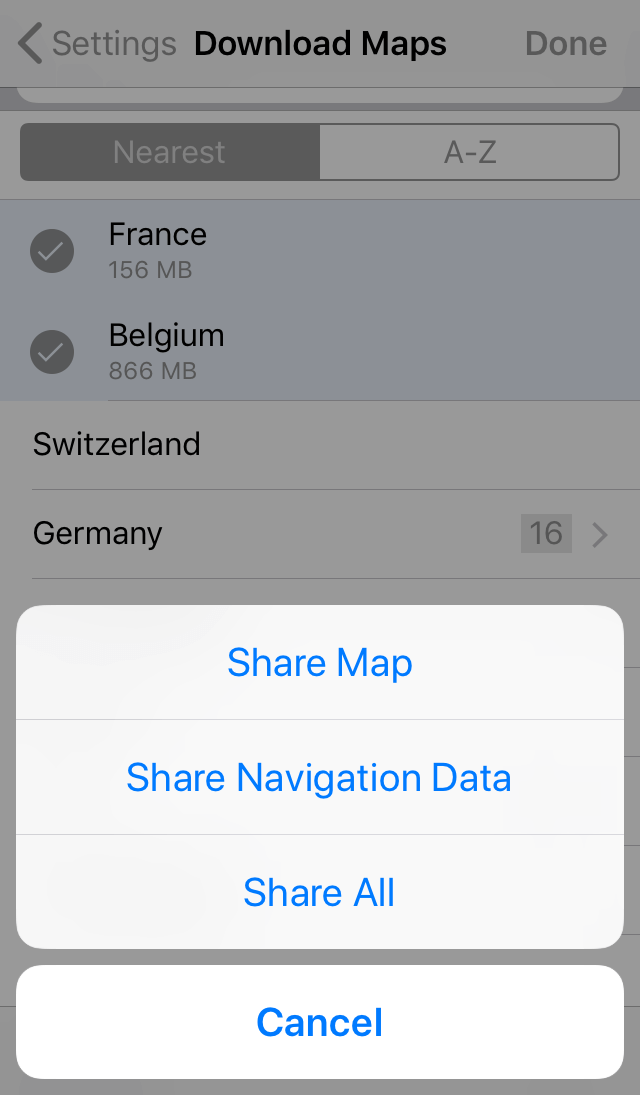
Puoi usare AirDrop per condividere mappe vettoriali e dati di navigazione offline tra dispositivi vicini, anche senza Internet.
Oggetti della mappa
Scegli quali oggetti mostrare sulla mappa vettoriale. Attiva soltanto i punti di interesse necessari per mantenere una vista pulita:
- Banche, bancomat e cambi valuta
- Saloni di bellezza e parrucchieri
- Nomi e numeri degli edifici
- Intrattenimento, arte e cultura
- Ospedali, cliniche e farmacie
- Hotel, ostelli e campeggi
- Monumenti e luoghi di culto
- Parcheggi, distributori e officine
- Piste e impianti sciistici
- Polizia, uffici postali e ambasciate
- Fermate del trasporto pubblico
- Pub, bar e discoteche
- Ristoranti, caffè e fast food
- Centri commerciali e supermercati
- Impianti sportivi e centri ricreativi
- Attrazioni turistiche
- Università, scuole superiori e scuole
- Stazioni ferroviarie e metropolitane
Testo e lingua
Dimensione del testo
Puoi regolare la dimensione del testo della mappa vettoriale offline. Apri Testo e lingua e aumenta, riduci o ripristina la dimensione.

Ordine delle lingue preferite
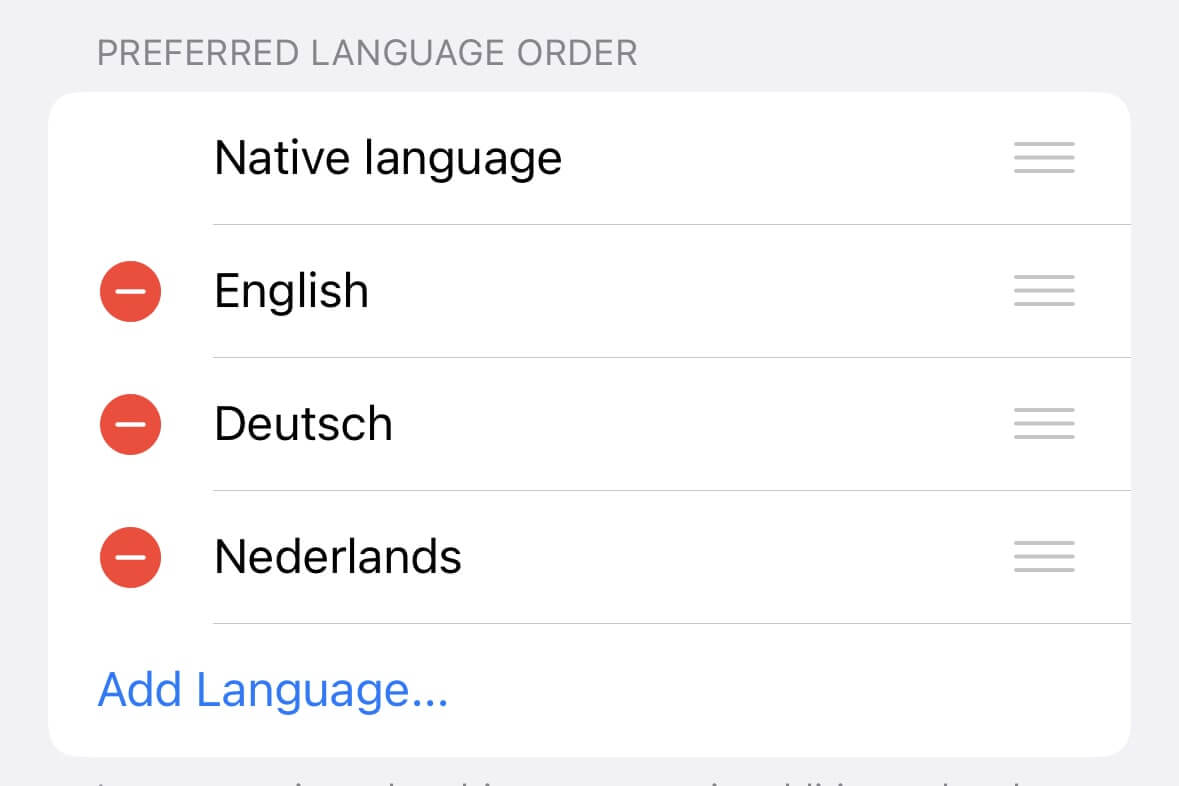
In alcune regioni la mappa mostra i nomi in più lingue oltre a quella locale. Definendo un elenco di lingue preferite, la prima avrà la priorità. È utile nei paesi multilingue come il Belgio, dove neerlandese, francese e tedesco sono ufficiali.
Tocca Modifica per gestire l'elenco. Tieni premuta l'icona con tre linee accanto a una lingua e trascinala per cambiarne la posizione. Puoi anche eliminare le lingue non necessarie.
Impostazioni delle mappe online
La sezione Mappe online controlla il trasferimento e la cache dei dati: riquadri vettoriali, altitudine e mappe raster.
Usa dati online
Usa dati online è l'interruttore principale per caricare riquadri vettoriali e dati di altitudine mentre esplori. È attivo per impostazione predefinita. Disattivalo per usare esclusivamente le mappe scaricate.
Uso dei dati mobili
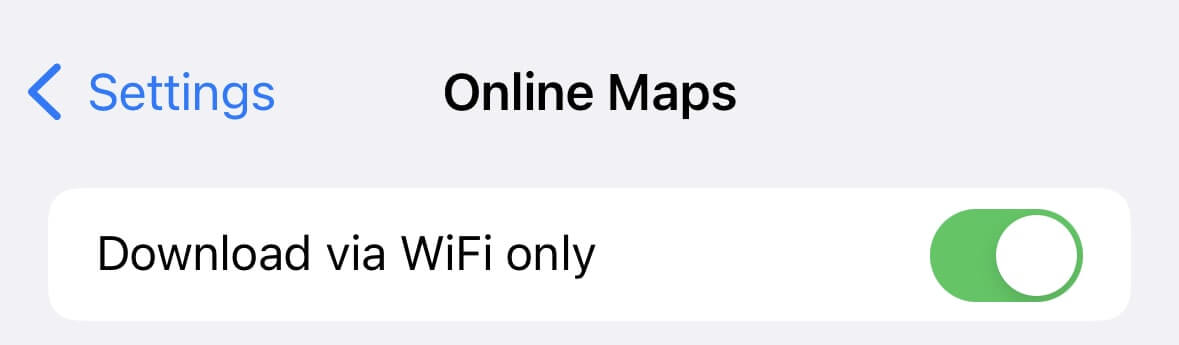
Per impedire l'uso dei dati mobili, attiva Scarica solo tramite Wi-Fi.
Quando è attiva, mappe e altri dati vengono scaricati soltanto da una rete Wi-Fi.
Aggiornamento delle mappe
In Aggiornamento mappe, sposta il cursore per scegliere la frequenza di rinnovo dei riquadri nella cache.
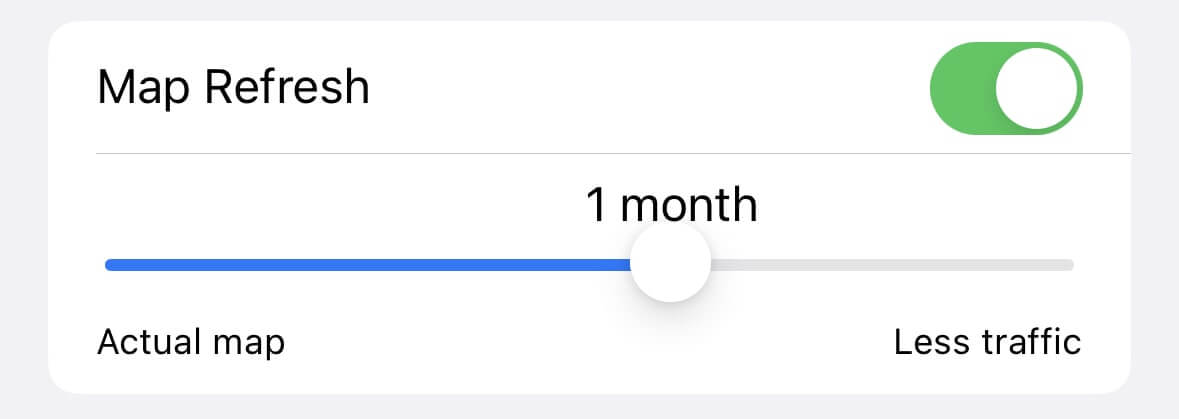
Durante l'uso delle mappe online, i riquadri più vecchi dell'intervallo selezionato vengono scaricati di nuovo automaticamente.
Questa impostazione riguarda soltanto i riquadri online nella cache, non le mappe scaricate per l'uso offline.
Mappe nella cache
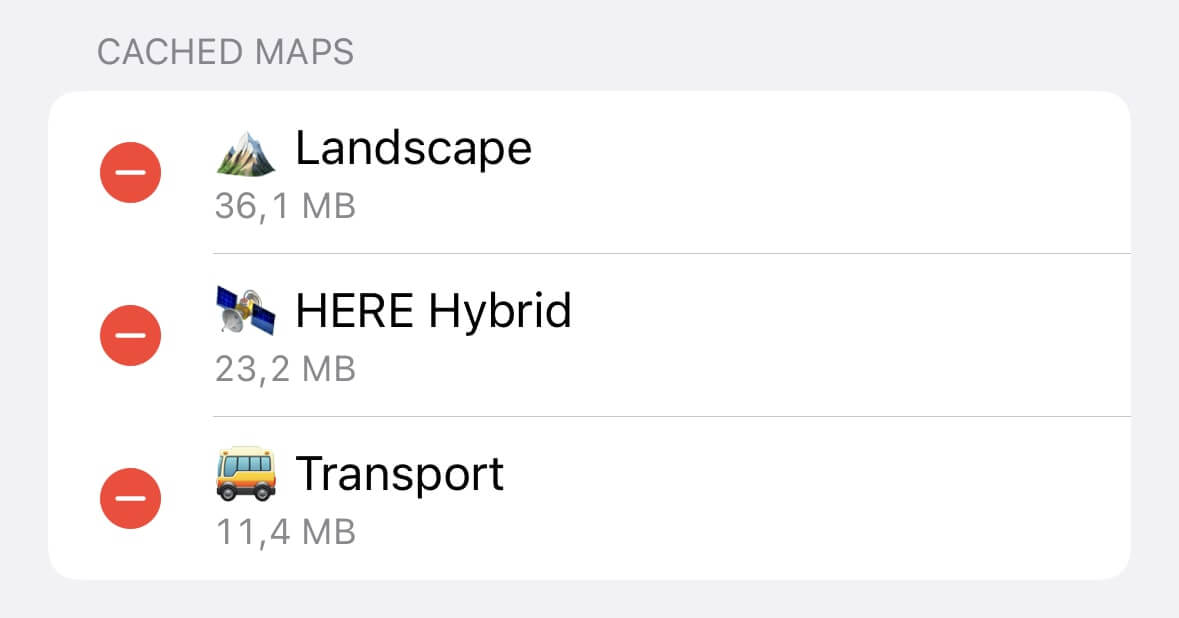
I dati caricati durante l'esplorazione delle mappe online vengono salvati sul dispositivo per velocizzare gli accessi successivi. Mappe nella cache mostra lo spazio usato da riquadri vettoriali, dati di altitudine e riquadri raster. Scorri su una cache per eliminarla e liberare spazio.
Impostazioni dell'aspetto
Il gruppo Aspetto consente di configurare la schermata principale e le funzioni disponibili.
Tema
Scegli uno dei temi dell'app:
- Scuro: adatto agli ambienti poco illuminati.
- Chiaro: interfaccia bianca e luminosa, scelta predefinita.
- Sistema: passa automaticamente da chiaro a scuro secondo la modalità del dispositivo.
Maggiori informazioni sul tema scuro:
Schermata principale
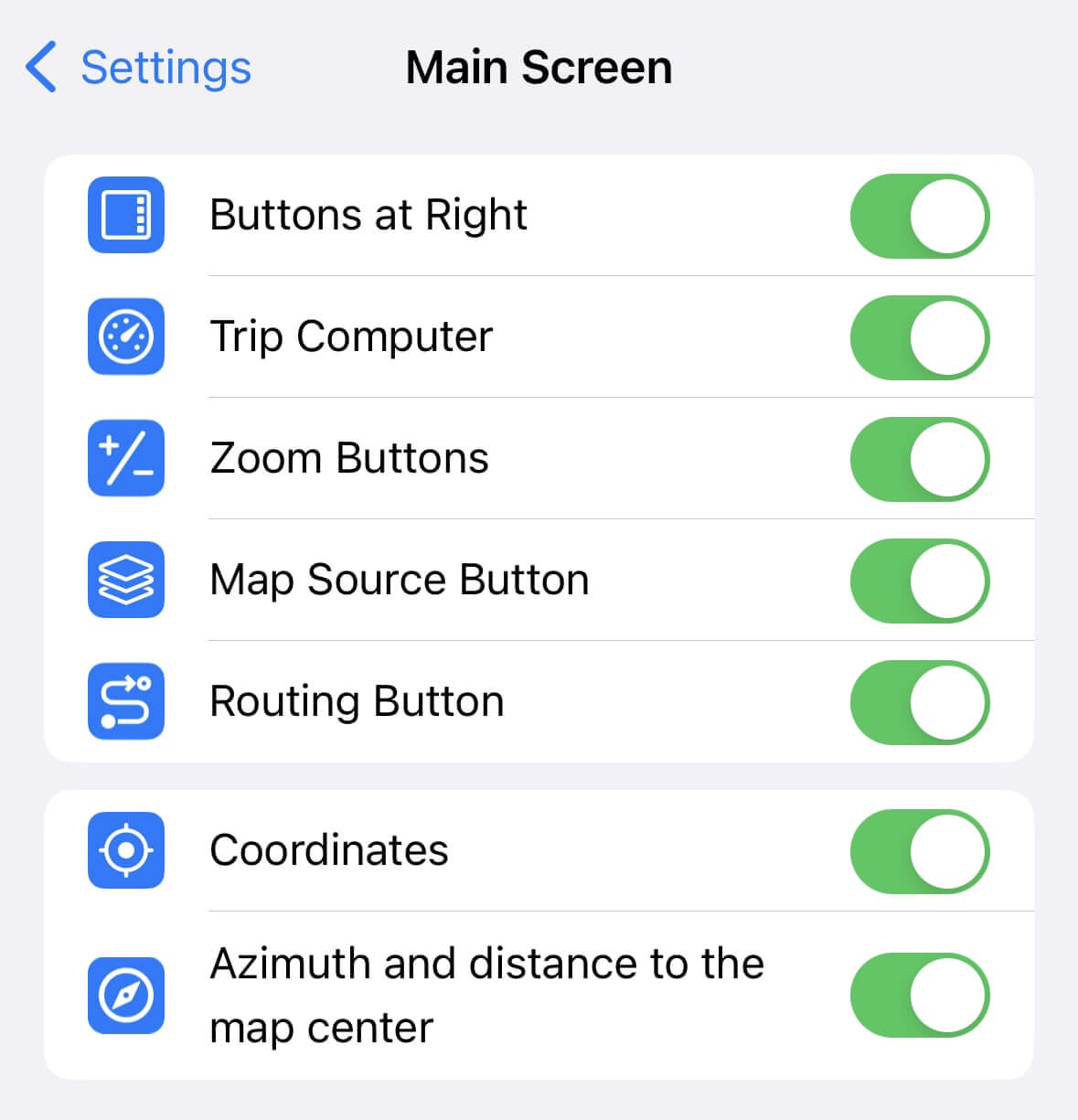
Il gruppo Schermata principale controlla l'aspetto e le funzioni della mappa. Puoi aggiungere o nascondere pulsanti secondo le tue preferenze.
Pulsanti a destra
L'opzione Pulsanti a destra sposta i controlli principali sul lato destro, facilitandone l'uso con una mano.
Computer di viaggio
Per una vista più pulita, disattiva il pannello Computer di viaggio.
Pulsanti di zoom
Attiva Pulsanti di zoom per mostrare i comandi più e meno sulla mappa.

Pulsante della fonte della mappa
Attiva Fonte della mappa per mostrare  nella schermata principale e passare rapidamente tra stili e fonti online.
Pulsante percorso
Attiva Pulsante percorso per mostrare  e aprire il pianificatore con un tocco.
Coordinate
Coordinate mostra coordinate, livello di zoom e altitudine sotto la scala, oltre a una croce al centro della mappa.

Azimut e distanza dal centro della mappa
Questa opzione mostra direzione e distanza dalla tua posizione al centro della mappa.

Tracce e marcatori
Il gruppo Tracce e marcatori permette di personalizzare l'aspetto dei tuoi dati.
Frecce di direzione sulla traccia
Attiva o disattiva le frecce che indicano la direzione della traccia. Sono un riferimento visivo utile quando la segui.
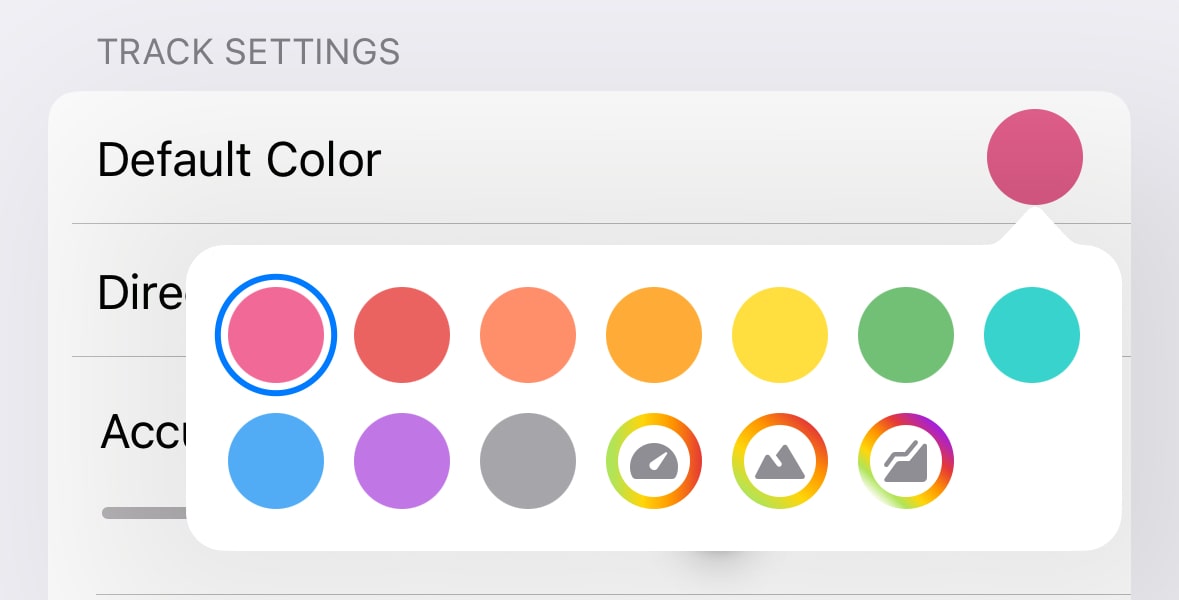
Stile predefinito della traccia
Scegli lo stile delle tracce nuove e importate:
- Colore uniforme: usa lo stesso colore per tutta la linea.
- Gradiente di velocità: cambia colore secondo la velocità in ogni tratto.
- Gradiente di altitudine: cambia colore secondo l'altitudine per rappresentare il dislivello.
Filtraggio GPS
I filtri scelti vengono applicati per impostazione predefinita alle tracce nuove e importate.
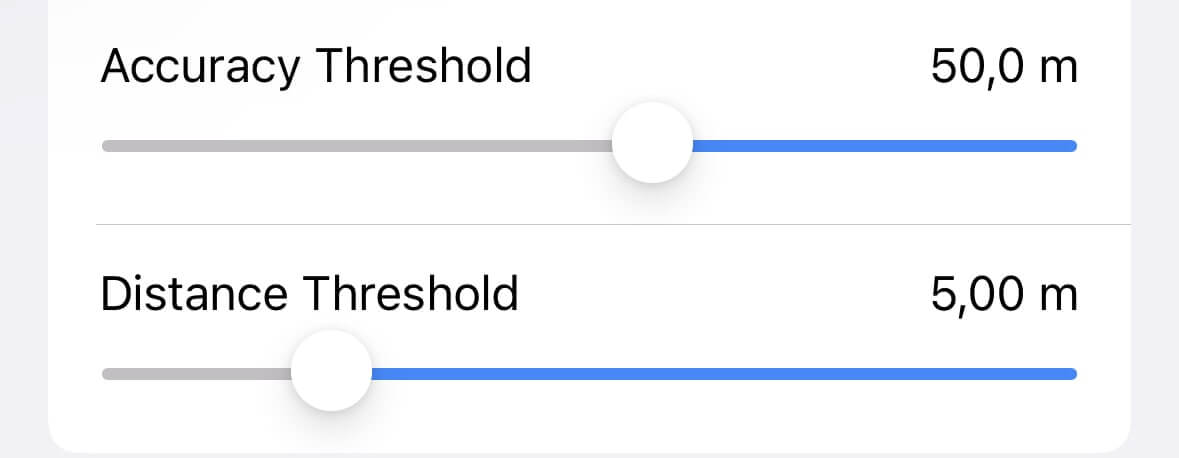
Filtro di precisione: imposta la precisione minima dei punti GPS ricevuti. Quelli fuori dal limite non vengono mostrati.
Filtro di distanza: imposta la distanza minima tra punti consecutivi. Quelli più vicini non vengono mostrati.
Maggiori informazioni: Dettagli delle tracce
Icona predefinita
Nelle impostazioni dei marcatori puoi scegliere la categoria che determina l'icona predefinita dei punti nuovi e importati.
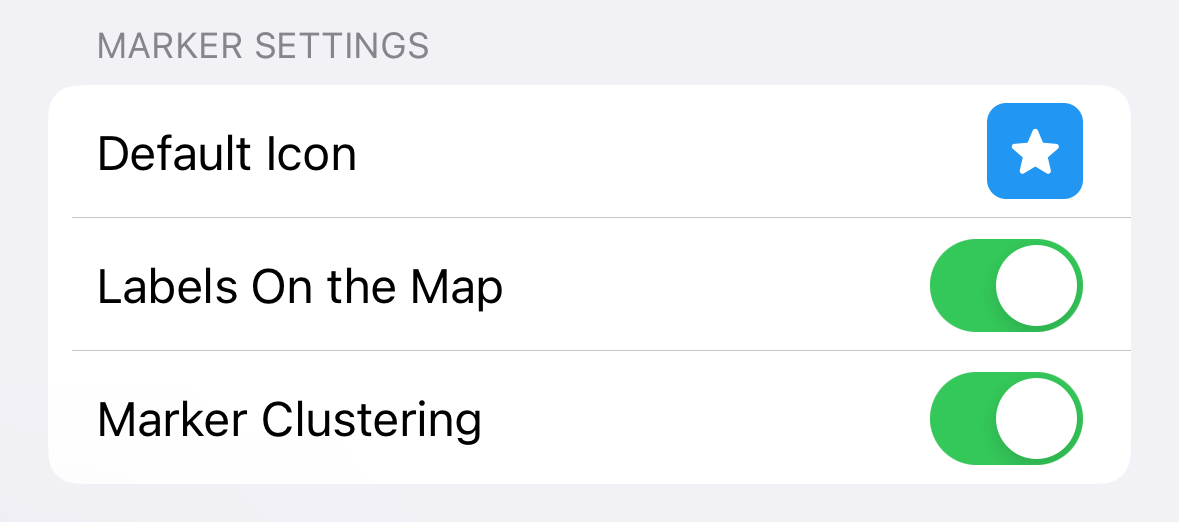
In questo modo puoi distinguere visivamente diversi tipi di marcatori:

Nomi dei marcatori
Attiva Etichette sulla mappa per mostrare i nomi dei marcatori. L'icona includerà il nome, che potrai cambiare quando vuoi:
 →
→ 
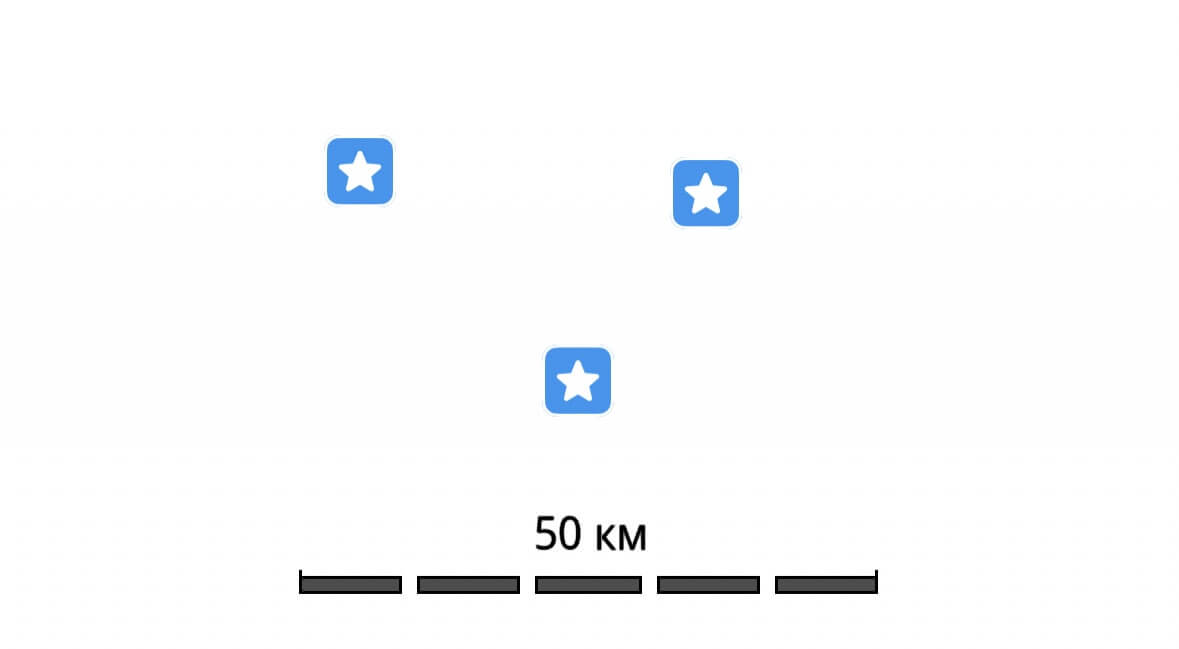
Raggruppamento dei marcatori
Raggruppa marcatori controlla la visualizzazione di più punti vicini. Quando è attivo, i marcatori vengono riuniti in gruppi e il numero sull'icona indica quanti elementi contengono.
 →
→ 
Blocco automatico dello schermo
Per impostazione predefinita lo schermo si spegne dopo un periodo di inattività per risparmiare batteria. Disattiva questa opzione per mantenerlo acceso durante l'uso di Guru Maps.
Impostazioni di navigazione
Opzioni generali
Queste impostazioni valgono per tutte le modalità:
- Istruzioni vocali: Guru Maps supporta le indicazioni vocali in un massimo di 26 lingue. La lingua di sistema determina la voce di navigazione predefinita. Le lingue selezionabili dipendono dal sistema operativo e dalle voci di sintesi vocale disponibili.
- Zoom automatico della mappa: regola automaticamente la scala in base alla velocità durante la navigazione.
- Registra automaticamente la traccia: salva i percorsi completati come tracce GPS nelle raccolte.
- Utilizza la navigazione online: prova prima a calcolare i percorsi via Internet con dati aggiornati. Se non c'è connessione, passa automaticamente ai dati scaricati, se disponibili.
Opzioni del veicolo
Scegli auto, piedi, bicicletta, moto, camion o linea retta e configura le relative opzioni:
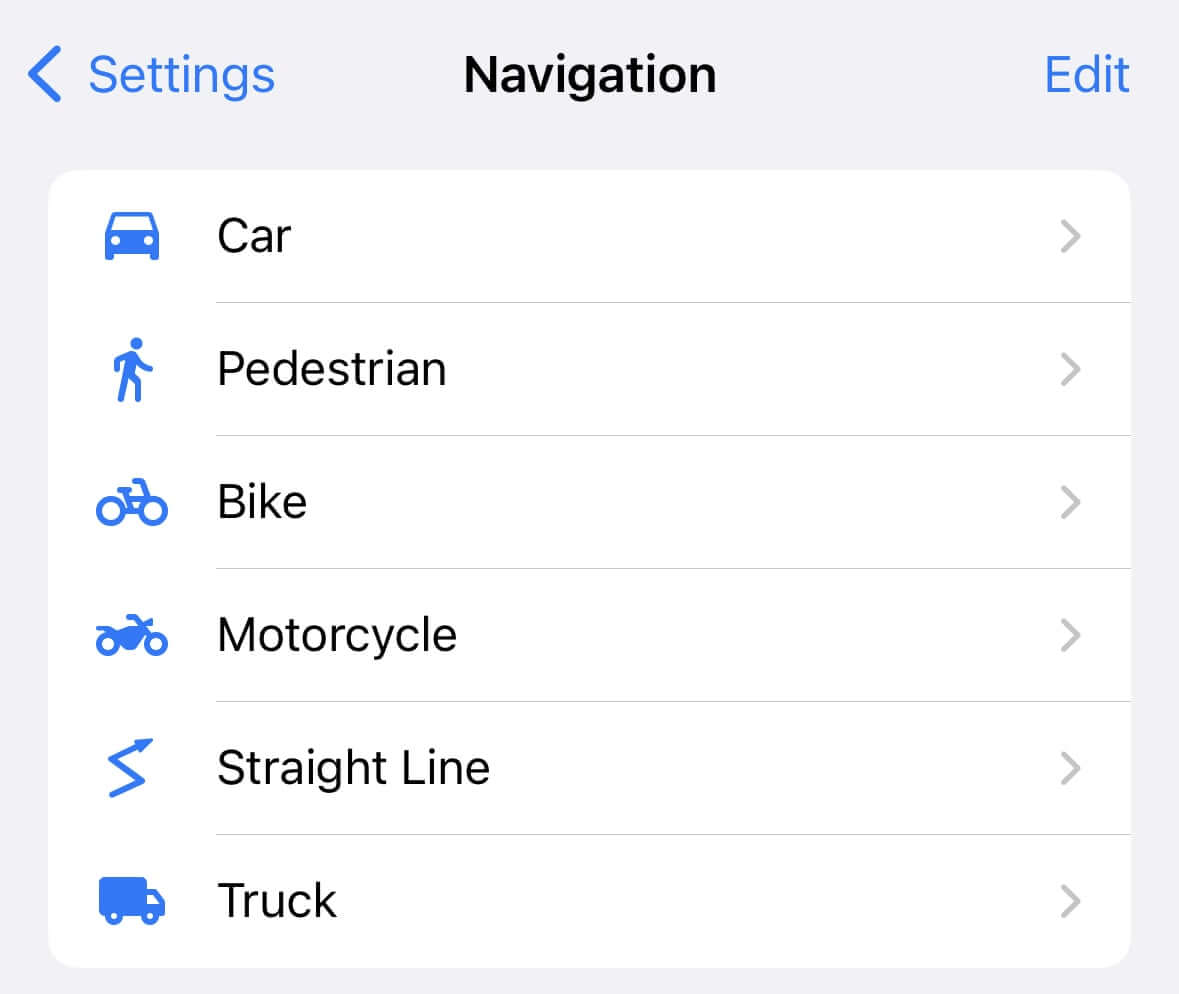
Scorri una cella della modalità da destra a sinistra per nasconderla durante la creazione dei percorsi e mantenere soltanto quelle che usi.

Per mostrarla di nuovo, tocca Aggiungi modalità di navigazione… e selezionala.
Auto
Puoi configurare i percorsi in auto evitando autostrade, pedaggi o traghetti:
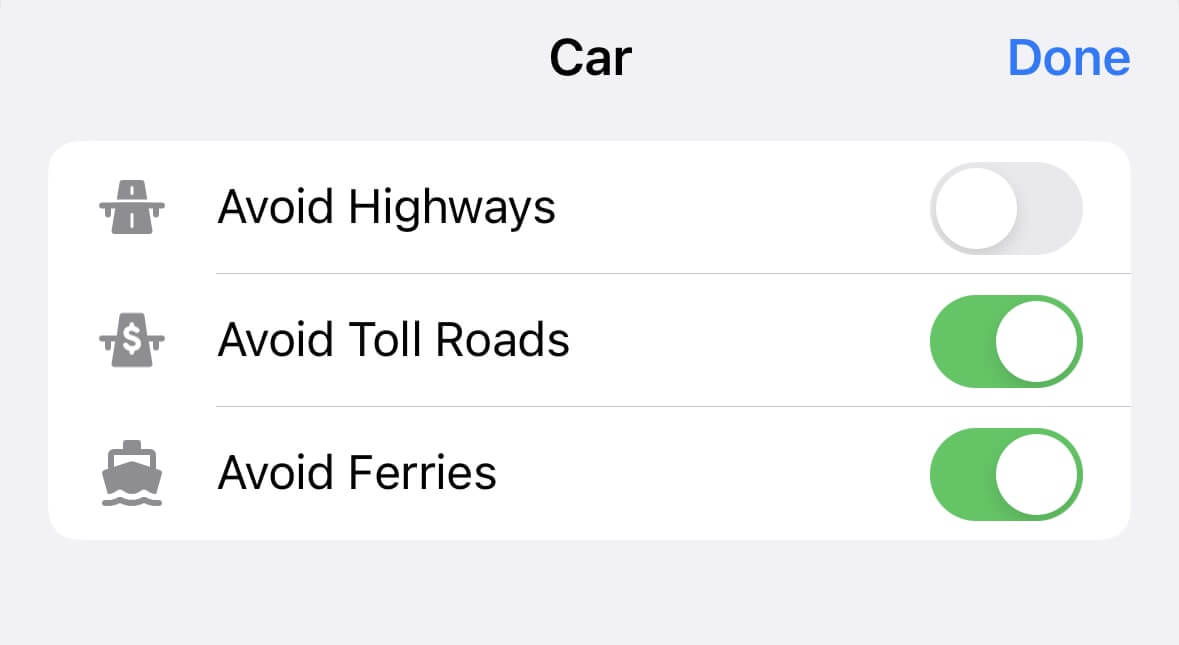
- Evita autostrade: preferisce le strade locali quando possibile.
- Evita strade a pedaggio: cerca alternative gratuite.
- Evita traghetti: esclude i traghetti e propone percorsi via terra.
Queste opzioni possono aumentare durata e distanza imponendo percorsi alternativi.
A piedi
Configura i percorsi a piedi evitando scale, vicoli o traghetti:
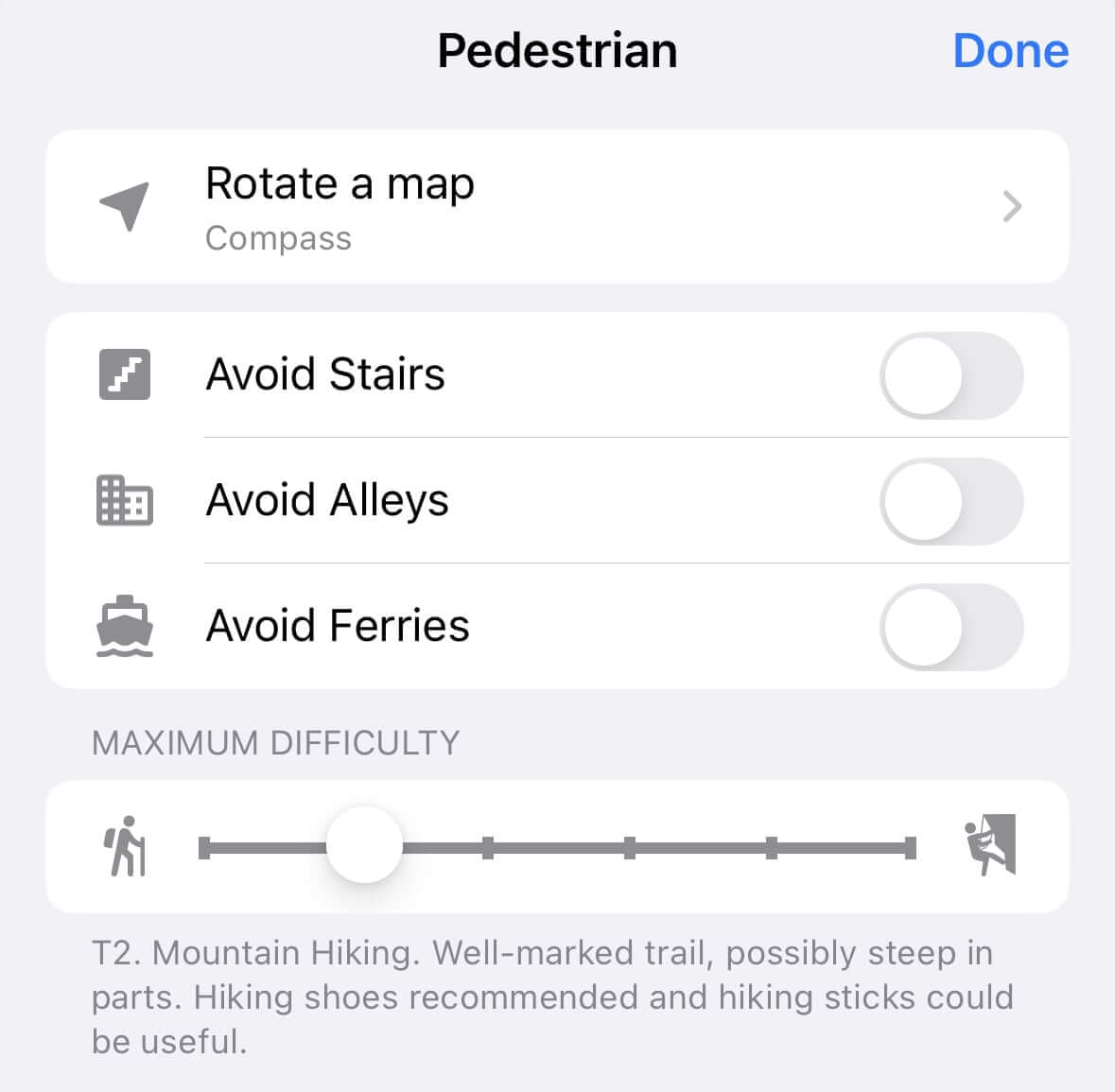
- Ruota mappa: decide se la mappa ruota automaticamente secondo bussola o GPS.
- Evita scale: riduce o esclude i tratti con scale.
- Evita vicoli: evita passaggi stretti o poco frequentati.
- Evita traghetti: esclude i traghetti.
- Difficoltà massima: imposta il livello escursionistico secondo la scala CAS.
Scopri di più sulla difficoltà dei sentieri: https://gurumaps.app/it/blog/2023/04/15/hiking.
Bicicletta
Personalizza i percorsi in bicicletta:
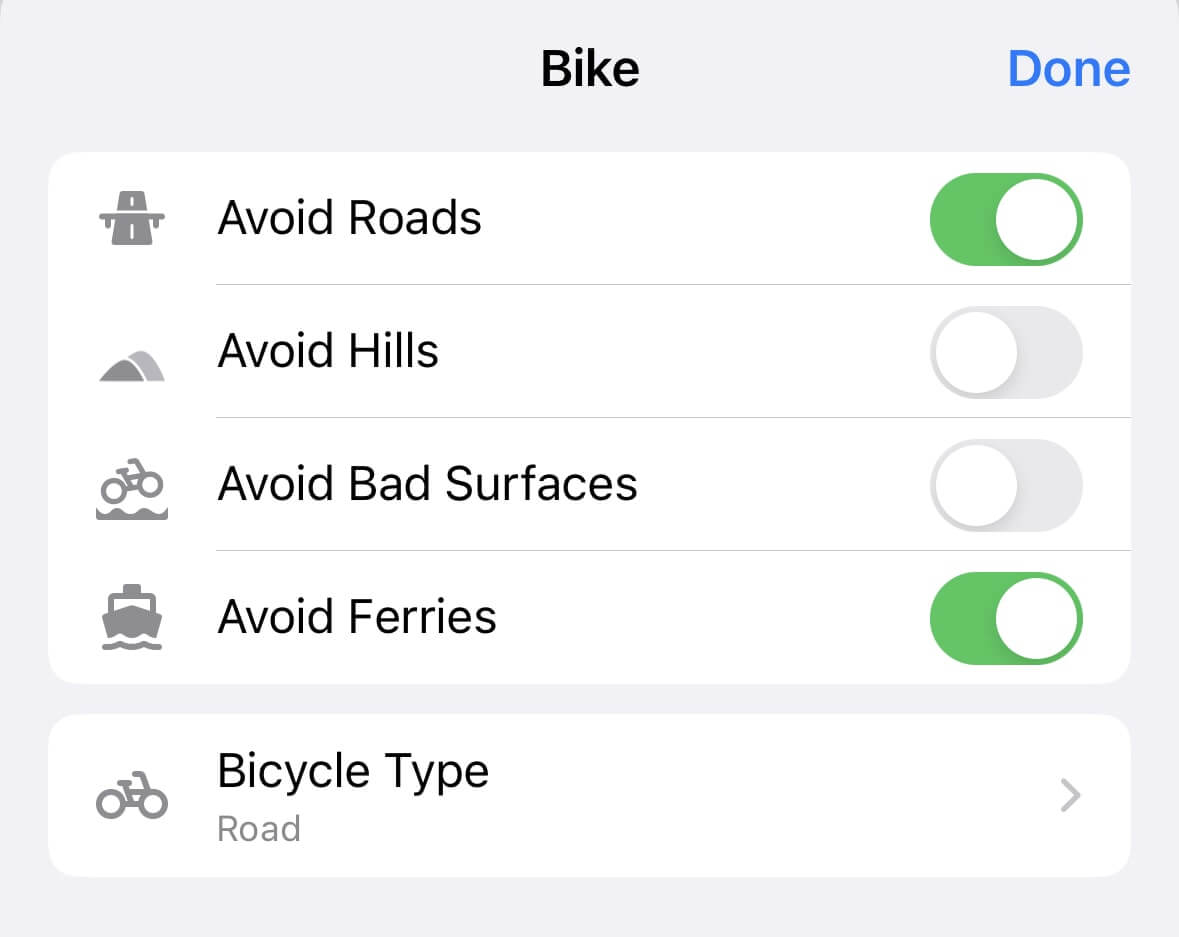
- Evita strade: preferisce piste e percorsi ciclabili.
- Evita salite: cerca percorsi più pianeggianti, anche se più lunghi.
- Evita superfici sconnesse: preferisce fondi più regolari.
- Evita traghetti: esclude i traghetti.
- Tipo di bicicletta: specifica la bicicletta per un calcolo più preciso. Il tipo predefinito è Ibrida.
Da strada: leggera, con pneumatici stretti, progettata per andare veloce sull'asfalto.
Ibrida o Da città: per spostamenti urbani o percorsi tranquilli su strade e sentieri in buone condizioni.
Ciclocross: simile a una bici da strada, ma con pneumatici più larghi adatti alle superfici irregolari.
Mountain bike: adatta alla maggior parte delle superfici, anche se più pesante e lenta sull'asfalto.
Moto
Usa queste opzioni per i percorsi in moto:
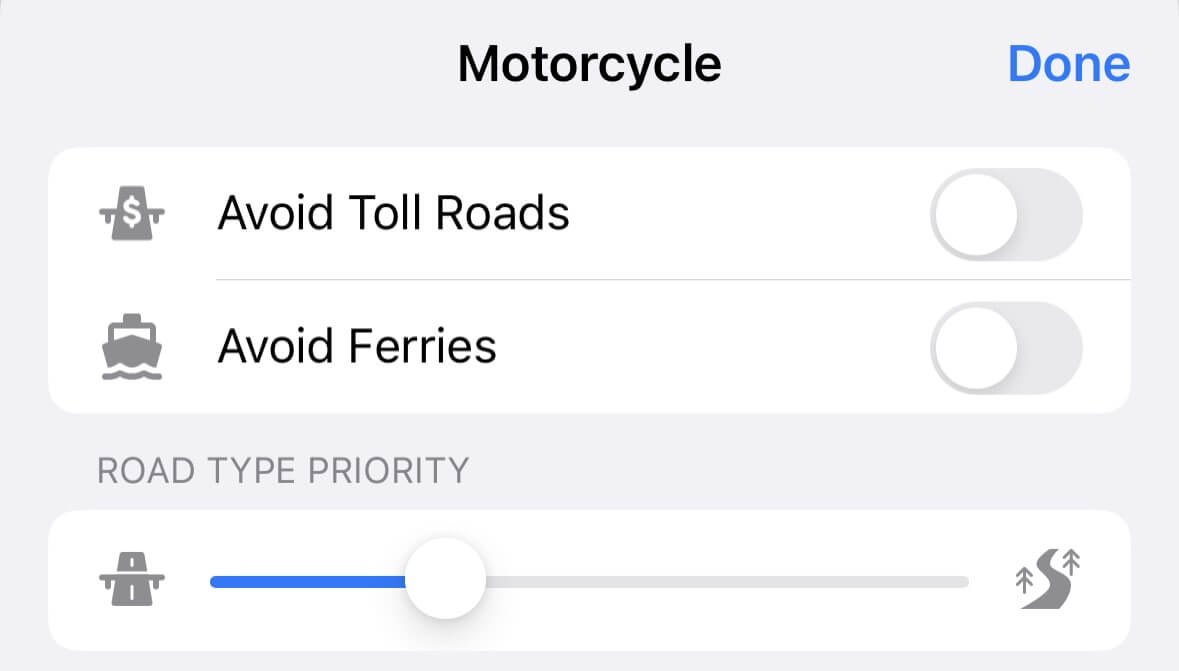
- Evita strade a pedaggio: preferisce strade gratuite.
- Evita traghetti: esclude i traghetti.
- Priorità del tipo di strada: scegli tra autostrade e strade secondarie.
Linea retta
Usa la navigazione in linea retta dove non esistono strade o sentieri definiti:
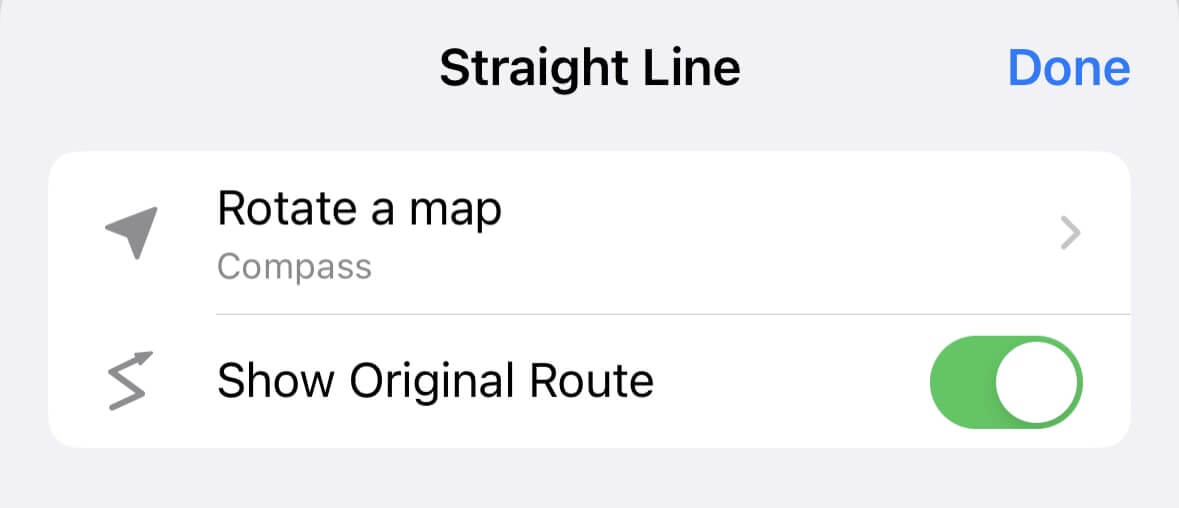
- Ruota mappa: decide se ruotarla automaticamente secondo bussola o GPS.
- Mostra percorso originale: se devii, mostra una linea tratteggiata dalla posizione attuale alla destinazione.
Camion
Le impostazioni per camion adattano i percorsi alle limitazioni del veicolo:
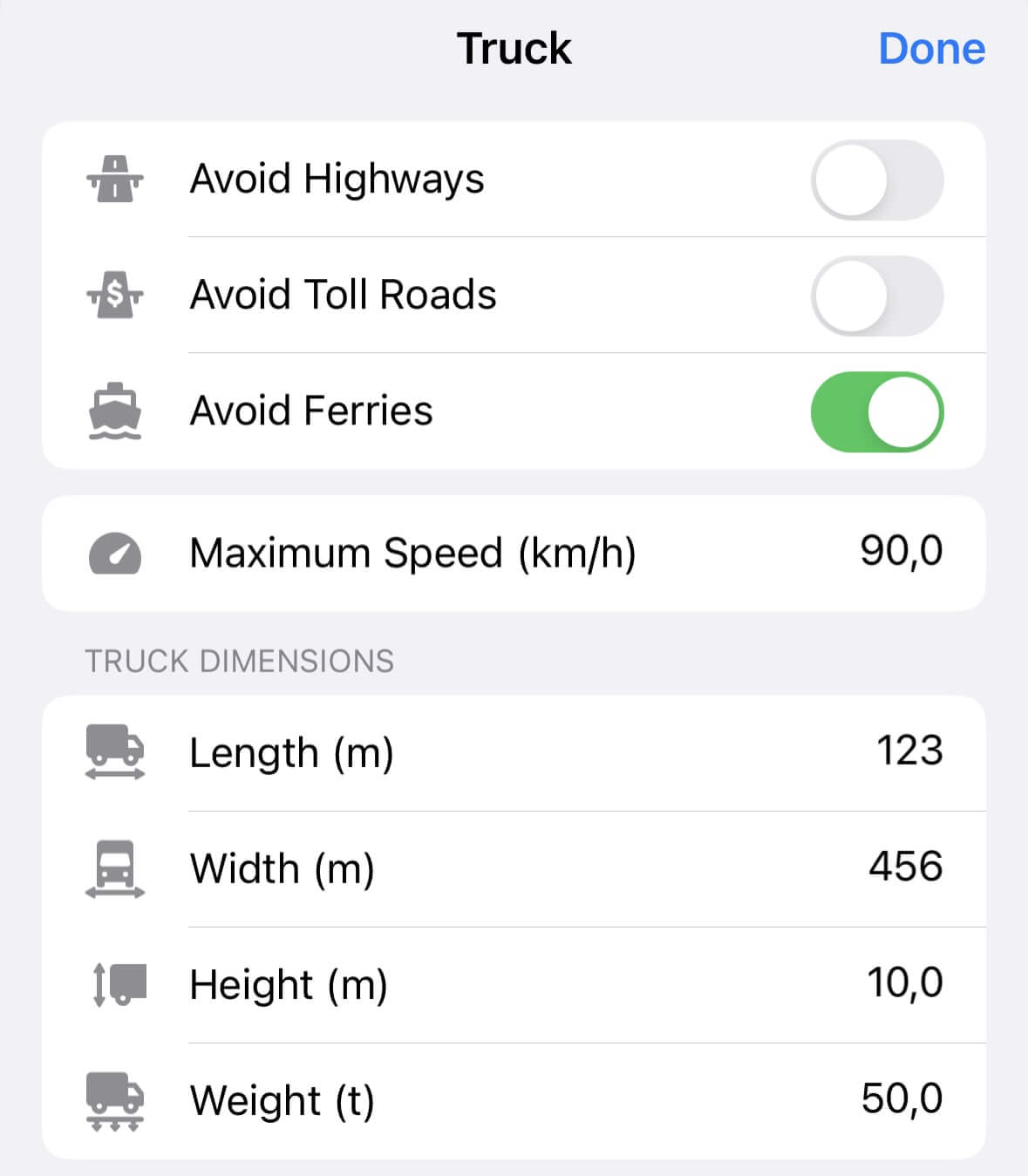
- Evita autostrade: preferisce strade locali, ad esempio quando esistono limiti di dimensione o peso.
- Evita strade a pedaggio: usa alternative gratuite.
- Evita traghetti: preferisce percorsi via terra.
- Velocità massima: indica la velocità massima del camion per applicare limiti adeguati.
Puoi inserire anche dimensioni e caratteristiche del camion:
- Lunghezza del veicolo: evita strade con curve o limiti incompatibili.
- Larghezza del veicolo: evita strade troppo strette.
- Altezza del veicolo: evita ponti bassi, gallerie e altri ostacoli.
- Peso totale del veicolo: include il carico e rispetta le limitazioni di peso.
Backup
Guru Maps permette di creare facilmente una copia dei dati del dispositivo per ridurre il rischio di perdita accidentale.
Esegui backup periodici delle raccolte per proteggere i dati geografici e ripristinarli quando cambi dispositivo o perdi informazioni.
Creare un backup
- Apri Guru Maps.
- Vai nelle impostazioni e seleziona Backup.
- Tocca Fai backup delle mie raccolte.
- Lo stato di avanzamento apparirà sullo schermo.
- Al termine vedrai nome del dispositivo, data e ora di creazione.
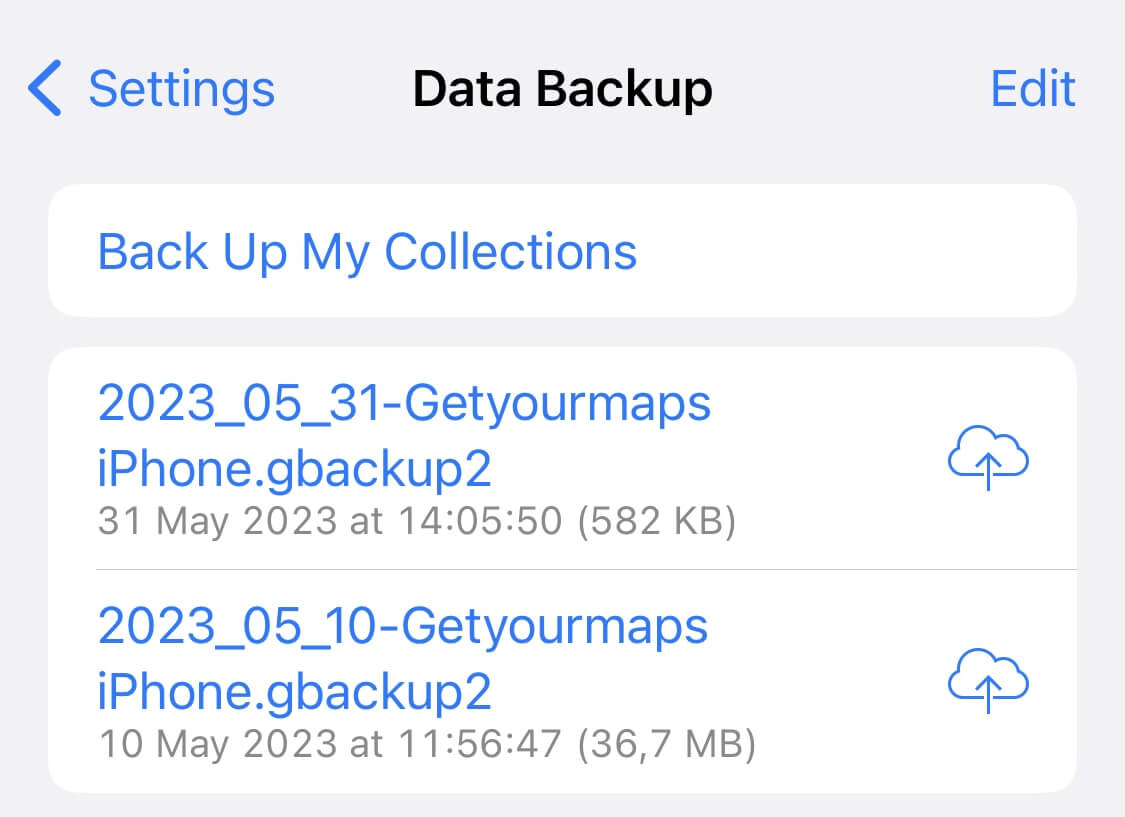
Il backup include soltanto Le mie raccolte, cioè marcatori e tracce GPS. Le mappe offline scaricate e quelle online nella cache non sono incluse.
Salvare un backup
I file di backup sono salvati sul dispositivo e vengono eliminati quando disinstalli l'app. Copia periodicamente i file .gbackup2 su un computer, un'unità esterna o nel cloud.
Tocca  e scegli dove salvare la copia.
Ripristinare un backup
Il ripristino sostituisce tutti i marcatori e le tracce GPS esistenti in Le mie raccolte. Per conservarli, crea prima una copia dei dati attuali.
- Trova il file
.gbackup2creato in precedenza in una posizione accessibile dal dispositivo. - Toccalo per aprirlo, poi tocca
 .
. - Seleziona Copia in Guru Maps.
Formato delle unità
Per scegliere il sistema di unità e il formato delle coordinate, apri le impostazioni e seleziona Formato unità.
Sistema di unità
Scegli le unità di distanza e velocità:
- km — chilometri e km/h;
- mi — miglia e mph;
- NM — miglia nautiche e nodi.
Formato delle coordinate
Guru Maps supporta diversi formati:
- +40.730598, -73.986580 (DDD.DDDDD)
- 40°43'50.1" N, 73°59'11.6" W (DDD°MM' SS.S")
- 40°43.835' N, 73°59.194' W (DDD°MM.MMM’)
- 40.73060° N, 73.98658° W (DDD.DDDDD°)
- 18TWL 85577 09345 (MGRS)
- 87G7WR9G+3Q (Plus Codes)
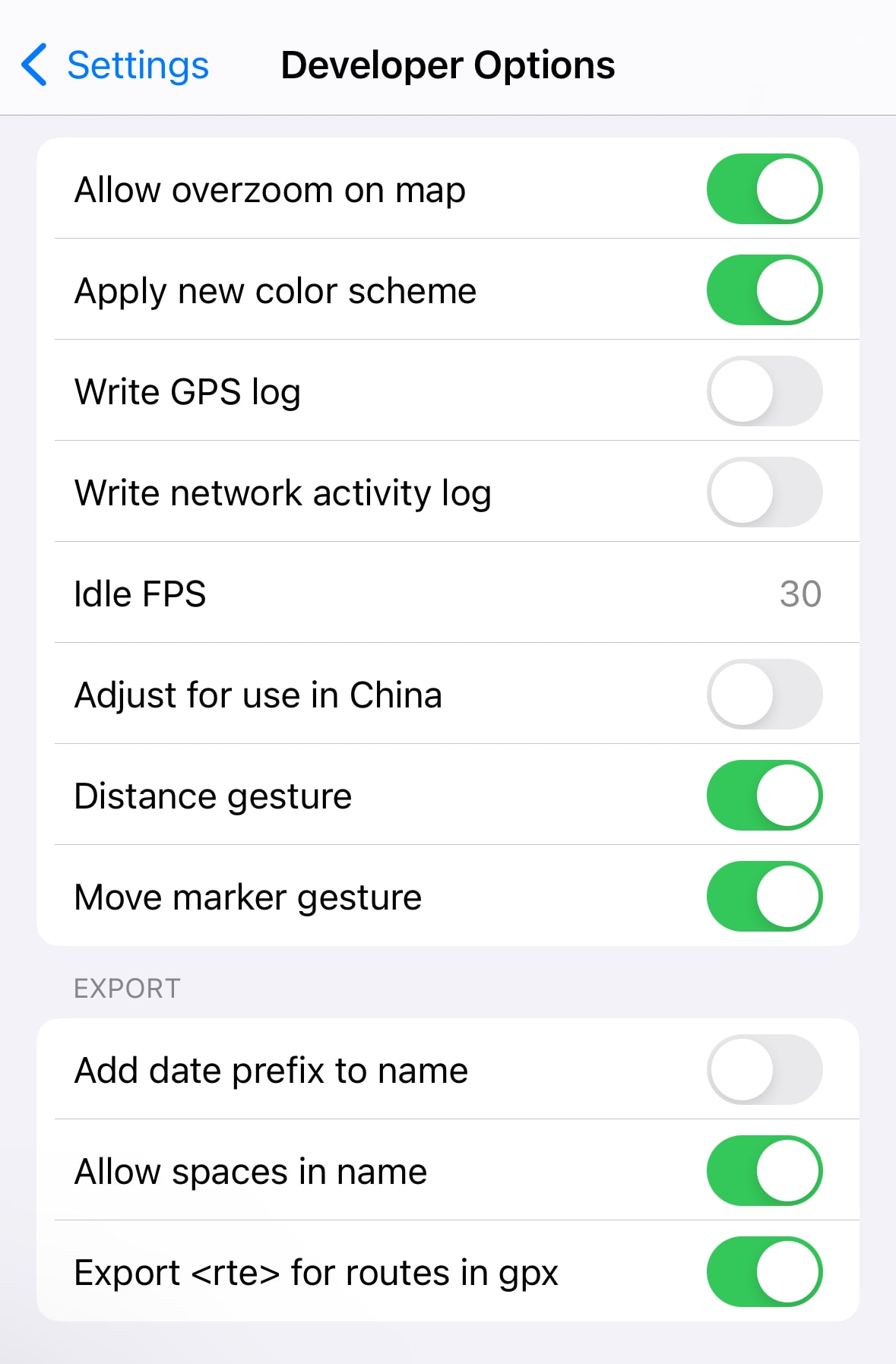
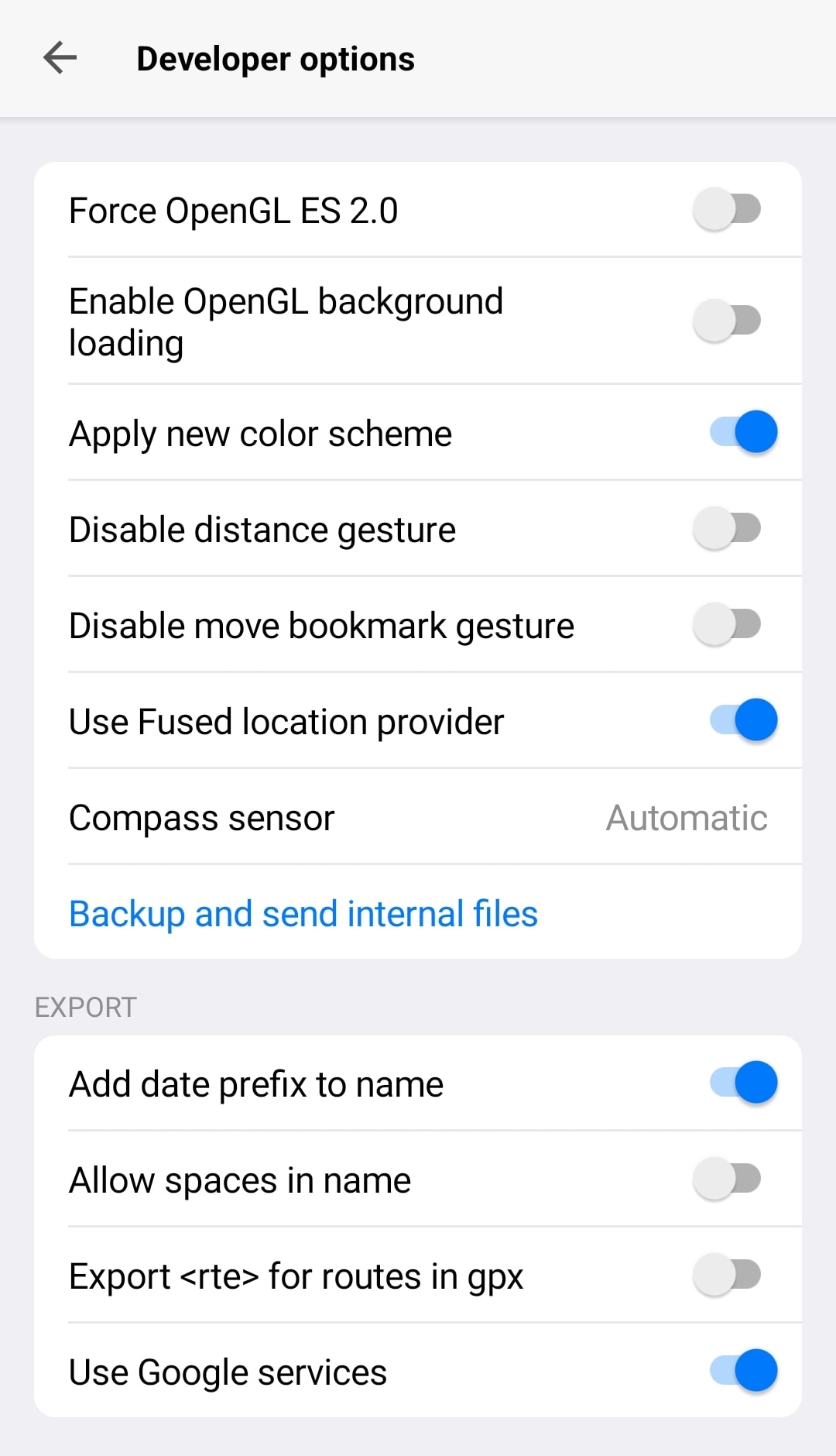
Opzioni sviluppatore
Guru Maps include impostazioni nascoste per utenti esperti:
- Apri le impostazioni dell'app.
- Scorri fino in fondo.
- Tocca cinque volte di seguito la riga con il numero di versione.
- Nel menu apparirà Opzioni sviluppatore.
Il menu è destinato a utenti esperti o sviluppatori che necessitano di strumenti aggiuntivi di configurazione o diagnostica. Non è consigliato per l'uso normale perché può influire sul funzionamento e sulla stabilità dell'app.
- iOS
- Android
Se non sai cosa fa un'opzione, chiedi al supporto di Guru Maps prima di modificarla.