Raccolte
In Le mie raccolte marcatori e tracce GPS sono organizzati in cartelle, simili alle cartelle di un computer. Le cartelle ti aiutano a tenere separati i diversi programmi di viaggio.
Elenco delle raccolte
Per aprire Le mie raccolte, tocca  nella schermata principale.
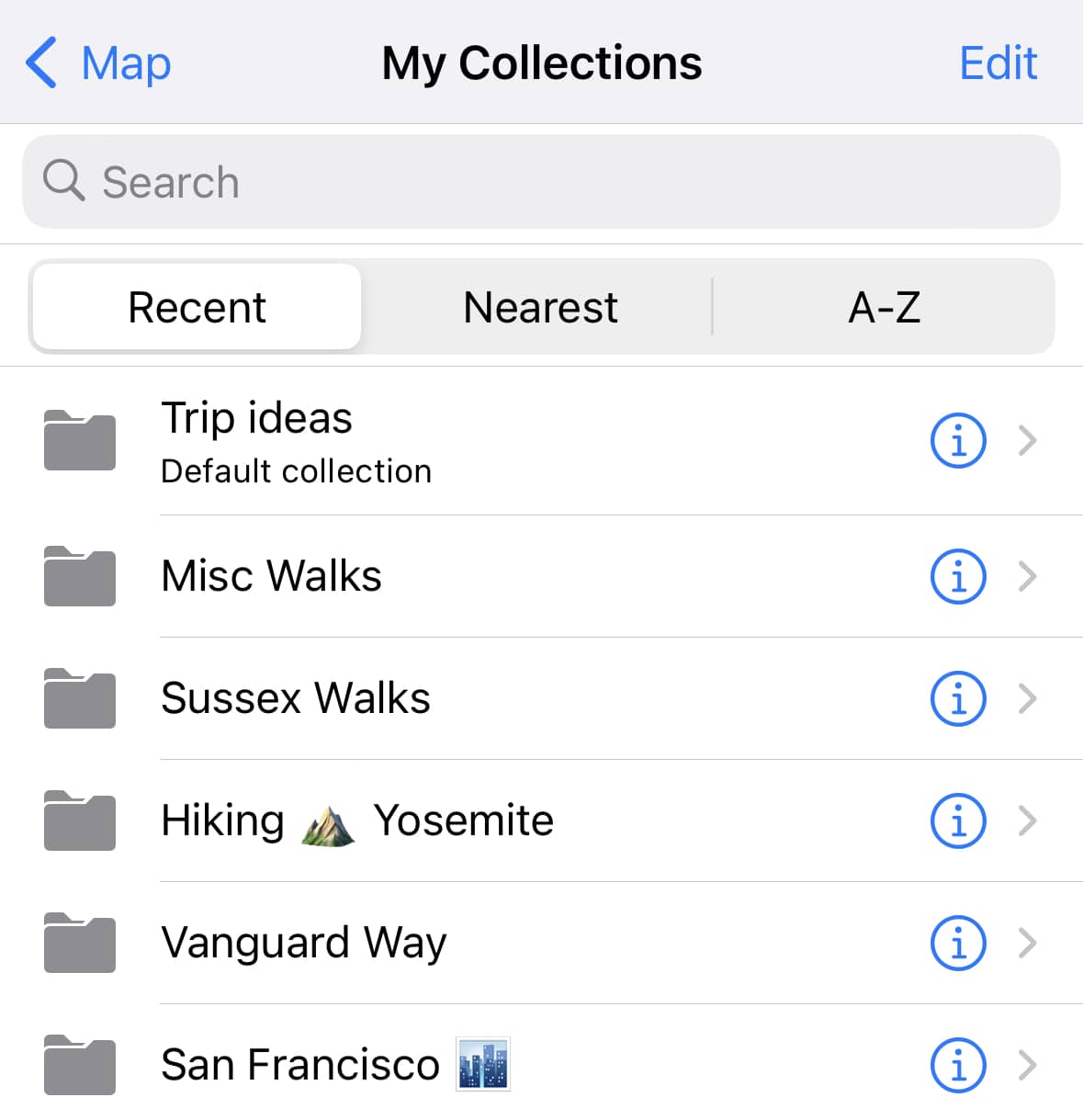
Per creare una cartella, tocca  in fondo alla schermata Le mie raccolte.
Per vedere marcatori e tracce GPS, tocca il nome della cartella.
Per consultare e modificare i dettagli, tocca  accanto al nome.
Puoi ordinare le cartelle e il loro contenuto secondo diversi criteri:
- Recenti: mostra per primi gli elementi creati più di recente.
- Distanza: mette per prime le cartelle con luoghi vicini alla posizione attuale.
- A-Z: ordina alfabeticamente per nome.
Per cercare in Le mie raccolte, tocca il campo di ricerca e inizia a scrivere. L'elenco mostrerà le cartelle che contengono elementi corrispondenti.
Per eliminare un elemento, scorri da destra a sinistra sul nome della cartella, del marcatore o della traccia e tocca Elimina.
L'elemento selezionato viene spostato in Eliminati di recente, dove può essere ripristinato per 30 giorni.
Per mostrare o nascondere un elemento, tocca  per nascondere la traccia o il marcatore e
  per mostrarlo di nuovo. Il testo è nero quando l'elemento è visibile e grigio quando è nascosto.
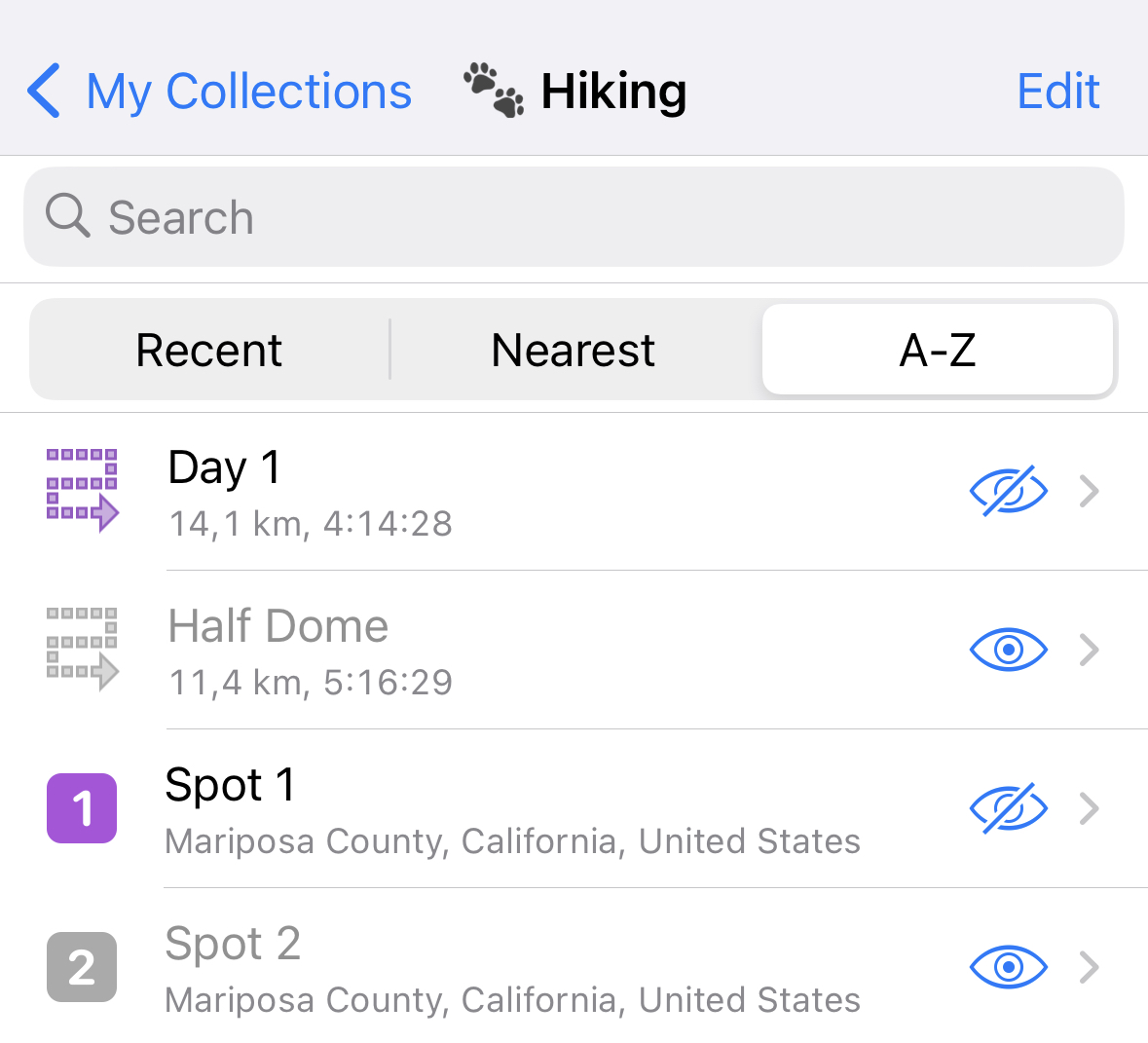
Per accedere ad altre opzioni, tieni premuto un elemento dell'elenco o tocca Modifica nell'angolo superiore destro:
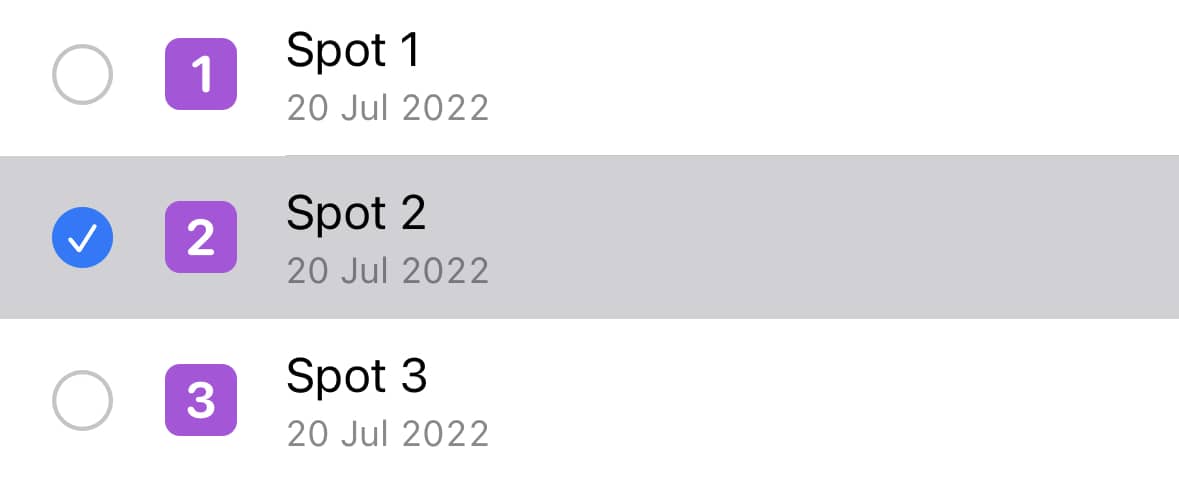

Per selezionare tutti gli elementi, tocca  . Potrai applicare un'azione a più elementi insieme.
Per trovare il percorso più breve tra i marcatori selezionati, tocca  . Si aprirà l'anteprima del percorso, con partenza e arrivo nella posizione attuale.
Per esportare gli elementi selezionati, tocca  e scegli come salvare i dati. Puoi inviarli come file KML o GPX tramite Messaggi, Mail o un'altra applicazione installata.
Per spostare gli elementi in un'altra cartella, tocca  e scegli la destinazione.
Per eliminare gli elementi selezionati, tocca  . Gli elementi vengono spostati in Eliminati di recente, dove possono essere ripristinati per 30 giorni.
Dettagli di una cartella
Tocca accanto al nome in Le mie raccolte.
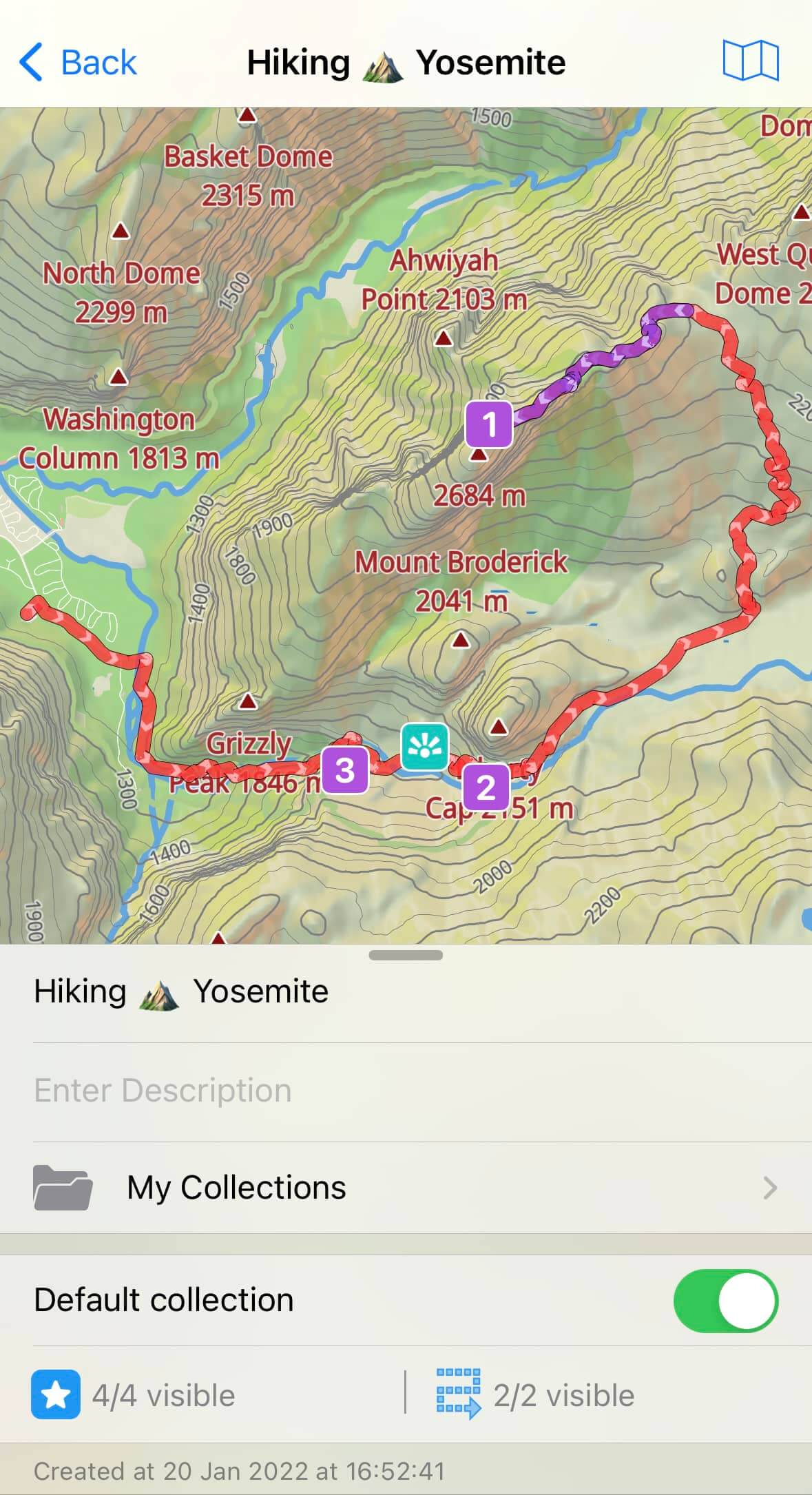
Per vedere la cartella sulla mappa, tocca  . La mappa si aprirà centrata sulla cartella.
Per cambiare la cartella superiore, tocca la cella con  e scegli un'altra posizione nella struttura gerarchica.
Per impostarla come cartella predefinita, attiva Cartella predefinita. I nuovi marcatori e le nuove tracce GPS vi verranno salvati automaticamente.
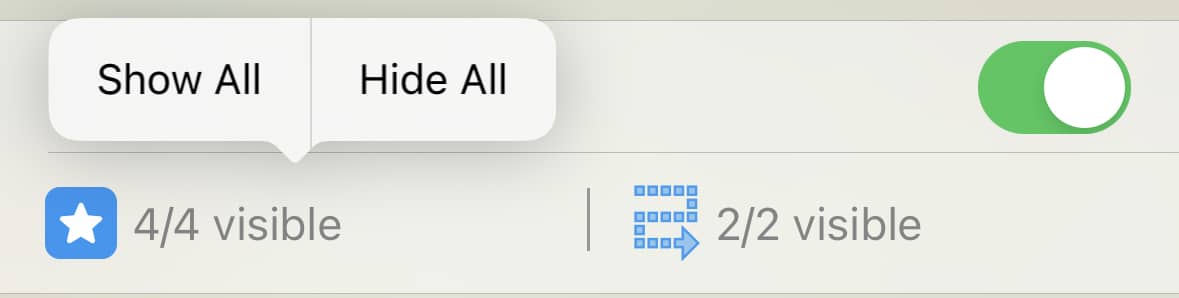
Per mostrare o nascondere temporaneamente tutti i marcatori o le tracce, tocca la cella che ne indica la quantità e cambia la visibilità dal menu.
Eliminati di recente
Quando elimini una traccia, un marcatore, un percorso o una cartella con sottocartelle, l'elemento viene spostato in Eliminati di recente invece di sparire subito.
Questa cartella appare sempre in fondo a Le mie raccolte, indipendentemente dall'ordinamento. L'intera struttura originale viene conservata, così non perdi nulla.
Gli elementi eliminati non compaiono sulla mappa né nei risultati di ricerca. Restano nella cartella per 30 giorni, poi vengono eliminati definitivamente.
Come recuperare dati eliminati per errore
- Apri Eliminati di recente per vedere tutti gli elementi eliminati.
- Seleziona quello da recuperare e scegli Ripristina.
- L'elemento tornerà nella posizione originale con la stessa struttura precedente.