Collections
Mes collections regroupe vos marqueurs et vos traces GPS dans des dossiers, comme sur un ordinateur. Vous pouvez ainsi séparer et organiser clairement les données de différents voyages.
Liste des collections
Sur l’écran principal de la carte, touchez  pour ouvrir Mes collections.
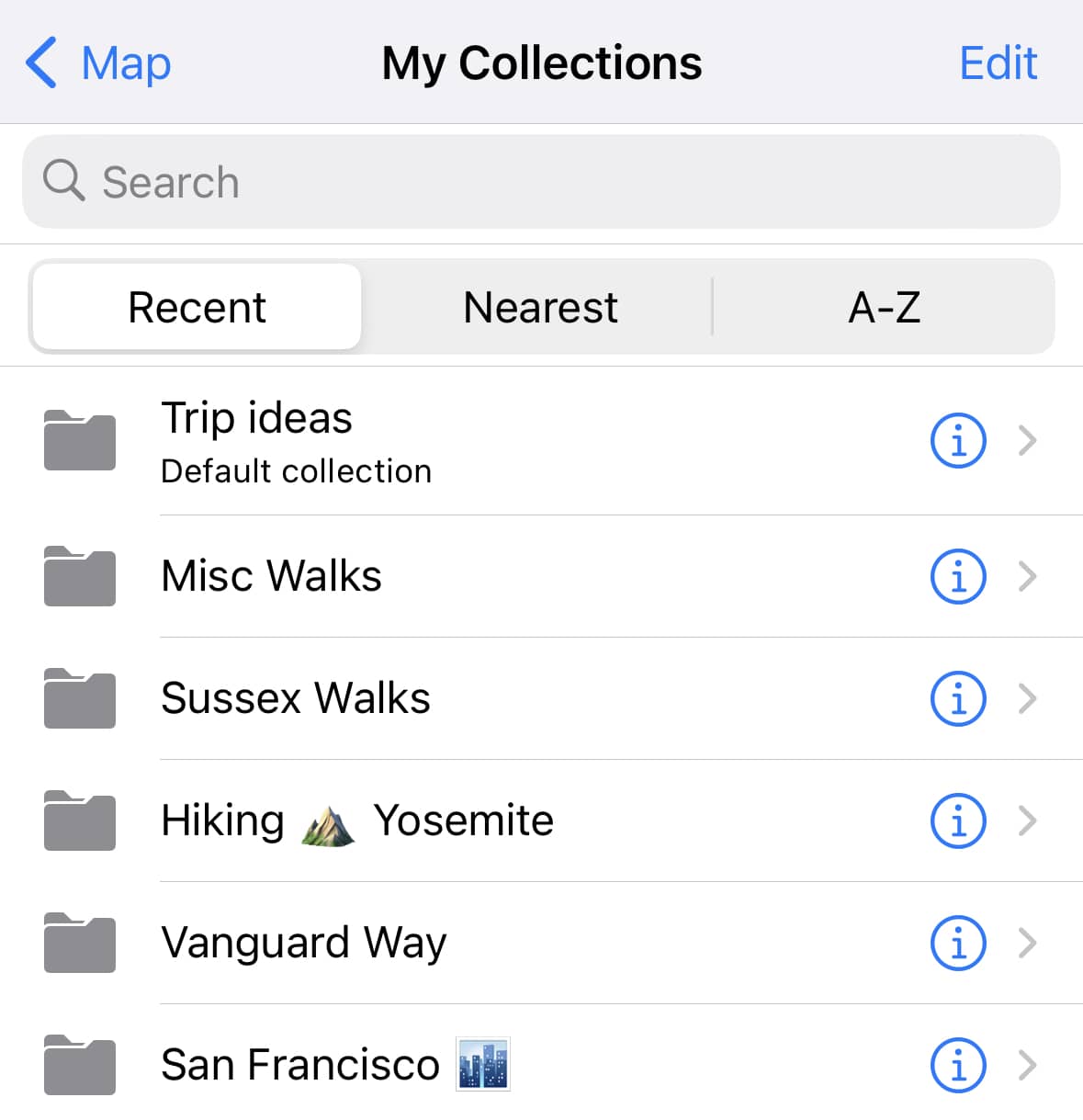
Pour créer un dossier, touchez  au bas de Mes collections.
Touchez le nom d’un dossier pour afficher ses marqueurs et ses traces GPS.
Touchez  à côté du nom pour afficher ou modifier les détails du dossier.
Vous pouvez trier les dossiers et leur contenu selon plusieurs critères :
- Récents : les éléments créés le plus récemment apparaissent en premier.
- À proximité : les dossiers contenant des lieux proches de votre position actuelle apparaissent en premier.
- A-Z : les éléments sont classés par ordre alphabétique.
Pour rechercher dans Mes collections, touchez le champ de recherche et commencez à saisir du texte. La liste n’affiche alors que les dossiers dont le contenu correspond à votre recherche.
Pour supprimer un élément, balayez le nom d’un dossier, d’un marqueur ou d’une trace de droite à gauche, puis touchez Supprimer.
Les éléments supprimés sont d’abord déplacés dans Supprimés récemment, puis effacés définitivement après 30 jours.
Pour afficher ou masquer un élément, touchez respectivement  ou
ou  . Les éléments visibles apparaissent en noir, les éléments masqués en gris.
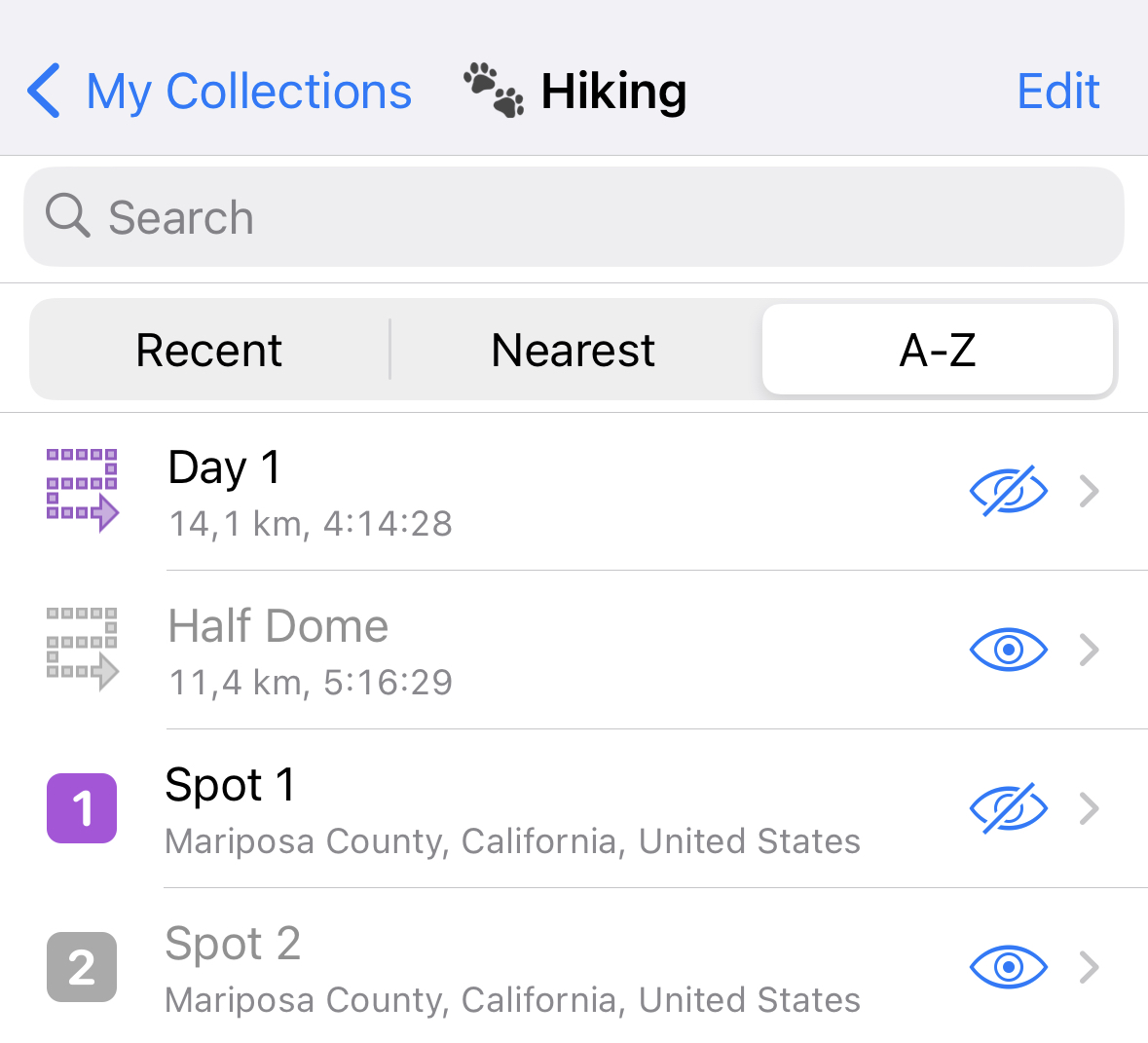
Maintenez un élément de la liste appuyé ou touchez Modifier en haut à droite pour accéder à d’autres actions :


Pour sélectionner tous les éléments, touchez  . Vous pourrez ensuite appliquer une action à plusieurs éléments à la fois.
Pour calculer l’itinéraire le plus court passant par les marqueurs sélectionnés, touchez  . L’aperçu montre un itinéraire qui commence et se termine à votre position actuelle.
Pour exporter les éléments sélectionnés, touchez  , puis choisissez comment les enregistrer. Vous pouvez envoyer un fichier KML ou GPX par message, par e-mail ou avec une autre application.
Pour déplacer les éléments sélectionnés vers un autre dossier, touchez  , puis choisissez le dossier de destination.
Pour supprimer les éléments sélectionnés, touchez  . Ils sont déplacés dans Supprimés récemment.
Détails d’un dossier
Dans Mes collections, touchez à côté du nom pour ouvrir les détails d’un dossier.
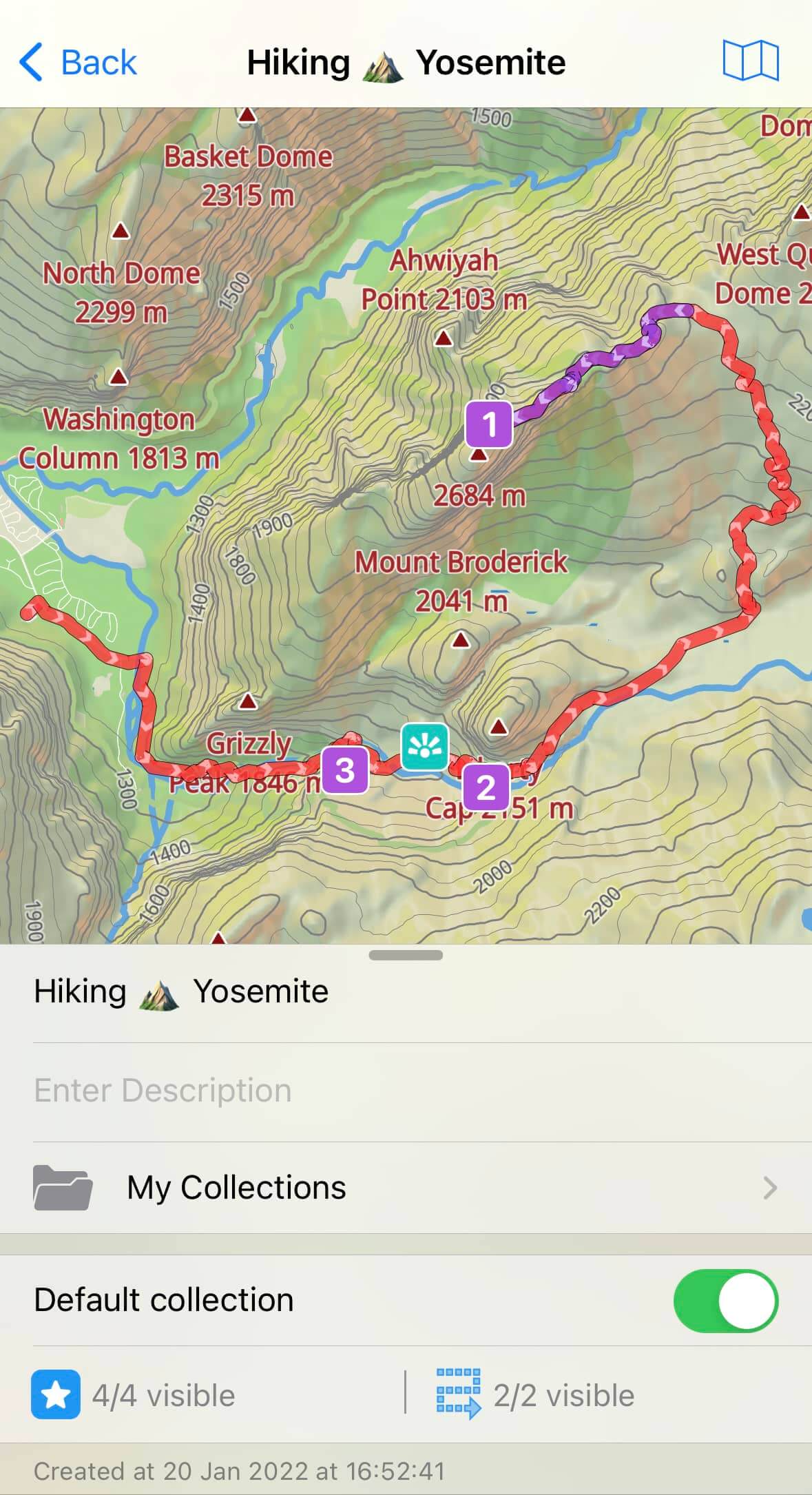
Pour afficher un dossier sur la carte, touchez  . La carte s’ouvre de façon à montrer tous les éléments du dossier.
Pour changer le dossier parent, touchez la ligne contenant  , puis choisissez un autre emplacement dans la hiérarchie.
Activez Dossier par défaut pour y enregistrer automatiquement les nouveaux marqueurs et les nouvelles traces GPS.
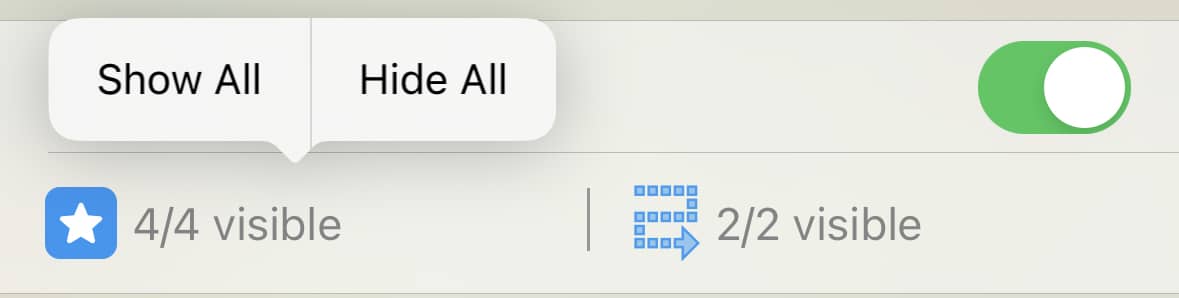
Touchez la ligne indiquant le nombre de marqueurs ou de traces pour afficher ou masquer temporairement tous les éléments correspondants sur la carte.
Supprimés récemment
Les traces, marqueurs, itinéraires et dossiers avec leurs sous-dossiers sont d’abord déplacés dans Supprimés récemment, au lieu d’être immédiatement effacés.
Ce dossier reste toujours au bas de Mes collections, quel que soit le mode de tri. La structure d’origine des dossiers y est entièrement conservée.
Les éléments supprimés sont masqués sur la carte et dans les résultats de recherche. Ils sont effacés définitivement après 30 jours.
Restaurer des données supprimées par erreur
- Ouvrez Supprimés récemment pour afficher tous les éléments effacés.
- Sélectionnez l’élément voulu, puis touchez Restaurer.
- L’élément retrouve sa place d’origine avec la même structure.