Sources de cartes
Pour changer de carte, ouvrez Source de cartes dans les paramètres ou touchez l’icône des calques sur l’écran principal.
Ce menu permet de gérer vos sources préférées et de masquer celles dont vous n’avez pas besoin dans le menu de sélection des cartes.
Guru Maps prend en charge les cartes hors ligne et en ligne.
Cartes hors ligne
Les cartes hors ligne proposées par Guru Maps sont des cartes vectorielles créées sur votre appareil à partir des données OpenStreetMap. Elles contiennent des informations de navigation et de topographie, sont précises et rapides, et occupent moins d’espace que les cartes matricielles.
Trois styles vectoriels sont disponibles :
- Ville : une représentation claire et détaillée pour naviguer dans les villes et les zones habitées.
- Cyclisme : affiche des informations supplémentaires telles que les bandes et pistes cyclables et les itinéraires adaptés au vélo.
- Randonnée : contient des données topographiques, les sentiers et d’autres détails utiles aux randonnées et activités de plein air.
Vous pouvez également importer des cartes créées sur ordinateur aux formats .sqlitedb et .mbtiles. Elles fonctionnent sans connexion Internet, mais ces cartes matricielles personnelles occupent nettement plus d’espace que les cartes vectorielles.
Pour en savoir plus : Importer des cartes hors ligne.
Cartes en ligne
Il n’est pas nécessaire de télécharger une région entière pour l’explorer en détail. Les styles vectoriels Ville, Cyclisme et Randonnée, ainsi que les données d’altitude, sont transmis à votre appareil pendant la consultation et conservés localement. Les zones déjà affichées se rouvrent ainsi rapidement.
Comme les données d’altitude sont transmises en ligne, des courbes bathymétriques apparaissent aussi dans les océans et les mers. Elles révèlent les dorsales, les fosses et les plateaux continentaux, comme les courbes de niveau montrent le relief terrestre. Les océans n’appartiennent à aucune région téléchargeable ; ces données n’étaient donc auparavant pas disponibles hors ligne.
Les tuiles vectorielles en ligne et les données d’altitude sont gratuites pour tous. Leur téléchargement est activé par défaut et peut être géré dans les paramètres des cartes en ligne.
Cartes matricielles en ligne
Guru Maps propose également des cartes matricielles de différents fournisseurs tiers et dans plusieurs styles :
- Atlas (Pro)
- CyclOSM
- HERE Hybrid (Pro)
- Humanitarian OSM
- Landscape (Pro)
- Mobile Atlas (Pro)
- Neighbourhood (Pro)
- OpenBusMap
- OpenCycleMap (Pro)
- OpenStreetMap
- Outdoors (Pro)
- Transport (Pro)
- Transport Dark (Pro)
- USGS - Satellite
- USGS - Satellite+
- USGS - Topo
- Wikimapia
La vitesse dépend de votre connexion Internet et du serveur du fournisseur de cartes.
Imagerie HERE Hybrid
HERE Hybrid affiche des images satellite © HERE Technologies. Lorsqu'une administration publie des images aériennes libres, la carte les utilise à la place :
- Pays-Bas: Beeldmateriaal.nl / PDOK, CC BY 4.0
- Belgique: NGI-IGN, CC BY 4.0
- Luxembourg: geoportail.lu, CC0 1.0
- France : métropole, Corse, Guadeloupe, Martinique, La Réunion, Mayotte: IGN – BD ORTHO®, mise à jour du 11 septembre 2026, Licence Ouverte 2.0
- Espagne: PNOA CC BY 4.0 scne.es, CC BY 4.0
- Tchéquie: © ČÚZK, CC BY 4.0
- Slovaquie: © GKÚ, NLC, CC BY 4.0
- Slovénie: Geodetska uprava Republike Slovenije, DOF025, posnetki 2023–2025, CC BY 4.0
- Pologne: © GUGiK, geoportal.gov.pl
- Allemagne : Rhénanie-du-Nord-Westphalie: Geobasis NRW, dl-de/zero-2-0
- Allemagne : Bavière: Bayerische Vermessungsverwaltung – www.geodaten.bayern.de, CC BY 4.0
- Allemagne : Brandebourg et Berlin: © GeoBasis-DE/LGB, © Geoportal Berlin, dl-de/by-2-0
- Allemagne : Hambourg: Freie und Hansestadt Hamburg, LGV, dl-de/by-2-0
- Allemagne : Saxe: Quelle: GeoSN, dl-de/by-2-0
- Allemagne : Thuringe: © GDI-Th, CC BY 4.0
- Allemagne : Saxe-Anhalt: © GeoBasis-DE/LVermGeo ST, dl-de/by-2-0
- Allemagne : Basse-Saxe: LGLN (2026), CC BY 4.0
- Allemagne : Hesse: HVBG
- Allemagne : Bade-Wurtemberg: LGL-BW (2026), www.lgl-bw.de, dl-de/by-2-0
- Allemagne : Schleswig-Holstein: © GeoBasis-DE/LVermGeo SH, CC BY 4.0
- Allemagne : Sarre: © LVGL, dl-de/by-2-0
- Allemagne : Rhénanie-Palatinat: © GeoBasis-DE / LVermGeoRP (2026), www.lvermgeo.rlp.de, dl-de/by-2-0
- Allemagne : Brême: Landesamt GeoInformation Bremen, CC BY 4.0
- Canada : Québec, au sud de 50,3° N: Gouvernement du Québec, CC BY 4.0
- Australie : Nouvelle-Galles du Sud et ACT: © Spatial Services NSW, CC BY 3.0 AU
Mettre des cartes en ligne en cache
Guru Maps met automatiquement en cache les tuiles récemment consultées afin qu’elles restent accessibles hors ligne :
- Dans Guru Maps, ouvrez la zone que vous souhaitez visiter.
- Avec une connexion Internet, zoomez jusqu’au niveau de détail voulu.
Les tuiles visibles sont enregistrées pour les niveaux de zoom affichés et pourront ensuite être ouvertes hors ligne.
Vous trouverez d’autres options dans les paramètres des cartes en ligne.
Calques
Les calques sont des couches transparentes qui ajoutent des informations au-dessus de la carte de base. Vous pouvez en activer plusieurs à la fois.
Guru Maps comporte trois calques hors ligne importants pour représenter le relief :
- Courbes de niveau : indiquent l’altitude au-dessus du niveau de la mer.
- Relief ombré : simule la lumière et les ombres du terrain pour donner une impression de volume.
- Inclinaison des pentes : colore les versants selon leur raideur. Les teintes plus foncées signalent les pentes plus raides et aident à évaluer la difficulté et les dangers possibles d’un itinéraire.

Calques en ligne :
- OpenSeaMap : affiche une base de données nautiques libre fondée sur OpenStreetMap, avec les phares, bouées et autres aides à la navigation, ainsi que des informations sur les ports, ateliers de réparation et accastilleurs.
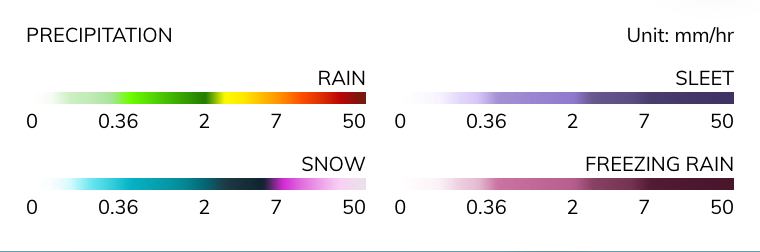
- Intensité des précipitations : indique en temps réel la quantité de précipitations en millimètres par heure.
Cartes supplémentaires
Outre les cartes matricielles en ligne intégrées, Guru Maps prend en charge vos propres cartes et calques :
.sqlitedbet.mbtilespour les cartes matricielles hors ligne ;.mset.xmlpour les sources de cartes personnalisées et leurs paramètres supplémentaires ;.geojsonpour les calques vectoriels ;.mapcsspour les styles personnalisés des données.geojson.
Vous trouverez d’autres sources de cartes en ligne sur :
Touchez la source voulue, puis ouvrez le fichier .ms téléchargé avec Guru Maps ou envoyez-le à l’application.
En détail :
- Ouvrez l’un des liens sur votre appareil.
- Touchez la source de carte voulue.
- Retrouvez le fichier
.mstéléchargé. - Ouvrez-le avec Guru Maps ou sélectionnez Envoyer vers Guru Maps.
La source devient alors disponible dans Guru Maps.
Exemples d’utilisation
Sources de cartes en ligne
Un fichier .ms contient les URL des tuiles en ligne d’un fournisseur. Il peut également définir des paramètres supplémentaires pour les cartes matricielles .sqlitedb ou .mbtiles, et pour les calques vectoriels .geojson.
Exemple : https://ms.gurumaps.app/ms/OpenStreetMap.ms
<?xml version="1.0" encoding="UTF-8"?>
<customMapSource>
    <name>OpenStreetMap</name>
    <url>http://{$serverpart}.tile.openstreetmap.org/{$z}/{$x}/{$y}.png</url>
    <serverParts>a b c</serverParts>
</customMapSource>
Lorsque la balise <url> est définie, la source télécharge les tuiles matricielles sur Internet. Les variables suivantes sont insérées dans l’URL :
{$serverpart}– nom de serveur choisi aléatoirement dans<serverParts>;{$x},{$y},{$z}– adresse de la tuile ;{$quad}– adresse de tuile Quad ;{$bbox}– rectangle englobant de la tuile en SRID 3857, généralement utilisé avec les serveurs WMS ;{$invX},{$invY}– coordonnées inverséesN-xetN-y, oùNest le nombre de tuiles au niveau de zoom actuel.
Taille des tuiles
La balise tileSize définit la taille d’affichage d’une tuile en points. Sans cette balise, la valeur par défaut est de 256 points.
<customMapSource>
    <tileSize>128</tileSize>
</customMapSource>
Calque
Ajoutez l’attribut overlay pour afficher la source comme un calque.
<customMapSource overlay="true">
</customMapSource>
Opacité
La balise opacity définit la transparence, de 0.0 (entièrement transparent) à 1.0 (entièrement opaque).
<customMapSource overlay="true">
    <opacity>0.7</opacity>
</customMapSource>
Intervalle d’actualisation des tuiles
Un intervalle d’actualisation permet de renouveler automatiquement les tuiles arrivées à expiration. Pendant leur mise à jour et hors ligne, Guru Maps utilise les tuiles en cache. La valeur est exprimée en minutes.
<customMapSource>
    <tileRefreshInterval>60</tileRefreshInterval>
</customMapSource>
Niveaux de zoom valides
minZoom et maxZoom limitent les niveaux de zoom disponibles pour une source.
<customMapSource>
    <minZoom>4</minZoom>
    <maxZoom>12</maxZoom>
</customMapSource>
En dehors de cet intervalle, aucune tuile n’est téléchargée ; les calques ne sont pas non plus affichés.
Surzoom
L’attribut overzoom affiche une source au-delà de la plage de zoom définie sans télécharger de tuiles supplémentaires. Avec la valeur true, elle reste visible en dehors de l’intervalle indiqué.
<customMapSource overzoom="true">
    <minZoom>4</minZoom>
    <maxZoom>12</maxZoom>
</customMapSource>
GeoJSON
GeoJSON est un format standard ouvert qui décrit des objets géographiques simples et leurs propriétés non spatiales. Pour en savoir plus : https://geojson.org
{
    "type": "Feature",
    "properties": {
        "@id": "node/524678909",
        "leaf_cycle": "evergreen",
        "leaf_type": "needleleaved",
        "natural": "tree",
        "species": "Pícea",
        "species:ru": "Ель"
    },
    "geometry": {
        "type": "Point",
        "coordinates": [
            26.0211965,
            53.1146981
        ]
    },
    "id": "node/524678909"
}
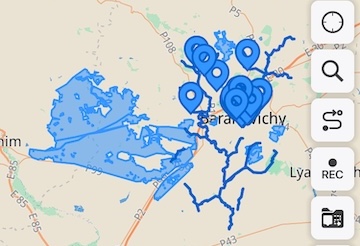
Importez https://gurumaps.app/example/feature_collection.geojson pour afficher des forêts, des arbres et des rivières près de Baranavitchy, en Biélorussie. Tout fichier GeoJSON personnalisé peut servir de calque au-dessus de la carte de base.
Par défaut, Guru Maps applique le style suivant au GeoJSON :
* {
    details-text: eval(tag('name'));
    details-description: eval(any(tag('description'), tag('desc')));
}
line {
    width: 3pt;
    color: #0062CC;
    linecap: round;
}
area {
    fill-color: #3395FF88;
    width: 2pt;
    color: #3395FF;
}
node {
    icon-image: 'poi_geojson.svg';
    icon-offset-y: 0;
    image-allow-overlap: true;
}
GeoJSON + MapCSS
MapCSS est un langage de style cartographique proche de CSS. Il détermine la représentation des données GeoJSON sur la carte.
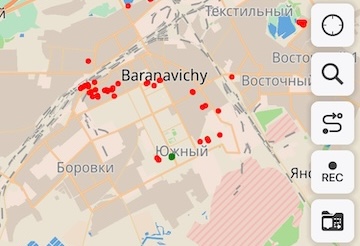
En plus de feature_collection.geojson utilisé dans l’exemple précédent, importez https://gurumaps.app/example/feature_collection.mapcss. Ce fichier contient :
node[natural=tree] {
    icon-image: "poi_circle.svg";
    icon-tint: red;
    image-allow-overlap: true;
}
node[natural=tree][leaf_cycle=evergreen] {
    icon-tint: green;
}
Seuls les arbres restent alors visibles sur la carte. Les arbres à feuilles persistantes sont représentés par des cercles verts et les autres par des cercles rouges.
Vous pouvez associer un style .mapcss personnalisé à chaque fichier .geojson afin de choisir quelles données apparaissent, quand et de quelle manière. Consultez la spécification MapCSS pour en savoir plus.
Source .ms pour les données vectorielles
Importez http://gurumaps.app/example/vector_source1.ms. Le fichier contient :
<?xml version="1.0" encoding="UTF-8"?>
<customMapSource overlay="true">
    <name>GeoJSON from url</name>
    <geojson url="https://gurumaps.app/example/feature_collection.geojson"/>
</customMapSource>
Après l’importation, Guru Maps télécharge automatiquement les données depuis https://gurumaps.app/example/feature_collection.geojson.
Autre exemple : http://gurumaps.app/example/vector_source2.ms
<?xml version="1.0" encoding="UTF-8"?>
<customMapSource overlay="true">
    <name>GeoJSON with autoupdate</name>
    <geojson url="https://gurumaps.app/example/feature_collection.geojson" updateInterval="5"/>
    <style url="https://gurumaps.app/example/feature_collection.mapcss"/>
</customMapSource>
Les balises <geojson> et <style> peuvent contenir un attribut url indiquant la source des données et un attribut updateInterval définissant l’intervalle de vérification en minutes. Vous pouvez aussi intégrer directement les données ou un bloc <![CDATA[ ]]> contenant du GeoJSON, comme dans http://gurumaps.app/example/vector_source3.ms.
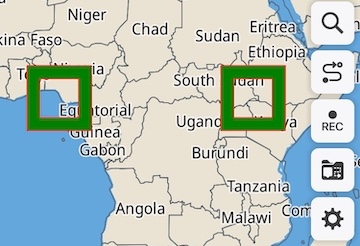
<?xml version="1.0" encoding="UTF-8"?>
    <customMapSource overlay="true">
    <name>GeoJSON and Style embed in MS</name>
    <minZoom>3</minZoom>
    <maxZoom>9</maxZoom>
    <geojson>
    {
        "type": "Feature",
        "properties": {},
        "geometry": {
        "type":"MultiPolygon",
        "coordinates": [[[[0.0,0.0],[10.0,0.0],[10.0,10.0],[0.0,10.0],[0.0,0.0]],
                         [[2.0,2.0],[2.0,8.0],[8.0,8.0],[8.0,2.0],[2.0,2.0]]],
                        [[[30.0,0.0],[40.0,0.0],[40.0,10.0],[30.0,10.0],[30.0,0.0]],
                         [[32.0,2.0],[32.0,8.0],[38.0,8.0],[38.0,2.0],[32.0,2.0]]]]}
    }
    </geojson>
    <style>
        area{
            fill-color: green;
            width:1pt;
            color:red;
        }
        line{
            width:1pt;
            color:yellow;
        }
    </style>
</customMapSource>
Les données GeoJSON et les styles peuvent être entièrement intégrés dans un fichier .ms et ne dépendent alors plus de sources externes.
Carte matricielle .sqlitedb ou .mbtiles et source de carte
Pour une carte matricielle, vous pouvez définir des paramètres supplémentaires dans un fichier .ms. Par exemple, pour utiliser map.sqlitedb comme calque, enregistrez le contenu suivant dans map.ms :
<?xml version="1.0" encoding="UTF-8"?>
<customMapSource overlay="true">
</customMapSource>
Remarque : les fichiers .sqlitedb et .ms doivent avoir le même nom de base, ici map.
Vous pouvez aussi définir le <name>, les niveaux de zoom <minZoom> et <maxZoom>, ainsi que overzoom pour agrandir les tuiles au-delà du niveau maximal.
<?xml version="1.0" encoding="UTF-8"?>
<customMapSource overlay="true" overzoom="true">
    <name>Raster map with extra params</name>
    <minZoom>8</minZoom>
    <maxZoom>12</maxZoom>
</customMapSource>