Крыніцы карт
Каб пераключыцца на іншую карту, адкрыйце «Выбраць карту» ў наладах праграмы або націсніце значок слаёў на галоўным экране.
У гэтым меню можна кіраваць спісам патрэбных крыніц і хаваць тыя, якімі вы не карыстаецеся, з меню выбару карты.
У Guru Maps ёсць два асноўныя тыпы карт: афлайн і анлайн.
Афлайн-карты
Даступныя ў Guru Maps афлайн-карты — гэта вектарныя карты на аснове даных OpenStreetMap, якія фарміруюцца непасрэдна на прыладзе. Яны змяшчаюць звесткі для навігацыі і тапаграфію, працуюць хутка і дакладна ды займаюць менш месца за растравыя карты.
Можна выбраць адзін з трох стыляў вектарнай карты:
- Горад — выразная і падрабязная карта для навігацыі ў гарадах і пасёлках.
- Ровар — дадатковыя звесткі для веласіпедыстаў: веладарожкі, сцежкі і зручныя для ровара маршруты.
- Паход — тапаграфічныя звесткі, сцежкі і іншыя аб'екты для пешых падарожжаў і адпачынку на прыродзе.
Можна карыстацца і ўласнымі картамі ў фарматах .sqlitedb і .mbtiles, створанымі на камп'ютары і імпартаванымі на прыладу. Яны працуюць без інтэрнэту, але асабістыя растравыя і тайлавыя карты займаюць значна больш месца за вектарныя.
Глядзіце таксама: Імпарт афлайн-карт.
Анлайн-карты
Каб падрабязна вывучыць мясцовасць, больш не трэба загадзя спампоўваць цэлы рэгіён. Вектарныя стылі «Горад», «Ровар» і «Паход», а таксама даныя вышыні, загружаюцца падчас прагляду і захоўваюцца на прыладзе. Адкрыйце патрэбнае месца — выразная падрабязная карта з'явіцца без чакання, а пры наступным праглядзе гэтая вобласць адкрыецца хутчэй.
Паколькі даныя вышыні цяпер перадаюцца анлайн, у морах і акіянах па ўсім свеце паказваюцца ізалініі глыбіні. Яны адкрываюць падводныя хрыбты, жолабы і кантынентальны шэльф гэтак жа, як гарызанталі паказваюць рэльеф сушы. Акіяны не ўваходзяць ні ў адзін рэгіён для спампавання, таму раней гэтыя даныя нельга было атрымаць афлайн.
Анлайн-вектарныя тайлы і даныя вышыні бясплатныя для ўсіх. Іх загрузка ўключана стандартна; кіраваць ёй можна ў наладах анлайн-карт.
Растравыя анлайн-карты
Guru Maps таксама прапануе растравыя крыніцы ад іншых пастаўшчыкоў у розных стылях:
- Atlas (Pro)
- CyclOSM
- HERE Hybrid (Pro)
- Humanitarian OSM
- Landscape (Pro)
- Mobile Atlas (Pro)
- Neighbourhood (Pro)
- OpenBusMap
- OpenCycleMap (Pro)
- OpenStreetMap
- Outdoors (Pro)
- Transport (Pro)
- Transport Dark (Pro)
- USGS - Satellite
- USGS - Satellite+
- USGS - Topo
- Wikimapia
Хуткасць загрузкі залежыць ад вашага інтэрнэт-злучэння і прадукцыйнасці сервера пастаўшчыка карты.
Здымкі HERE Hybrid
HERE Hybrid паказвае спадарожнікавыя здымкі © HERE Technologies. Там, дзе дзяржава публікуе бясплатныя аэрафотаздымкі, карта выкарыстоўвае іх замест гэтых:
- Нідэрланды: Beeldmateriaal.nl / PDOK, CC BY 4.0
- Бельгія: NGI-IGN, CC BY 4.0
- Люксембург: geoportail.lu, CC0 1.0
- Францыя: мацерыковая частка, Корсіка, Гваделупа, Марцініка, Рэюньён, Маёта: IGN – BD ORTHO®, mise à jour du 11 septembre 2026, Licence Ouverte 2.0
- Іспанія: PNOA CC BY 4.0 scne.es, CC BY 4.0
- Чэхія: © ČÚZK, CC BY 4.0
- Славакія: © GKÚ, NLC, CC BY 4.0
- Славенія: Geodetska uprava Republike Slovenije, DOF025, posnetki 2023–2025, CC BY 4.0
- Польшча: © GUGiK, geoportal.gov.pl
- Германія: Паўночны Рэйн-Вестфалія: Geobasis NRW, dl-de/zero-2-0
- Германія: Баварыя: Bayerische Vermessungsverwaltung – www.geodaten.bayern.de, CC BY 4.0
- Германія: Брандэнбург і Берлін: © GeoBasis-DE/LGB, © Geoportal Berlin, dl-de/by-2-0
- Германія: Гамбург: Freie und Hansestadt Hamburg, LGV, dl-de/by-2-0
- Германія: Саксонія: Quelle: GeoSN, dl-de/by-2-0
- Германія: Цюрынгія: © GDI-Th, CC BY 4.0
- Германія: Саксонія-Анхальт: © GeoBasis-DE/LVermGeo ST, dl-de/by-2-0
- Германія: Ніжняя Саксонія: LGLN (2026), CC BY 4.0
- Германія: Гесен: HVBG
- Германія: Баден-Вюртэмберг: LGL-BW (2026), www.lgl-bw.de, dl-de/by-2-0
- Германія: Шлезвіг-Гольштэйн: © GeoBasis-DE/LVermGeo SH, CC BY 4.0
- Германія: Саар: © LVGL, dl-de/by-2-0
- Германія: Рэйнланд-Пфальц: © GeoBasis-DE / LVermGeoRP (2026), www.lvermgeo.rlp.de, dl-de/by-2-0
- Германія: Брэмен: Landesamt GeoInformation Bremen, CC BY 4.0
- Канада: Квебек, поўдзень ад 50,3° паўн. ш.: Gouvernement du Québec, CC BY 4.0
- Аўстралія: Новы Паўднёвы Уэльс і АКТ: © Spatial Services NSW, CC BY 3.0 AU
Кэшаванне анлайн-карт
Кэшаванне ў Guru Maps заўсёды ўключана. Праграма аўтаматычна захоўвае нядаўна прагледжаныя тайлы, каб яны заставаліся даступнымі без інтэрнэту:
- Адкрыйце ў Guru Maps мясцовасць, якую плануеце наведаць.
- Пакуль ёсць інтэрнэт, павялічце карту да патрэбнага ўзроўню падрабязнасці.
Guru Maps захавае тайлы на тых узроўнях маштабу, якія былі бачныя на экране, і вы зможаце адкрыць іх афлайн.
Падрабязней пра памер кэша і частату абнаўлення: Налады анлайн-карт.
Слаі
Слаі ў Guru Maps — гэта празрыстыя пласты з дадатковымі данымі паверх асноўнай карты. Адначасова можна ўключыць некалькі слаёў.
Для паказу рэльефу даступныя тры асноўныя афлайн-слаі:
- Гарызанталі — лініі, якія паказваюць вышыню над узроўнем мора.
- Цені рэльефу — зацяненне, падобнае да асвятлення сонцам, якое робіць форму рэльефу больш нагляднай і аб'ёмнай.
- Ухілы — каляровае абазначэнне вуглоў нахілу. Цямнейшы колер азначае страмчэйшы ўхіл і дапамагае ацаніць складанасць або небяспеку маршруту.

Анлайн-слаі:
- OpenSeaMap — візуалізацыя адкрытай марской базы на аснове OpenStreetMap. Змяшчае маякі, буі, іншыя навігацыйныя знакі, а таксама звесткі пра парты, рамонтныя майстэрні і крамы суднавага забеспячэння.
- Інтэнсіўнасць ападкаў — актуальная карта надвор'я, якая паказвае колькасць ападкаў у міліметрах за гадзіну.
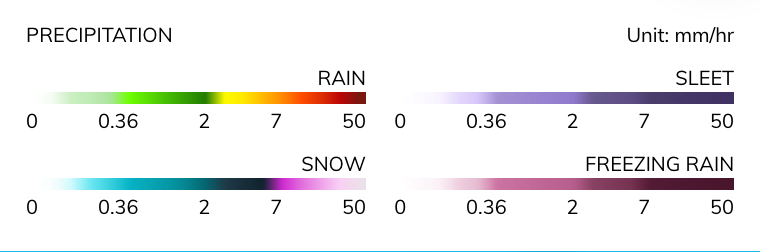
Дадатковыя карты
Акрамя ўбудаваных растравых анлайн-карт, Guru Maps падтрымлівае ўласныя карты і слаі:
.sqlitedbі.mbtiles— растравыя афлайн-карты;.msі.xml— уласныя карты або дадатковыя параметры;.geojson— вектарныя слаі;.mapcss— уласны стыль для.geojson.
Дадатковыя анлайн-крыніцы можна знайсці тут:
Каб дадаць крыніцу карты:
- Адкрыйце адну са спасылак на сваёй прыладзе.
- Націсніце патрэбную крыніцу.
- Знайдзіце спампаваны файл
.ms. - Адкрыйце яго ў Guru Maps або выберыце адпраўку файла ў Guru Maps.
Пасля імпарту новая крыніца з'явіцца ў спісе карт.
Прыклады выкарыстання
Крыніцы анлайн-карт
Файл .ms павінен змяшчаць адрасы анлайн-тайлаў пастаўшчыка. Ён таксама можа задаваць дадатковыя параметры для растравых карт .sqlitedb і .mbtiles або вектарных слаёў .geojson.
Прыклад: https://ms.gurumaps.app/ms/OpenStreetMap.ms
<?xml version="1.0" encoding="UTF-8"?>
<customMapSource>
    <name>OpenStreetMap</name>
    <url>http://{$serverpart}.tile.openstreetmap.org/{$z}/{$x}/{$y}.png</url>
    <serverParts>a b c</serverParts>
</customMapSource>
Калі зададзены тэг <url>, крыніца спампоўвае растравыя тайлы. У шаблон <url> падстаўляюцца:
{$serverpart}— выпадковая назва сервера з<serverParts>;{$x},{$y},{$z}— адрас тайла;{$quad}— квадратны адрас тайла;{$bbox}— межы тайла ў SRID 3857, звычайна для сервераў WMS;{$invX},{$invY}— адваротныя каардынатыN-xіN-y, дзеN— колькасць тайлаў у бягучым маштабе.
Памер тайла
Тэг tileSize задае памер тайла на экране ў пунктах. Стандартнае значэнне — 256 пунктаў.
<customMapSource>
    <tileSize>128</tileSize>
</customMapSource>
Слой
Атрыбут overlay паказвае крыніцу як слой паверх асноўнай карты.
<customMapSource overlay="true">
</customMapSource>
Празрыстасць
Тэг opacity задае празрыстасць слоя ад 0.0 (цалкам празрысты) да 1.0 (цалкам непразрысты).
<customMapSource overlay="true">
    <opacity>0.7</opacity>
</customMapSource>
Інтэрвал абнаўлення тайлаў
Задайце інтэрвал у хвілінах, каб пратэрмінаваныя тайлы абнаўляліся аўтаматычна. Падчас абнаўлення або без інтэрнэту будуць выкарыстоўвацца тайлы з кэша.
<customMapSource>
    <tileRefreshInterval>60</tileRefreshInterval>
</customMapSource>
Дапушчальныя ўзроўні маштабу
Тэгі minZoom і maxZoom абмяжоўваюць даступныя ўзроўні маштабу крыніцы.
<customMapSource>
    <minZoom>4</minZoom>
    <maxZoom>12</maxZoom>
</customMapSource>
Тайлы па-за гэтым дыяпазонам не спампоўваюцца. Для слаёў яны таксама не паказваюцца.
Звышмаштабаванне
Атрыбут overzoom="true" працягвае паказваць крыніцу за межамі зададзенага дыяпазону без спампавання дадатковых тайлаў.
<customMapSource overzoom="true">
    <minZoom>4</minZoom>
    <maxZoom>12</maxZoom>
</customMapSource>
GeoJSON
GeoJSON — адкрыты фармат для прадстаўлення простых геаграфічных аб'ектаў і іх непрасторавых уласцівасцяў. Падрабязней: https://geojson.org
{
    "type": "Feature",
    "properties": {
        "@id": "node/524678909",
        "leaf_cycle": "evergreen",
        "leaf_type": "needleleaved",
        "natural": "tree",
        "species": "Pícea",
        "species:ru": "Ель"
    },
    "geometry": {
        "type": "Point",
        "coordinates": [
            26.0211965,
            53.1146981
        ]
    },
    "id": "node/524678909"
}
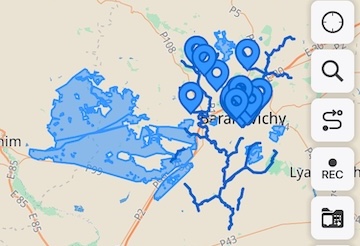
Імпартуйце https://gurumaps.app/example/feature_collection.geojson, каб убачыць лясы, дрэвы і рэкі каля Баранавічаў. Любы файл GeoJSON можна імпартаваць у Guru Maps і паказваць як слой паверх асноўнай карты.
Стандартна да GeoJSON прымяняецца наступны стыль:
* {
    details-text: eval(tag('name'));
    details-description: eval(any(tag('description'), tag('desc')));
}
line {
    width: 3pt;
    color: #0062CC;
    linecap: round;
}
area {
    fill-color: #3395FF88;
    width: 2pt;
    color: #3395FF;
}
node {
    icon-image: 'poi_geojson.svg';
    icon-offset-y: 0;
    image-allow-overlap: true;
}
GeoJSON + MapCSS
MapCSS — падобная да CSS мова стыляў, якая вызначае выгляд даных GeoJSON на карце.
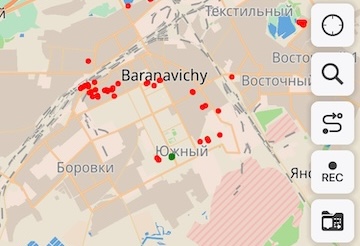
Разам з feature_collection.geojson з папярэдняга кроку імпартуйце https://gurumaps.app/example/feature_collection.mapcss з наступным змесцівам:
node[natural=tree] {
    icon-image: "poi_circle.svg";
    icon-tint: red;
    image-allow-overlap: true;
}
node[natural=tree][leaf_cycle=evergreen] {
    icon-tint: green;
}
Пасля імпарту на карце застануцца толькі дрэвы. Вечназялёныя будуць пазначаны зялёнымі кругамі, астатнія — чырвонымі.
Для любога .geojson можна дадаць уласны стыль .mapcss і вызначыць, якія даныя, калі і як паказваць. Падрабязней: Спецыфікацыя MapCSS.
Крыніца .ms для вектарных даных
Імпартуйце файл http://gurumaps.app/example/vector_source1.ms:
<?xml version="1.0" encoding="UTF-8"?>
<customMapSource overlay="true">
    <name>GeoJSON from url</name>
    <geojson url="https://gurumaps.app/example/feature_collection.geojson"/>
</customMapSource>
Пасля імпарту праграма аўтаматычна спампуе даныя з https://gurumaps.app/example/feature_collection.geojson.
Другі прыклад: http://gurumaps.app/example/vector_source2.ms.
<?xml version="1.0" encoding="UTF-8"?>
<customMapSource overlay="true">
    <name>GeoJSON with autoupdate</name>
    <geojson url="https://gurumaps.app/example/feature_collection.geojson" updateInterval="5"/>
    <style url="https://gurumaps.app/example/feature_collection.mapcss"/>
</customMapSource>
Тэгі <geojson> і <style> могуць мець атрыбут url са спасылкай на даныя і updateInterval з інтэрвалам праверкі абнаўленняў у хвілінах. Даныя таксама можна ўставіць непасрэдна або ў блок <![CDATA[ ]]>, як у http://gurumaps.app/example/vector_source3.ms.
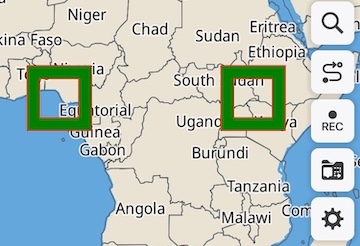
<?xml version="1.0" encoding="UTF-8"?>
    <customMapSource overlay="true">
    <name>GeoJSON and Style embed in MS</name>
    <minZoom>3</minZoom>
    <maxZoom>9</maxZoom>
    <geojson>
    {
        "type": "Feature",
        "properties": {},
        "geometry": {
        "type":"MultiPolygon",
        "coordinates": [[[[0.0,0.0],[10.0,0.0],[10.0,10.0],[0.0,10.0],[0.0,0.0]],
                         [[2.0,2.0],[2.0,8.0],[8.0,8.0],[8.0,2.0],[2.0,2.0]]],
                        [[[30.0,0.0],[40.0,0.0],[40.0,10.0],[30.0,10.0],[30.0,0.0]],
                         [[32.0,2.0],[32.0,8.0],[38.0,8.0],[38.0,2.0],[32.0,2.0]]]]}
    }
    </geojson>
    <style>
        area{
            fill-color: green;
            width:1pt;
            color:red;
        }
        line{
            width:1pt;
            color:yellow;
        }
    </style>
</customMapSource>
GeoJSON і стылі, убудаваныя ў .ms, не залежаць ад знешніх крыніц.
Растравая карта .sqlitedb або .mbtiles і крыніца карты
Дадатковыя параметры растравай карты можна задаць у файле .ms. Напрыклад, каб паказваць растравую карту map.sqlitedb як слой, стварыце файл map.ms з такім змесцівам:
<?xml version="1.0" encoding="UTF-8"?>
<customMapSource overlay="true">
</customMapSource>
Заўвага: файлы .sqlitedb і .ms павінны мець аднолькавую назву map.
Таксама можна задаць назву карты ў <name>, межы маштабу ў <minZoom> і <maxZoom> ды ўключыць overzoom, каб павялічаныя тайлы паказваліся і пасля перавышэння максімальнага маштабу.
<?xml version="1.0" encoding="UTF-8"?>
<customMapSource overlay="true" overzoom="true">
    <name>Raster map with extra params</name>
    <minZoom>8</minZoom>
    <maxZoom>12</maxZoom>
</customMapSource>