Fuentes de mapas
Para cambiar de mapa, abre Fuente del mapa en los ajustes o toca el icono de capas en la vista del mapa.
Desde este menú puedes organizar tus fuentes preferidas y ocultar las que no utilizas en el selector de mapas.
La aplicación admite dos tipos principales de mapas: sin conexión y en línea.
Mapas fuera de línea
Los mapas fuera de línea de Guru Maps son mapas vectoriales generados directamente en el dispositivo a partir de datos de OpenStreetMap. Incluyen información topográfica y de navegación, son precisos y rápidos, y ocupan menos espacio que los mapas ráster.
Hay tres estilos vectoriales:
- Ciudad: información clara y detallada para navegar por ciudades y poblaciones.
- Bicicleta: añade carriles bici, senderos y otros datos útiles para el ciclismo.
- Senderismo: incluye información topográfica, senderos y otros elementos necesarios para actividades al aire libre.
También puedes utilizar tus propios mapas en formato .sqlitedb y .mbtiles, creados previamente en un ordenador e importados al dispositivo. Funcionan sin conexión, pero los mapas personales de teselas o ráster ocupan bastante más espacio que los vectoriales.
Consulta también Importar mapas fuera de línea.
Mapas en línea
Ya no necesitas descargar una región completa para explorarla en detalle. Los estilos vectoriales Ciudad, Bicicleta y Senderismo, junto con los datos de altitud, se transmiten al dispositivo mientras navegas por el mapa y se guardan localmente. Si vuelves a abrir la misma zona, se cargará con rapidez. Solo tienes que abrir el mapa y empezar a explorar, con el mismo detalle de los mapas vectoriales y sin esperar a que termine una descarga.
Como los datos de altitud también se transmiten en línea, las curvas de profundidad aparecen en los mares y océanos de todo el mundo. Permiten ver cordilleras submarinas, fosas y plataformas continentales igual que las curvas de nivel en tierra. Los océanos no pertenecen a ninguna región descargable, por lo que estos datos nunca habían estado disponibles sin conexión.
Las teselas vectoriales y los datos de altitud en línea son gratuitos para todo el mundo, sin suscripción ni funciones que desbloquear. La transmisión está activa de forma predeterminada; puedes gestionarla en Ajustes de mapas en línea.
Mapas ráster en línea
Guru Maps también ofrece fuentes de mapas ráster de terceros con distintos estilos visuales.
Fuentes integradas disponibles en línea:
- Atlas (Pro)
- CyclOSM
- HERE Hybrid (Pro)
- Humanitarian OSM
- Landscape (Pro)
- Mobile Atlas (Pro)
- Neighbourhood (Pro)
- OpenBusMap
- OpenCycleMap (Pro)
- OpenStreetMap
- Outdoors (Pro)
- Transport (Pro)
- Transport Dark (Pro)
- USGS - Satellite
- USGS - Satellite+
- USGS - Topo
- Wikimapia
La velocidad de descarga depende de tu conexión a Internet y del rendimiento del servidor del proveedor.
Imágenes HERE Hybrid
HERE Hybrid muestra imágenes satelitales © HERE Technologies. Cuando un gobierno publica imágenes aéreas gratuitas, el mapa las usa en su lugar:
- Países Bajos: Beeldmateriaal.nl / PDOK, CC BY 4.0
- Bélgica: NGI-IGN, CC BY 4.0
- Luxemburgo: geoportail.lu, CC0 1.0
- Francia: territorio continental, Córcega, Guadalupe, Martinica, Reunión, Mayotte: IGN – BD ORTHO®, mise à jour du 11 septembre 2026, Licence Ouverte 2.0
- España: PNOA CC BY 4.0 scne.es, CC BY 4.0
- Chequia: © ČÚZK, CC BY 4.0
- Eslovaquia: © GKÚ, NLC, CC BY 4.0
- Eslovenia: Geodetska uprava Republike Slovenije, DOF025, posnetki 2023–2025, CC BY 4.0
- Polonia: © GUGiK, geoportal.gov.pl
- Alemania: Renania del Norte-Westfalia: Geobasis NRW, dl-de/zero-2-0
- Alemania: Baviera: Bayerische Vermessungsverwaltung – www.geodaten.bayern.de, CC BY 4.0
- Alemania: Brandeburgo y Berlín: © GeoBasis-DE/LGB, © Geoportal Berlin, dl-de/by-2-0
- Alemania: Hamburgo: Freie und Hansestadt Hamburg, LGV, dl-de/by-2-0
- Alemania: Sajonia: Quelle: GeoSN, dl-de/by-2-0
- Alemania: Turingia: © GDI-Th, CC BY 4.0
- Alemania: Sajonia-Anhalt: © GeoBasis-DE/LVermGeo ST, dl-de/by-2-0
- Alemania: Baja Sajonia: LGLN (2026), CC BY 4.0
- Alemania: Hesse: HVBG
- Alemania: Baden-Wurtemberg: LGL-BW (2026), www.lgl-bw.de, dl-de/by-2-0
- Alemania: Schleswig-Holstein: © GeoBasis-DE/LVermGeo SH, CC BY 4.0
- Alemania: Sarre: © LVGL, dl-de/by-2-0
- Alemania: Renania-Palatinado: © GeoBasis-DE / LVermGeoRP (2026), www.lvermgeo.rlp.de, dl-de/by-2-0
- Alemania: Bremen: Landesamt GeoInformation Bremen, CC BY 4.0
- Canadá: Quebec, al sur de 50,3° N: Gouvernement du Québec, CC BY 4.0
- Australia: Nueva Gales del Sur y el ACT: © Spatial Services NSW, CC BY 3.0 AU
Guardar mapas en línea en caché
La caché siempre está activa. Guru Maps guarda automáticamente las teselas que has visto recientemente para que también estén disponibles sin conexión:
- Abre la zona que piensas visitar.
- Mientras tengas Internet, acerca el mapa hasta el nivel de detalle necesario.
La aplicación guardará las teselas de los niveles de zoom visibles en la pantalla.
Consulta Ajustes de mapas en línea para obtener más información.
Capas superpuestas
Las capas superpuestas son capas transparentes que muestran datos adicionales sobre el mapa base. Puedes activar varias a la vez.
Guru Maps ofrece tres capas principales sin conexión para representar el relieve:
- Curvas de nivel: indican la altitud sobre el nivel del mar.
- Sombreado del relieve: añade luces y sombras que simulan el efecto del sol sobre el terreno y le dan una apariencia tridimensional.
- Pendientes: utiliza colores para representar el ángulo de inclinación. Los tonos más oscuros indican pendientes más pronunciadas y ayudan a valorar la dificultad o los posibles riesgos de una ruta.

Capas disponibles en línea:
- OpenSeaMap: representa una base de datos náutica libre creada a partir de OpenStreetMap. Incluye balizas, boyas, ayudas a la navegación, puertos, talleres y comercios náuticos.
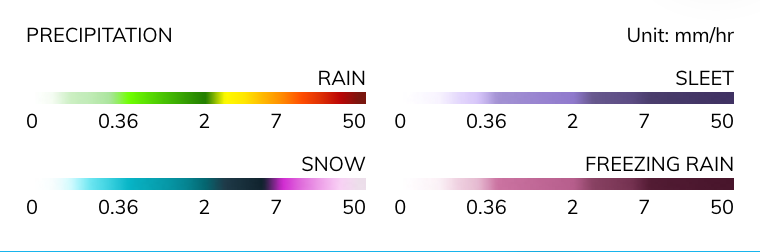
- Intensidad de precipitación: mapa meteorológico en tiempo real que muestra la precipitación en milímetros por hora.
Mapas adicionales
Además de los mapas ráster integrados, Guru Maps admite mapas y capas personalizados:
.sqlitedby.mbtilespara mapas ráster sin conexión;.msy.xmlpara fuentes personalizadas o parámetros adicionales;.geojsonpara capas vectoriales;.mapcsspara aplicar estilos personalizados a datos.geojson.
Puedes encontrar más fuentes en:
Para añadir una fuente:
- Abre uno de los enlaces en tu dispositivo.
- Toca la fuente que quieras instalar.
- Localiza el archivo
.msdescargado. - Ábrelo con Guru Maps o elige la opción para enviarlo a la aplicación.
La nueva fuente aparecerá en Guru Maps junto a los demás mapas en línea.
Ejemplos de uso
Fuentes de mapas en línea
Un archivo .ms debe contener las URL de teselas en línea proporcionadas por el proveedor. También puede incluir parámetros adicionales para mapas ráster .sqlitedb o .mbtiles, o para capas vectoriales .geojson.
Ejemplo: https://ms.gurumaps.app/ms/OpenStreetMap.ms
<?xml version="1.0" encoding="UTF-8"?>
<customMapSource>
    <name>OpenStreetMap</name>
    <url>http://{$serverpart}.tile.openstreetmap.org/{$z}/{$x}/{$y}.png</url>
    <serverParts>a b c</serverParts>
</customMapSource>
Cuando se define la etiqueta <url>, la fuente descarga teselas ráster en línea. Estas variables se insertan en la plantilla:
{$serverpart}: un servidor aleatorio de<serverParts>;{$x},{$y},{$z}: la dirección de la tesela;{$quad}: una dirección de tesela Quad;{$bbox}: el cuadro delimitador de la tesela en SRID 3857, usado normalmente por servidores WMS;{$invX},{$invY}: coordenadas invertidasN-xyN-y, dondeNes el número de teselas de la escala actual.
Tamaño de tesela
Utiliza tileSize para cambiar el tamaño de la tesela en pantalla. Se mide en puntos y su valor predeterminado es 256.
<customMapSource>
    <tileSize>128</tileSize>
</customMapSource>
Capa superpuesta
Utiliza el atributo overlay para mostrar la fuente como una capa superpuesta.
<customMapSource overlay="true">
</customMapSource>
Opacidad
Utiliza opacity con un valor entre 0.0 —totalmente transparente— y 1.0 —totalmente opaco—.
<customMapSource overlay="true">
    <opacity>0.7</opacity>
</customMapSource>
Intervalo de actualización
Define un intervalo para renovar automáticamente las teselas caducadas. Mientras se actualizan o cuando no hay conexión, se utilizan las teselas de la caché. El intervalo se expresa en minutos.
<customMapSource>
    <tileRefreshInterval>60</tileRefreshInterval>
</customMapSource>
Niveles de zoom válidos
Utiliza minZoom y maxZoom para limitar los niveles de zoom disponibles.
<customMapSource>
    <minZoom>4</minZoom>
    <maxZoom>12</maxZoom>
</customMapSource>
Las teselas fuera de ese intervalo no se descargan. Si la fuente es una capa superpuesta, tampoco se muestran.
Ampliación adicional
El atributo overzoom permite seguir mostrando una fuente sin descargar más teselas. Con el valor true, la fuente continúa visible por debajo del intervalo de zoom definido.
<customMapSource overzoom="true">
    <minZoom>4</minZoom>
    <maxZoom>12</maxZoom>
</customMapSource>
GeoJSON
GeoJSON es un formato estándar abierto para representar objetos geográficos sencillos y sus atributos no espaciales. Más información: https://geojson.org
{
    "type": "Feature",
    "properties": {
        "@id": "node/524678909",
        "leaf_cycle": "evergreen",
        "leaf_type": "needleleaved",
        "natural": "tree",
        "species": "Pícea",
        "species:ru": "Ель"
    },
    "geometry": {
        "type": "Point",
        "coordinates": [
            26.0211965,
            53.1146981
        ]
    },
    "id": "node/524678909"
}
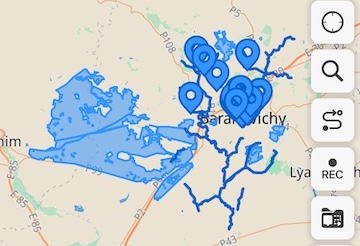
Importa https://gurumaps.app/example/feature_collection.geojson para ver bosques, árboles y ríos cerca de Baránavichi, Bielorrusia. Puedes importar cualquier archivo GeoJSON y utilizarlo como capa sobre el mapa base.
De forma predeterminada, se aplica este estilo:
* {
    details-text: eval(tag('name'));
    details-description: eval(any(tag('description'), tag('desc')));
}
line {
    width: 3pt;
    color: #0062CC;
    linecap: round;
}
area {
    fill-color: #3395FF88;
    width: 2pt;
    color: #3395FF;
}
node {
    icon-image: 'poi_geojson.svg';
    icon-offset-y: 0;
    image-allow-overlap: true;
}
GeoJSON + MapCSS
MapCSS es un lenguaje similar a CSS para definir estilos cartográficos. Controla cómo se muestran los datos GeoJSON en el mapa.
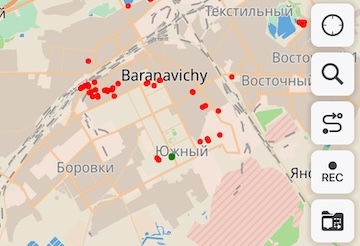
Además del archivo feature_collection.geojson del ejemplo anterior, importa https://gurumaps.app/example/feature_collection.mapcss. Este es su contenido:
node[natural=tree] {
    icon-image: "poi_circle.svg";
    icon-tint: red;
    image-allow-overlap: true;
}
node[natural=tree][leaf_cycle=evergreen] {
    icon-tint: green;
}
Después de importarlo, solo quedan visibles los árboles. Los de hoja perenne aparecen con círculos verdes y los demás, con círculos rojos.
Puedes añadir tu propio estilo .mapcss a cualquier archivo .geojson para decidir qué datos se muestran y de qué forma. Consulta la especificación de MapCSS.
Fuente .ms para datos vectoriales
Importa http://gurumaps.app/example/vector_source1.ms. Su contenido es:
<?xml version="1.0" encoding="UTF-8"?>
<customMapSource overlay="true">
    <name>GeoJSON desde una URL</name>
    <geojson url="https://gurumaps.app/example/feature_collection.geojson"/>
</customMapSource>
Al importarlo, la aplicación descarga automáticamente los datos de https://gurumaps.app/example/feature_collection.geojson.
Otro ejemplo es http://gurumaps.app/example/vector_source2.ms:
<?xml version="1.0" encoding="UTF-8"?>
<customMapSource overlay="true">
    <name>GeoJSON con actualización automática</name>
    <geojson url="https://gurumaps.app/example/feature_collection.geojson" updateInterval="5"/>
    <style url="https://gurumaps.app/example/feature_collection.mapcss"/>
</customMapSource>
Las etiquetas <geojson> y <style> pueden incluir un atributo url con el enlace a los datos y un atributo updateInterval con el intervalo de comprobación en minutos. También pueden contener datos directamente o un bloque <![CDATA[ ]]> con contenido GeoJSON, como en http://gurumaps.app/example/vector_source3.ms.
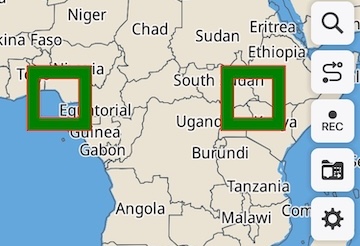
<?xml version="1.0" encoding="UTF-8"?>
    <customMapSource overlay="true">
    <name>GeoJSON y estilo integrados en MS</name>
    <minZoom>3</minZoom>
    <maxZoom>9</maxZoom>
    <geojson>
    {
        "type": "Feature",
        "properties": {},
        "geometry": {
        "type":"MultiPolygon",
        "coordinates": [[[[0.0,0.0],[10.0,0.0],[10.0,10.0],[0.0,10.0],[0.0,0.0]],
                         [[2.0,2.0],[2.0,8.0],[8.0,8.0],[8.0,2.0],[2.0,2.0]]],
                        [[[30.0,0.0],[40.0,0.0],[40.0,10.0],[30.0,10.0],[30.0,0.0]],
                         [[32.0,2.0],[32.0,8.0],[38.0,8.0],[38.0,2.0],[32.0,2.0]]]]}
    }
    </geojson>
    <style>
        area{
            fill-color: green;
            width:1pt;
            color:red;
        }
        line{
            width:1pt;
            color:yellow;
        }
    </style>
</customMapSource>
Los datos y estilos GeoJSON se pueden incrustar en un archivo .ms para que no dependan de fuentes externas.
Mapa ráster .sqlitedb o .mbtiles y fuente de mapa
Puedes definir parámetros adicionales para mapas ráster mediante un archivo .ms. Por ejemplo, para mostrar map.sqlitedb como una capa superpuesta, guarda este contenido en map.ms:
<?xml version="1.0" encoding="UTF-8"?>
<customMapSource overlay="true">
</customMapSource>
Nota: los archivos .sqlitedb y .ms deben compartir el mismo nombre, en este caso map.
También puedes definir el <name>, los niveles <minZoom> y <maxZoom>, y utilizar overzoom para ampliar las teselas cuando el usuario sobrepase el nivel máximo.
<?xml version="1.0" encoding="UTF-8"?>
<customMapSource overlay="true" overzoom="true">
    <name>Mapa ráster con parámetros adicionales</name>
    <minZoom>8</minZoom>
    <maxZoom>12</maxZoom>
</customMapSource>