Primeros pasos
Cuando abras Guru Maps por primera vez en tu dispositivo, una guía inicial te ayudará a configurar la aplicación.
Descargar un mapa
Descargar mapas de tu ubicación actual
Si permites que Guru Maps acceda a tu ubicación, la aplicación te propondrá descargar el mapa de tu región para utilizarlo sin conexión. Así tendrás acceso a los mapas incluso cuando no dispongas de Internet.
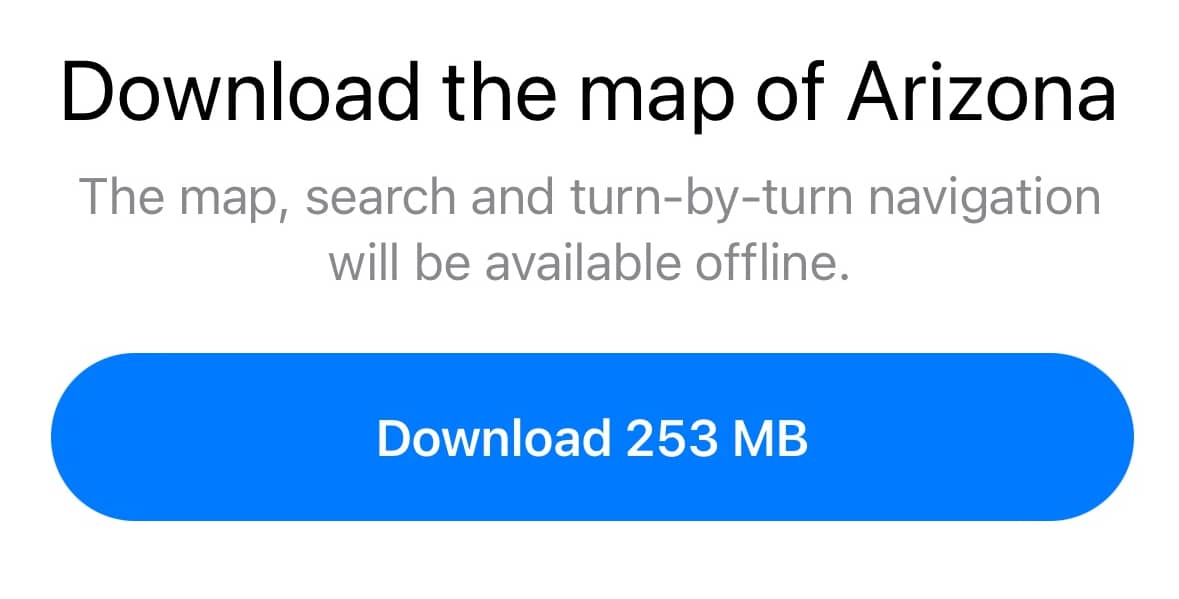
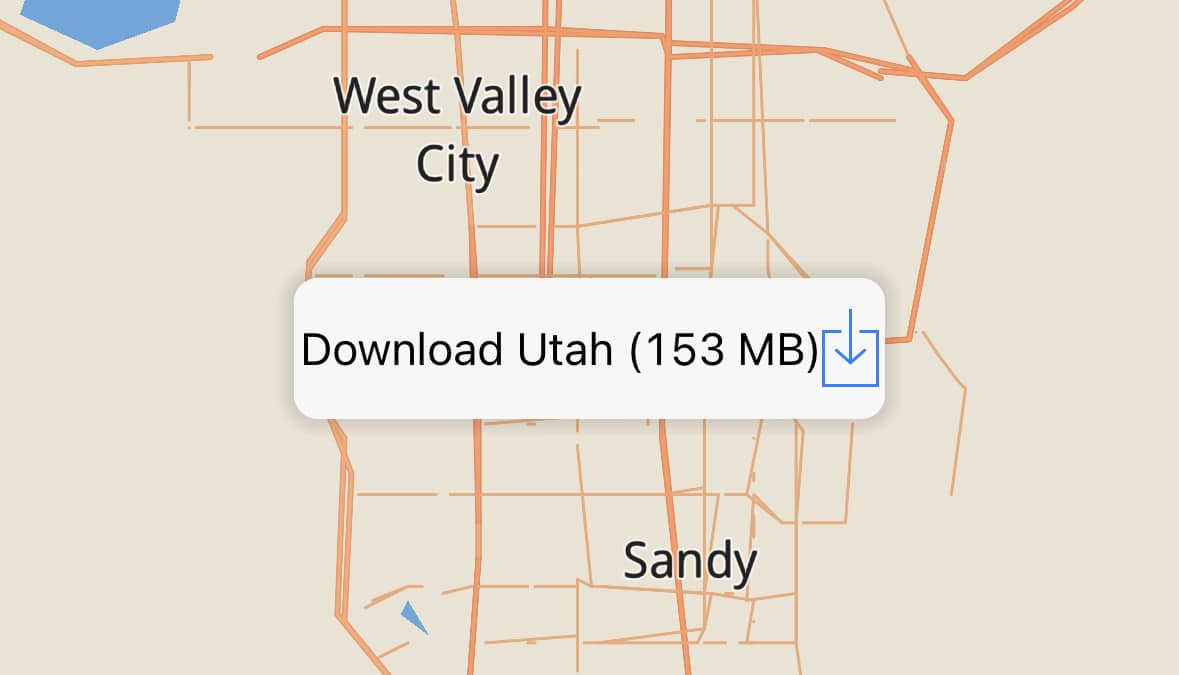
Descargar mapas de otras regiones
Puedes descargar fácilmente mapas de otras regiones desplazándote y ajustando el zoom directamente en el mapa, o abriendo Descargar mapas en los ajustes de la aplicación. De este modo podrás preparar tus viajes y exploraciones lejos de tu ubicación actual.
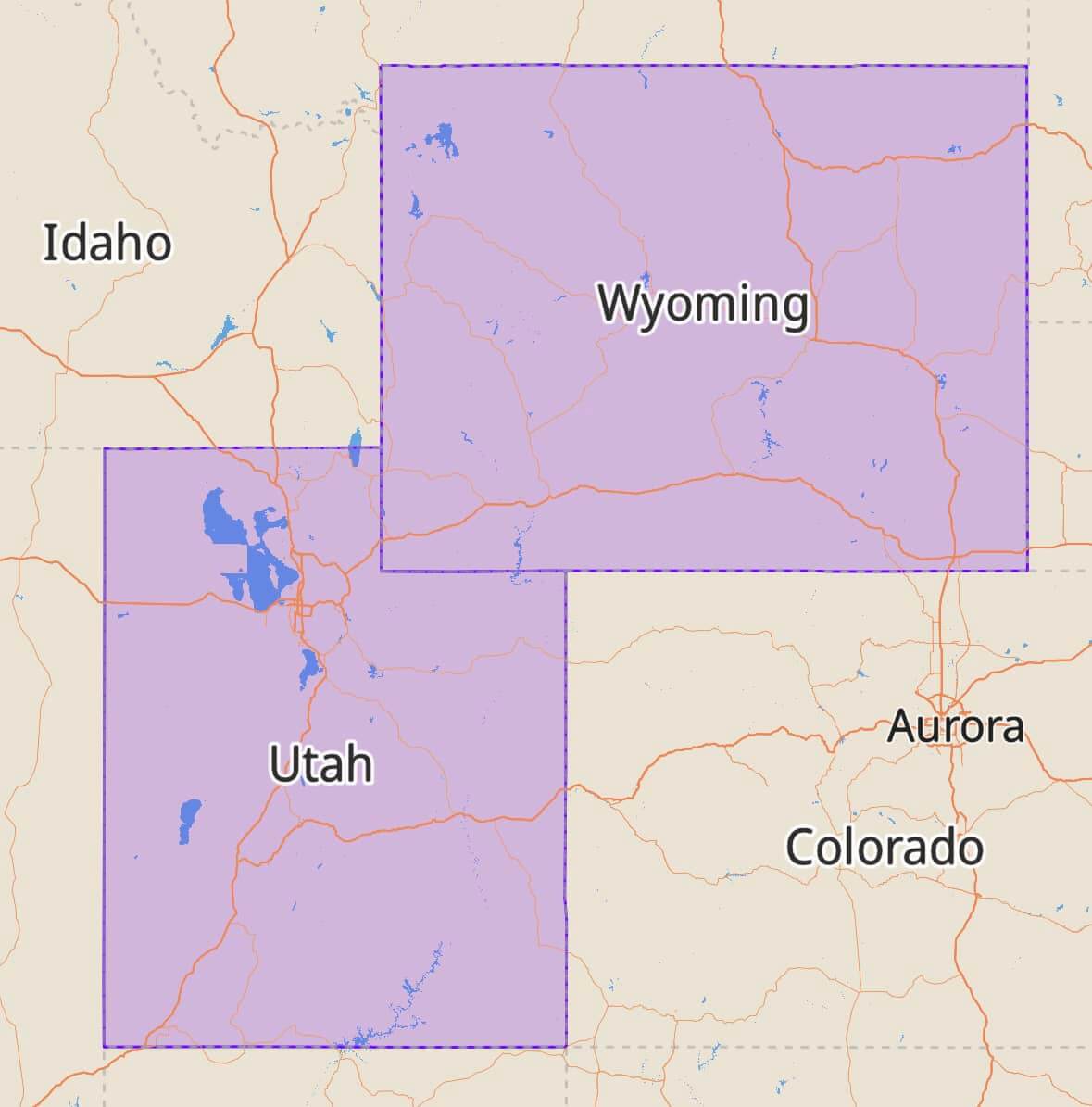
Resaltar los mapas descargados
Todas las zonas que ya se han descargado para usarlas sin conexión aparecen resaltadas en morado. Así puedes ver de inmediato qué regiones están disponibles sin Internet.
Moverse por el mapa
Guru Maps admite los gestos habituales para interactuar con el mapa:
- Mover el mapa: arrástralo con un dedo en la dirección que quieras.
- Acercar: toca dos veces el mapa o separa dos dedos.
- Alejar: toca el mapa con dos dedos a la vez o júntalos.
- Zoom con un dedo: toca dos veces el mapa, mantén el dedo apoyado tras el segundo toque y deslízalo hacia arriba o hacia abajo.
- Botones de zoom en el mapa: si prefieres botones específicos, actívalos en Pantalla principal > Botones de zoom dentro de los ajustes.
- Girar el mapa: coloca dos dedos sobre el mapa y gíralos. Toca el icono de la brújula para volver a orientar el norte hacia arriba.
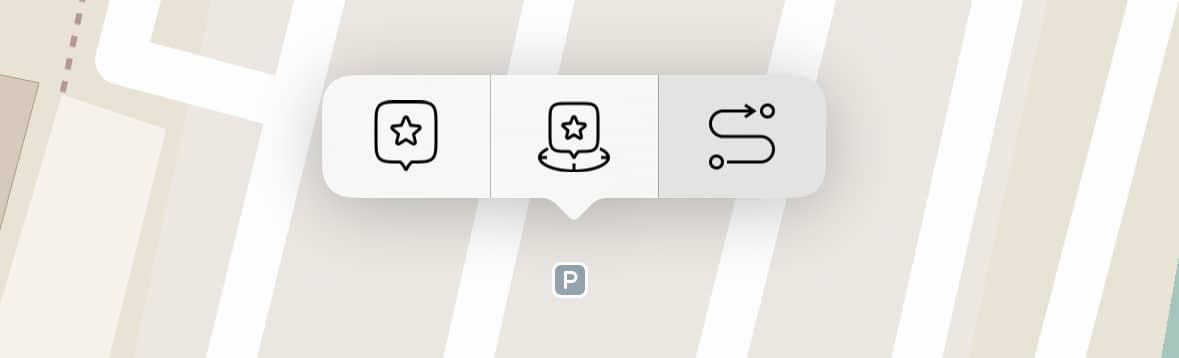
Al mantener pulsado un punto del mapa, aparece un menú con las siguientes opciones, de izquierda a derecha:
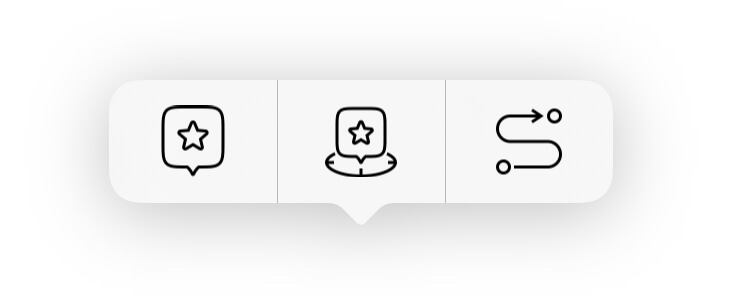
- guardar ese lugar;
- guardar tu ubicación actual;
- crear una ruta hasta ese punto.
Mostrar tu ubicación actual
Toca el botón Ubicación  para centrar el mapa en tu posición. Cuando estás parado, tu posición aparece como un círculo azul
  . Cuando te desplazas, aparece como una flecha azul
  .
.
Si tu ubicación no se puede determinar con precisión, también aparecerá un círculo azul alrededor del indicador. Su tamaño representa la precisión: cuanto más pequeño sea el círculo, más precisa será la ubicación.
El icono  indica que el GPS no puede obtener datos precisos sobre tu ubicación. También puede aparecer si los servicios de localización del dispositivo están desactivados.
Para obtener una posición precisa, activa los servicios de localización del dispositivo y permite que Guru Maps acceda a tu ubicación.
Modo seguimiento
Para activar el modo seguimiento, toca una vez el botón Ubicación:
→ 
El mapa se mantiene orientado hacia el norte, sigue tu desplazamiento y centra automáticamente tu posición. Mueve el mapa para salir del modo seguimiento.
Modo conducción
Para activar el modo conducción, toca dos veces el botón Ubicación:
→ → 
El mapa se orientará en la dirección en la que te desplazas.
Modo brújula
Para activar el modo brújula, toca tres veces el botón Ubicación:
→ → → 
El mapa seguirá la brújula y girará a medida que gires el dispositivo, reflejando la orientación de tu entorno real.
Elegir el estilo de mapa adecuado
Guru Maps ofrece varios estilos de mapa y fuentes en línea para adaptar la vista a tus necesidades. Toca el botón Fuente del mapa  , situado en la esquina superior derecha, y elige el estilo que prefieras. Hay estilos de mapas fuera de línea para ciudad, ciclismo y senderismo, además de varias fuentes de mapas en línea.
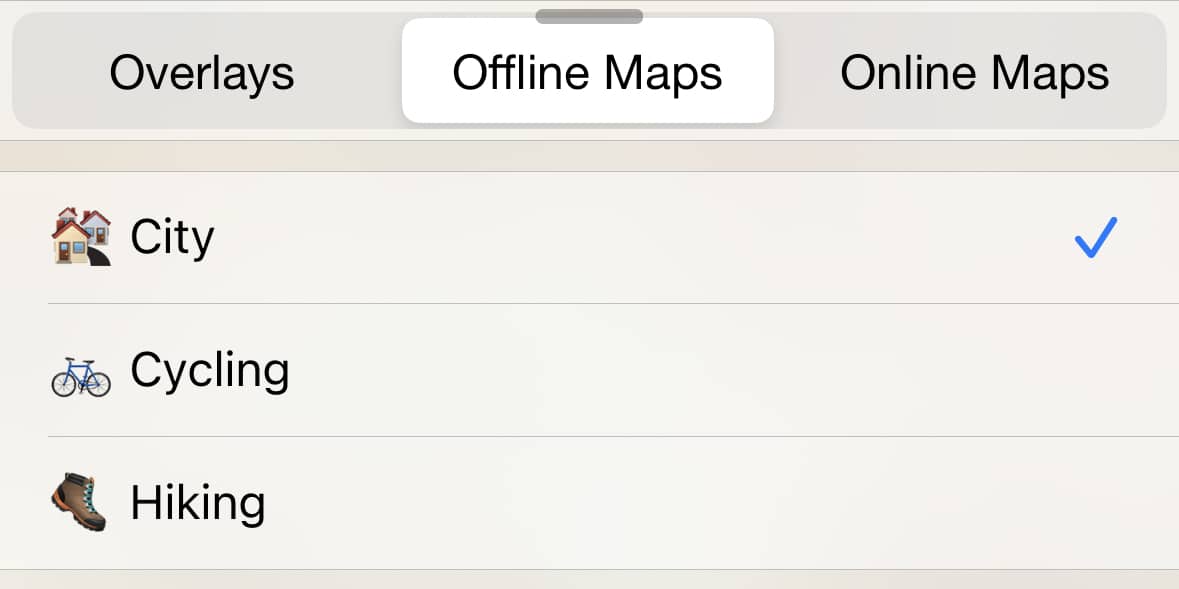
Consulta Fuentes de mapas para obtener más información sobre las fuentes y capas disponibles en Guru Maps.
Toca dos veces el botón de fuente del mapa para alternar rápidamente entre las dos fuentes utilizadas más recientemente.
Consultar información sobre los objetos del mapa
El mapa vectorial de Guru Maps es interactivo y muestra información detallada sobre los lugares. Toca cualquier punto de interés (POI) o lugar del mapa para ver más información:
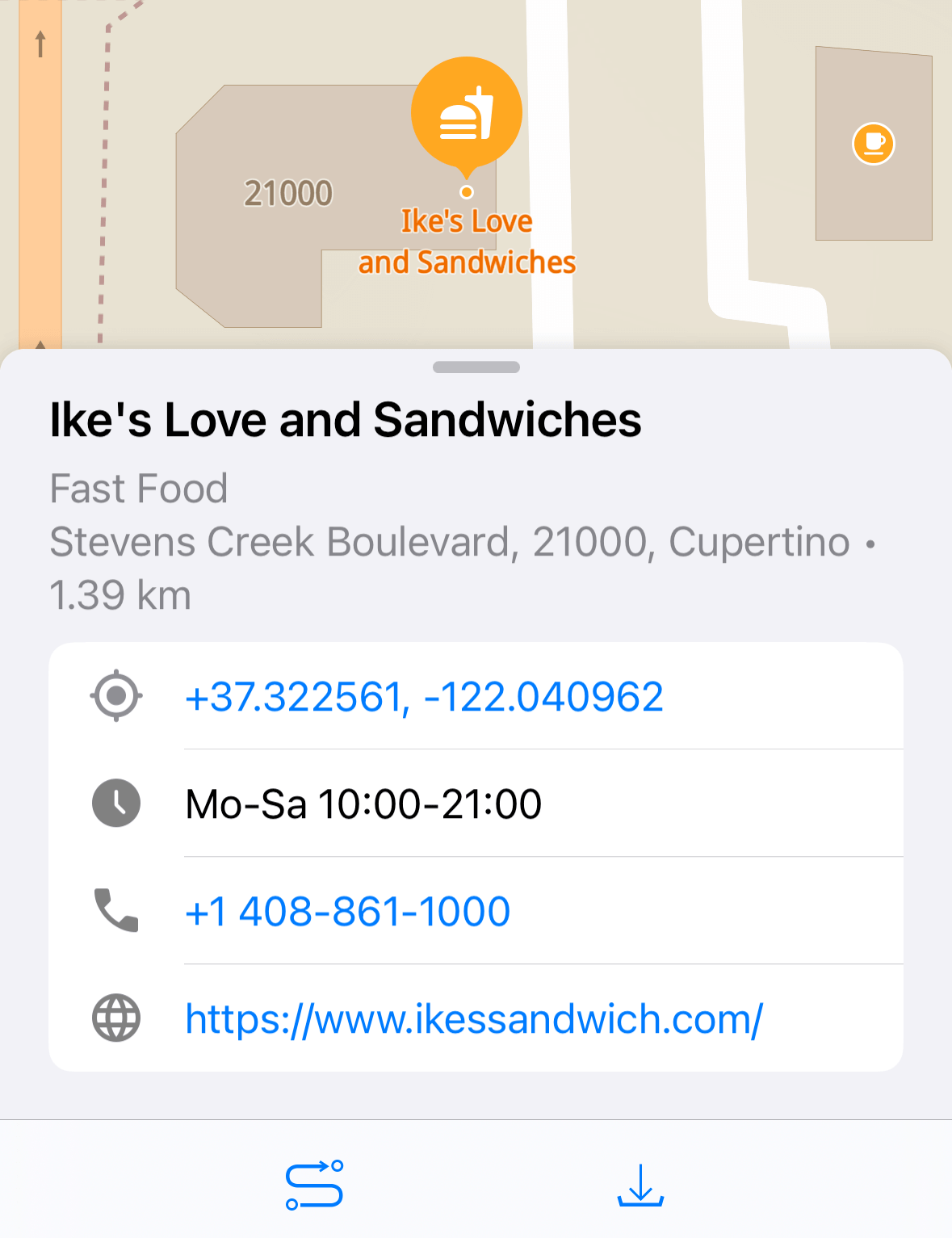
Guru Maps muestra los horarios de apertura de tiendas, cafeterías y restaurantes cuando están disponibles en OpenStreetMap.org. Así puedes comprobar de un vistazo si un lugar está abierto y desplegar su horario completo. Si falta el horario de un establecimiento, puedes ayudar añadiendo la etiqueta opening_hours en OpenStreetMap.
Toca el icono  del menú inferior para crear una ruta hasta ese lugar.
Toca el icono  del menú inferior para guardar el lugar en Mis colecciones y encontrarlo fácilmente más adelante.
Marcar un lugar
Mantén pulsado un punto del mapa hasta que aparezca el menú y toca el icono de marcador, el primero de la fila:

La aplicación guarda el marcador en Mis colecciones.
Grabar una traza
Para grabar una traza GPS, toca el botón REC del mapa. Se volverá rojo para indicar que la grabación está activa:
 — la traza GPS no se está grabando;
 — la traza GPS se está grabando.
Toca de nuevo REC para detener la grabación.
Si ya habías grabado una traza, la aplicación te ofrecerá continuar la última grabación o iniciar una nueva.
Mientras se graba una traza GPS, aparece una insignia numerada en la esquina superior derecha del icono de Guru Maps en la pantalla de inicio:
Crear una ruta
Mantén pulsado en el mapa el lugar que quieras usar como destino. En el menú emergente, toca el icono de ruta  :
:
Guru Maps calculará y mostrará la ruta hasta el destino elegido.
Encontrarás más información en Navegación.
Escala del mapa
La escala situada en la parte inferior del mapa representa la relación entre las distancias del mapa y las distancias reales sobre el terreno. Úsala para calcular aproximadamente la distancia entre dos puntos:

Para mostrar las coordenadas debajo de la escala, abre Pantalla principal en los ajustes y activa Coordenadas.
Regla del mapa
Para medir la distancia entre dos puntos, toca a la vez el punto de partida y el de destino, mantén ambos dedos sobre el mapa y muévelos siguiendo el trayecto deseado. Aparecerán una línea discontinua y la distancia calculada:

La regla permanece visible aunque cambies el zoom. Mueve el mapa para ocultarla.
Para desactivar la regla, abre Opciones para desarrolladores en los ajustes y desactiva Gesto para medir distancias.
Ordenador de viaje
El ordenador de viaje muestra estadísticas mientras te desplazas, como la velocidad y la altitud actuales:

Mientras grabas una traza GPS, también muestra la distancia recorrida y la duración del viaje:

Para ocultar el ordenador de viaje, abre Pantalla principal en los ajustes y desactiva Mostrar ordenador de viaje.