Erste Schritte
Beim ersten Start von Guru Maps führt dich die Ersteinrichtung durch die wichtigsten Vorbereitungen.
Karte herunterladen
Karte der aktuellen Region herunterladen
Wenn du Guru Maps den Zugriff auf deinen Standort erlaubst, schlägt die App vor, die Karte deiner Region zur Offline-Nutzung herunterzuladen. So bleibt sie auch ohne Internetverbindung verfügbar.
Karten anderer Regionen herunterladen
Um Karten anderer Regionen herunterzuladen, öffne den gewünschten Bereich und ändere den Maßstab direkt auf der Karte. Alternativ kannst du in den App-Einstellungen „Karten herunterladen“ öffnen. So bereitest du Gebiete außerhalb deines aktuellen Standorts für Reisen oder Erkundungen offline vor.
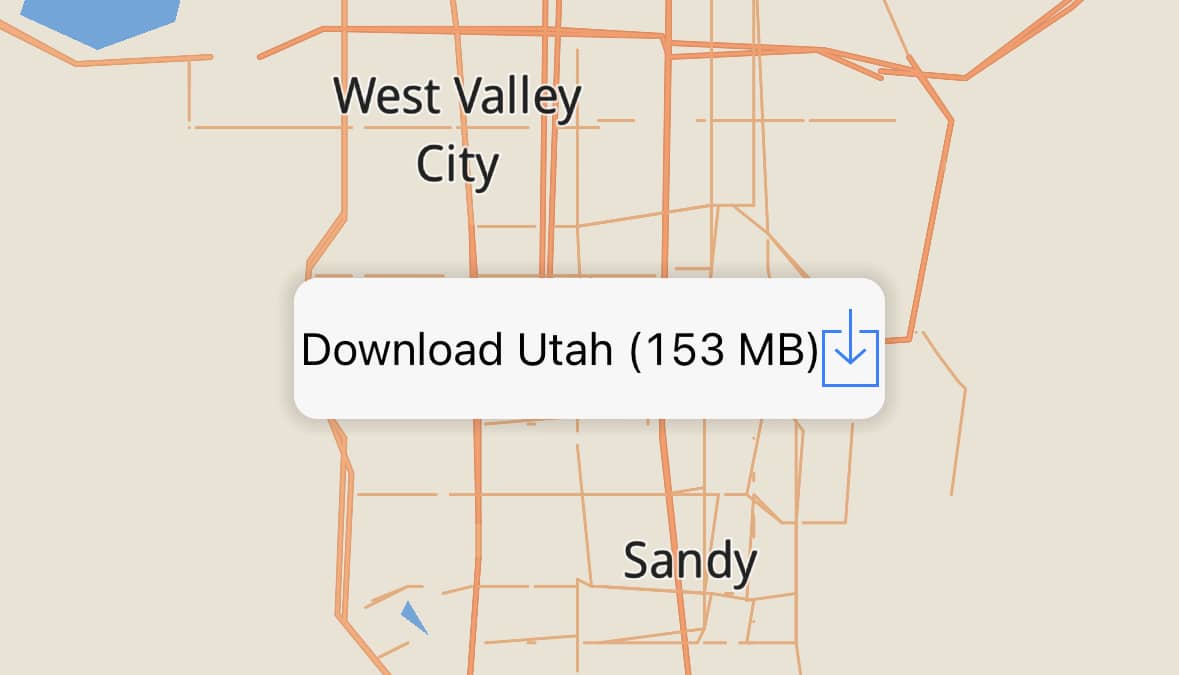
Heruntergeladene Karten hervorheben
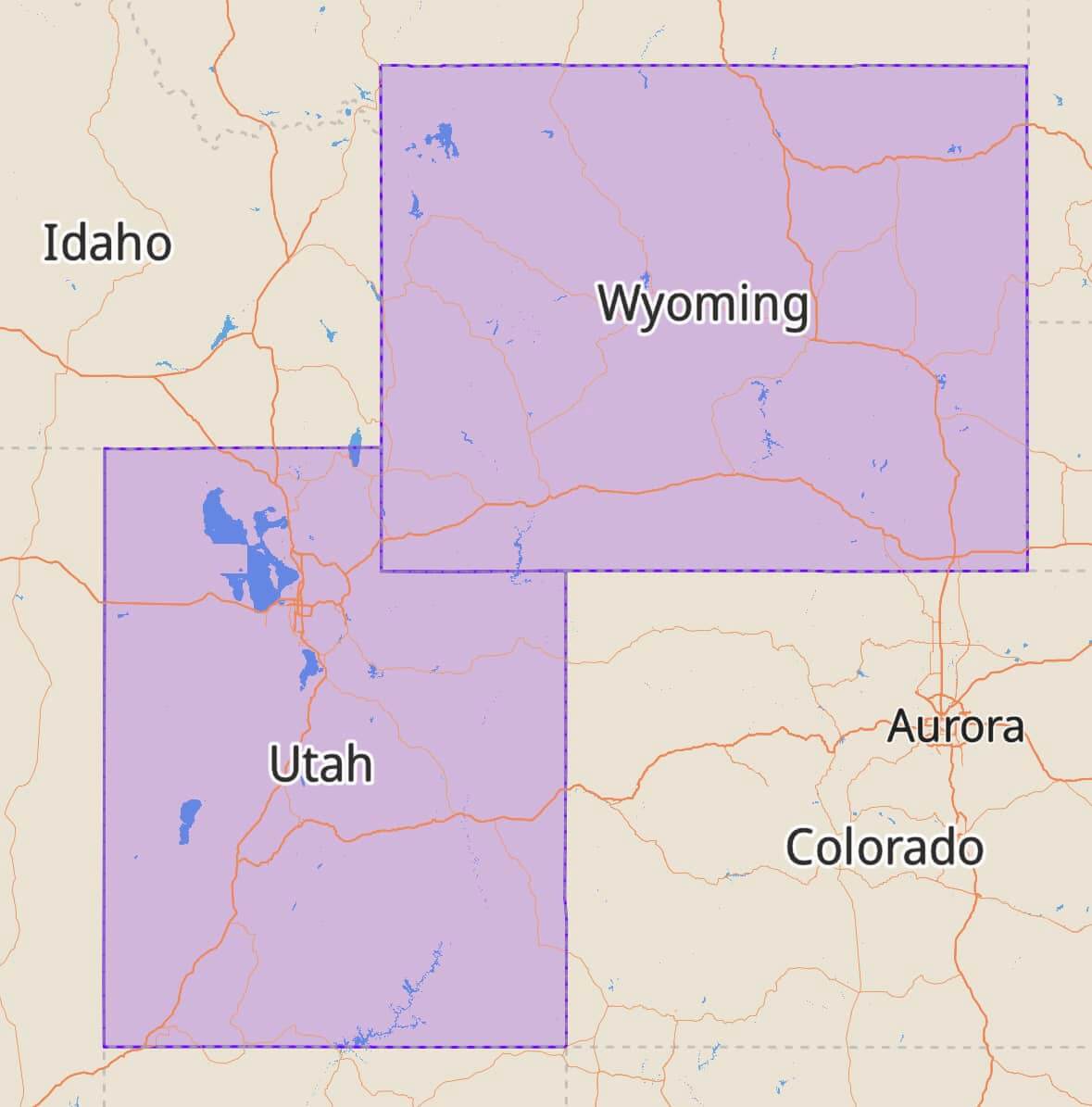
Bereiche, deren Karten bereits offline verfügbar sind, werden violett hervorgehoben. Dadurch erkennst du sofort, welche Gebiete ohne Internet genutzt werden können.
Karte bedienen
Guru Maps unterstützt die üblichen Kartengesten:
- Karte verschieben: Ziehe mit einem Finger in die gewünschte Richtung.
- Vergrößern: Tippe zweimal auf die Karte oder ziehe zwei Finger auseinander.
- Verkleinern: Tippe mit zwei Fingern gleichzeitig oder ziehe sie zusammen.
- Mit einem Finger zoomen: Tippe zweimal auf die Karte, lasse den Finger nach dem zweiten Tippen liegen und bewege ihn nach oben oder unten.
- Zoom-Buttons: Wenn du eigene Schaltflächen bevorzugst, aktiviere in den App-Einstellungen „Hauptbildschirm“ → „Zoom-Buttons“.
- Karte drehen: Lege zwei Finger auf die Karte und drehe sie im Kreis. Tippe auf das Kompasssymbol, um Norden wieder nach oben auszurichten.
Wenn du einen Punkt auf der Karte gedrückt hältst, erscheint ein Kontextmenü mit folgenden Aktionen von links nach rechts:
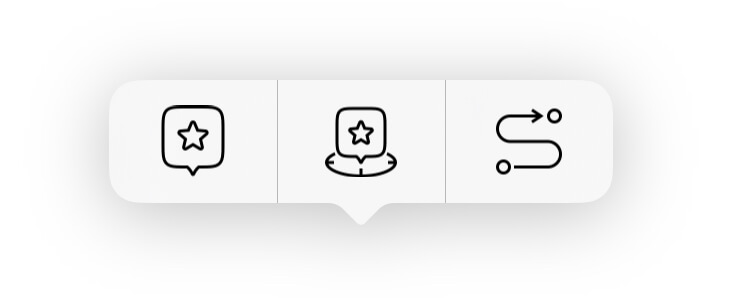
- diesen Ort speichern;
- den aktuellen Standort speichern;
- eine Route zum Punkt berechnen.
Aktuellen Standort anzeigen
Tippe auf „Mein Standort“  , um die Karte zu deiner aktuellen Position zu verschieben. Im Stillstand wird deine Position als blauer Kreis
  dargestellt, während der Bewegung als blauer Pfeil
  .
.
Wenn sich dein Standort nicht genau bestimmen lässt, erscheint zusätzlich ein blauer Kreis um die Markierung. Seine Größe zeigt die Genauigkeit an: Je kleiner der Kreis, desto genauer ist die Position.
Das Symbol  bedeutet, dass GPS deinen Standort derzeit nicht genau bestimmen kann. Es kann auch erscheinen, wenn die Ortungsdienste des Geräts deaktiviert sind.
Aktiviere für eine genaue Position die Ortungsdienste und erlaube Guru Maps den Standortzugriff.
Tracking-Modus
Tippe einmal auf „Mein Standort“, um den Tracking-Modus zu aktivieren:
→ 
Die Karte bleibt nach Norden ausgerichtet, folgt deiner Position während der Bewegung und hält sie automatisch in der Mitte. Verschiebe die Karte, um den Tracking-Modus zu verlassen.
Fahrmodus
Tippe zweimal auf „Mein Standort“, um den Fahrmodus zu aktivieren:
→ → 
Die Karte dreht sich entsprechend deiner Bewegungsrichtung.
Kompassmodus
Tippe dreimal auf „Mein Standort“, um den Kompassmodus zu aktivieren:
→ → → 
Die Karte folgt dem Kompass und dreht sich mit dem Gerät. Dadurch zeigt sie deine Blickrichtung relativ zur Umgebung.
Passenden Kartenstil wählen
Guru Maps bietet verschiedene Kartenstile und Onlinequellen. Tippe rechts oben auf „Kartenquelle“  und wähle den passenden Stil. Verfügbar sind Offlinekarten für Stadtverkehr, Radfahren und Wandern sowie mehrere Online-Kartenquellen.
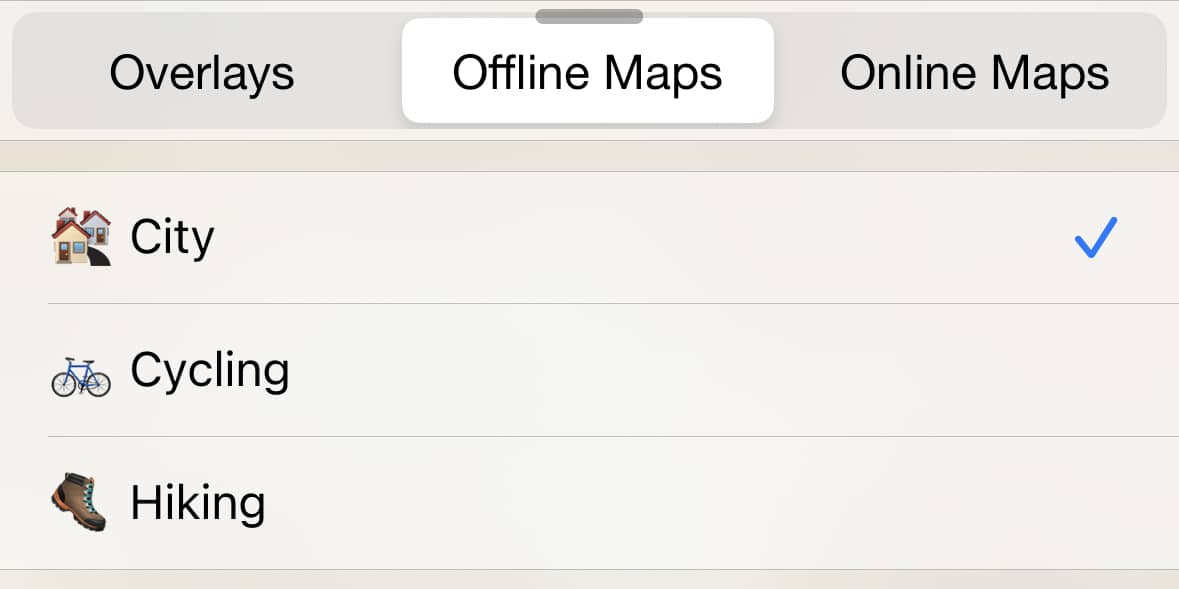
Weitere Informationen findest du unter „Kartenquellen“.
Tippe zweimal auf den Kartenquellen-Button, um schnell zwischen den beiden zuletzt verwendeten Quellen zu wechseln.
Informationen zu Kartenobjekten anzeigen
Die Vektorkarte von Guru Maps ist interaktiv und enthält ausführliche Ortsinformationen. Tippe auf einen interessanten Punkt (POI) oder Ort auf der Karte, um mehr darüber zu erfahren:
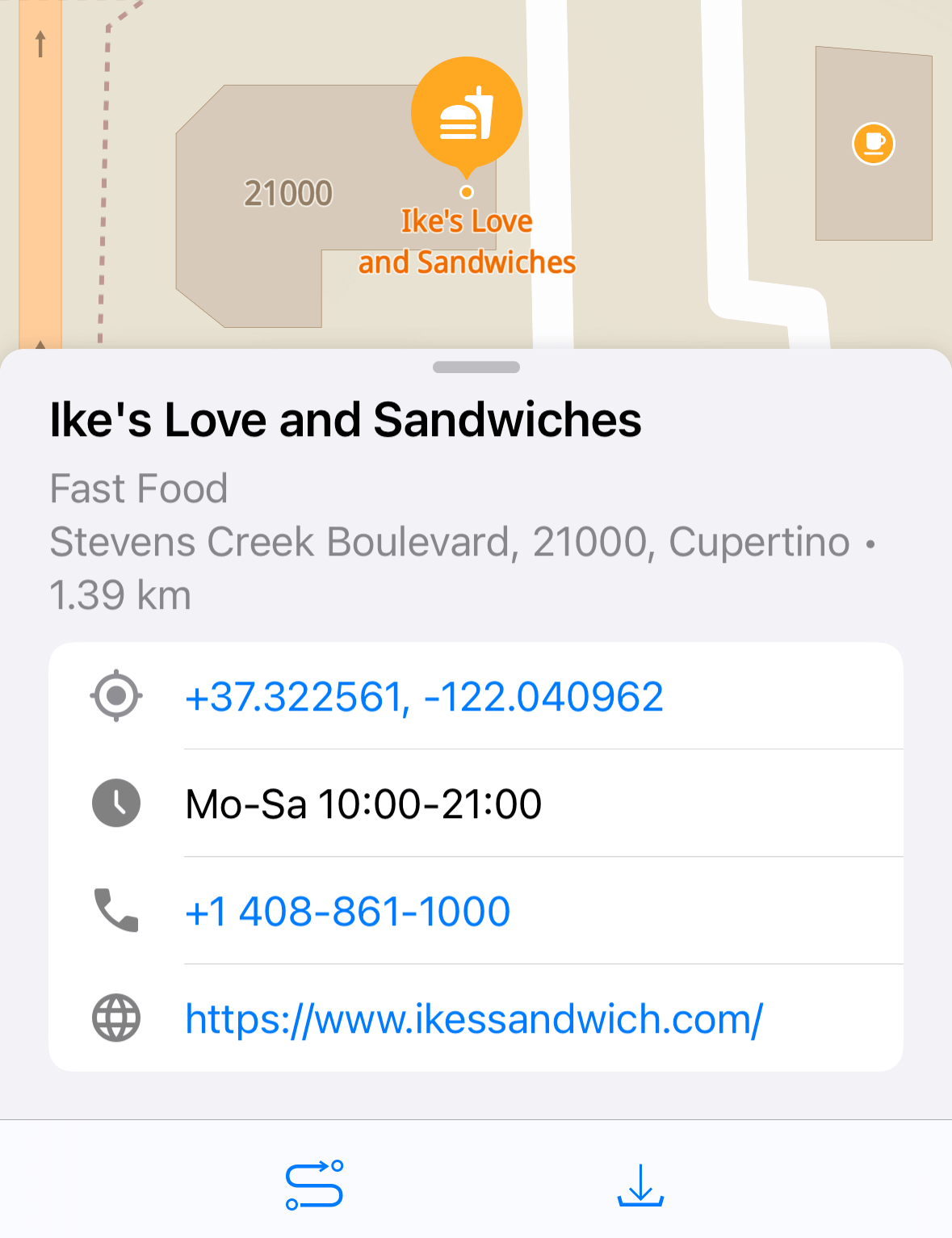
Guru Maps zeigt die Öffnungszeiten von Geschäften, Cafés und Restaurants an, wenn sie in OpenStreetMap.org hinterlegt sind. Du siehst sofort, ob ein Ort gerade geöffnet ist, und kannst die vollständigen Öffnungszeiten aufklappen. Fehlen die Zeiten, kannst du in OpenStreetMap den Tag opening_hours ergänzen.
Tippe im unteren Menü auf  , um eine Route zu diesem Ort zu erstellen.
Tippe im unteren Menü auf  , um den Ort unter „Meine Sammlungen“ zu speichern und später schnell wiederzufinden.
Ort markieren
Halte einen Ort auf der Karte gedrückt, bis das Kontextmenü erscheint. Tippe dann auf das erste Symbol in der Reihe, um eine Markierung anzulegen:

Die Markierung wird unter „Meine Sammlungen“ gespeichert.
Track aufzeichnen
Tippe auf der Karte auf REC, um einen GPS-Track aufzuzeichnen. Die Schaltfläche wird rot und zeigt damit die laufende Aufnahme an:
 — der GPS-Track wird nicht aufgezeichnet;
 — der GPS-Track wird aufgezeichnet.
Tippe erneut auf REC, um die Aufnahme zu beenden.
Wenn bereits ein Track aufgezeichnet wurde, bietet die App an, die letzte Aufnahme fortzusetzen oder eine neue zu beginnen.
Während einer GPS-Track-Aufnahme erscheint rechts oben am App-Symbol auf dem Hauptbildschirm eine nummerierte Anzeige:
Route erstellen
Halte das gewünschte Ziel auf der Karte gedrückt und wähle im Kontextmenü das Routensymbol  :
:

Guru Maps berechnet und zeigt die Route zum ausgewählten Ziel.
Weitere Informationen findest du im Abschnitt „Navigation“.
Maßstabsleiste
Die Maßstabsleiste am unteren Kartenrand zeigt das Verhältnis zwischen einer Strecke auf der Karte und der tatsächlichen Entfernung. Damit kannst du die Distanz zwischen zwei Punkten abschätzen:

Um unter der Maßstabsleiste Koordinaten anzuzeigen, öffne in den App-Einstellungen „Hauptbildschirm“ und aktiviere „Koordinaten“.
Kartenlineal
Um die Entfernung zwischen zwei Punkten zu messen, berühre gleichzeitig Start und Ziel, halte beide Finger auf der Karte und bewege sie entlang des gewünschten Weges. Eine gestrichelte Linie und die berechnete Entfernung werden angezeigt:

Das Lineal bleibt auch beim Zoomen bestehen. Verschiebe die Karte, um es zu entfernen.
Um das Kartenlineal zu deaktivieren, öffne in den App-Einstellungen die „Entwickleroptionen“ und schalte „Entfernung messen“ aus.
Bordcomputer
Der Bordcomputer zeigt während der Bewegung Statistiken wie aktuelle Geschwindigkeit und Höhe an:

Während der GPS-Track-Aufzeichnung zeigt er außerdem die zurückgelegte Strecke und die Reisezeit:

Um den Bordcomputer auf der Karte auszublenden, öffne in den App-Einstellungen „Hauptbildschirm“ und deaktiviere „Bordcomputer“.