Kartenquellen
Um zu einer anderen Karte zu wechseln, öffne in den Einstellungen Kartenquelle oder tippe auf dem Hauptbildschirm auf das Ebenensymbol.
In diesem Menü verwaltest du deine bevorzugten Kartenquellen und blendest nicht benötigte Quellen im Menü zum Kartenwechsel aus.
Grundsätzlich unterstützt Guru Maps Offline- und Onlinekarten.
Offlinekarten
Die in Guru Maps verfügbaren Offlinekarten sind Vektorkarten, die auf deinem Gerät aus OpenStreetMap-Daten erzeugt werden. Sie enthalten Navigations- und topografische Informationen, sind genau und schnell und benötigen weniger Speicherplatz als Rasterkarten.
Drei Vektorkartenstile stehen zur Auswahl:
- Stadt: eine klare, detaillierte Darstellung für die Navigation in Städten und Ortschaften.
- Fahrrad: zeigt zusätzliche Informationen wie Fahrradspuren, Radwege und fahrradfreundliche Routen.
- Wandern: enthält topografische Angaben, Wege und weitere Details für Wanderungen und Outdoor-Aktivitäten.
Du kannst außerdem eigene, am Computer erstellte Karten in den Formaten .sqlitedb und .mbtiles importieren. Sie funktionieren auch ohne Internetverbindung, benötigen als persönliche Raster- oder Kachelkarten jedoch deutlich mehr Speicherplatz als Vektorkarten.
Mehr dazu: Offlinekarten importieren.
Onlinekarten
Du musst keine ganze Region herunterladen, um sie im Detail zu erkunden. Die Vektorkartenstile Stadt, Fahrrad und Wandern sowie Höhendaten werden beim Betrachten auf dein Gerät übertragen und lokal gespeichert. Bereits aufgerufene Gebiete öffnen sich dadurch schnell wieder.
Da Höhendaten online übertragen werden, erscheinen auch Tiefenlinien in Ozeanen und Meeren. Sie machen unterseeische Rücken, Gräben und Kontinentalschelfe ähnlich wie Höhenlinien an Land sichtbar. Ozeane gehören zu keiner herunterladbaren Region; deshalb waren diese Daten zuvor nicht offline verfügbar.
Online-Vektorkacheln und Höhendaten sind für alle kostenlos. Die Übertragung ist standardmäßig aktiviert und lässt sich in den Einstellungen für Onlinekarten verwalten.
Online-Rasterkarten
Guru Maps bietet außerdem Rasterkarten verschiedener Drittanbieter in unterschiedlichen Darstellungsstilen:
- Atlas (Pro)
- CyclOSM
- HERE Hybrid (Pro)
- Humanitarian OSM
- Landscape (Pro)
- Mobile Atlas (Pro)
- Neighbourhood (Pro)
- OpenBusMap
- OpenCycleMap (Pro)
- OpenStreetMap
- Outdoors (Pro)
- Transport (Pro)
- Transport Dark (Pro)
- USGS - Satellite
- USGS - Satellite+
- USGS - Topo
- Wikimapia
Die Geschwindigkeit hängt von deiner Internetverbindung und dem Server des Kartenanbieters ab.
HERE-Hybrid-Luftbilder
HERE Hybrid zeigt Satellitenbilder © HERE Technologies. Wo eine Behörde freie Luftbilder veröffentlicht, verwendet die Karte stattdessen diese:
- Niederlande: Beeldmateriaal.nl / PDOK, CC BY 4.0
- Belgien: NGI-IGN, CC BY 4.0
- Luxemburg: geoportail.lu, CC0 1.0
- Frankreich: Festland, Korsika, Guadeloupe, Martinique, Réunion, Mayotte: IGN – BD ORTHO®, mise à jour du 11 septembre 2026, Licence Ouverte 2.0
- Spanien: PNOA CC BY 4.0 scne.es, CC BY 4.0
- Tschechien: © ČÚZK, CC BY 4.0
- Slowakei: © GKÚ, NLC, CC BY 4.0
- Slowenien: Geodetska uprava Republike Slovenije, DOF025, posnetki 2023–2025, CC BY 4.0
- Polen: © GUGiK, geoportal.gov.pl
- Deutschland: Nordrhein-Westfalen: Geobasis NRW, dl-de/zero-2-0
- Deutschland: Bayern: Bayerische Vermessungsverwaltung – www.geodaten.bayern.de, CC BY 4.0
- Deutschland: Brandenburg und Berlin: © GeoBasis-DE/LGB, © Geoportal Berlin, dl-de/by-2-0
- Deutschland: Hamburg: Freie und Hansestadt Hamburg, LGV, dl-de/by-2-0
- Deutschland: Sachsen: Quelle: GeoSN, dl-de/by-2-0
- Deutschland: Thüringen: © GDI-Th, CC BY 4.0
- Deutschland: Sachsen-Anhalt: © GeoBasis-DE/LVermGeo ST, dl-de/by-2-0
- Deutschland: Niedersachsen: LGLN (2026), CC BY 4.0
- Deutschland: Hessen: HVBG
- Deutschland: Baden-Württemberg: LGL-BW (2026), www.lgl-bw.de, dl-de/by-2-0
- Deutschland: Schleswig-Holstein: © GeoBasis-DE/LVermGeo SH, CC BY 4.0
- Deutschland: Saarland: © LVGL, dl-de/by-2-0
- Deutschland: Rheinland-Pfalz: © GeoBasis-DE / LVermGeoRP (2026), www.lvermgeo.rlp.de, dl-de/by-2-0
- Deutschland: Bremen: Landesamt GeoInformation Bremen, CC BY 4.0
- Kanada: Québec, südlich von 50,3° N: Gouvernement du Québec, CC BY 4.0
- Australien: New South Wales und ACT: © Spatial Services NSW, CC BY 3.0 AU
Onlinekarten zwischenspeichern
Guru Maps speichert zuletzt betrachtete Kartenkacheln automatisch im Cache, damit sie später offline verfügbar sind:
- Öffne in Guru Maps das Gebiet, das du besuchen möchtest.
- Vergrößere die Karte mit bestehender Internetverbindung bis zur benötigten Detailstufe.
Die sichtbaren Kacheln werden für die angezeigten Zoomstufen gespeichert und können anschließend offline geöffnet werden.
Weitere Optionen findest du unter Einstellungen für Onlinekarten.
Overlays
Overlays sind transparente Ebenen mit zusätzlichen Informationen über der Basiskarte. Du kannst mehrere Overlays gleichzeitig aktivieren.
Guru Maps enthält drei wichtige Offline-Overlays zur Darstellung des Geländes:
- Höhenlinien: zeigen die Höhe über dem Meeresspiegel.
- Schummerung: simuliert Licht und Schatten im Gelände und vermittelt dadurch einen räumlichen Eindruck des Reliefs.
- Neigungskarten: stellen Hangneigungen farbig dar. Dunklere Farben kennzeichnen steilere Hänge und helfen, Schwierigkeit und mögliche Gefahren einer Route einzuschätzen.

Online-Overlays:
- OpenSeaMap: visualisiert eine freie, auf OpenStreetMap basierende nautische Datenbank mit Leuchtfeuern, Bojen, weiteren Navigationshilfen sowie Informationen zu Häfen, Werkstätten und Schiffsausrüstern.
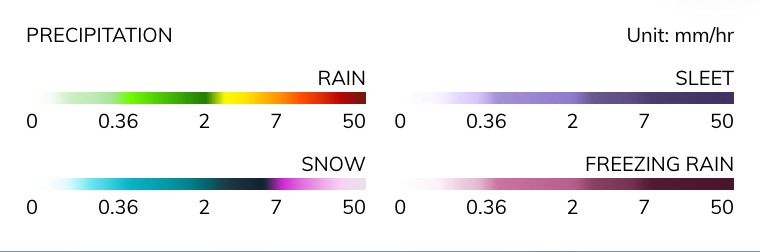
- Niederschlagsintensität: zeigt in Echtzeit die Niederschlagsmenge in Millimetern pro Stunde.
Zusätzliche Karten
Neben integrierten Online-Rasterkarten unterstützt Guru Maps eigene Karten und Overlays:
.sqlitedbund.mbtilesfür Offline-Rasterkarten,.msund.xmlfür eigene Kartenquellen und zusätzliche Parameter,.geojsonfür Vektor-Overlays,.mapcssfür eigene Stile von.geojson-Daten.
Weitere Online-Kartenquellen findest du unter:
Tippe dort auf die gewünschte Kartenquelle und öffne die heruntergeladene .ms-Datei mit Guru Maps oder sende sie an die App.
Im Einzelnen:
- Öffne einen der Links auf deinem Gerät.
- Tippe auf die gewünschte Kartenquelle.
- Suche die heruntergeladene
.ms-Datei. - Öffne sie mit Guru Maps oder wähle An Guru Maps senden.
Danach ist die Kartenquelle in Guru Maps verfügbar.
Anwendungsbeispiele
Online-Kartenquellen
Eine .ms-Datei enthält die URLs der Onlinekacheln eines Kartenanbieters. Sie kann außerdem zusätzliche Parameter für Rasterkarten in .sqlitedb oder .mbtiles sowie für Vektor-Overlays in .geojson enthalten.
Beispiel: https://ms.gurumaps.app/ms/OpenStreetMap.ms
<?xml version="1.0" encoding="UTF-8"?>
<customMapSource>
    <name>OpenStreetMap</name>
    <url>http://{$serverpart}.tile.openstreetmap.org/{$z}/{$x}/{$y}.png</url>
    <serverParts>a b c</serverParts>
</customMapSource>
Wenn das Tag <url> gesetzt ist, lädt die Kartenquelle Rasterkacheln aus dem Internet. Folgende Platzhalter werden in die URL eingesetzt:
{$serverpart}– zufälliger Servername aus<serverParts>,{$x},{$y},{$z}– Kacheladresse,{$quad}– Quad-Kacheladresse,{$bbox}– Begrenzungsrahmen der Kachel in SRID 3857, meist für WMS-Server,{$invX},{$invY}– invertierte KoordinatenN-xundN-y, wobeiNdie Anzahl der Kacheln in der aktuellen Zoomstufe ist.
Kachelgröße
Mit dem Tag tileSize legst du die Darstellungsgröße einer Kartenkachel in Punkten fest. Ohne dieses Tag beträgt der Standardwert 256 Punkte.
<customMapSource>
    <tileSize>128</tileSize>
</customMapSource>
Overlay
Setze das Attribut overlay, um die Kartenquelle als Overlay darzustellen.
<customMapSource overlay="true">
</customMapSource>
Deckkraft
Mit dem Tag opacity legst du die Transparenz fest: von 0.0 (vollständig transparent) bis 1.0 (vollständig deckend).
<customMapSource overlay="true">
    <opacity>0.7</opacity>
</customMapSource>
Aktualisierungsintervall für Kacheln
Mit einem Aktualisierungsintervall werden abgelaufene Kacheln automatisch erneuert. Während der Aktualisierung und offline verwendet Guru Maps die zwischengespeicherten Kacheln. Der Wert wird in Minuten angegeben.
<customMapSource>
    <tileRefreshInterval>60</tileRefreshInterval>
</customMapSource>
Gültige Zoomstufen
Mit minZoom und maxZoom begrenzt du die verfügbaren Zoomstufen einer Kartenquelle.
<customMapSource>
    <minZoom>4</minZoom>
    <maxZoom>12</maxZoom>
</customMapSource>
Außerhalb dieses Bereichs werden keine Kacheln heruntergeladen; bei Overlays werden sie auch nicht angezeigt.
Überzoom
Das Attribut overzoom zeigt eine Kartenquelle über den festgelegten Zoombereich hinaus an, ohne weitere Kacheln herunterzuladen. Mit dem Wert true bleibt die Quelle auch oberhalb der maximalen Zoomstufe sichtbar.
<customMapSource overzoom="true">
    <minZoom>4</minZoom>
    <maxZoom>12</maxZoom>
</customMapSource>
GeoJSON
GeoJSON ist ein offenes Standardformat für einfache geografische Objekte und deren nicht räumliche Eigenschaften. Mehr dazu: https://geojson.org
{
    "type": "Feature",
    "properties": {
        "@id": "node/524678909",
        "leaf_cycle": "evergreen",
        "leaf_type": "needleleaved",
        "natural": "tree",
        "species": "Pícea",
        "species:ru": "Ель"
    },
    "geometry": {
        "type": "Point",
        "coordinates": [
            26.0211965,
            53.1146981
        ]
    },
    "id": "node/524678909"
}
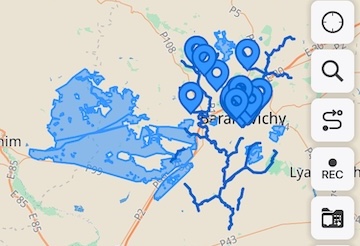
Importiere https://gurumaps.app/example/feature_collection.geojson, um Wälder, Bäume und Flüsse bei Baranawitschy in Belarus anzuzeigen. Jede eigene GeoJSON-Datei kann als Overlay über der Basiskarte verwendet werden.
Standardmäßig wendet Guru Maps folgenden Stil auf GeoJSON an:
* {
    details-text: eval(tag('name'));
    details-description: eval(any(tag('description'), tag('desc')));
}
line {
    width: 3pt;
    color: #0062CC;
    linecap: round;
}
area {
    fill-color: #3395FF88;
    width: 2pt;
    color: #3395FF;
}
node {
    icon-image: 'poi_geojson.svg';
    icon-offset-y: 0;
    image-allow-overlap: true;
}
GeoJSON + MapCSS
MapCSS ist eine CSS-ähnliche Sprache für Kartenstile. Sie legt fest, wie GeoJSON-Daten auf der Karte dargestellt werden.
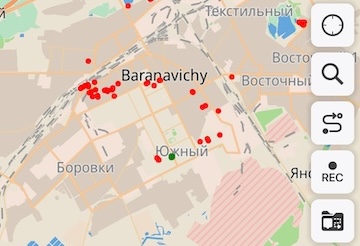
Importiere zusätzlich zur Datei feature_collection.geojson aus dem vorherigen Beispiel https://gurumaps.app/example/feature_collection.mapcss. Die Datei enthält:
node[natural=tree] {
    icon-image: "poi_circle.svg";
    icon-tint: red;
    image-allow-overlap: true;
}
node[natural=tree][leaf_cycle=evergreen] {
    icon-tint: green;
}
Danach bleiben nur Bäume auf der Karte sichtbar. Immergrüne Bäume sind mit grünen, alle anderen mit roten Kreisen markiert.
Zu jeder .geojson-Datei kannst du einen eigenen .mapcss-Stil hinzufügen und so bestimmen, welche Daten wann und wie erscheinen. Mehr dazu in der MapCSS-Spezifikation.
.ms-Kartenquelle für Vektordaten
Importiere http://gurumaps.app/example/vector_source1.ms. Die Datei enthält:
<?xml version="1.0" encoding="UTF-8"?>
<customMapSource overlay="true">
    <name>GeoJSON from url</name>
    <geojson url="https://gurumaps.app/example/feature_collection.geojson"/>
</customMapSource>
Nach dem Import lädt Guru Maps die Daten automatisch von https://gurumaps.app/example/feature_collection.geojson herunter.
Ein weiteres Beispiel ist http://gurumaps.app/example/vector_source2.ms:
<?xml version="1.0" encoding="UTF-8"?>
<customMapSource overlay="true">
    <name>GeoJSON with autoupdate</name>
    <geojson url="https://gurumaps.app/example/feature_collection.geojson" updateInterval="5"/>
    <style url="https://gurumaps.app/example/feature_collection.mapcss"/>
</customMapSource>
Die Tags <geojson> und <style> können ein Attribut url mit der Datenquelle und ein Attribut updateInterval mit dem Prüfintervall in Minuten enthalten. Ebenso sind eingebettete Daten oder ein <![CDATA[ ]]>-Block mit GeoJSON möglich, wie in http://gurumaps.app/example/vector_source3.ms.
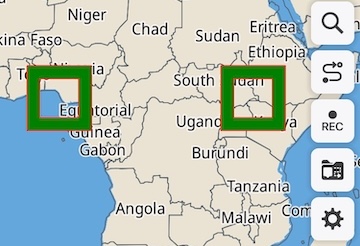
<?xml version="1.0" encoding="UTF-8"?>
    <customMapSource overlay="true">
    <name>GeoJSON and Style embed in MS</name>
    <minZoom>3</minZoom>
    <maxZoom>9</maxZoom>
    <geojson>
    {
        "type": "Feature",
        "properties": {},
        "geometry": {
        "type":"MultiPolygon",
        "coordinates": [[[[0.0,0.0],[10.0,0.0],[10.0,10.0],[0.0,10.0],[0.0,0.0]],
                         [[2.0,2.0],[2.0,8.0],[8.0,8.0],[8.0,2.0],[2.0,2.0]]],
                        [[[30.0,0.0],[40.0,0.0],[40.0,10.0],[30.0,10.0],[30.0,0.0]],
                         [[32.0,2.0],[32.0,8.0],[38.0,8.0],[38.0,2.0],[32.0,2.0]]]]}
    }
    </geojson>
    <style>
        area{
            fill-color: green;
            width:1pt;
            color:red;
        }
        line{
            width:1pt;
            color:yellow;
        }
    </style>
</customMapSource>
GeoJSON-Daten und Stile können vollständig in eine .ms-Datei eingebettet werden und bleiben dann unabhängig von externen Quellen.
Rasterkarte .sqlitedb oder .mbtiles und Kartenquelle
Für Rasterkarten kannst du zusätzliche Parameter in einer .ms-Datei definieren. Um beispielsweise map.sqlitedb als Overlay zu verwenden, speichere folgenden Inhalt in map.ms:
<?xml version="1.0" encoding="UTF-8"?>
<customMapSource overlay="true">
</customMapSource>
Hinweis: Die .sqlitedb- und die .ms-Datei müssen denselben Basisnamen map besitzen.
Zusätzlich kannst du den <name>, die Zoomstufen <minZoom> und <maxZoom> sowie overzoom festlegen, damit Kacheln über die maximale Zoomstufe hinaus vergrößert dargestellt werden.
<?xml version="1.0" encoding="UTF-8"?>
<customMapSource overlay="true" overzoom="true">
    <name>Raster map with extra params</name>
    <minZoom>8</minZoom>
    <maxZoom>12</maxZoom>
</customMapSource>