Markierungen
Mit Markierungen kannst du Orte speichern, die du besuchen möchtest, oder interessante Punkte auf der Karte kennzeichnen und später schnell wiederfinden.
Neue Markierung erstellen
Eine neue Markierung kannst du auf zwei Arten hinzufügen:
- Berühre die Karte länger, bis das Kontextmenü erscheint, und tippe auf das erste Symbol in der Reihe:

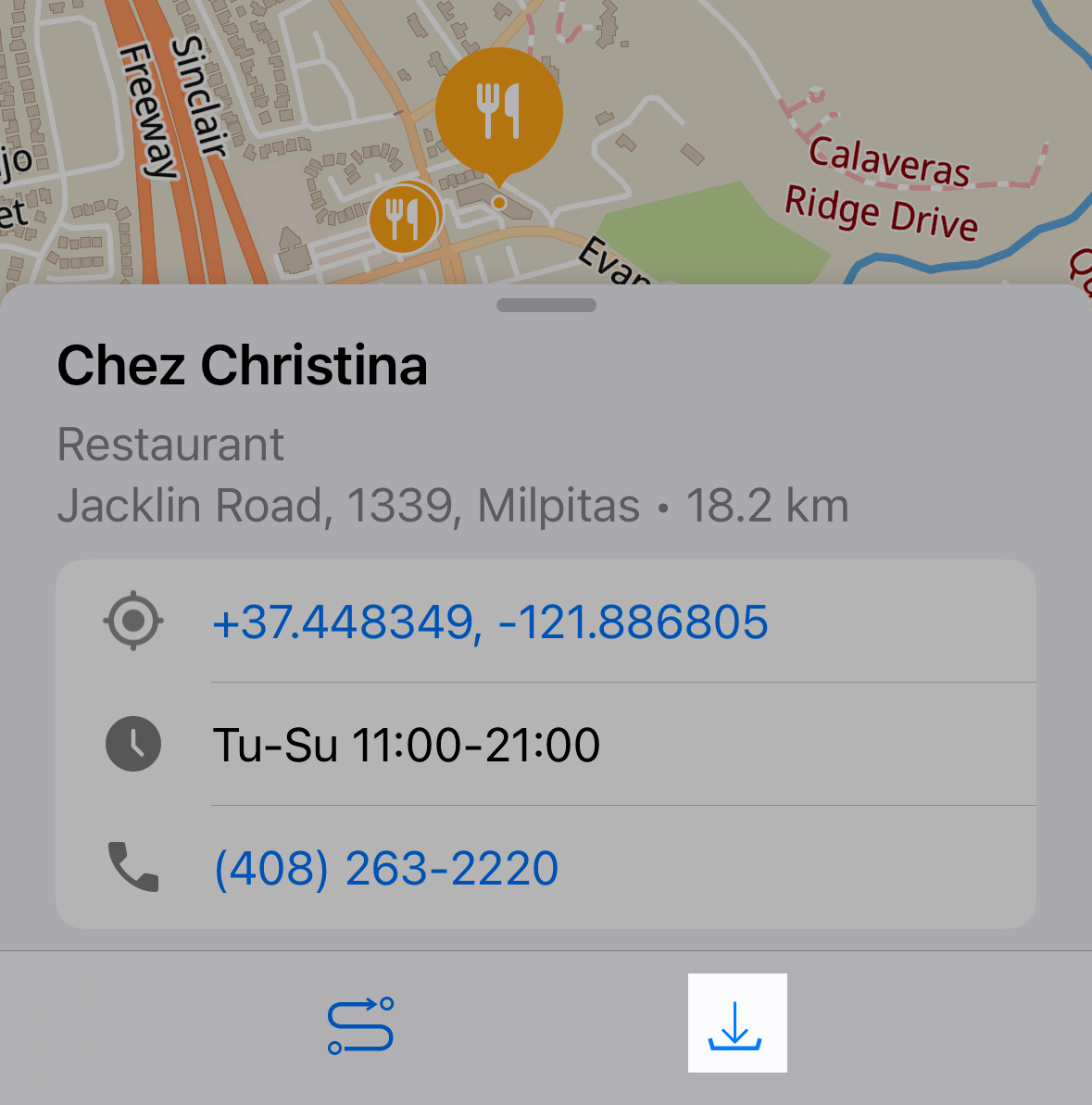
- Tippe auf ein Objekt auf der Offlinekarte und anschließend im unteren Menü auf
 :
:
Wenn sich Koordinaten in der Zwischenablage deines Geräts befinden, bietet die App an, an dieser Position eine Markierung zu erstellen. Du kannst diese Funktion unter Einstellungen > Datenschutz deaktivieren.
Details einer Markierung anzeigen
Du kannst die Details einer Markierung auf zwei Arten öffnen:
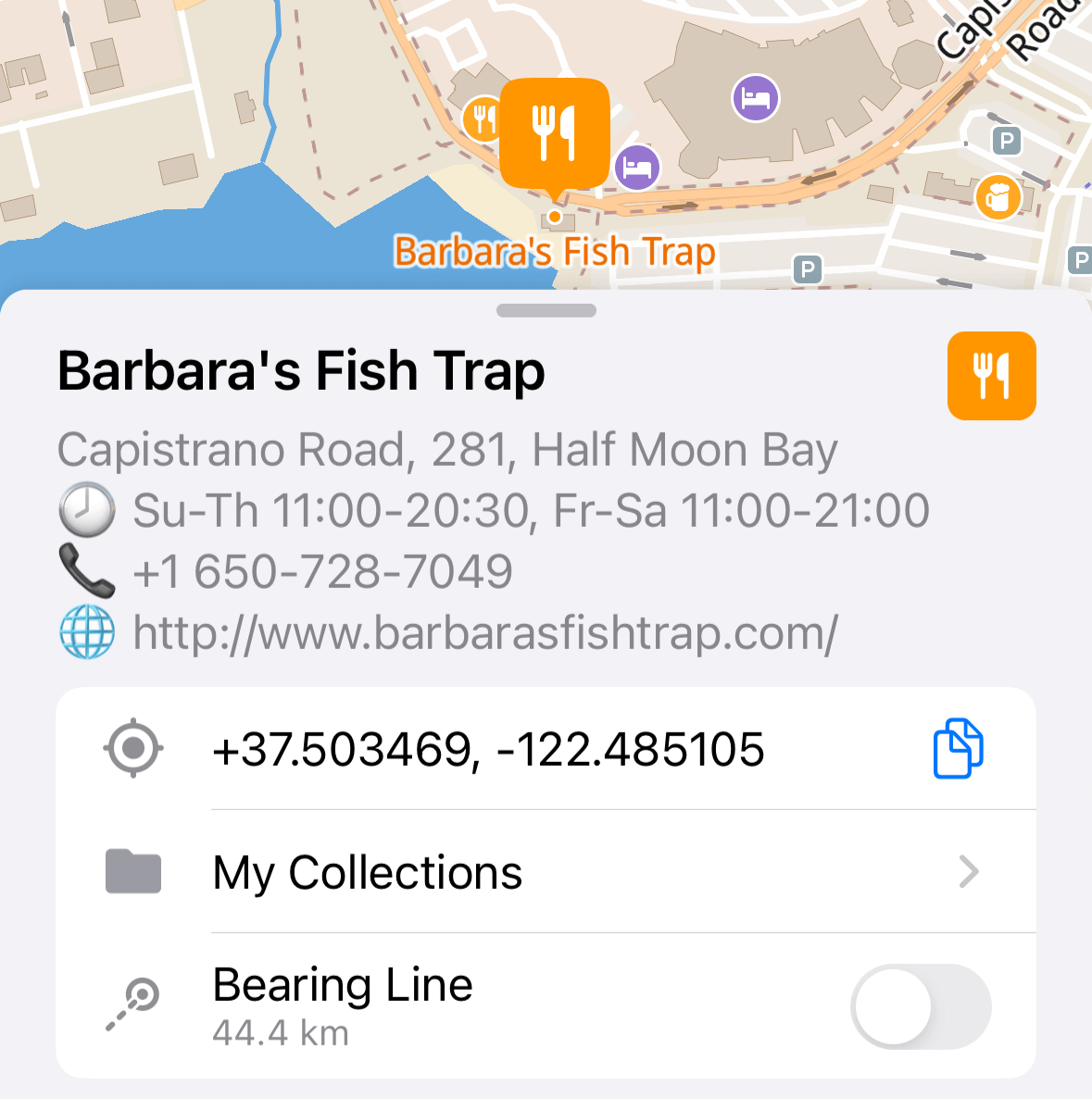
- Tippe auf die Markierung auf der Karte und ziehe das untere Informationsfeld ganz nach oben. Dort findest du Name, Adresse, Koordinaten und weitere Angaben.
- Suche die Markierung in Meine Sammlungen und tippe darauf.
Symbol ändern
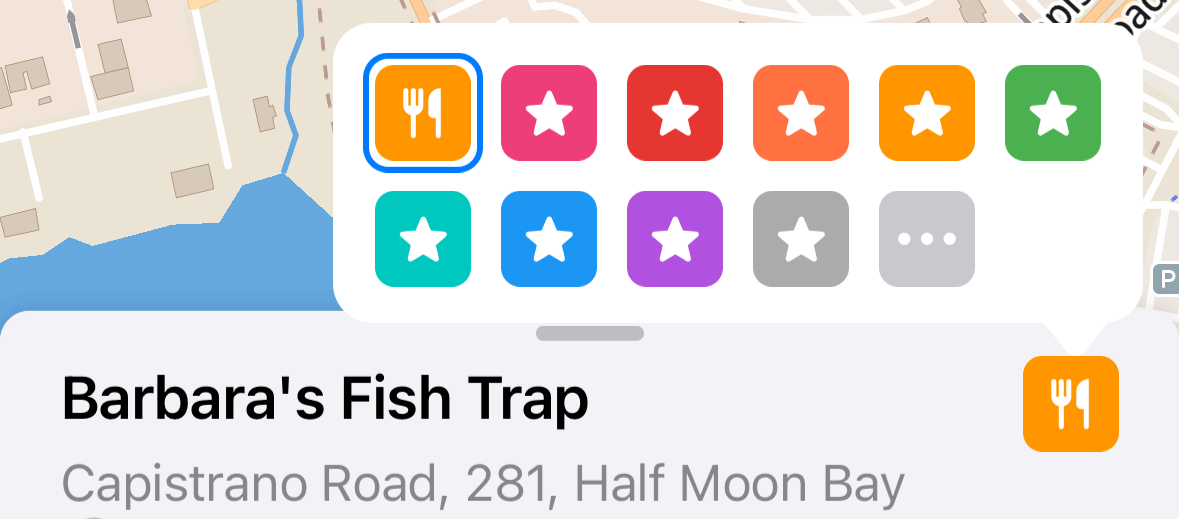
Tippe im Informationsfeld auf das aktuelle Symbol der Markierung. Daraufhin erscheint eine Auswahl der verfügbaren Symbole:
Koordinaten kopieren
Tippe zum Kopieren der Koordinaten auf  . Ein Menü mit den verfügbaren Formaten wird geöffnet.
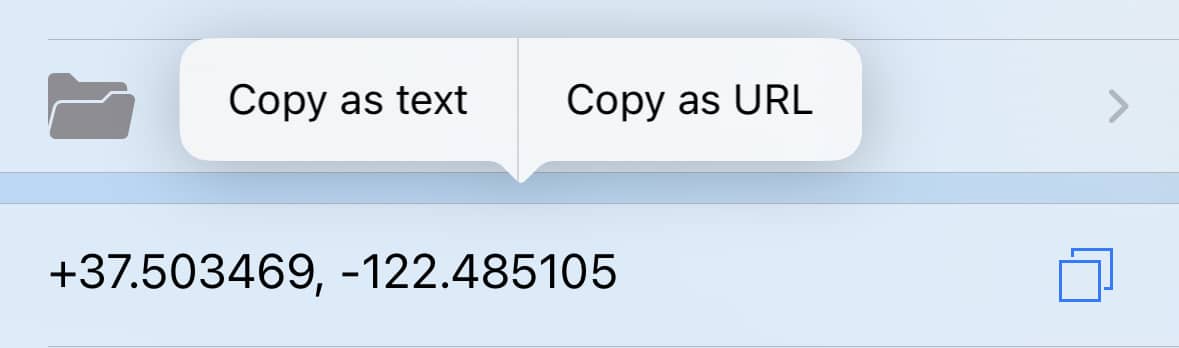
Wähle eine Option:
- Als Text kopieren: Die Koordinaten werden im angezeigten Format in die Zwischenablage kopiert, zum Beispiel +9.570674, +100.060448.
- Als URL kopieren: Die Koordinaten werden als URL mit Breitengrad und Längengrad kopiert, zum Beispiel guru://9.570674,100.060446.
Du kannst diese URL per E-Mail oder Nachricht teilen. Wird sie auf einem Gerät mit installiertem Guru Maps geöffnet, startet die App und zeigt den Ort auf der Karte an.
Um die Koordinaten zu bearbeiten, tippe auf die Koordinatenzeile. Im Bearbeitungsmodus kannst du die GPS-Koordinaten ändern.
Richtung anzeigen
So zeigst du die Richtung zu einer Markierung an:
- Öffne die Details der gewünschten Markierung.
- Aktiviere Peillinie.
Auf der Karte erscheint eine Linie, die in Richtung der ausgewählten Markierung weist.
Auf der Karte kann immer nur eine Peillinie angezeigt werden.
Weitere Aktionen
Für Markierungen stehen weitere Aktionen zur Verfügung:

Um die Markierung auf der Karte anzuzeigen, tippe auf  . Die Karte wird geöffnet und auf die gewählte Position zentriert.
Um die Markierung vorübergehend auszublenden, scrolle in den Details nach unten und tippe auf  . Mit
. Mit  blendest du sie wieder ein.
Um eine Route zur Markierung zu erstellen, tippe auf  . Dadurch beginnt die Routenplanung zum markierten Ort.
Um eine Markierung zu exportieren, tippe unten in den Details auf  und wähle, wie die Daten gespeichert werden sollen.
Mehrere Markierungen exportierst du am einfachsten, indem du sie in einer Sammlung speicherst und die gesamte Sammlung unter Meine Sammlungen exportierst.
Um eine Markierung zu löschen, tippe unten in den Details auf  . Sie wird nach Kürzlich gelöscht verschoben und kann dort 30 Tage lang wiederhergestellt werden.
Markierung verschieben
So verschiebst du eine Markierung:
- Berühre die Markierung etwa eine Sekunde lang.
- Ziehe sie mit weiterhin aufgelegtem Finger an die gewünschte Stelle.
- Hebe den Finger an, um sie dort abzulegen.
Die Geste zum Verschieben von Markierungen kann in den ausgeblendeten Entwickleroptionen deaktiviert werden.