Pinezki
Pinezki pozwalają zapisywać miejsca, które chcesz odwiedzić, i oznaczać interesujące obiekty na mapie, aby zawsze były pod ręką.
Tworzenie nowej pinezki
Nową pinezkę można dodać do mapy na dwa sposoby:
- Dotknij i przytrzymaj wybrane miejsce na mapie, aż pojawi się menu podręczne, a następnie dotknij ikony pinezki — pierwszej w rzędzie:

- Dotknij dowolnego obiektu na jednej z pobranych map offline, a następnie ikony
 w dolnym menu:
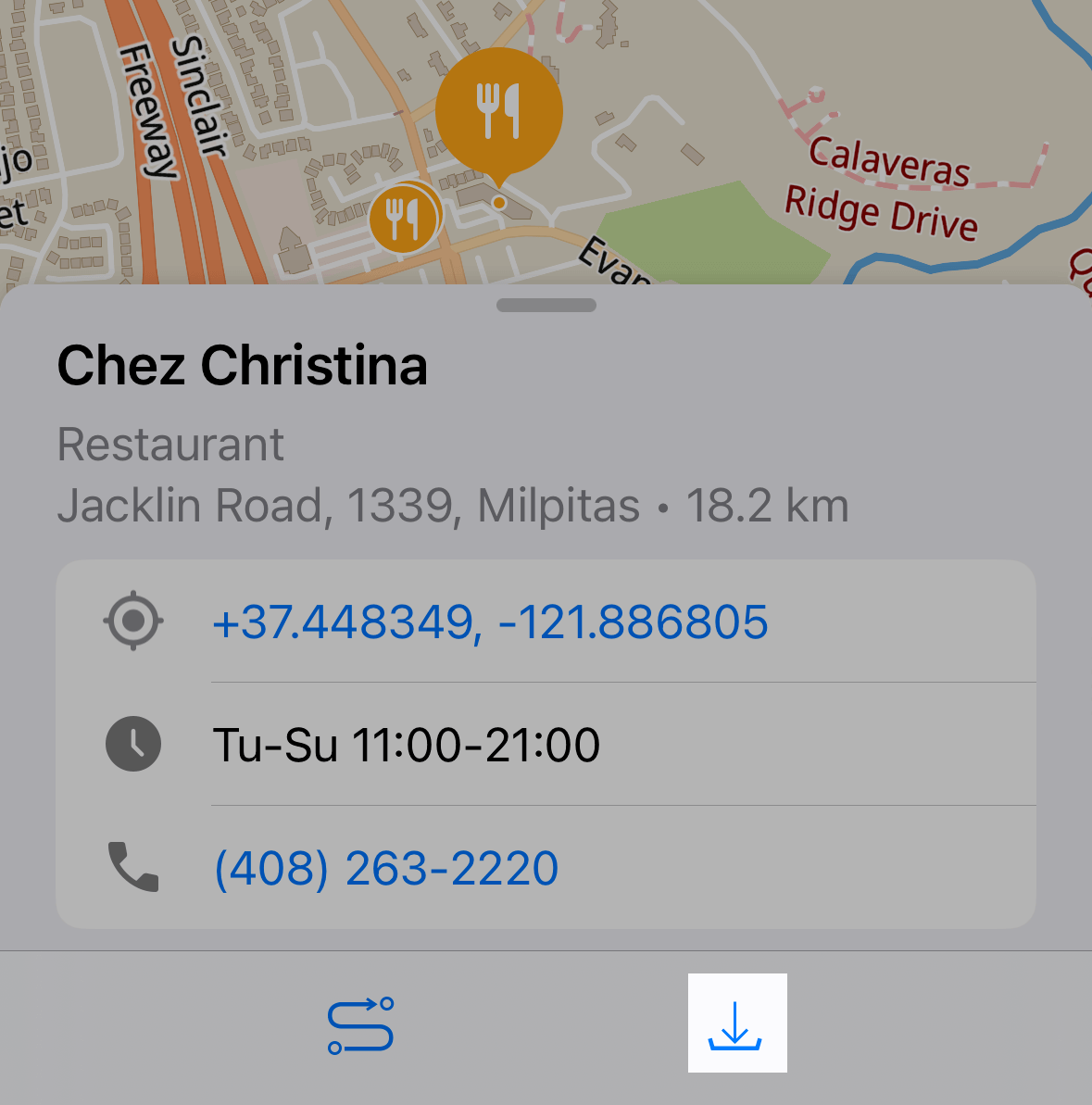
Jeśli w schowku urządzenia znajdują się skopiowane współrzędne, aplikacja zaproponuje utworzenie pinezki w tym miejscu. Funkcję można wyłączyć w sekcji „Ustawienia” → „Prywatność”.
Wyświetlanie informacji o pinezce
Szczegółowe informacje o pinezce można otworzyć na dwa sposoby:
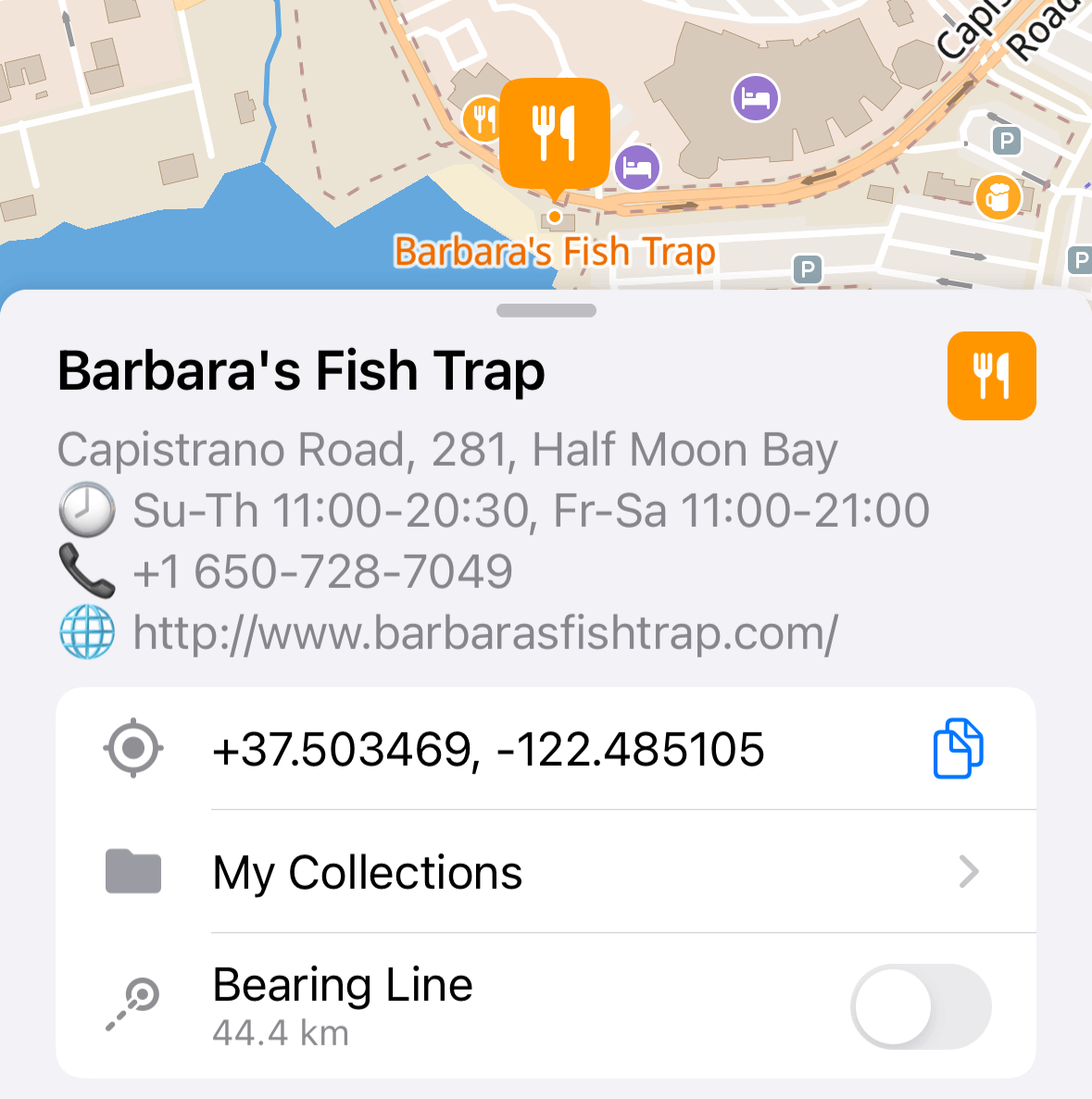
- Dotknij wybranej pinezki na mapie, aby ją zaznaczyć. Przeciągnij dolny panel do pełnej wysokości. Znajdziesz tam nazwę, adres, współrzędne i inne informacje.
- Znajdź pinezkę na liście „Moje kolekcje” i dotknij jej.
Zmiana ikony pinezki
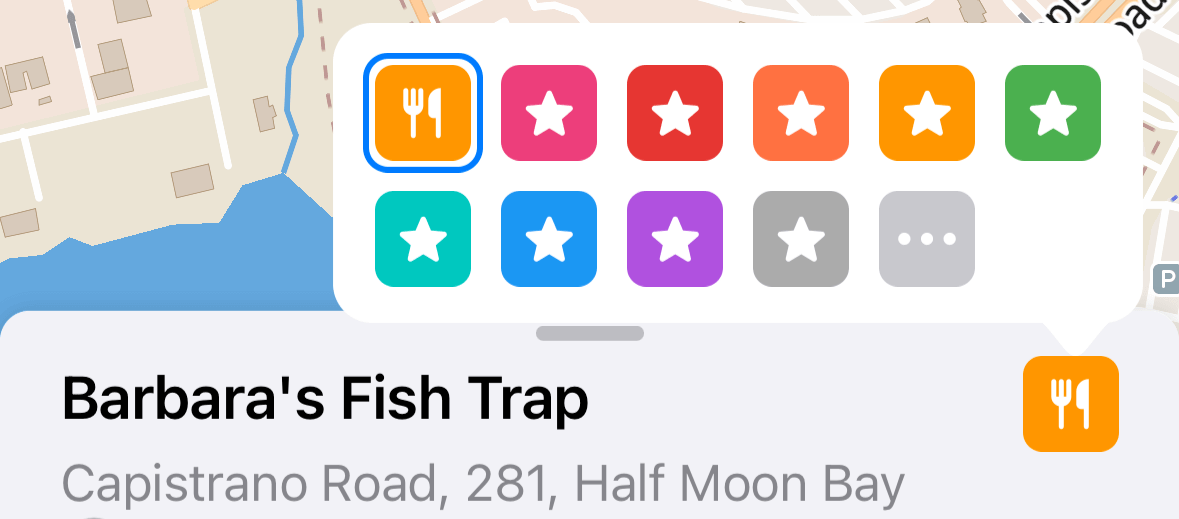
Aby zmienić ikonę pinezki, dotknij jej na panelu szczegółów. Pojawi się menu z dostępnymi wariantami:
Kopiowanie współrzędnych
Aby skopiować współrzędne, dotknij ikony  . Pojawi się menu z dostępnymi formatami kopiowania współrzędnych pinezki.
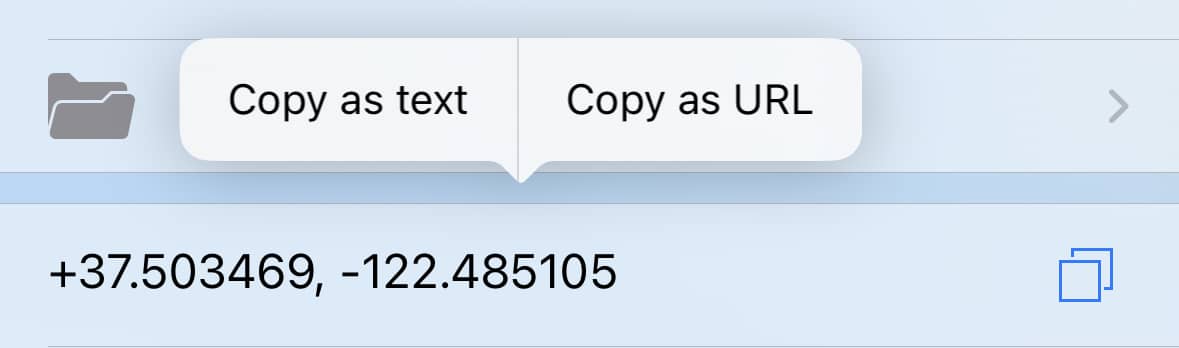
Wybierz odpowiednią opcję:
- Kopiuj jako tekst: współrzędne zostaną skopiowane do schowka w widocznym formacie, na przykład +9.570674, +100.060448.
- Kopiuj jako URL: współrzędne zostaną skopiowane jako łącze zawierające szerokość i długość geograficzną. Ma ono postać guru://9.570674,100.060446.
Łącze można wysłać e-mailem lub SMS-em. Po otwarciu go na urządzeniu z zainstalowanym Guru Maps aplikacja uruchomi się i pokaże dane miejsce na mapie.
Aby edytować współrzędne, dotknij komórki ze współrzędnymi wybranej pinezki. Otworzy się tryb edycji, w którym można zmienić współrzędne GPS.
Wyświetlanie kierunku
Aby wyświetlić kierunek do wybranej pinezki:
- Otwórz szczegółowe informacje o pinezce.
- Znajdź opcję „Linia namiaru” i włącz ją.
Na mapie pojawi się linia wskazująca kierunek do pinezki.
Na mapie może być jednocześnie widoczna tylko jedna linia kierunku.
Inne działania
Na pinezkach w Guru Maps można wykonywać również następujące działania:

Aby pokazać pinezkę na mapie, dotknij ikony  . Mapa otworzy się i przesunie do wybranej pinezki.
Aby tymczasowo ukryć pinezkę na mapie, przewiń ekran szczegółów w dół i dotknij ikony  . Aby ponownie ją wyświetlić, dotknij
  .
.
Aby wyznaczyć trasę do wybranej pinezki, dotknij ikony  . Rozpocznie się tworzenie trasy do oznaczonego miejsca.
Aby wyeksportować pinezkę, dotknij ikony  u dołu ekranu szczegółów i wybierz sposób zapisania danych.
Aby wyeksportować kilka pinezek jednocześnie, zapisz je w jednej kolekcji i wyeksportuj całą kolekcję z ekranu „Moje kolekcje”.
Aby usunąć pinezkę, dotknij ikony  u dołu ekranu szczegółów. Pinezka zostanie przeniesiona do Ostatnio usuniętych, gdzie można ją przywrócić przez 30 dni.
Przenoszenie pinezki
Aby przenieść pinezkę w inne miejsce:
- Dotknij pinezki i przytrzymaj ją przez sekundę, aby włączyć przenoszenie.
- Nie odrywając palca, przeciągnij pinezkę w wybrane miejsce na mapie.
- Oderwij palec, aby pozostawić pinezkę w nowej pozycji.
Gest przenoszenia pinezki można wyłączyć w ukrytej sekcji „Opcje programisty”.