Мітки
Мітки дають змогу зберігати місця, які ви хочете відвідати, і позначати цікаві об’єкти на карті, щоб вони завжди були під рукою.
Створити нову мітку
Додати нову мітку на карту можна двома способами:
- Торкніться й утримуйте потрібне місце на карті, доки не з’явиться спливне меню, а потім торкніться значка мітки — першого в рядку:

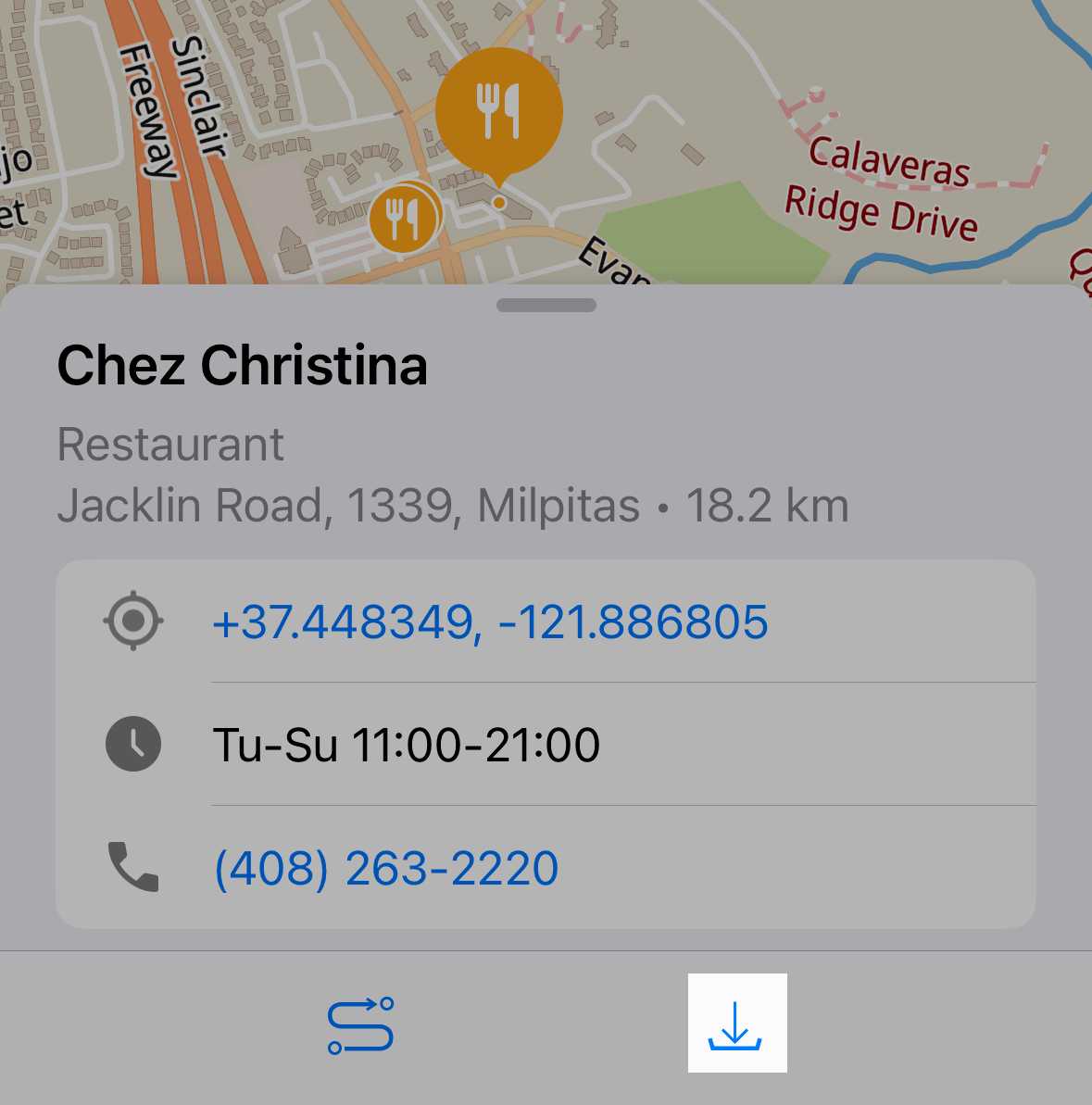
- Торкніться будь-якого об’єкта на одній із завантажених офлайн-карт, а потім значка
 у нижньому меню:
Якщо в буфер обміну пристрою скопійовано координати, застосунок запропонує створити за ними мітку на карті. Цю можливість можна вимкнути в розділі «Налаштування» → «Конфіденційність».
Переглянути інформацію про мітку
Переглянути докладну інформацію про мітку можна двома способами:
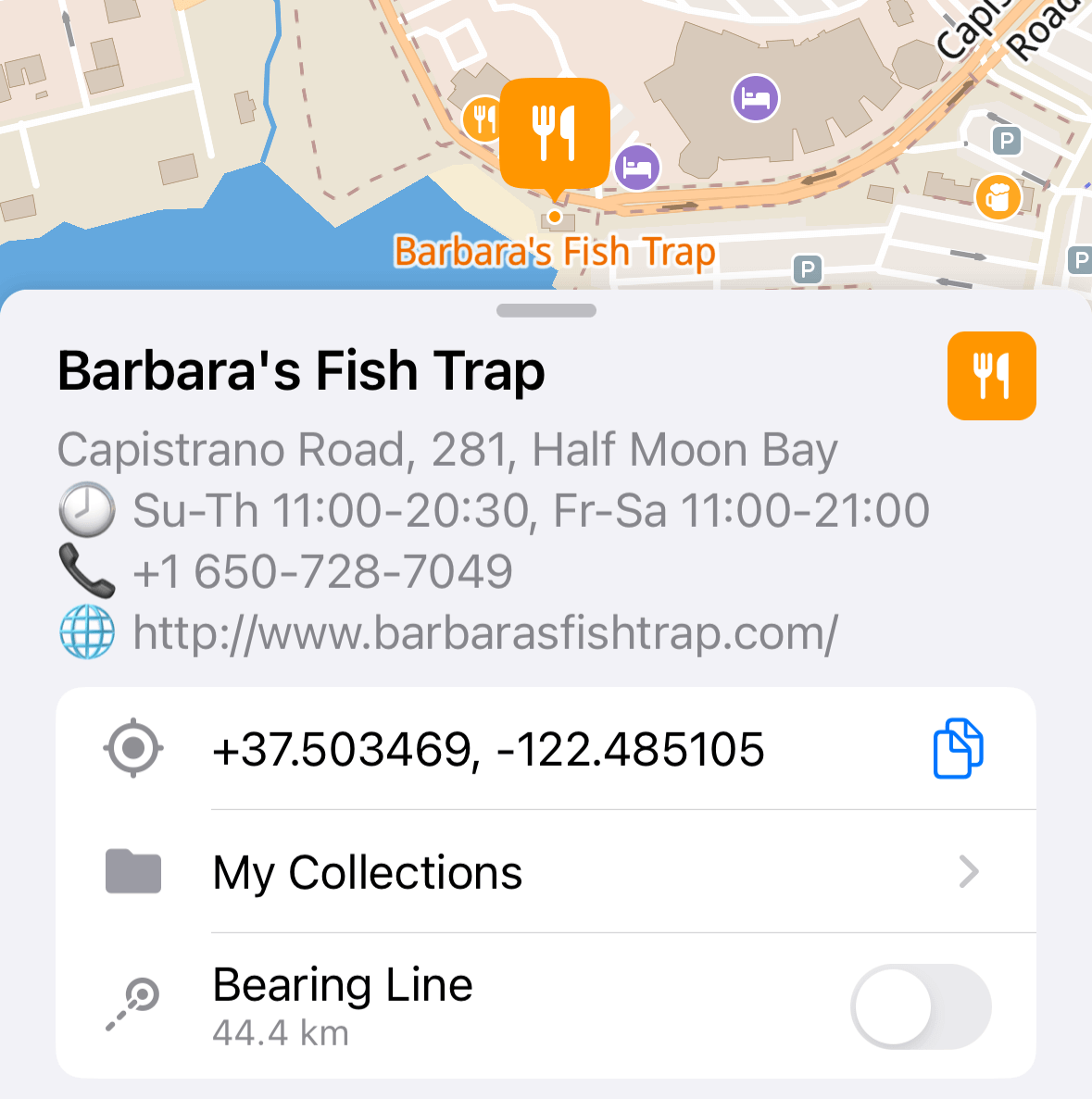
- Торкніться потрібної мітки на карті, щоб вибрати її. Потягніть нижню панель угору на повну висоту. На ній відображаються назва, адреса, координати та інша інформація.
- Знайдіть мітку в списку «Мої колекції» і торкніться її.
Змінити значок мітки
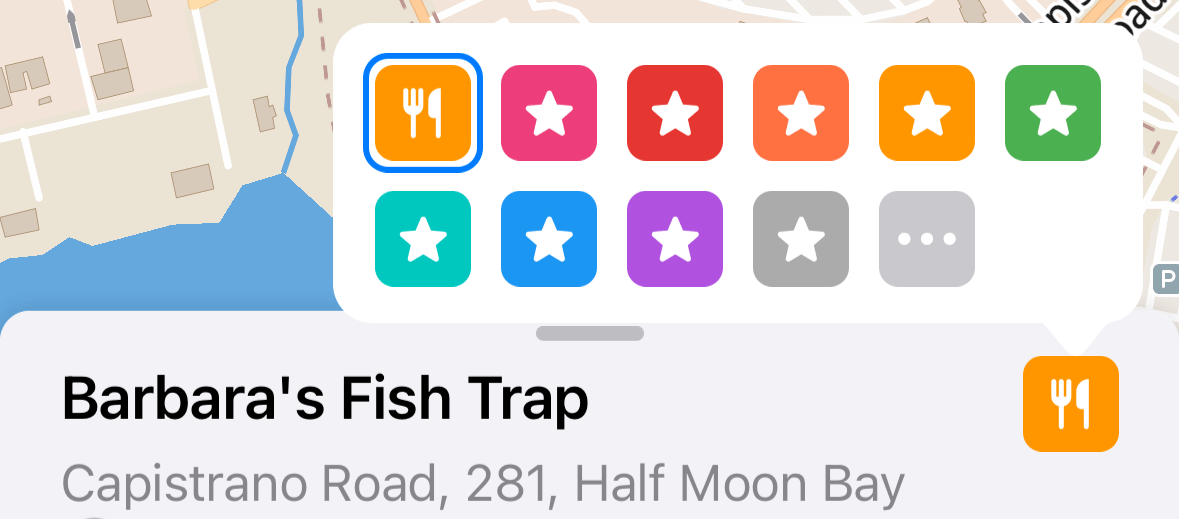
Щоб змінити значок мітки, торкніться його на панелі докладної інформації. З’явиться меню з доступними варіантами:
Скопіювати координати
Щоб скопіювати координати, торкніться значка  . З’явиться меню з варіантами копіювання координат мітки.
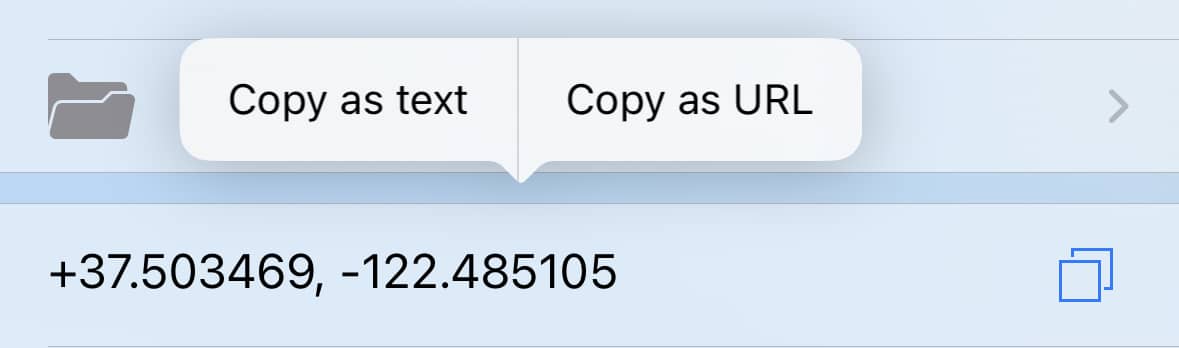
Виберіть потрібний варіант:
- Копіювати як текст: координати буде скопійовано в буфер обміну в тому вигляді, у якому ви їх бачите, наприклад +9.570674, +100.060448.
- Копіювати як URL: координати буде скопійовано як посилання із широтою та довготою. Воно має такий вигляд: guru://9.570674,100.060446.
Цим посиланням можна поділитися електронною поштою або SMS. Якщо відкрити його на пристрої зі встановленим Guru Maps, застосунок запуститься й покаже місце на карті.
Щоб відредагувати координати, торкніться комірки з координатами потрібної мітки. Відкриється режим редагування, у якому можна змінити GPS-координати.
Показати напрямок
Щоб показати напрямок до вибраної мітки:
- Відкрийте докладну інформацію про потрібну мітку.
- Знайдіть параметр «Лінія напрямку» та ввімкніть його.
На карті з’явиться лінія, яка показує напрямок до вибраної мітки.
Одночасно на карті може відображатися лише одна лінія напрямку.
Інші дії
З мітками в Guru Maps також можна виконувати такі дії:

Щоб показати мітку на карті, торкніться значка  . Карта відкриється й переміститься до вибраної мітки.
Щоб тимчасово приховати мітку з карти, прокрутіть екран докладної інформації вниз і торкніться значка  . Щоб знову показати мітку, торкніться
  .
.
Щоб прокласти маршрут до вибраної мітки, торкніться значка  . Почнеться створення маршруту до місця, позначеного міткою.
Щоб експортувати мітку, торкніться значка  унизу екрана докладної інформації та виберіть спосіб збереження даних.
Щоб експортувати кілька міток одночасно, збережіть їх в одній колекції та експортуйте всю колекцію з екрана «Мої колекції».
Щоб видалити мітку, торкніться значка  унизу екрана докладної інформації. Мітку буде переміщено до розділу «Нещодавно видалені», звідки її можна відновити протягом 30 днів.
Перемістити мітку
Щоб перемістити мітку в інше місце:
- Торкніться мітки й утримуйте її секунду, щоб увімкнути переміщення.
- Не відпускаючи палець, перетягніть мітку в потрібне місце на карті.
- Відпустіть палець, щоб залишити мітку в новій позиції.
Жест переміщення мітки можна вимкнути в прихованому розділі «Параметри розробника».