Меткі
Меткі дазваляюць захоўваць месцы, якія вы хочаце наведаць, і пазначаць цікавыя аб'екты на карце, каб яны заўсёды былі пад рукой.
Стварыць новую метку
Дадаць новую метку на карту можна двума спосабамі:
- Націсніце і ўтрымлівайце патрэбнае месца на карце, пакуль не з'явіцца ўсплывальнае меню, а затым націсніце значок меткі — першы ў радку:

- Націсніце любы аб'ект на адной са спампаваных афлайн-карт, а затым значок
 у ніжнім меню:
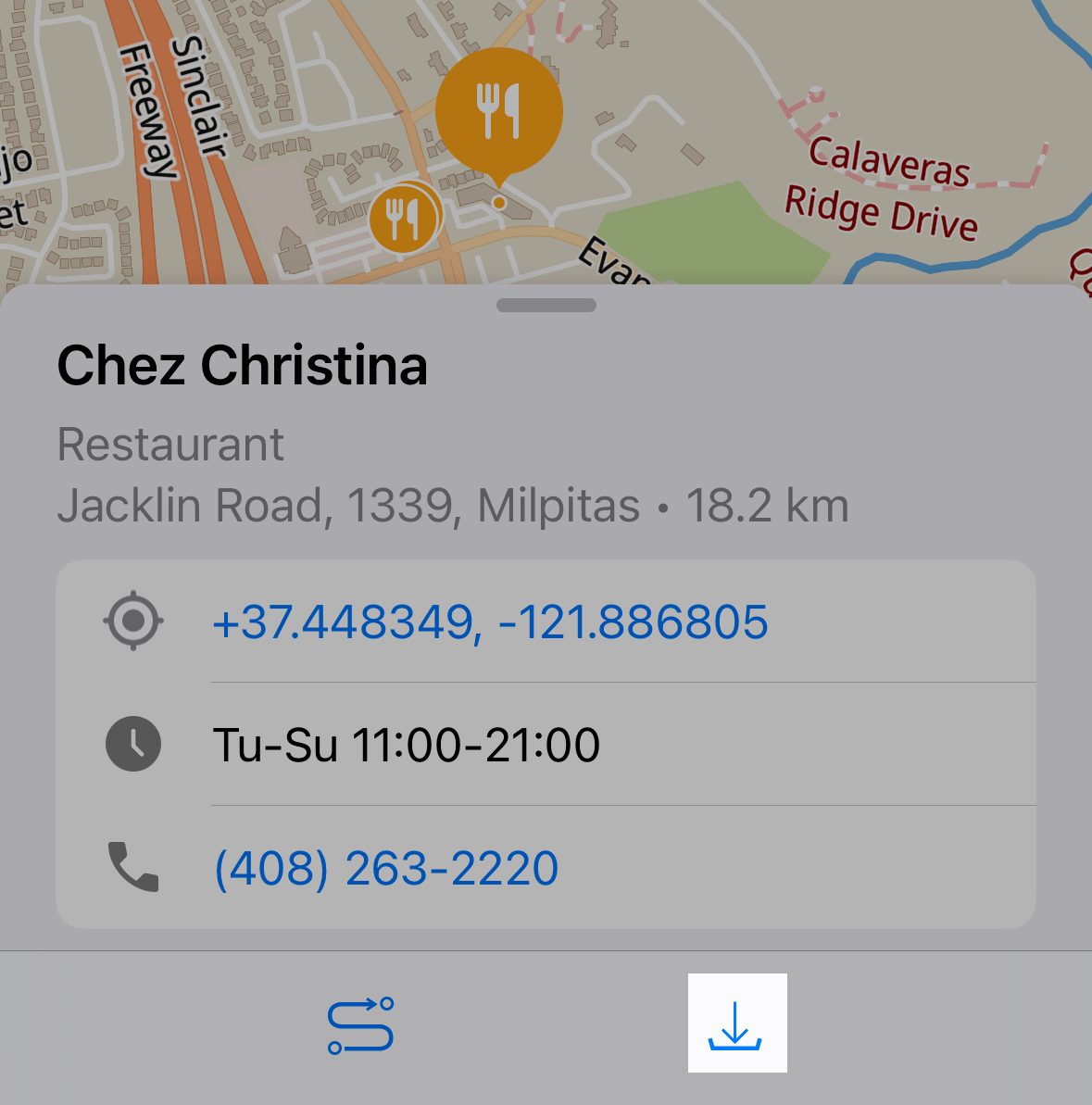
Калі ў буфер абмену прылады скапіяваны каардынаты, праграма прапануе стварыць па іх метку на карце. Гэтую магчымасць можна выключыць у раздзеле «Налады» → «Прыватнасць».
Праглядзець інфармацыю пра метку
Праглядзець падрабязную інфармацыю пра метку можна двума спосабамі:
- Націсніце патрэбную метку на карце, каб выбраць яе. Пацягніце ніжнюю панэль уверх да поўнай вышыні. На ёй паказваюцца назва, адрас, каардынаты і іншая інфармацыя.
- Знайдзіце метку ў спісе «Мае калекцыі» і націсніце яе.
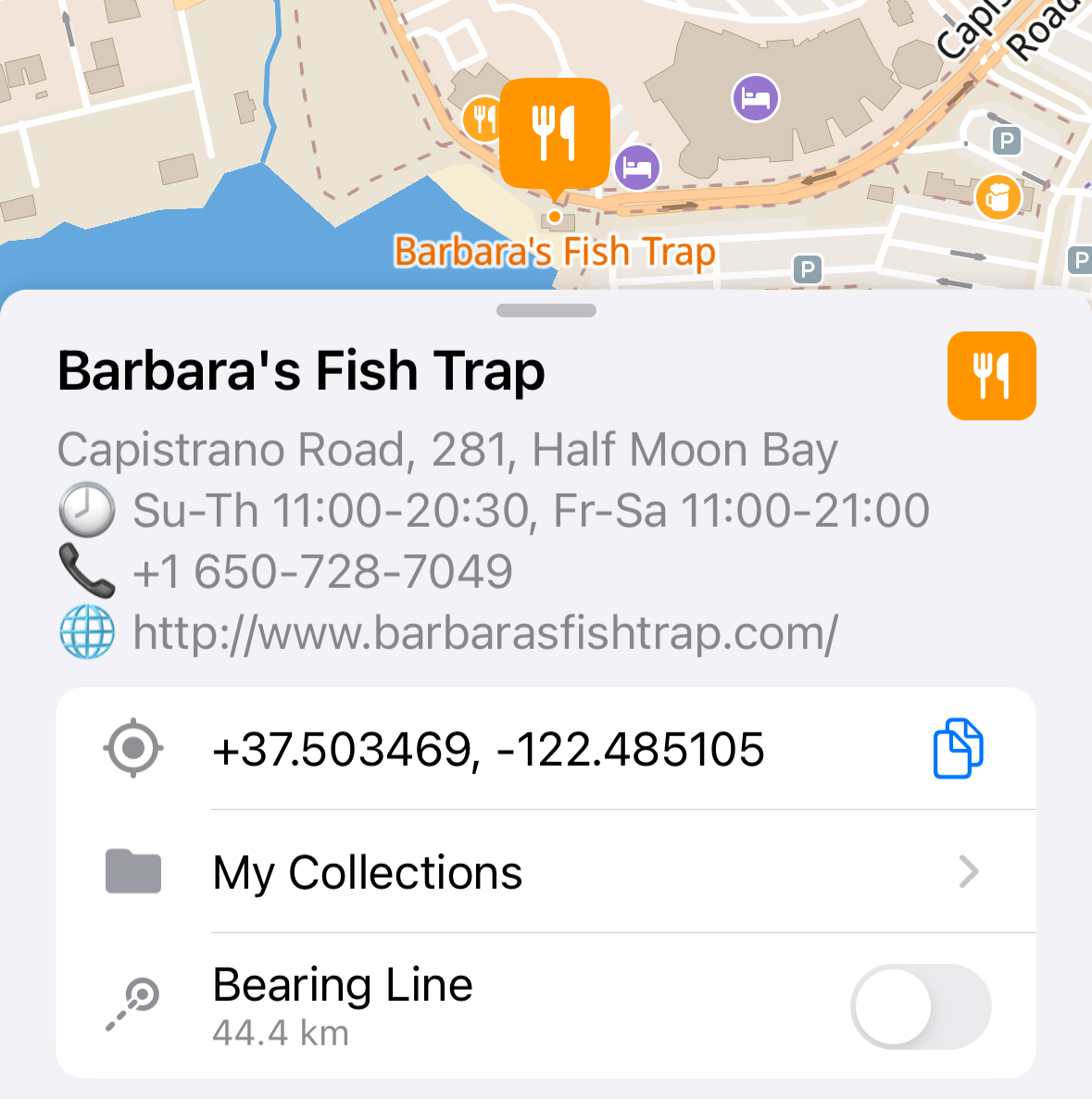
Змяніць значок меткі
Каб змяніць значок меткі, націсніце яго на панэлі падрабязнай інфармацыі. З'явіцца меню з даступнымі варыянтамі:
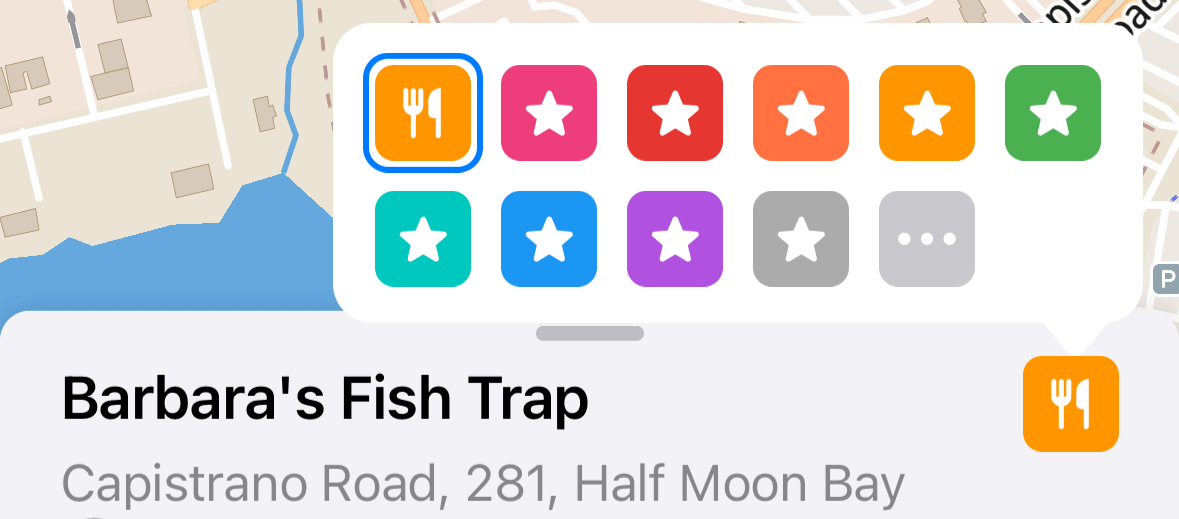
Скапіяваць каардынаты
Каб скапіяваць каардынаты, націсніце значок  . З'явіцца меню з варыянтамі капіявання каардынат меткі.
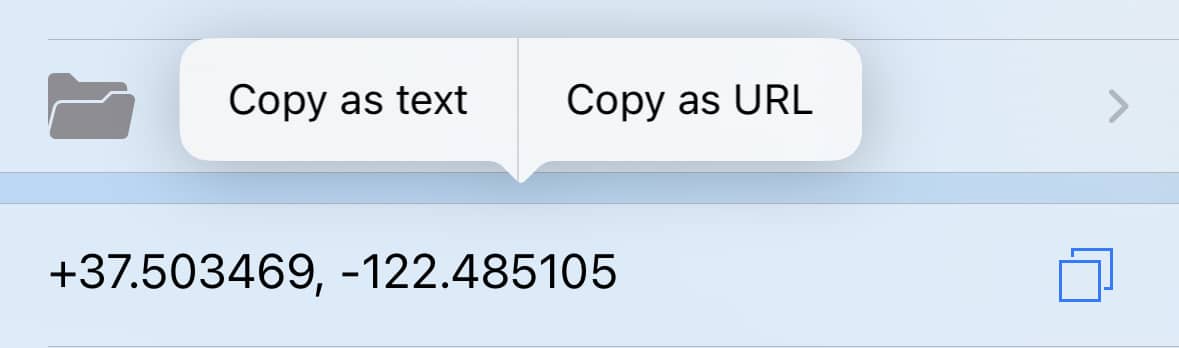
Выберыце патрэбны варыянт:
- Капіяваць як тэкст: каардынаты будуць скапіяваны ў буфер абмену ў тым выглядзе, у якім вы іх бачыце, напрыклад +9.570674, +100.060448.
- Капіяваць як URL: каардынаты будуць скапіяваны як спасылка з шыратой і даўгатой. Яна выглядае так: guru://9.570674,100.060446.
Гэтай спасылкай можна падзяліцца праз электронную пошту або SMS. Калі адкрыць яе на прыладзе з усталяванай Guru Maps, праграма запусціцца і пакажа месца на карце.
Каб адрэдагаваць каардынаты, націсніце ячэйку з каардынатамі патрэбнай меткі. Адкрыецца рэжым рэдагавання, у якім можна змяніць GPS-каардынаты.
Паказаць напрамак
Каб паказаць напрамак да выбранай меткі:
- Адкрыйце падрабязную інфармацыю пра патрэбную метку.
- Знайдзіце параметр «Лінія напрамку» і ўключыце яго.
На карце з'явіцца лінія, якая паказвае напрамак да выбранай меткі.
Адначасова на карце можа быць паказана толькі адна лінія напрамку.
Іншыя дзеянні
З меткамі ў Guru Maps таксама можна выконваць наступныя дзеянні:

Каб паказаць метку на карце, націсніце значок  . Карта адкрыецца і перамесціцца да выбранай меткі.
Каб часова схаваць метку з карты, пракруціце экран падрабязнай інфармацыі ўніз і націсніце значок  . Каб паказаць метку зноў, націсніце
  .
.
Каб пракласці маршрут да выбранай меткі, націсніце значок  . Пачнецца стварэнне маршруту да месца, пазначанага меткай.
Каб экспартаваць метку, націсніце значок  унізе экрана падрабязнай інфармацыі і выберыце спосаб захавання даных.
Каб экспартаваць некалькі метак адначасова, захавайце іх у адной калекцыі і экспартуйце ўсю калекцыю з экрана «Мае калекцыі».
Каб выдаліць метку, націсніце значок  унізе экрана падрабязнай інфармацыі. Метка будзе перамешчана ў раздзел «Нядаўна выдаленае», дзе яе можна аднавіць на працягу 30 дзён.
Перамясціць метку
Каб перамясціць метку ў іншае месца:
- Націсніце метку і ўтрымлівайце яе секунду, каб уключыць перамяшчэнне.
- Не адпускаючы палец, перацягніце метку ў патрэбнае месца на карце.
- Адпусціце палец, каб пакінуць метку ў новай пазіцыі.
Жэст перамяшчэння меткі можна выключыць у схаваным раздзеле «Параметры распрацоўшчыка».