GPS-трэкі
Guru Maps дазваляе запісваць GPS-трэкі і рухацца па іх непасрэдна ў праграме. Ніжэй апісаны асноўныя магчымасці працы з GPS-трэкамі.
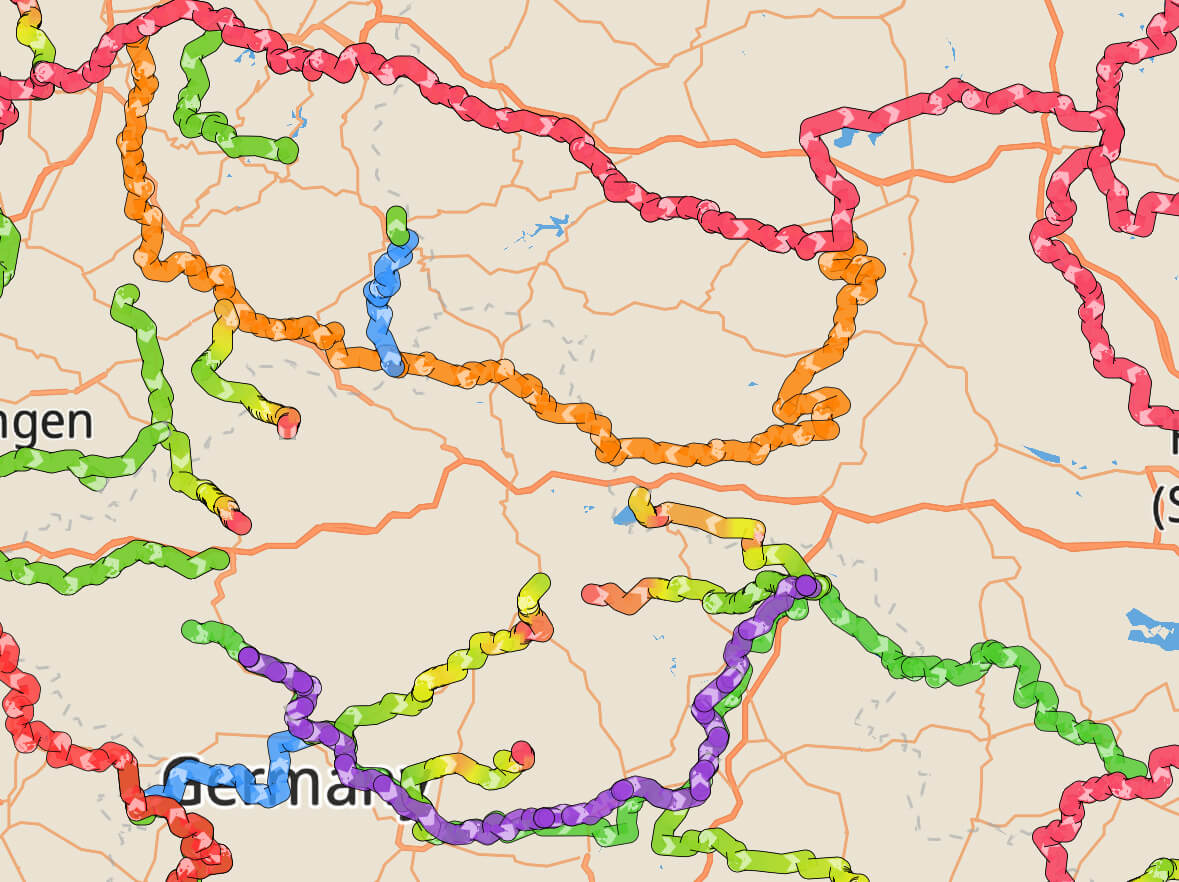
Праглядзець інфармацыю пра трэк
Каб адкрыць падрабязную інфармацыю, націсніце любую лінію трэка на карце і пацягніце інфармацыйную панэль уверх.
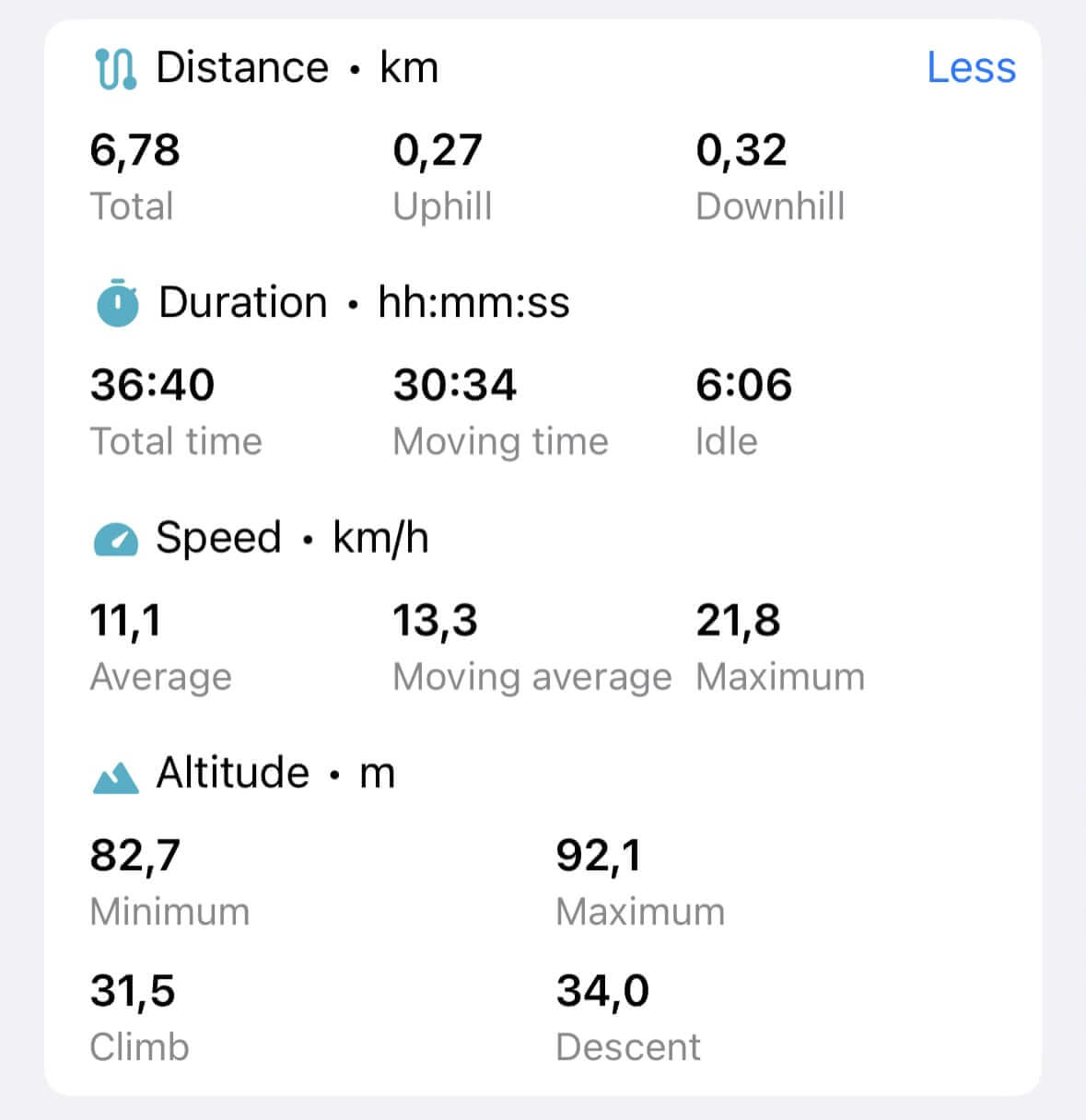
Для запісаных GPS-трэкаў даступна падрабязная статыстыка: адлегласць, працягласць, участкі ўздыму і спуску, набор і страта вышыні, агульны час, час у руху і без руху, хуткасць і іншыя даныя.
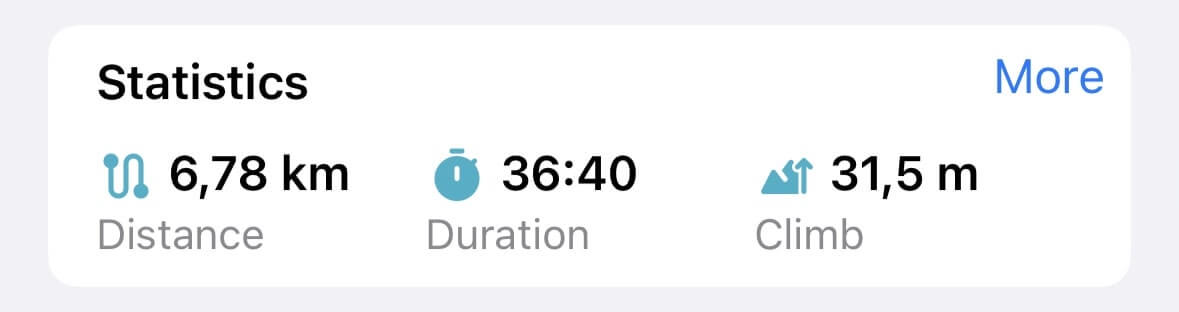
Каб праглядзець больш падрабязную статыстыку, націсніце «Больш»:
Аналіз GPS-трэка
Інтэрактыўныя профілі дазваляюць наглядна аналізаваць GPS-трэк рознымі спосабамі:
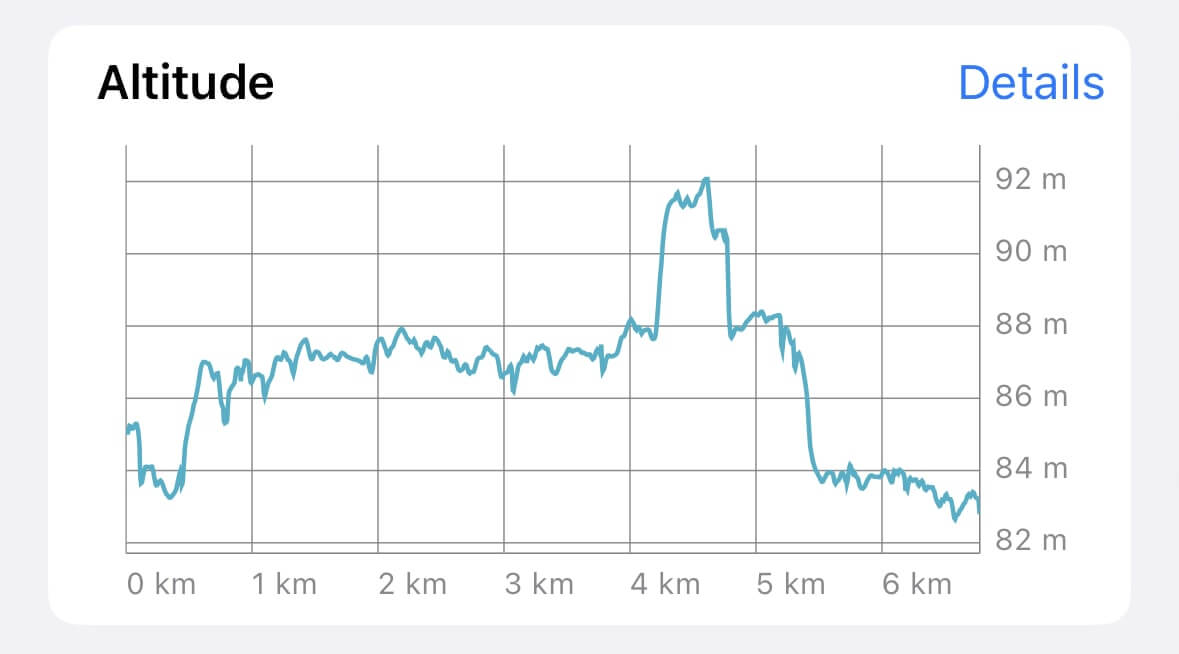
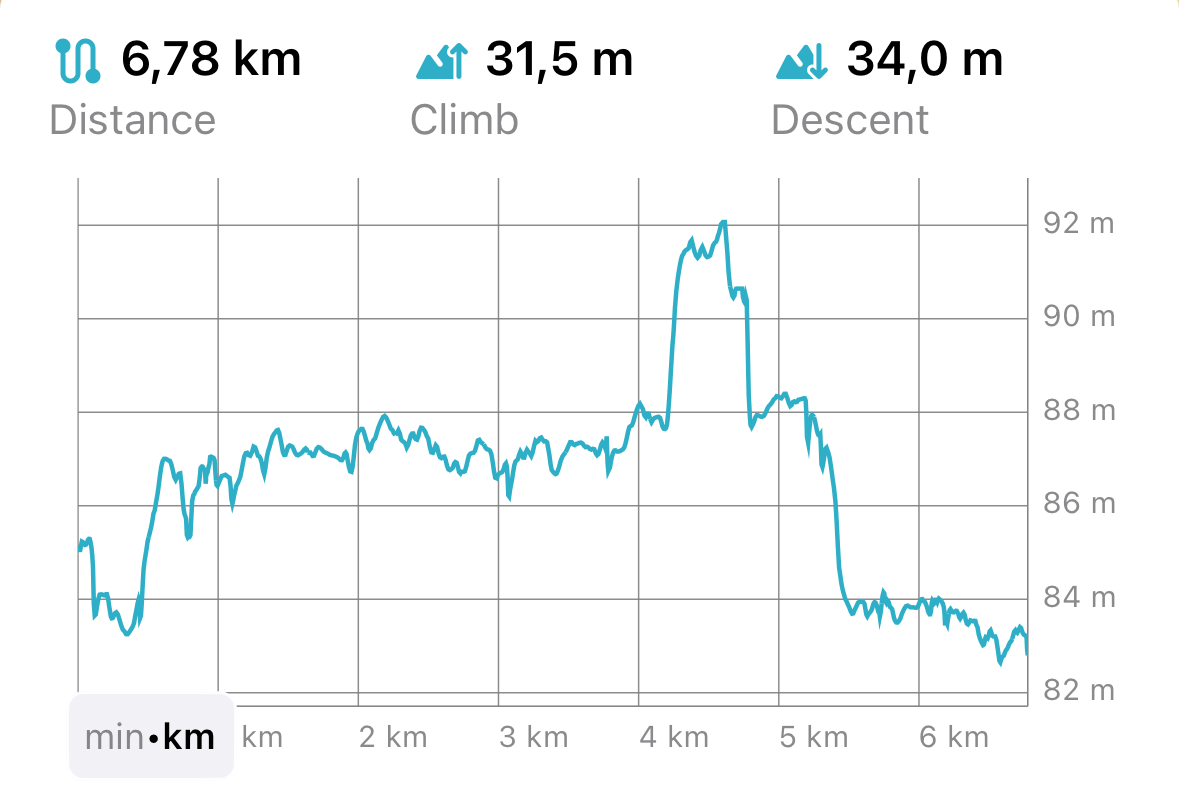
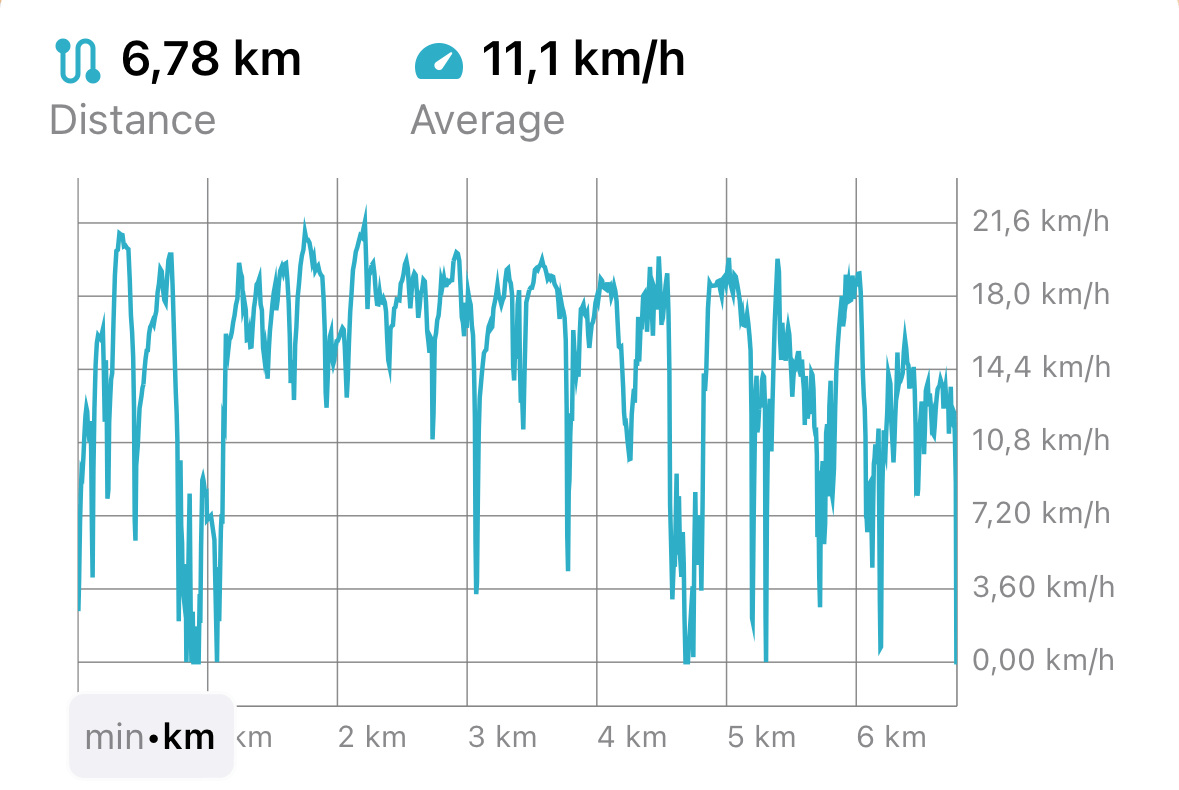
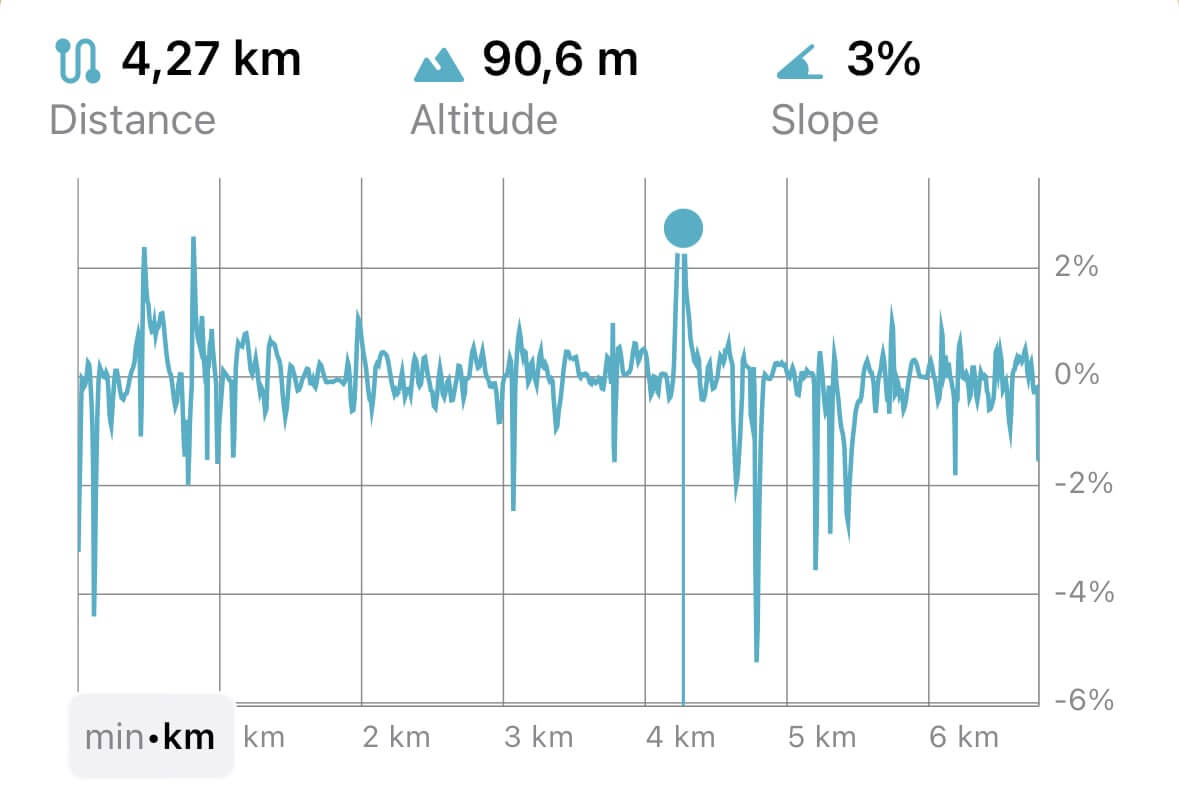
Націсніце «Дэталі» каля графіка «Вышыня (GPS)», каб адкрыць асобны экран аналізу трэка. На ім таксама можна пераключыцца на профілі «Хуткасць» і «Ухіл»:
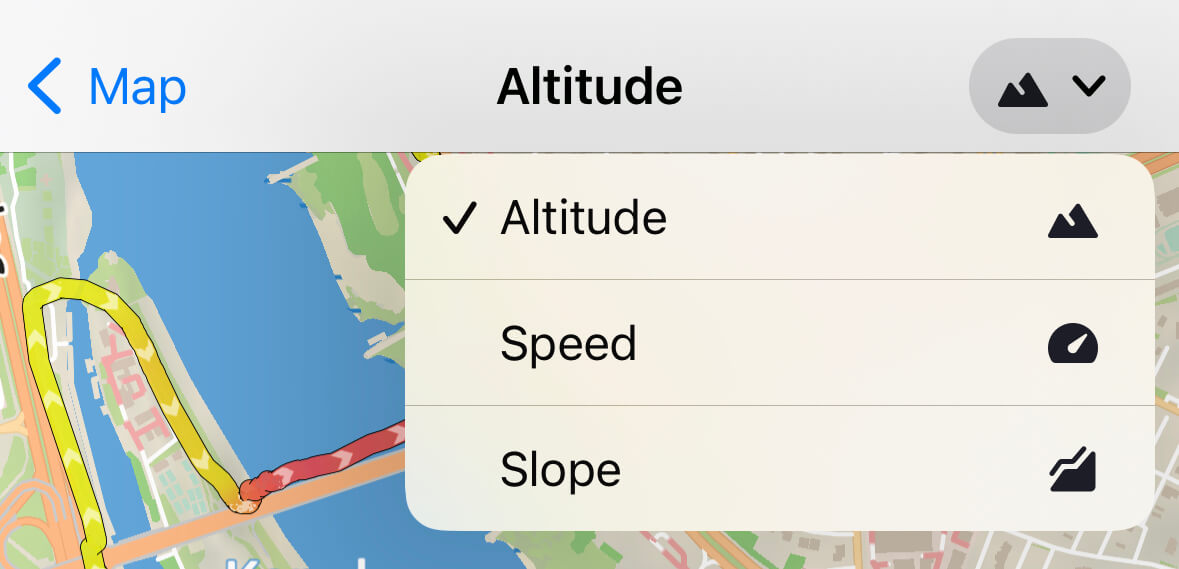
Профіль вышыні паказвае найвышэйшую і найніжэйшую кропкі GPS-трэка, профіль хуткасці — змены хуткасці падчас паездкі, а профіль ухілу — стромкасць рэльефу:
- Вышыня (GPS)
- Хуткасць
- Ухіл
Абразаць трэк
Каб абразаць пачатак або канец GPS-трэка, выберыце «Рэдагаванне трэка» на экране падрабязнай інфармацыі і перайдзіце на ўкладку «Абразанне трэка». Перамясціце паўзункі да кропак, у якіх трэк павінен пачынацца і заканчвацца.
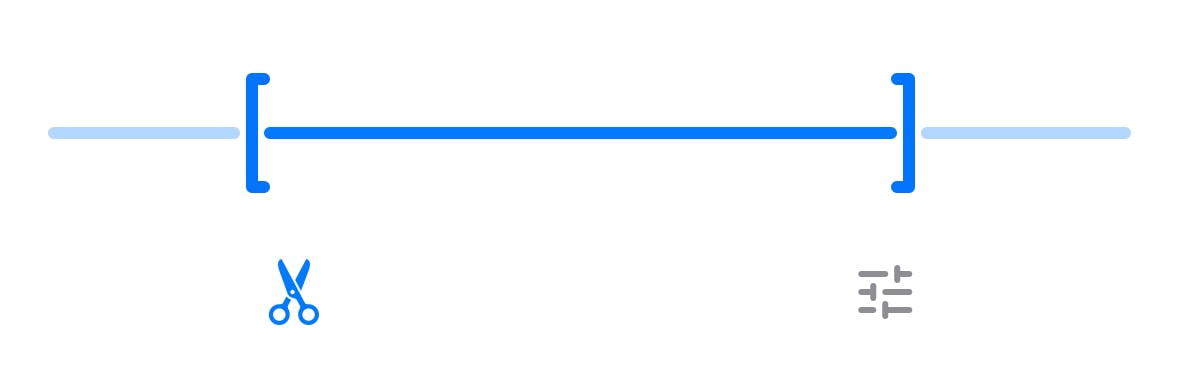
Абразанне трэка — зваротнае дзеянне. Вы заўсёды можаце аднавіць яго зыходны выгляд.
Фільтраваць GPS-даныя
Guru Maps мае інструмент для фільтравання GPS-даных, які павышае дакладнасць і якасць запісаных трэкаў. Каб адфільтраваць GPS-даныя і прыбраць недакладныя кропкі, выберыце «Рэдагаванне трэка» на экране падрабязнай інфармацыі і перайдзіце на ўкладку «Фільтраванне кропак».
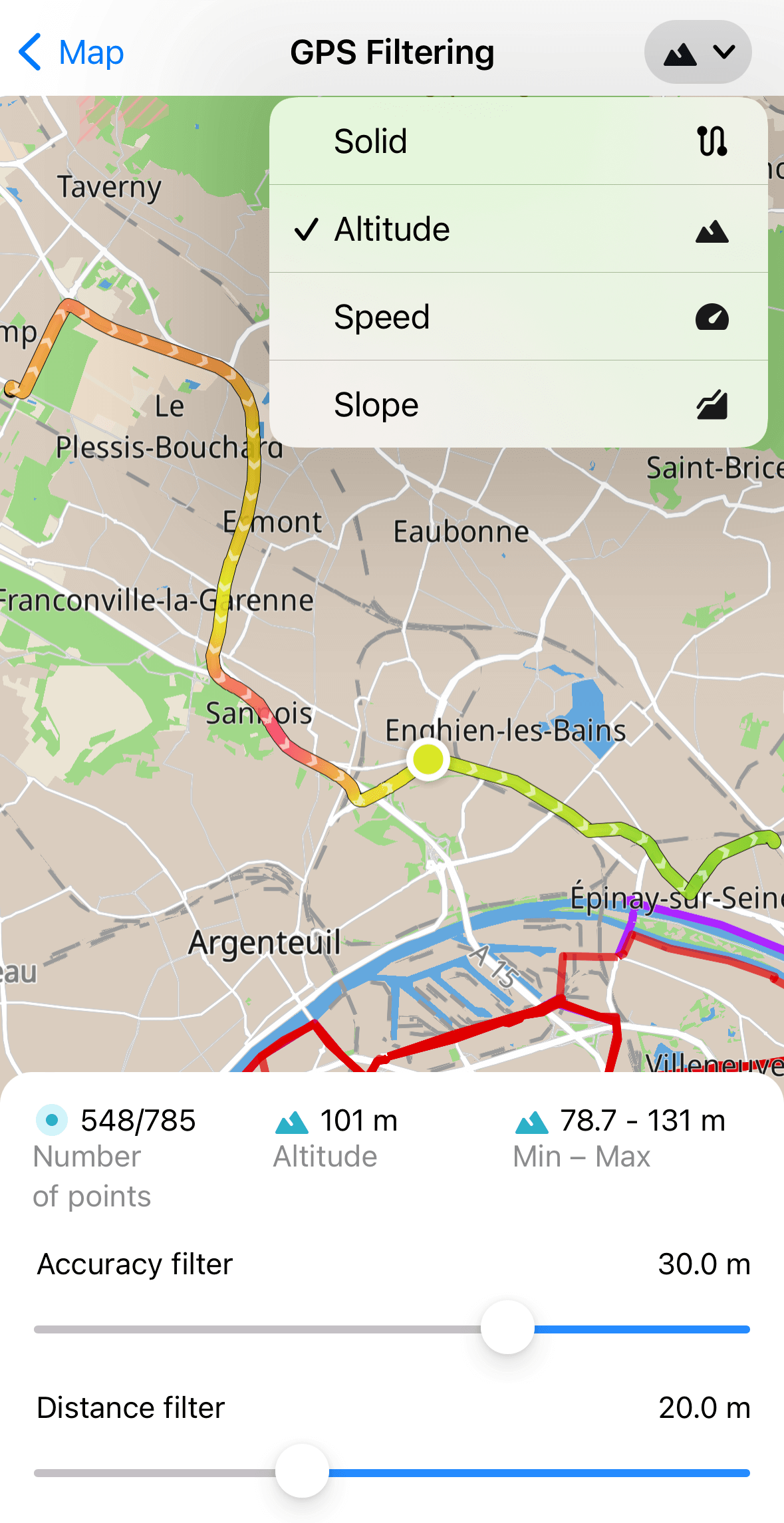
Фільтры змяняюць толькі выгляд трэка на карце. Яны памяншаюць шум і рэгулююць адчувальнасць, не змяняючы зыходныя запісаныя кропкі.
У Guru Maps даступныя два тыпы фільтравання GPS-трэкаў:
- Фільтр дакладнасці
Фільтр дазваляе задаць мінімальную дакладнасць атрыманых GPS-кропак. Кропкі, дакладнасць якіх не адпавядае зададзенаму парогу, не паказваюцца на трэку. Так на карце застаюцца толькі найбольш надзейныя даныя.
Прыклад: вы запісваеце GPS-трэк падчас прагулкі і заходзіце ў супермаркет. Высокія сцены, дах і іншыя перашкоды могуць блакіраваць сігналы спадарожнікаў, таму прылада не здольная дакладна вызначыць месцазнаходжанне. Уключыце фільтр дакладнасці, каб схаваць GPS-кропкі, якія знаходзяцца занадта далёка ад вашай рэальнай пазіцыі. Кропкі з недастатковай дакладнасцю не будуць паказаны на трэку.
- Фільтр адлегласці
Гэты фільтр задае мінімальную адлегласць паміж паслядоўнымі кропкамі запісанага трэка. Кропкі, размешчаныя бліжэй за зададзеную адлегласць, адфільтроўваюцца і не паказваюцца. Так трэк выглядае чысцей і не мае лішніх ліній.
Прыклад: вы запісваеце GPS-трэк падчас прабежкі і спыняецеся паразмаўляць з сябрам. GPS перадае каардынаты кожную секунду, таму ў адным месцы назапашваецца шмат кропак і малююцца лішнія лініі. Уключыце фільтр адлегласці, каб схаваць занадта блізкія адна да адной кропкі.
Каб задаць GPS-фільтры для новых і імпартаваных трэкаў, адкрыйце раздзел «Трэкі і меткі» у наладах праграмы.
Націсніце кнопку ў правым верхнім куце, каб змяніць градыент і паказваць уздоўж трэка хуткасць або вышыню. Кожнай кропцы трэка адпавядаюць свае значэнні хуткасці і вышыні.
Іншыя дзеянні
З GPS-трэкамі ў Guru Maps таксама можна выконваць наступныя дзеянні:

Каб паказаць трэк на карце, націсніце значок  . Карта адкрыецца і перамесціцца да выбранага GPS-трэка.
Каб схаваць трэк з карты, пракруціце экран падрабязнай інфармацыі ўніз і націсніце значок  . Каб паказаць яго зноў, націсніце
  .
.
Каб рухацца па трэку, націсніце значок  . З'явіцца лінія напрамку да найбліжэйшай кропкі трэка, і вы зможаце выбраць рух наперад або назад па трэку.
Каб экспартаваць трэк, націсніце значок  унізе экрана падрабязнай інфармацыі і выберыце спосаб захавання даных.
Каб экспартаваць некалькі трэкаў адначасова, захавайце іх у адной калекцыі і экспартуйце ўсю калекцыю з экрана «Мае калекцыі».
Каб выдаліць трэк, націсніце значок  унізе экрана падрабязнай інфармацыі. Трэк будзе перамешчаны ў раздзел «Нядаўна выдаленае», дзе яго можна аднавіць на працягу 30 дзён.