Tracce GPS
Guru Maps offre strumenti completi per registrare e seguire le tracce GPS direttamente nell'app.
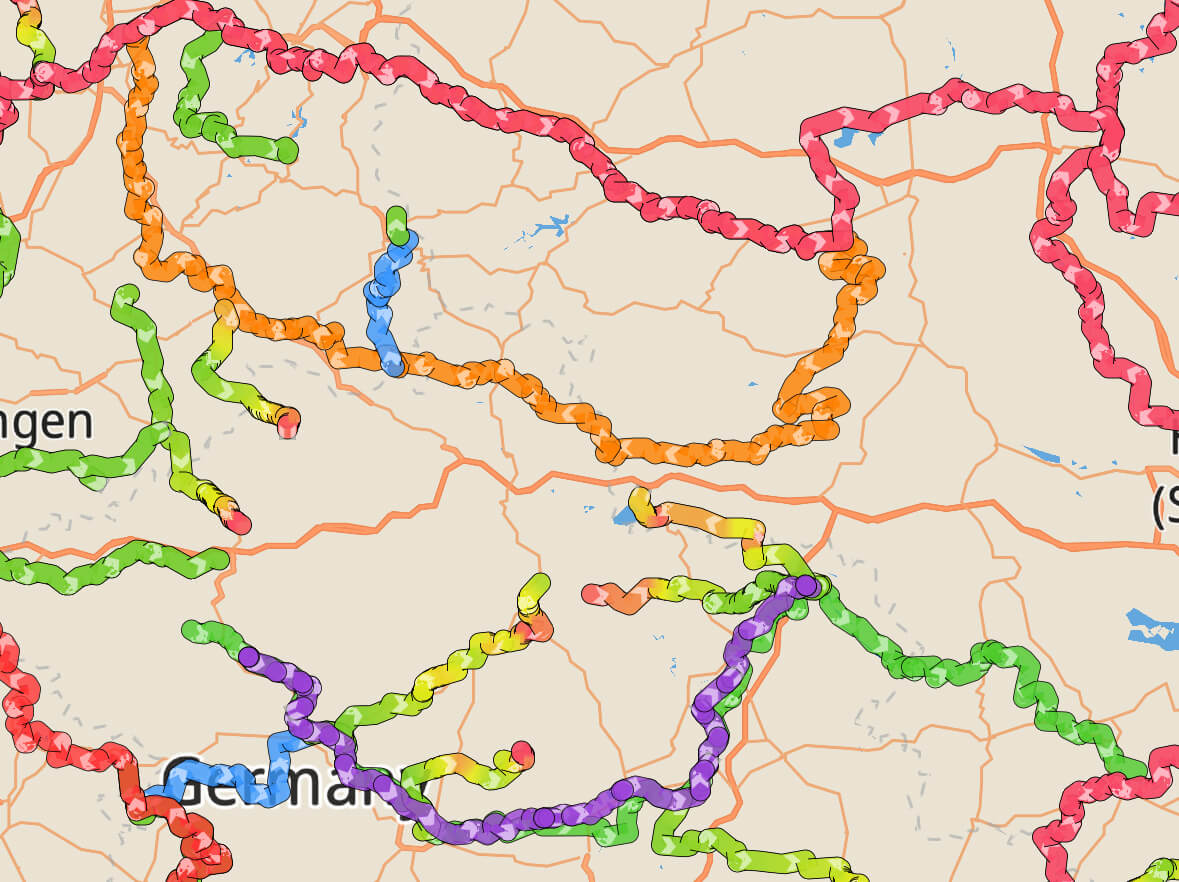
Visualizzare i dettagli di una traccia
Tocca una linea della traccia sulla mappa e scorri verso l'alto il pannello informativo.
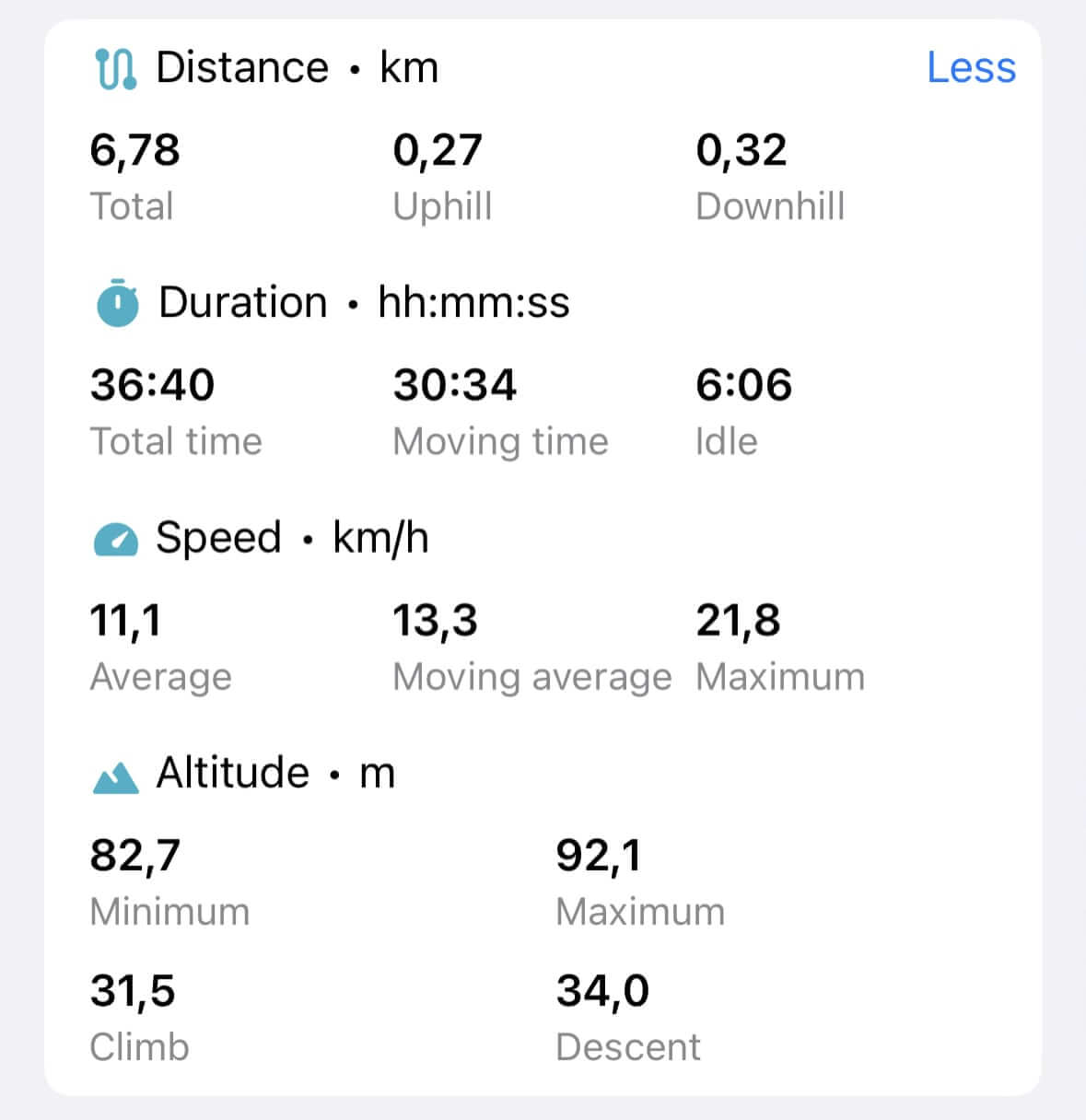
Le tracce registrate includono statistiche dettagliate: distanza, durata, tratti in salita e discesa, dislivello positivo e negativo, tempo totale, in movimento e da fermo, velocità e altri dati utili.
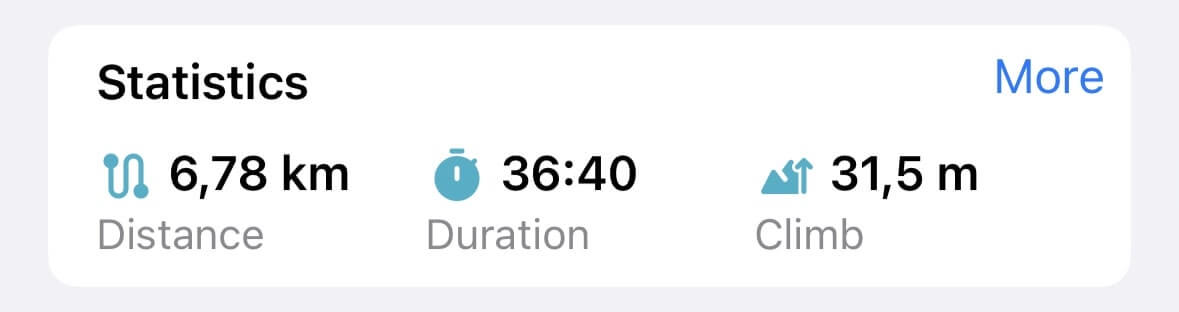
Per vedere tutte le statistiche, tocca Altro:
Analizzare una traccia GPS
Puoi esaminare le tracce tramite diversi profili interattivi:
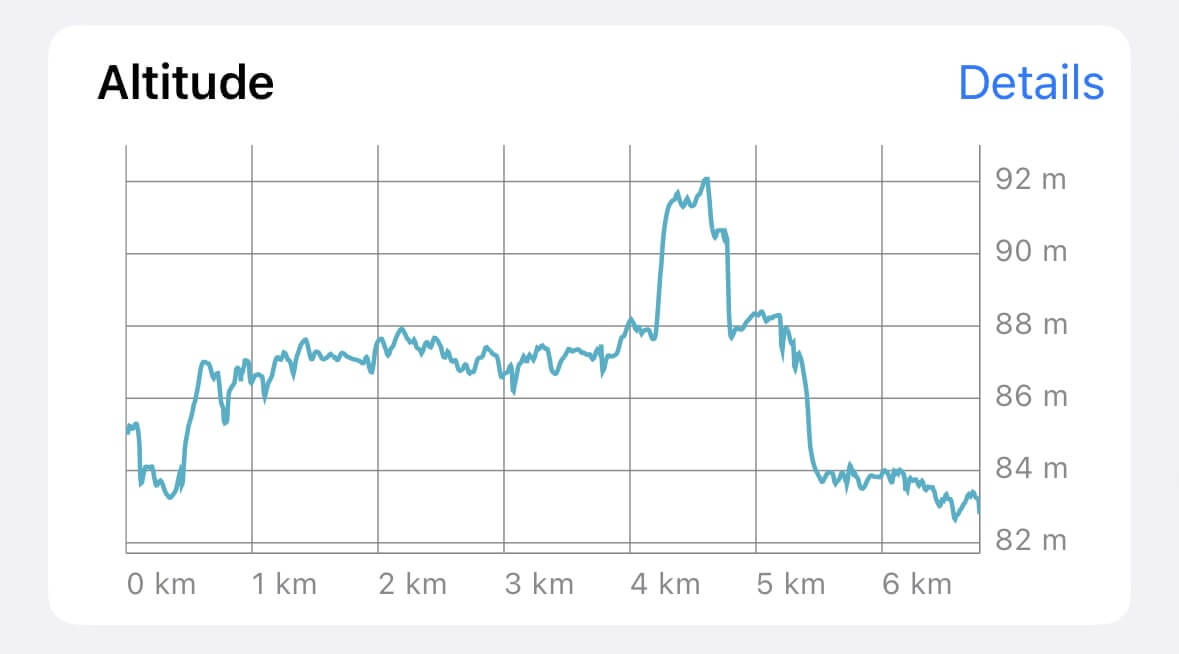
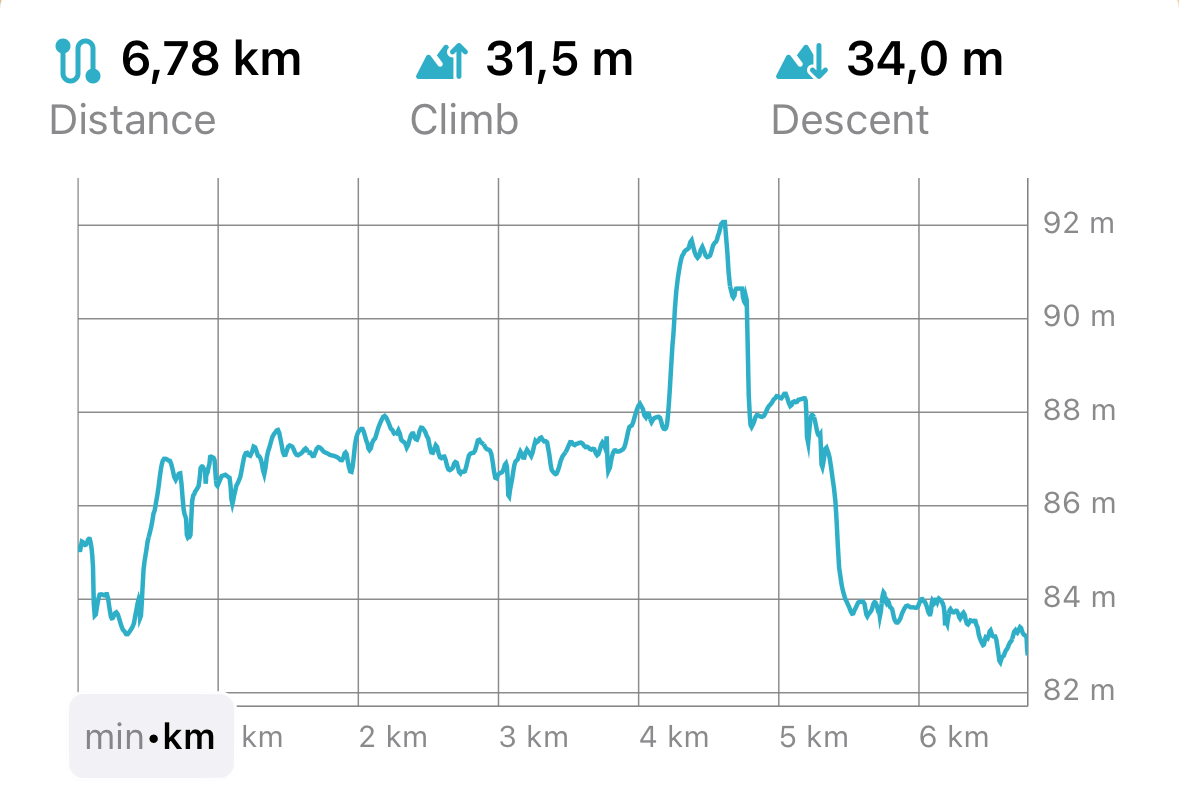
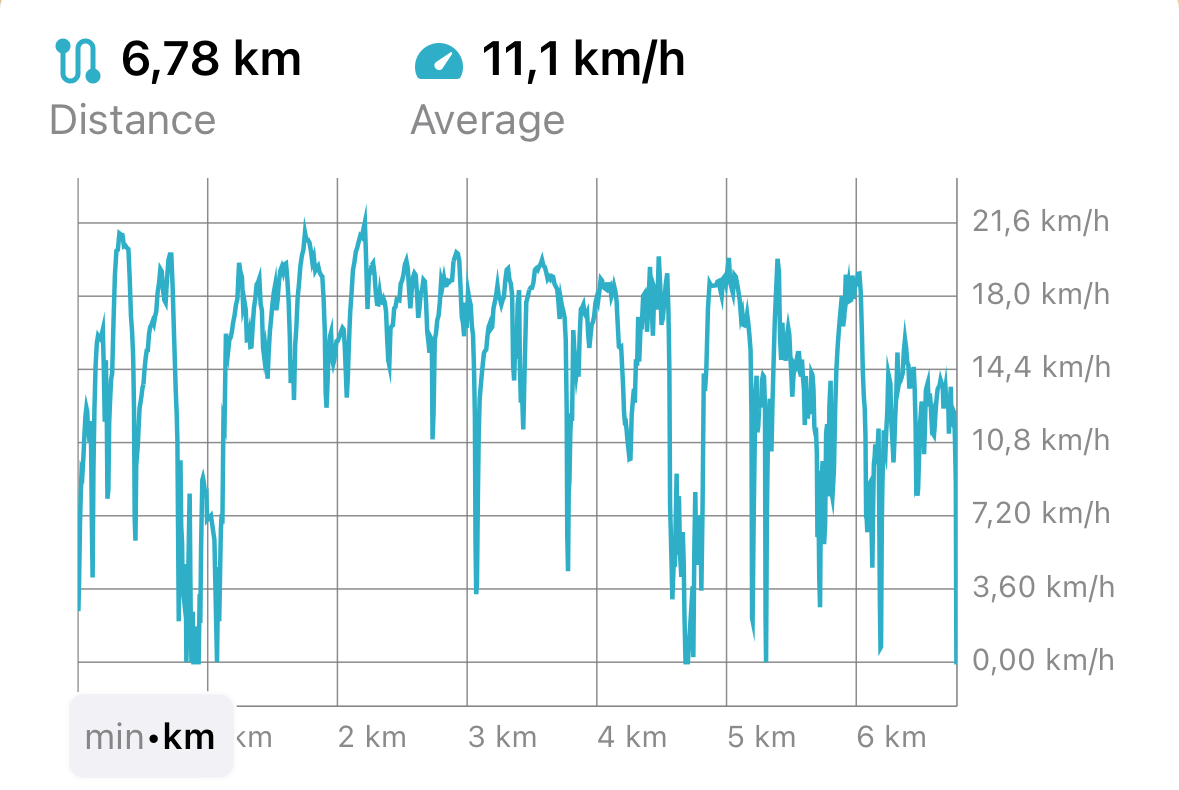
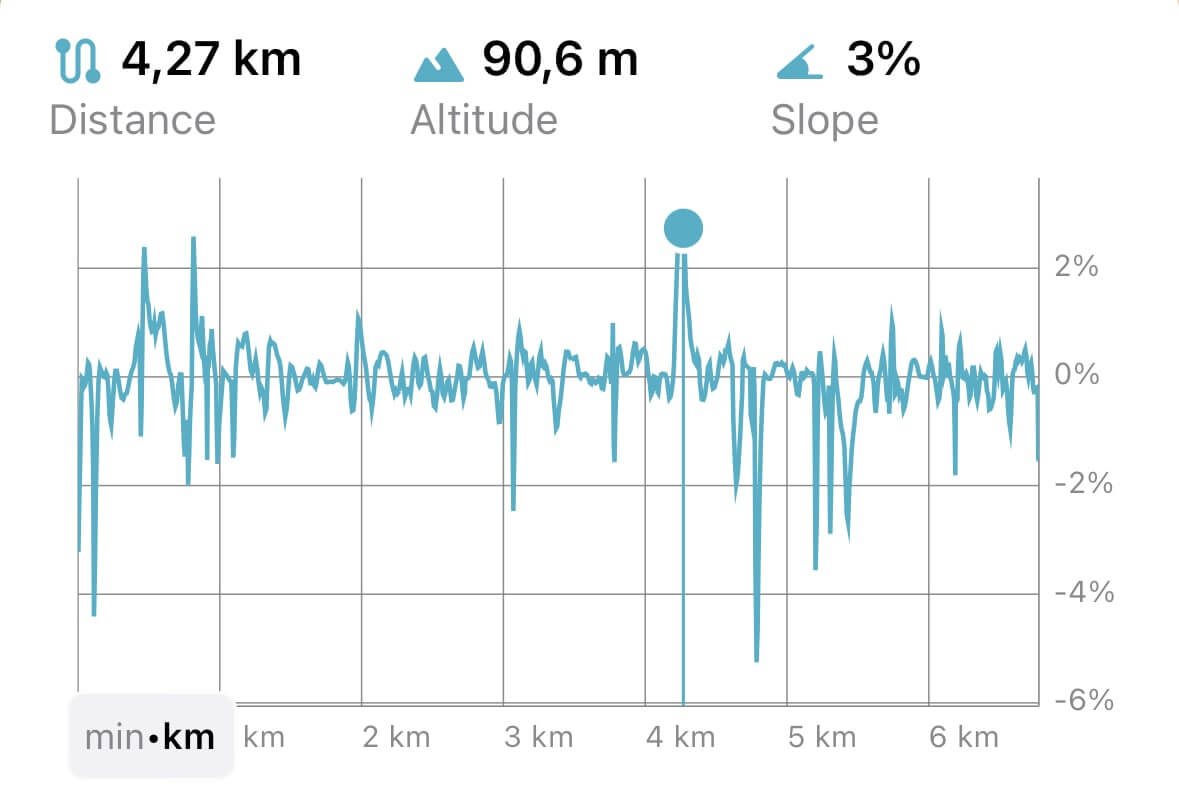
Tocca Dettagli accanto al grafico Quota GPS per aprire la schermata di analisi. Da lì puoi passare ai profili di Velocità e Pendenza:
Il profilo della quota GPS mostra i punti più alti e più bassi della traccia; quello della velocità mostra come varia l'andatura durante il viaggio; quello della pendenza indica l'inclinazione del terreno:
- Quota GPS
- Velocità
- Pendenza
Ritagliare una traccia
Per ritagliare l'inizio o la fine di una traccia GPS, seleziona Modifica traccia nella schermata dei dettagli e apri la scheda Ritaglia traccia. Sposta i cursori nei punti in cui vuoi far iniziare e terminare la traccia.
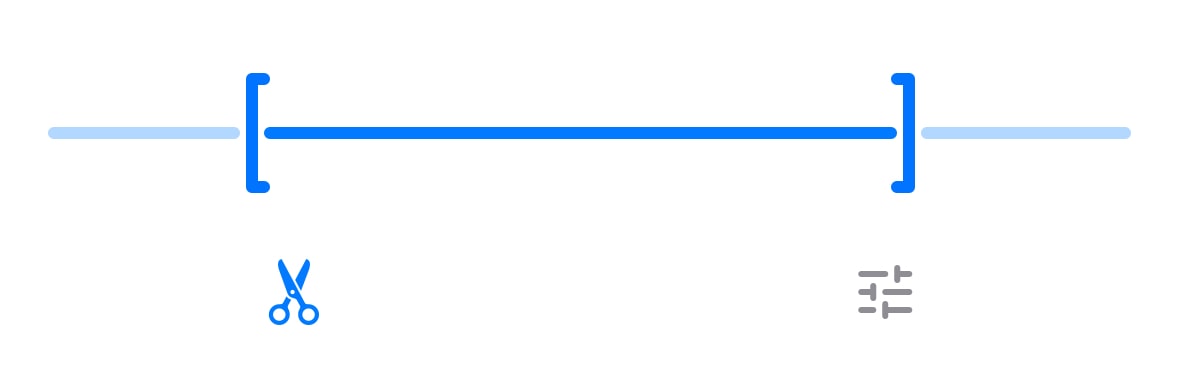
Il ritaglio è reversibile: puoi ripristinare la traccia originale in qualsiasi momento.
Filtrare i dati GPS
Guru Maps include uno strumento per filtrare i dati GPS e migliorare la precisione e l'aspetto delle tracce registrate. Seleziona Modifica traccia nei dettagli e apri la scheda Filtraggio GPS.
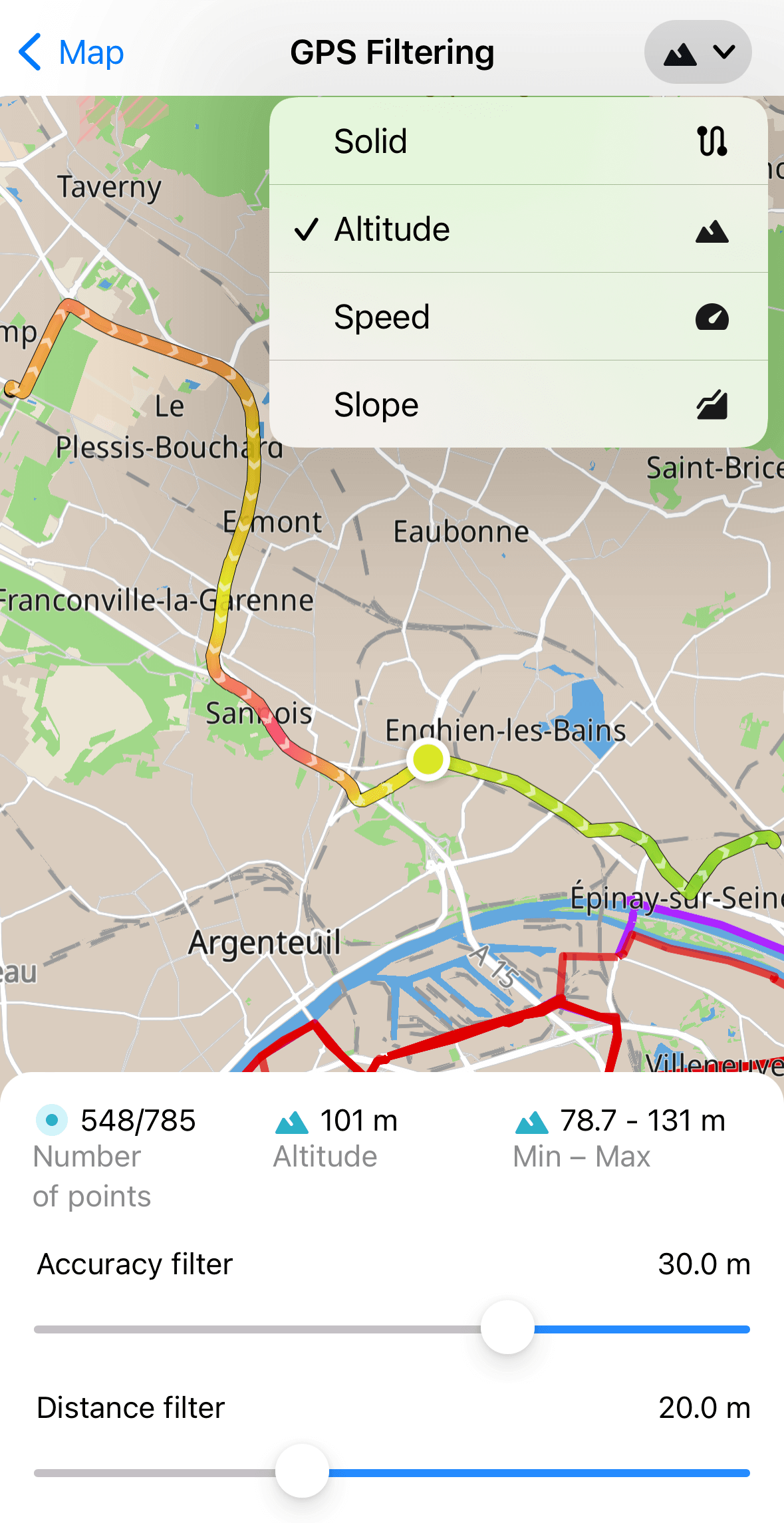
I filtri affinano la linea mostrata sulla mappa. Riducono il rumore e regolano la sensibilità per rendere più pulita la traccia, senza modificare i punti realmente registrati.
Sono disponibili due tipi di filtro:
- Filtro di precisione
Imposta la precisione minima dei punti GPS ricevuti. I punti fuori dal limite non vengono mostrati, così la traccia contiene soltanto i dati più affidabili.
Esempio: stai registrando una passeggiata e entri in un supermercato. Pareti, tetto e altri ostacoli possono bloccare i satelliti e rendere imprecisa la posizione. Attiva il filtro per nascondere i punti troppo lontani dalla posizione reale. Se il segnale non raggiunge la precisione richiesta, quei punti non compariranno nella traccia.
- Filtro di distanza
Imposta una distanza minima tra due punti consecutivi. I punti troppo vicini non vengono mostrati, riducendo le linee superflue e rendendo la traccia più pulita.
Esempio: stai registrando una corsa e ti fermi a parlare. Poiché il GPS invia coordinate ogni secondo, si accumulano molti punti nello stesso luogo. Attiva il filtro di distanza per nascondere quelli troppo ravvicinati.
Per configurare i filtri delle tracce nuove e importate, apri Tracce e marcatori nelle impostazioni.
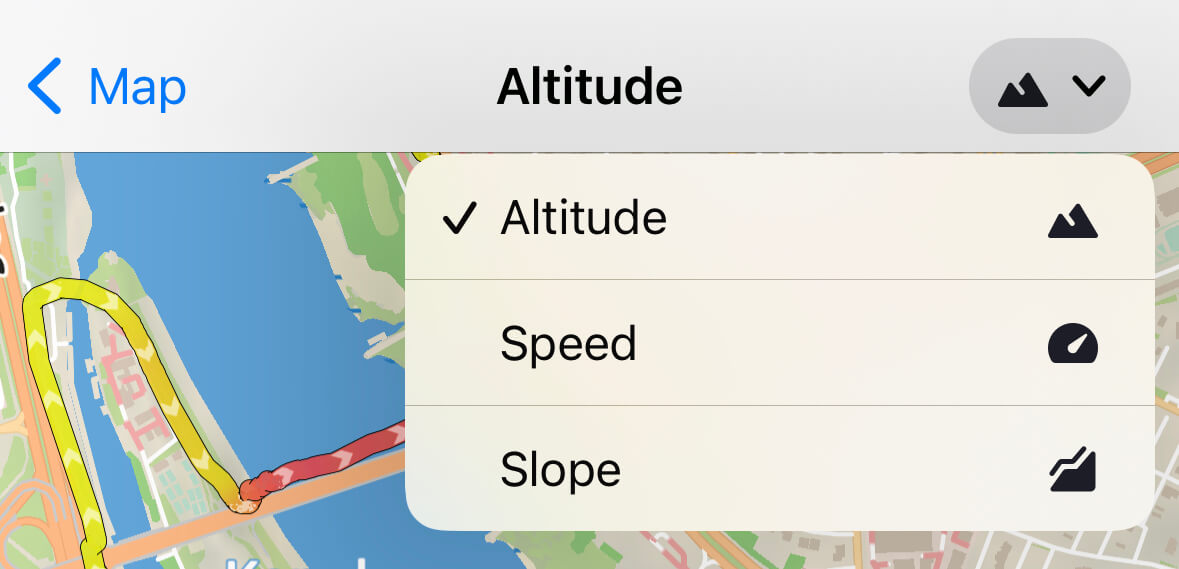
Tocca il pulsante nell'angolo superiore destro per cambiare il gradiente e visualizzare velocità o quota GPS lungo la traccia. A ogni punto corrispondono i relativi valori di velocità e quota GPS.
Altre azioni
Queste sono le altre azioni disponibili per le tracce GPS:

Per vedere la traccia sulla mappa, tocca  . La mappa si aprirà centrata sulla traccia selezionata.
Per nascondere la traccia, scorri fino in fondo ai dettagli e tocca  . Per mostrarla di nuovo, tocca
  .
.
Per seguire la traccia, tocca  . Apparirà una linea verso il punto più vicino e potrai scegliere di percorrerla in avanti o all'indietro.
Per esportare la traccia, tocca  e scegli come salvare i dati.
Per esportare più tracce insieme, salvale in una raccolta ed esporta l'intera raccolta da Le mie raccolte.
Per eliminare la traccia, tocca  . La traccia viene spostata in Eliminati di recente, dove può essere ripristinata per 30 giorni.