Ślady GPS
Guru Maps pozwala rejestrować ślady GPS i podążać nimi bezpośrednio w aplikacji. Poniżej opisano najważniejsze funkcje pracy ze śladami GPS.
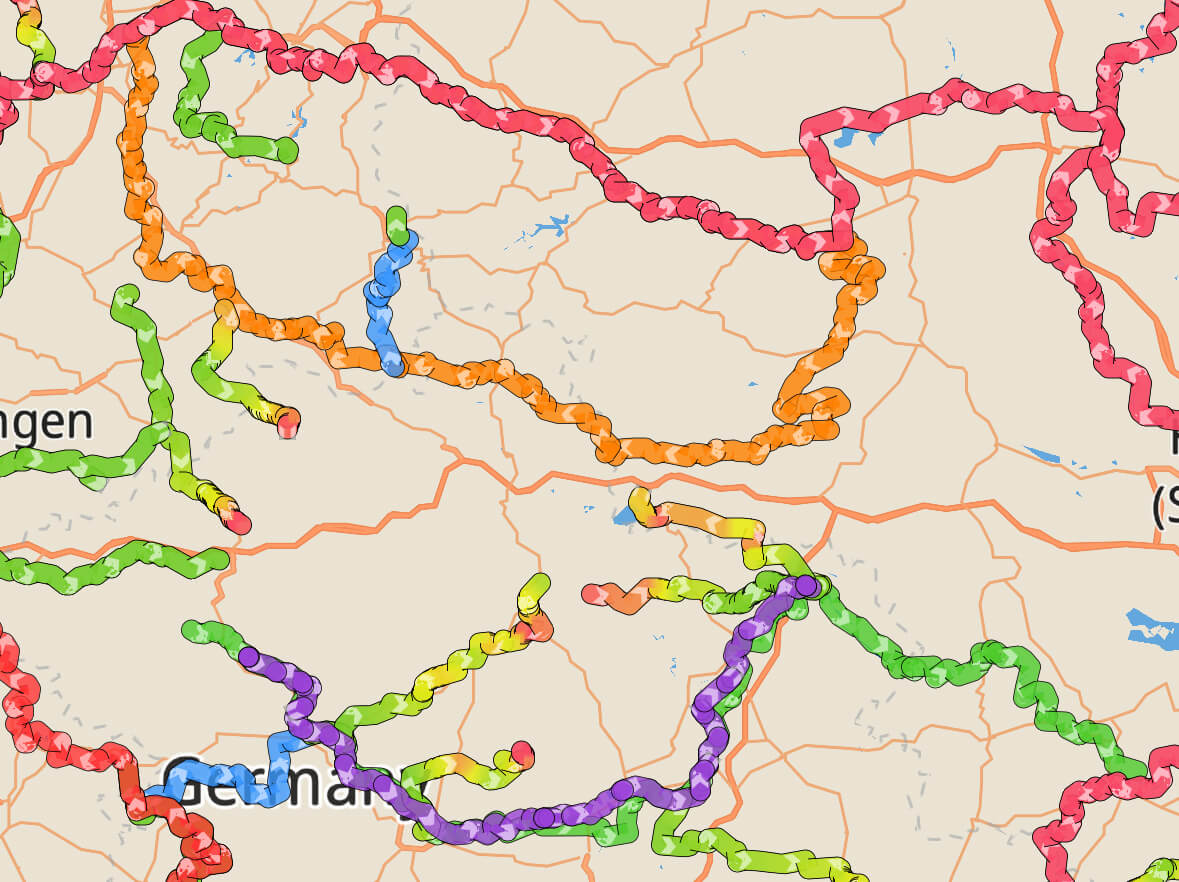
Wyświetlanie informacji o śladzie
Aby otworzyć szczegółowe informacje, dotknij dowolnej linii śladu na mapie i przeciągnij panel informacji w górę.
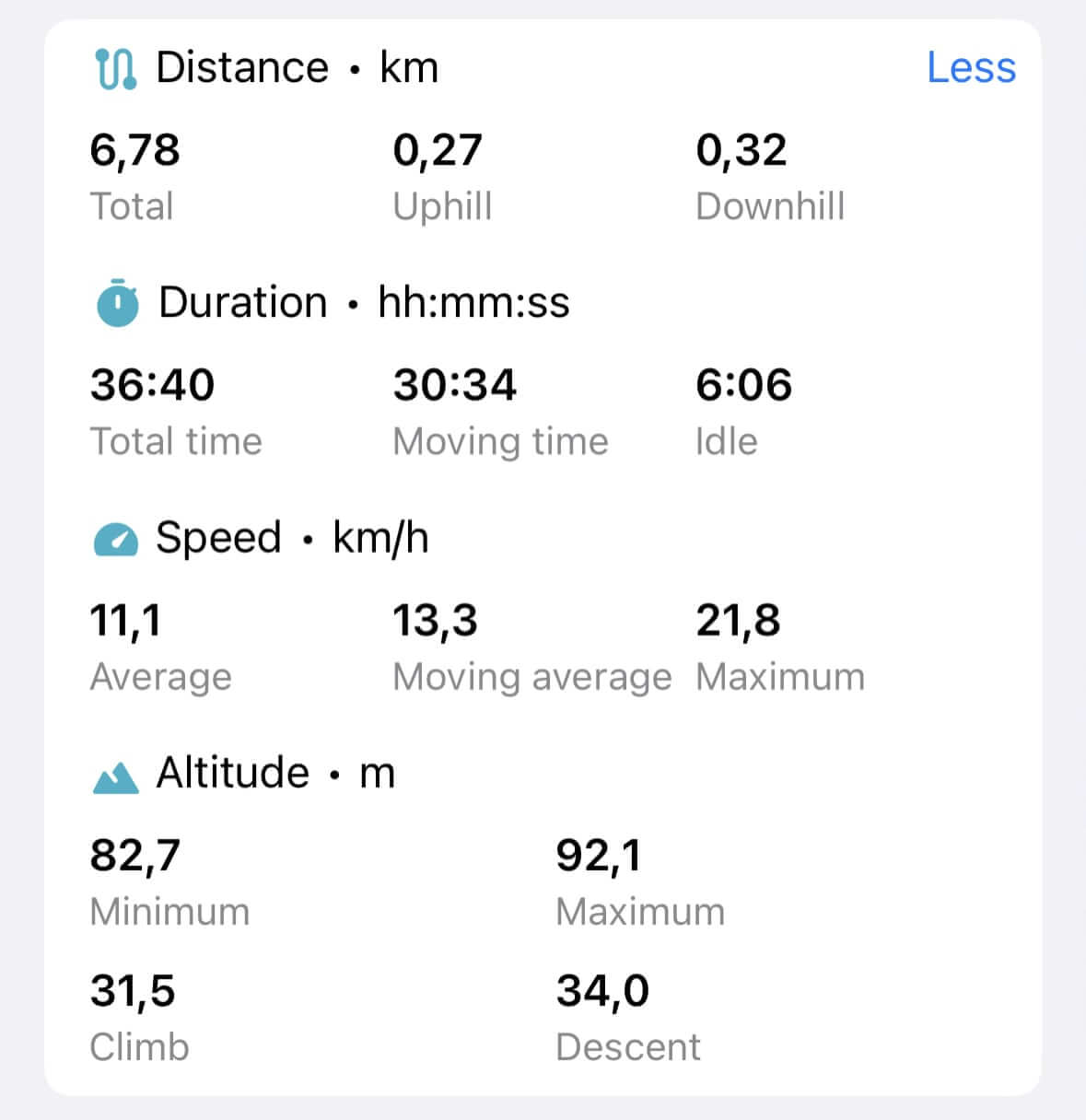
Dla zarejestrowanych śladów GPS dostępne są szczegółowe statystyki: odległość, czas trwania, odcinki podejść i zejść, suma podejść i zejść, całkowity czas, czas w ruchu i postoju, prędkość oraz inne dane.
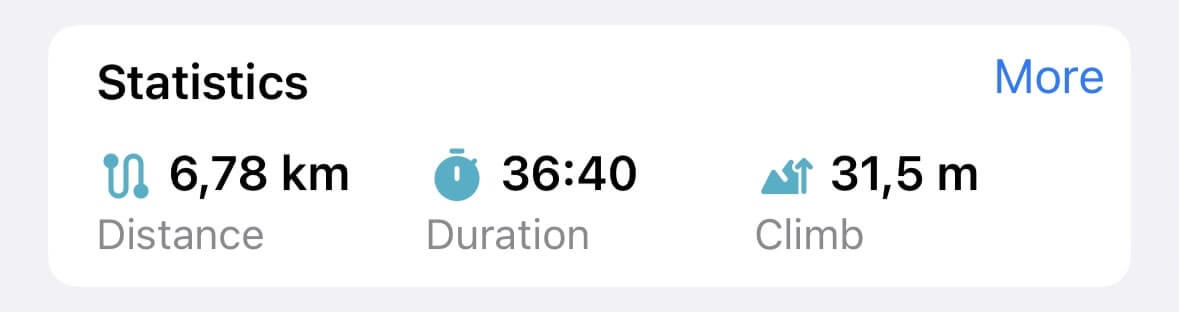
Aby wyświetlić dokładniejsze statystyki, dotknij „Więcej”:
Analiza śladu GPS
Interaktywne profile pozwalają analizować ślad GPS na kilka sposobów:
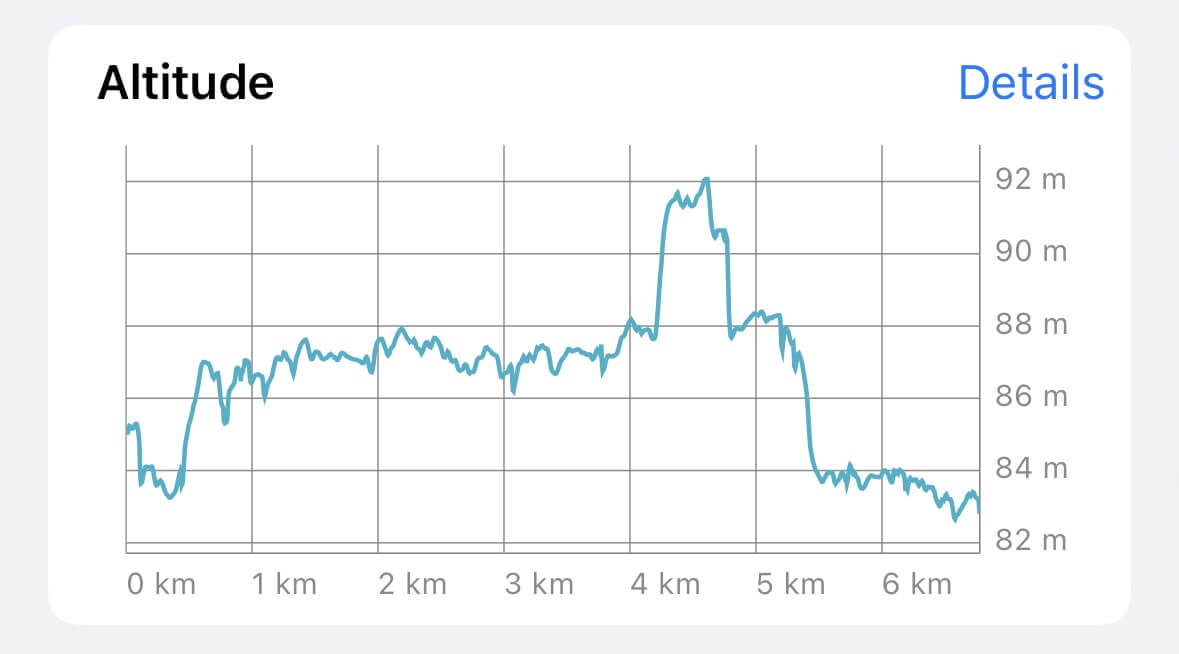
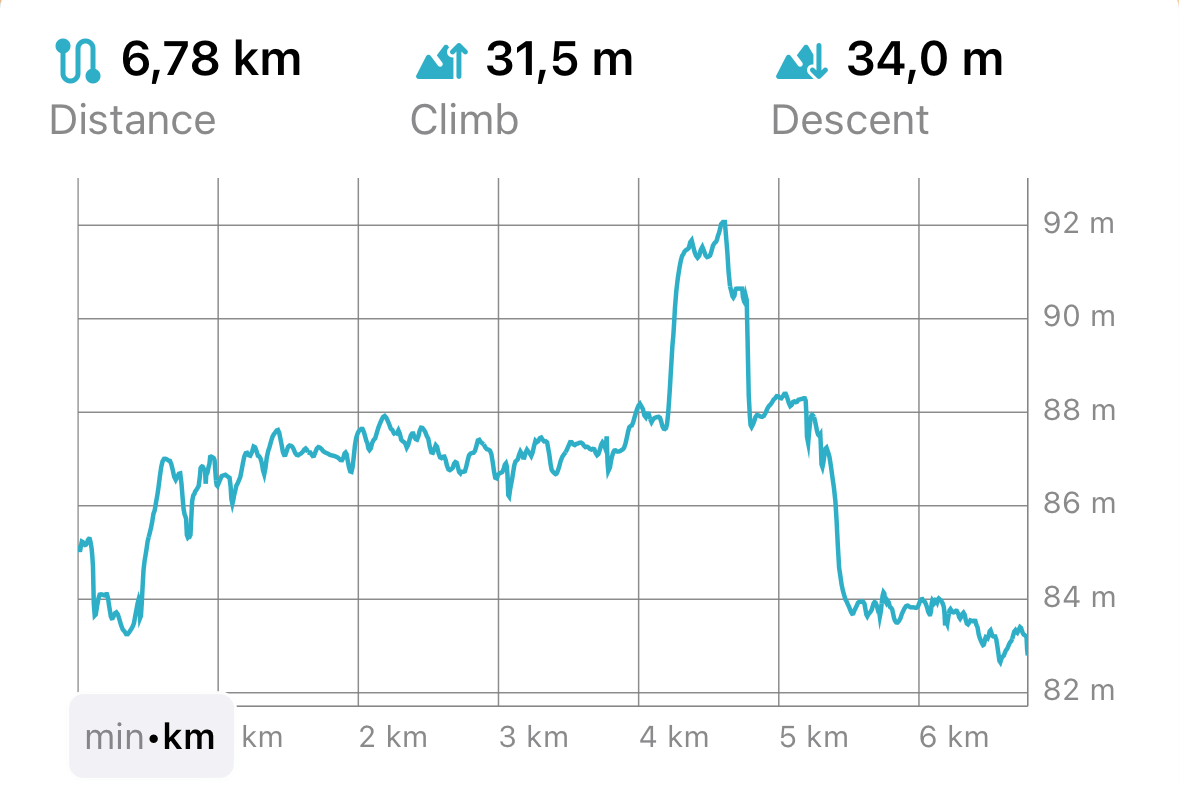
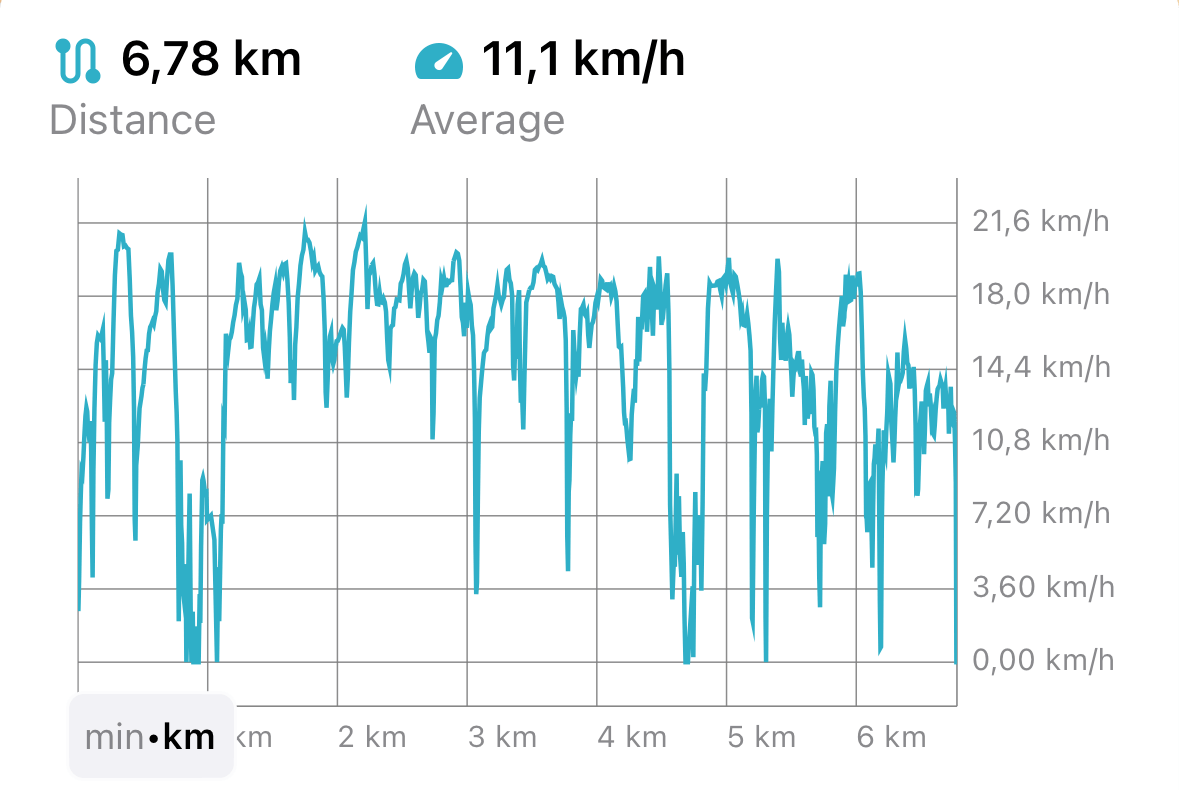
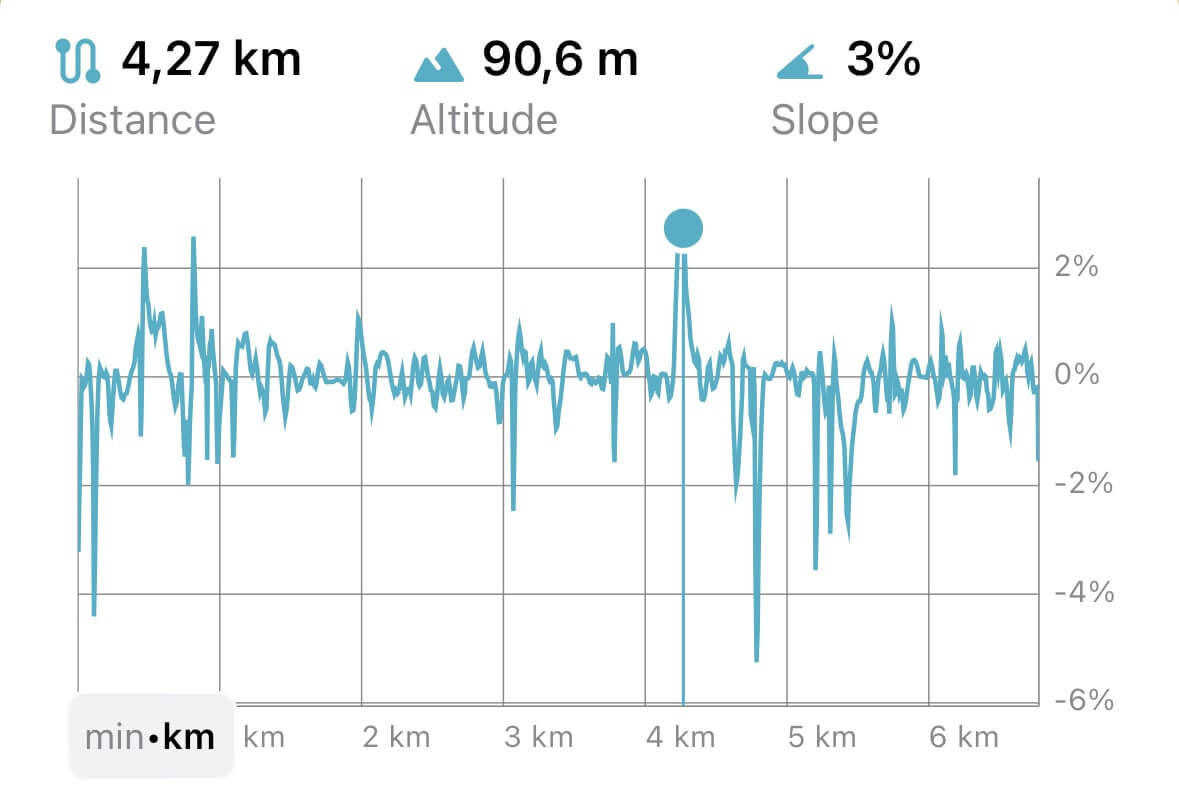
Dotknij „Szczegóły” obok wykresu „Wysokość (GPS)”, aby otworzyć osobny ekran analizy śladu. Możesz tam również przełączyć się na profil „Prędkość” lub „Nachylenie”:
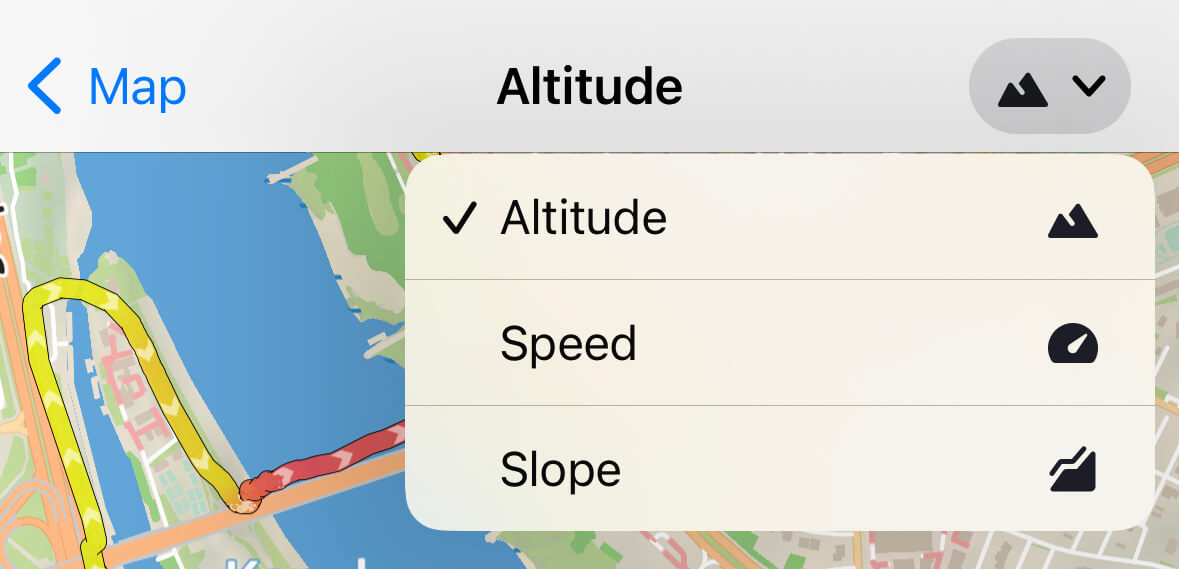
Profil wysokości pokazuje najwyższy i najniższy punkt trasy, profil prędkości — zmiany prędkości podczas podróży, a profil nachylenia — stromość terenu:
- Wysokość (GPS)
- Prędkość
- Nachylenie
Przycinanie śladu
Aby przyciąć początek lub koniec śladu GPS, wybierz „Edycja śladu” na ekranie szczegółów i przejdź do karty „Przycinanie śladu”. Przesuń uchwyty do punktów, w których ślad ma się zaczynać i kończyć.
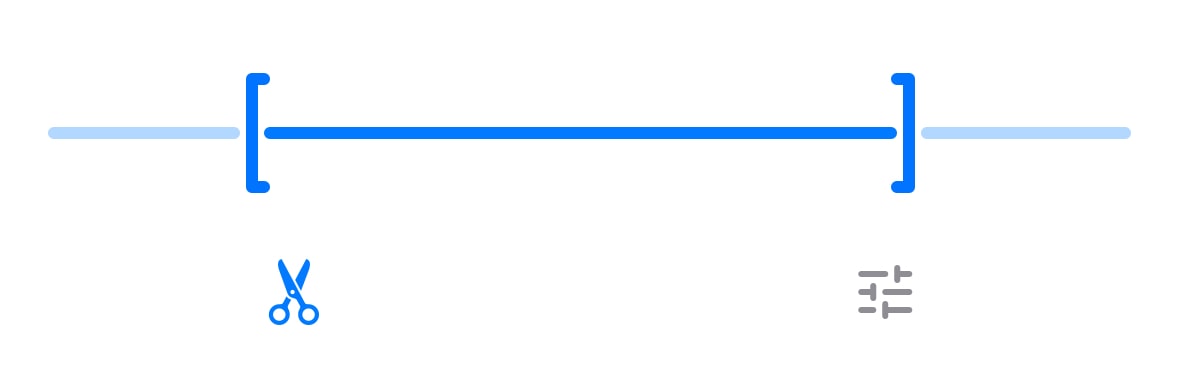
Przycinanie śladu jest odwracalne. W każdej chwili możesz przywrócić jego pierwotną postać.
Filtrowanie danych GPS
Guru Maps ma narzędzie do filtrowania danych GPS, które poprawia dokładność i jakość zarejestrowanych śladów. Aby odfiltrować niedokładne punkty, wybierz „Edycja śladu” na ekranie szczegółów i przejdź do karty „Filtrowanie punktów”.
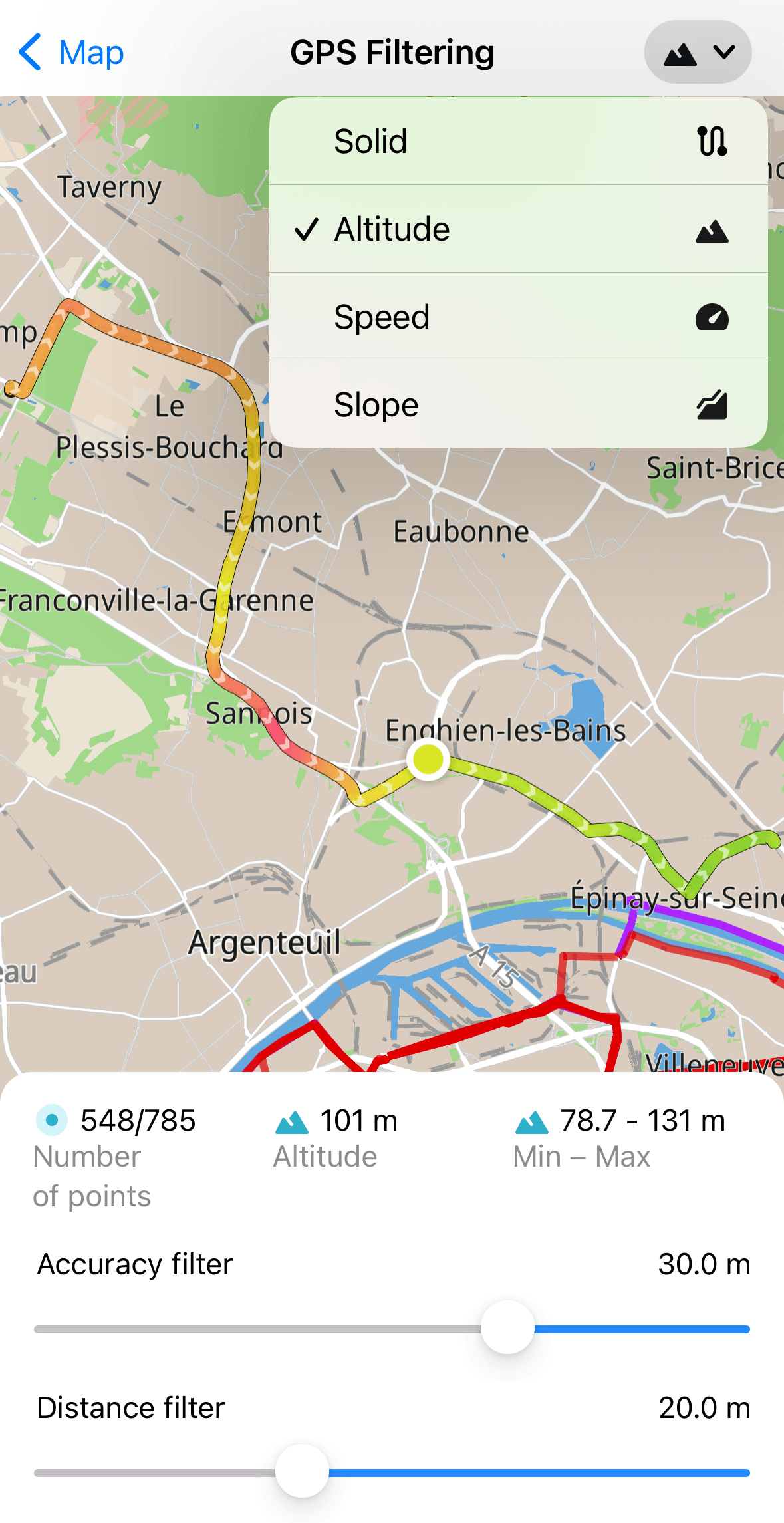
Filtry zmieniają wyłącznie wygląd śladu na mapie. Ograniczają szum i regulują czułość, nie modyfikując pierwotnie zapisanych punktów.
W Guru Maps dostępne są dwa rodzaje filtrowania śladów GPS:
- Filtr dokładności
Filtr określa minimalną akceptowalną dokładność punktów GPS. Punkty niespełniające ustawionego progu nie są wyświetlane na śladzie. Dzięki temu na mapie pozostają tylko najbardziej wiarygodne dane.
Przykład: rejestrujesz ślad GPS podczas spaceru i wchodzisz do supermarketu. Wysokie ściany, dach i inne przeszkody mogą blokować sygnały satelitarne, przez co urządzenie nie potrafi dokładnie określić położenia. Włącz filtr dokładności, aby ukryć punkty GPS zbyt odległe od rzeczywistej pozycji.
- Filtr odległości
Filtr określa minimalną odległość między kolejnymi punktami zarejestrowanego śladu. Punkty położone bliżej są odrzucane. Dzięki temu ślad wygląda czyściej i nie zawiera zbędnych linii.
Przykład: rejestrujesz ślad GPS podczas biegu i zatrzymujesz się, aby porozmawiać ze znajomym. GPS przekazuje współrzędne co sekundę, więc w jednym miejscu gromadzi się wiele punktów i powstają niepotrzebne linie. Włącz filtr odległości, aby ukryć punkty położone zbyt blisko siebie.
Aby ustawić filtry GPS dla nowych i importowanych śladów, otwórz sekcję „Ślady GPS i pinezki” w ustawieniach aplikacji.
Dotknij przycisku w prawym górnym rogu, aby zmienić gradient i wyświetlać wzdłuż trasy prędkość lub wysokość. Każdemu punktowi śladu odpowiadają własne wartości prędkości i wysokości.
Inne działania
Na śladach GPS w Guru Maps można wykonywać również następujące działania:

Aby pokazać ślad na mapie, dotknij ikony  . Mapa otworzy się i przesunie do wybranego śladu GPS.
Aby ukryć ślad na mapie, przewiń ekran szczegółów w dół i dotknij ikony  . Aby ponownie go wyświetlić, dotknij
  .
.
Aby podążać śladem, dotknij ikony  . Pojawi się linia kierunku do najbliższego punktu śladu i będzie można wybrać ruch do przodu lub do tyłu.
Aby wyeksportować ślad, dotknij ikony  u dołu ekranu szczegółów i wybierz sposób zapisania danych.
Aby wyeksportować kilka śladów jednocześnie, zapisz je w jednej kolekcji i wyeksportuj całą kolekcję z ekranu „Moje kolekcje”.
Aby usunąć ślad, dotknij ikony  u dołu ekranu szczegółów. Ślad zostanie przeniesiony do Ostatnio usuniętych, gdzie można go przywrócić przez 30 dni.