Wyszukiwanie
Guru Maps pozwala znajdować miejsca, adresy i interesujące obiekty, działając całkowicie offline w obrębie pobranych map wektorowych. Jeśli obiekt znajduje się w OpenStreetMap.org, można go znaleźć również w Guru Maps.
Wyszukiwanie online i offline działa razem. Wyniki ze źródeł internetowych, pobranych map, Twoich pinezek i historii są łączone w jedną przejrzystą listę — to samo miejsce nie pojawia się kilka razy. Bez internetu wyszukiwanie korzysta wyłącznie z pobranych map, a wszystkie pozostałe funkcje działają jak zwykle.
Rozpoczynanie wyszukiwania
Aby rozpocząć wyszukiwanie w Guru Maps:
- Dotknij ikony lupy
 na głównym ekranie mapy. Otworzy się ekran wyszukiwania.
 - Wpisz lub wklej w polu wyszukiwania słowo kluczowe albo nazwę miejsca. Może to być na przykład nazwa miasta, dokładny adres lub interesujący obiekt.
- Dotknij przycisku „Szukaj” na klawiaturze, aby rozpocząć wyszukiwanie.
- Guru Maps wyświetli wyniki pasujące do zapytania.
Wyniki uwzględniają obszar mapy, który obecnie przeglądasz. Na przykład po wpisaniu „kawiarnia” miejsca najbliższe środkowi mapy pojawią się wyżej niż kawiarnia w innym mieście. Tytuły i podtytuły pozostają czytelne: nazwa miasta nie jest powtarzana w obu wierszach.
Podpowiedzi wyszukiwania
Szybkie wyszukiwanie pomaga sprawniej uzupełnić zapytanie. Zacznij wpisywać tekst, a od razu pojawią się proponowane wyniki:
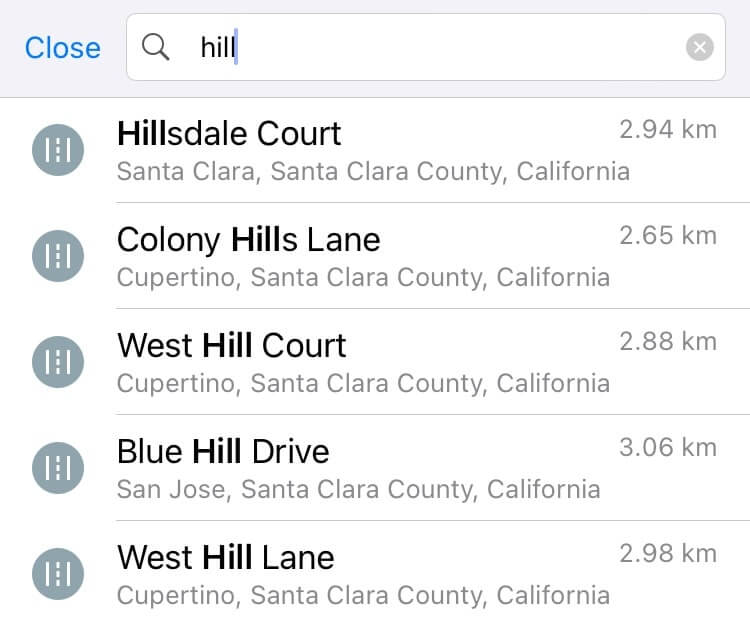
Jeśli żadna szybka podpowiedź nie pasuje do zapytania, dotknij „Szukaj” na klawiaturze, aby wyświetlić pełną listę wyników.
Przeglądanie wyników wyszukiwania
Wyniki wyszukiwania w Guru Maps są wyświetlane na dwa sposoby:
- Na mapie: znalezione miejsca i interesujące obiekty są oznaczane pinezkami. Mapa jest interaktywna, a wyniki aktualizują się podczas jej przesuwania lub skalowania.
- Na liście: oprócz mapy Guru Maps pokazuje uporządkowaną listę wyników, zwykle z nazwą i adresem każdego miejsca. Listę można przewijać i kolejno przeglądać wszystkie pozycje.
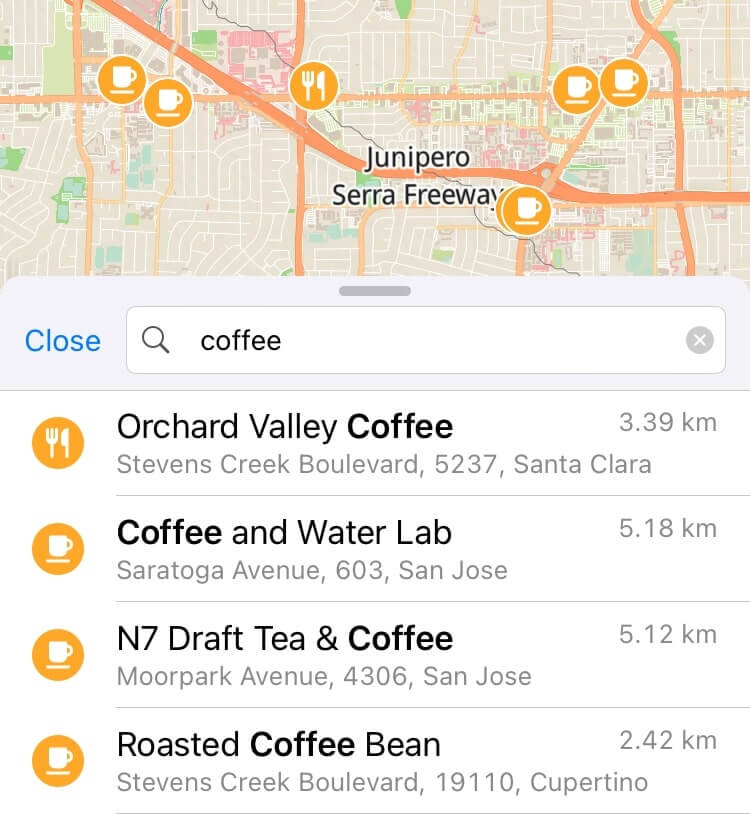
Dotknij dowolnego wyniku na mapie lub liście, aby otworzyć szczegółowe informacje. Aby wrócić do pełnej listy wyników, ponownie dotknij miejsca na mapie.
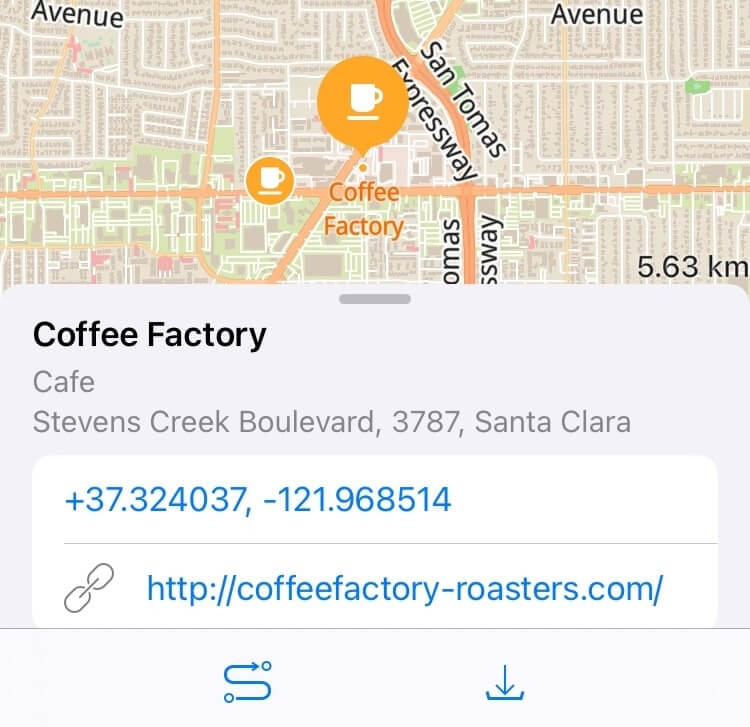
Aby wyznaczyć trasę do wybranego miejsca, dotknij ikony  w dolnym menu. Guru Maps utworzy trasę i zaproponuje szczegółowe wskazówki do celu.
Aby zachować miejsce wybrane w wynikach wyszukiwania, dotknij  w dolnym menu. Nowa pinezka zostanie zapisana w domyślnym folderze w sekcji „Moje kolekcje”.
Wyszukiwanie według nazwy
Wyszukiwanie według nazwy to wygodny sposób na znalezienie konkretnego miejsca lub interesującego obiektu. Wpisz nazwę w pasku wyszukiwania, a Guru Maps pokaże pasujące wyniki z pobranych map.
Wyszukiwanie nie rozróżnia wielkich i małych liter. Nazwę trzeba jednak wpisać poprawnie, ponieważ wyszukiwarka nie rozpoznaje błędnej pisowni.
Wyszukiwanie według kategorii
Wyszukiwanie według kategorii pozwala szybko znajdować określone typy miejsc i interesujących obiektów. Zamiast konkretnej nazwy wybierz kategorię najlepiej odpowiadającą temu, czego szukasz:
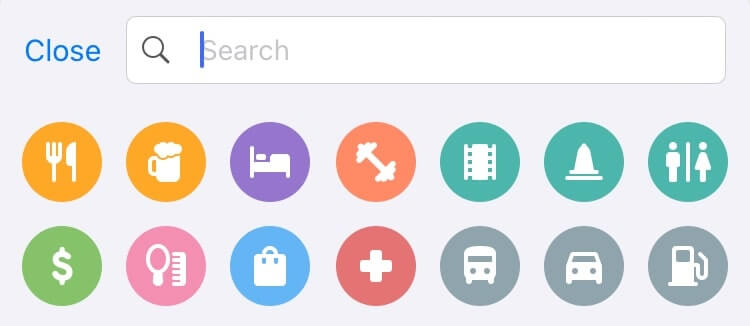
Na przykład, aby znaleźć nocleg, wybierz ikonę kategorii „Noclegi”. Guru Maps pokaże pasujące miejsca. U dołu wyników możesz dodatkowo wybrać podkategorię, na przykład hotele, motele, hostele lub kempingi:
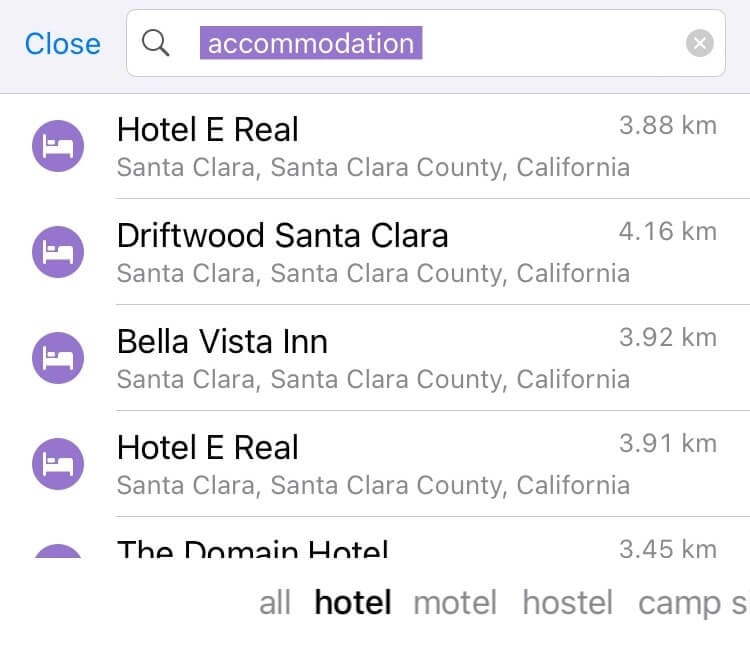
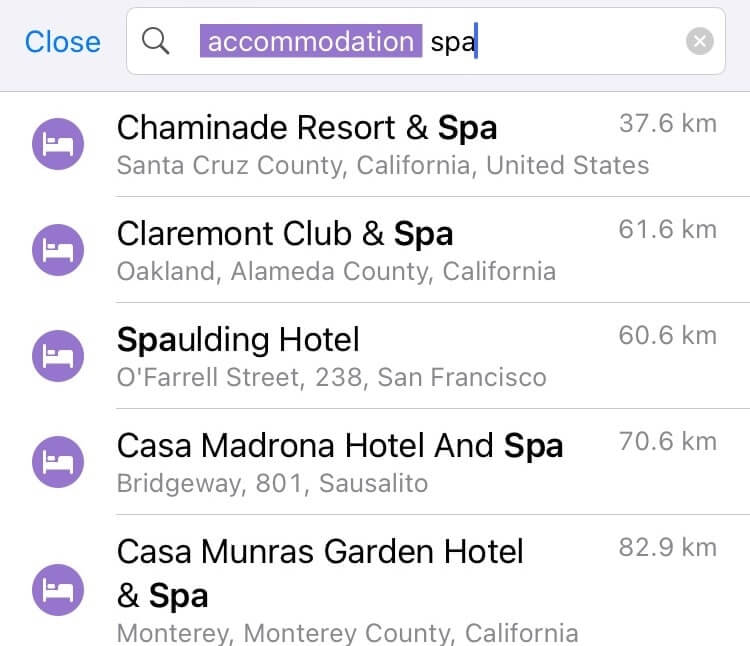
Aby jeszcze dokładniej dostosować wyszukiwanie, dotknij pola wyszukiwania. Następnie możesz zmienić zapytanie, wpisać dodatkowe słowa albo wybrać inną kategorię:
Wyszukiwanie według adresu
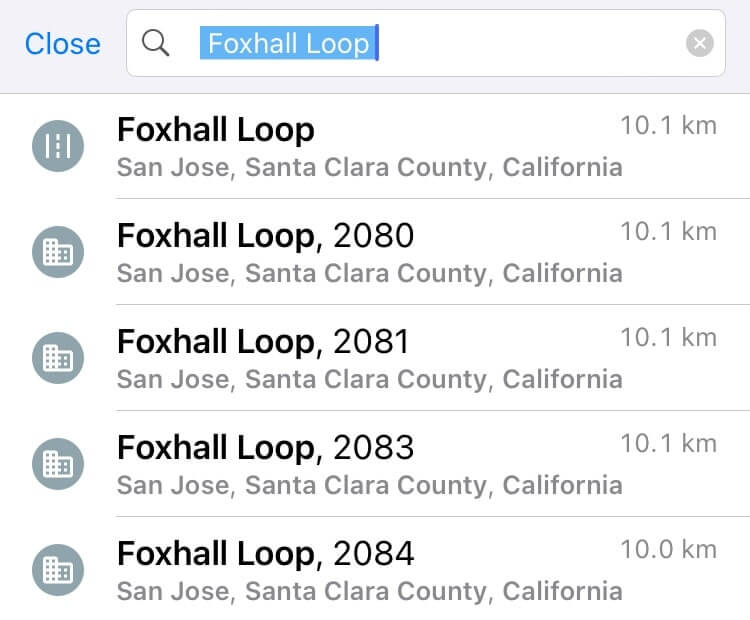
Aby znaleźć miejsce według adresu, zacznij wpisywać nazwę ulicy w pasku wyszukiwania. Guru Maps automatycznie zaproponuje pasujące pozycje.
Wybierz właściwą ulicę z podpowiedzi. Guru Maps wyświetli listę wszystkich dostępnych numerów budynków przy tej ulicy:
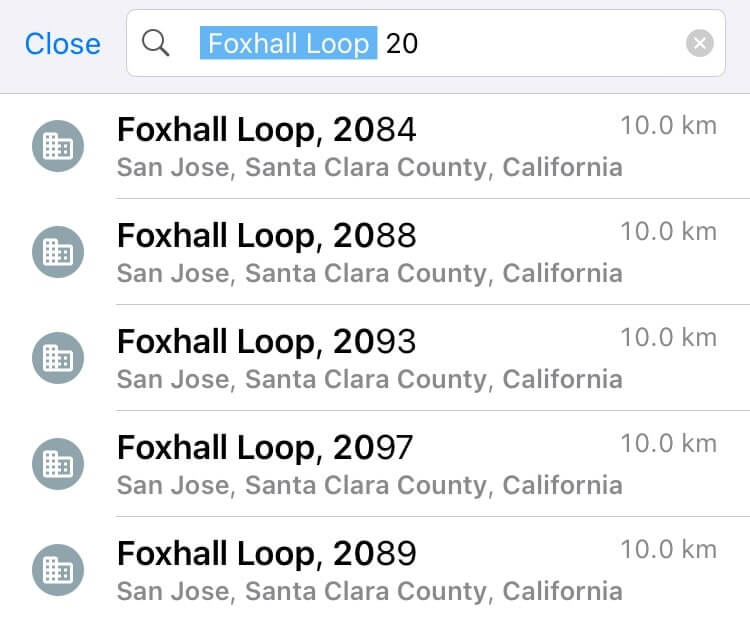
Jeśli znasz numer budynku, wpisz go, aby zawęzić wyniki. Guru Maps zaktualizuje listę i pokaże pasujące adresy przy wybranej ulicy:
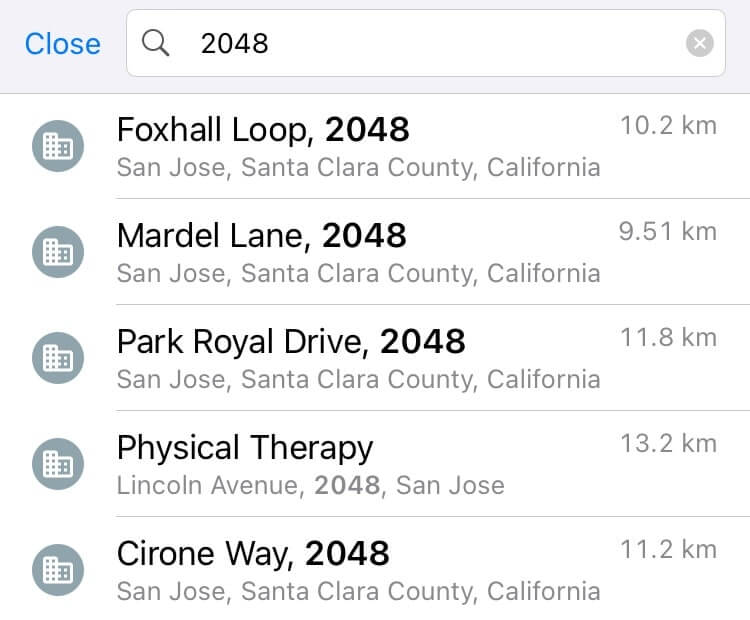
Jeśli znasz numer budynku, ale nie nazwę ulicy, wpisz numer bezpośrednio w pasku wyszukiwania. Guru Maps pokaże wszystkie ulice, przy których znajdują się budynki o tym numerze:
Wyszukiwanie według współrzędnych
Aby znaleźć miejsce według współrzędnych, wpisz je w polu wyszukiwania:
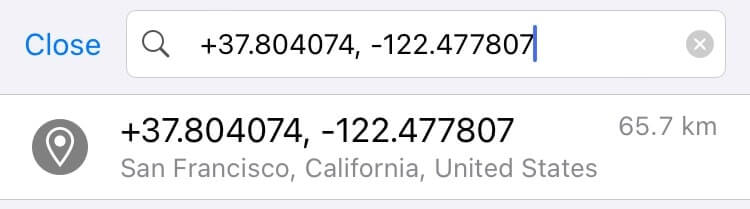
Szerokość i długość geograficzną można wprowadzać w dowolnym z obsługiwanych formatów współrzędnych. Guru Maps znajdzie wskazane współrzędne i przesunie mapę do właściwego miejsca.
Aby uniknąć pomyłek podczas wpisywania współrzędnych z klawiatury, zamiast prawego apostrofu (‘), prawego cudzysłowu (”) lub znaku stopnia (°) można używać spacji.