Pesquisa
O Guru Maps encontra lugares, endereços e pontos de interesse totalmente offline nos mapas vetoriais baixados. Se um objeto existe no OpenStreetMap.org, ele pode ser encontrado no Guru Maps.
A pesquisa online e offline funcionam juntas. Os resultados da internet, dos mapas baixados, dos marcadores e do histórico são reunidos em uma única lista organizada, sem duplicatas. Quando não há conexão, somente os mapas baixados são pesquisados e todo o resto funciona da mesma maneira.
Iniciar uma pesquisa
- Toque na lupa
 na tela principal para abrir a pesquisa.
 - Digite ou cole uma palavra-chave ou o nome do lugar, como uma cidade, endereço ou ponto de interesse.
- Toque em Pesquisar no teclado.
- O Guru Maps mostrará os resultados correspondentes.
Os resultados são ordenados pela área que você está observando. Se pesquisar “café”, os locais próximos ao centro do mapa aparecerão antes de um café a duas cidades de distância. Títulos e subtítulos também são mais claros e não repetem o nome da cidade nas duas linhas.
Sugestões de pesquisa
Comece a digitar para ver sugestões imediatamente:
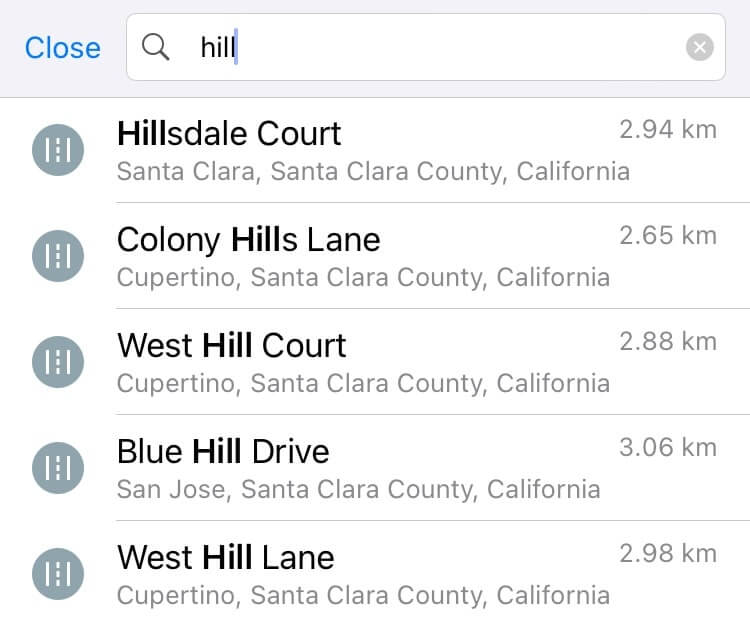
Se nenhuma sugestão corresponder, toque em Pesquisar para ver a lista completa.
Ver os resultados
O Guru Maps apresenta os resultados de duas maneiras:
- No mapa: cada marcador representa um lugar correspondente. A visualização é interativa e se atualiza quando você move o mapa ou altera o zoom.
- Em uma lista: uma lista organizada normalmente mostra o nome e o endereço de cada lugar para você examinar os resultados.
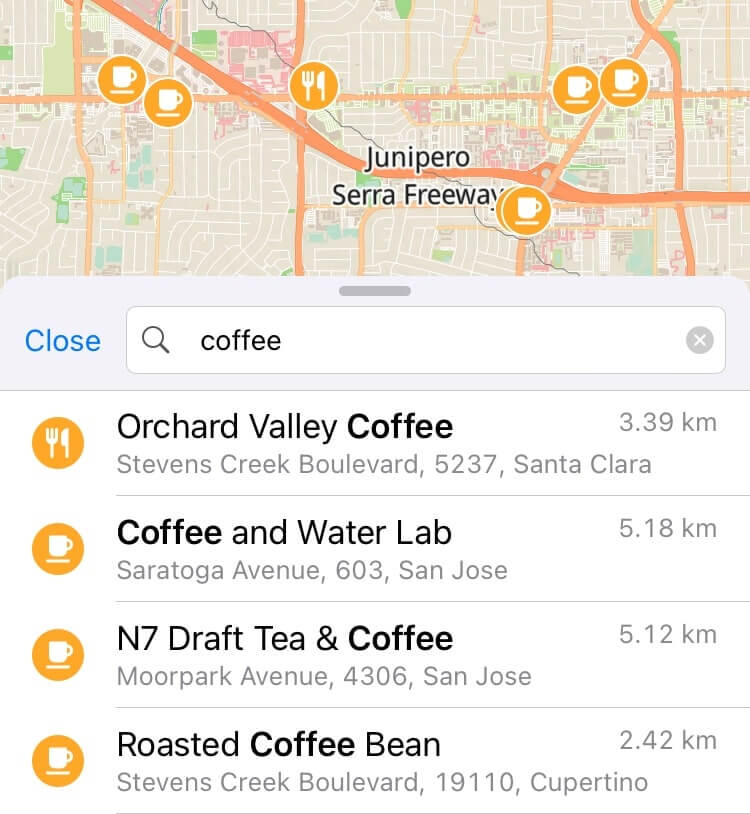
Toque em um resultado no mapa ou na lista para abrir os detalhes. Toque nele outra vez no mapa para voltar à lista completa.
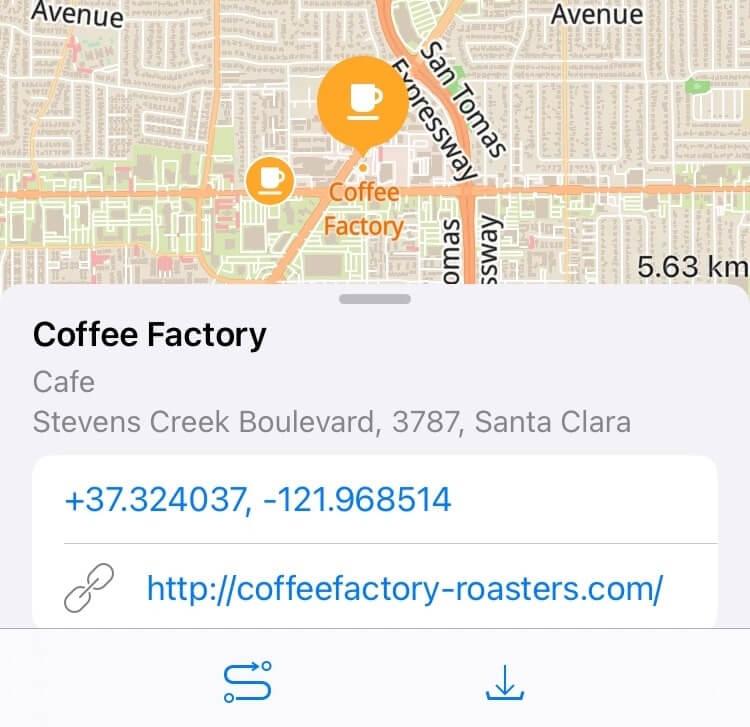
Para navegar até o local selecionado, toque em  no menu inferior. O Guru Maps criará a rota e fornecerá instruções curva a curva.
Para salvá-lo, toque em  . O novo marcador será adicionado à pasta padrão de Minhas Coleções.
Pesquisar por nome
Digite o nome de um lugar ou ponto de interesse na barra. O Guru Maps mostrará os resultados relevantes dos mapas baixados.
A pesquisa não diferencia maiúsculas de minúsculas, mas o nome precisa estar escrito corretamente, pois erros de ortografia não são reconhecidos.
Pesquisar por categoria
Para encontrar rapidamente um tipo de lugar, toque na categoria que melhor corresponde ao que você procura:
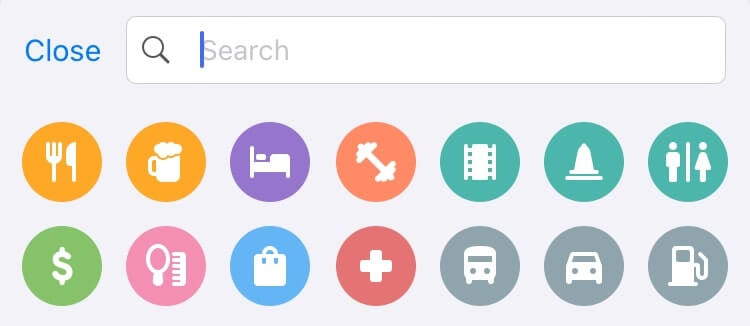
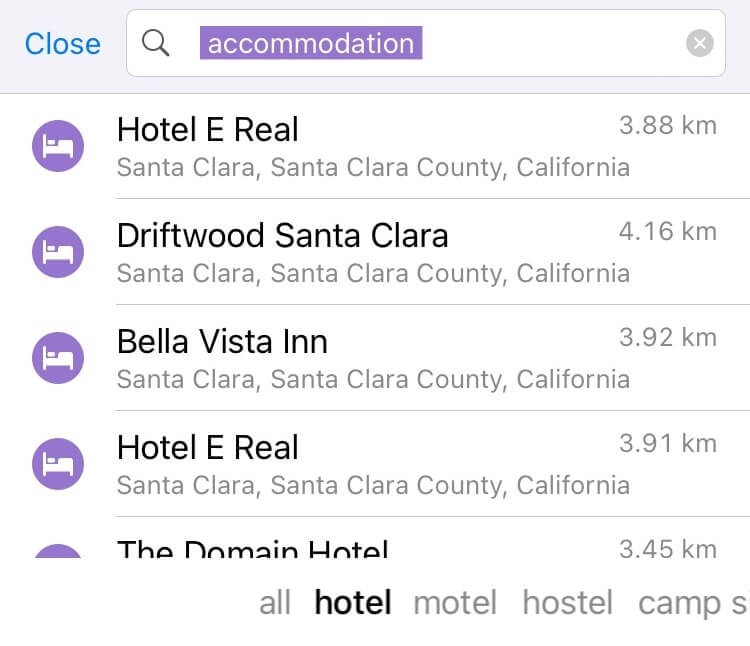
Por exemplo, escolha Hospedagem para ver opções relevantes. No fim dos resultados, você pode refinar a pesquisa para hotéis, motéis, albergues ou campings:
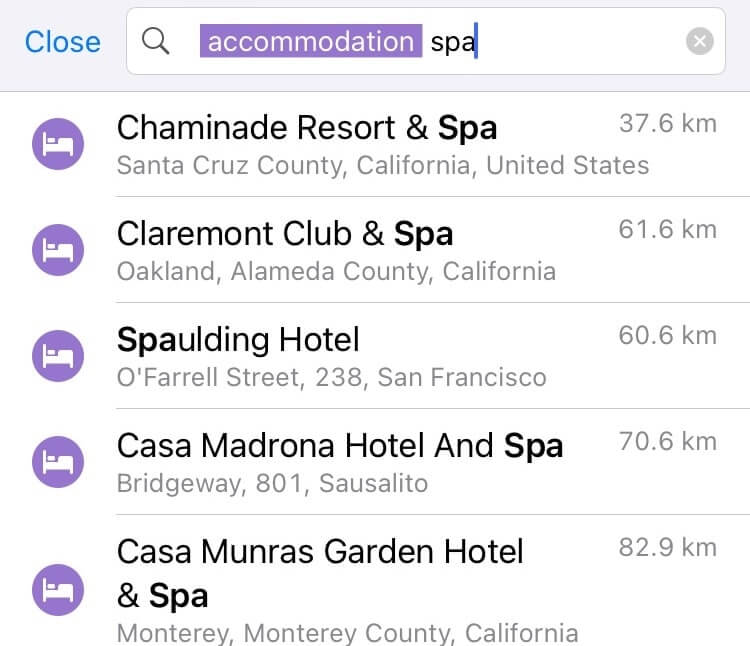
Toque no campo de pesquisa para editar os critérios, adicionar palavras-chave ou mudar a categoria:
Pesquisar por endereço
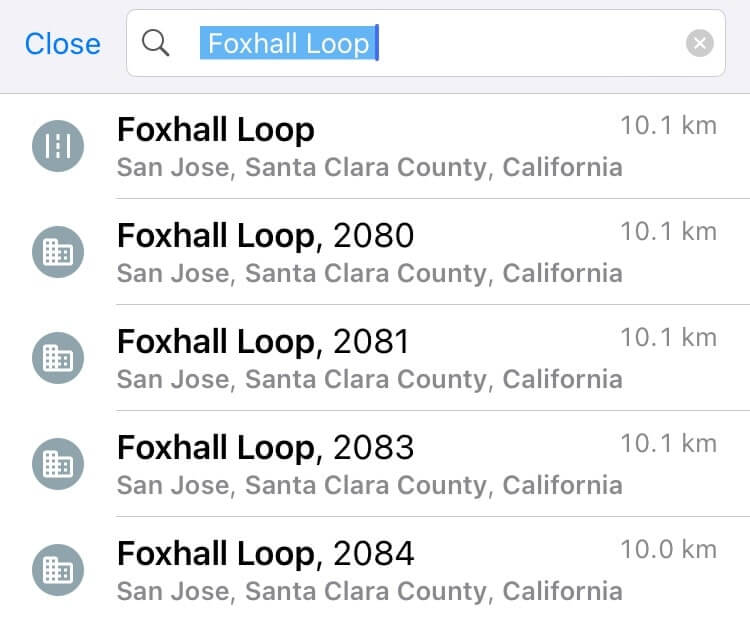
Comece a digitar o nome da rua. O Guru Maps sugerirá itens que correspondem ao texto.
Escolha a rua desejada para ver todos os números disponíveis:
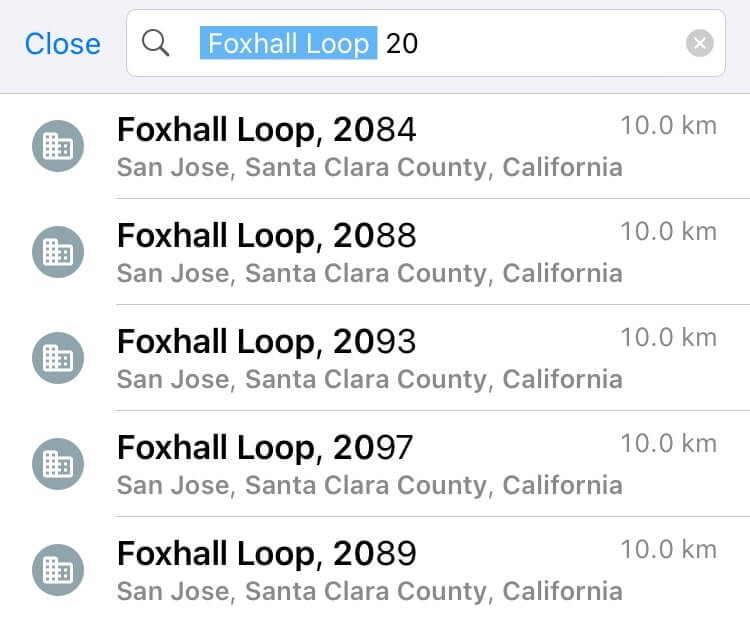
Se souber o número, digite-o para restringir a lista aos endereços correspondentes:
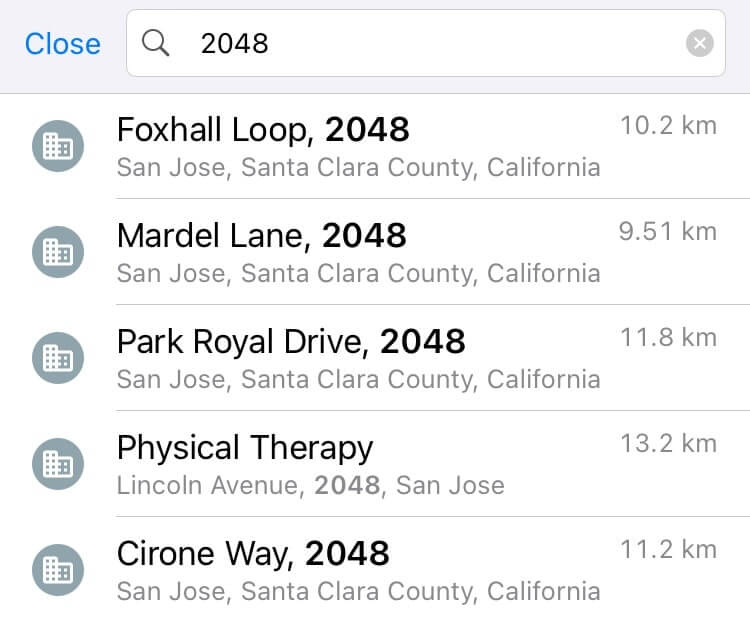
Você também pode digitar diretamente o número sem saber o nome da rua. O aplicativo mostrará todas as ruas com um número correspondente:
Pesquisar por coordenadas
Digite as coordenadas no campo de pesquisa:
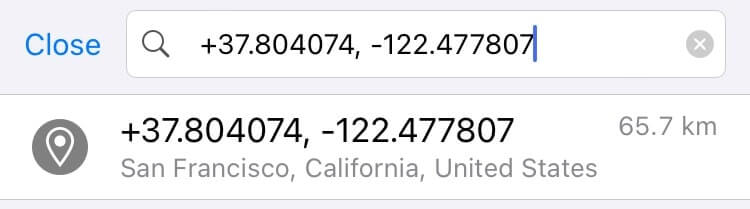
Você pode usar qualquer um dos formatos compatíveis. O Guru Maps localizará o ponto e ajustará o mapa para mostrá-lo.
Para evitar confusão ao digitar, use espaços no lugar do apóstrofo direito (‘), das aspas duplas direitas (”) ou do símbolo de grau (°).