Dicas e solução de problemas
Esta seção aborda recursos avançados de áreas específicas do aplicativo.
Solução de problemas
Às vezes, áreas vazias do mapa podem aparecer com estas mensagens:
- Erro ao carregar mosaico. Verifique sua conexão com a internet — o mosaico não está no cache e o aplicativo não consegue baixá-lo. Conecte-se à internet ou ative o modo online.
- Erro ao carregar mosaico. Resposta incorreta do servidor — o servidor do mapa online não está respondendo. Tente abrir a área novamente mais tarde.
Importar mapas offline
O Guru Maps permite que qualquer pessoa importe gratuitamente mapas offline personalizados nos formatos .sqlitedb ou .mbtiles.
Criar um mapa offline
Crie antecipadamente o mapa da área desejada no computador com uma destas ferramentas:
- Mobile Atlas Creator (MOBAC)
- TileMill
- SAS.Planet
Mobile Atlas Creator (MOBAC) é um programa gratuito que baixa mapas de várias fontes e os salva no formato .sqlitedb usado pelo Guru Maps. Está disponível para Windows, macOS e Linux.
Consulte o manual do MOBAC para criar mapas .sqlitedb.
TileMill, da MapBox, é um aplicativo para macOS, Windows e Ubuntu que permite projetar e criar mapas .mbtiles compatíveis com o Guru Maps.
Consulte o manual do TileMill.
SAS.Planet permite visualizar e baixar imagens de satélite e mapas em alta resolução no formato .sqlitedb. Consulte o manual do SAS.Planet.
Importar mapas offline
Depois de criar o mapa, transfira-o para o dispositivo usando o iTunes ou um serviço de nuvem.
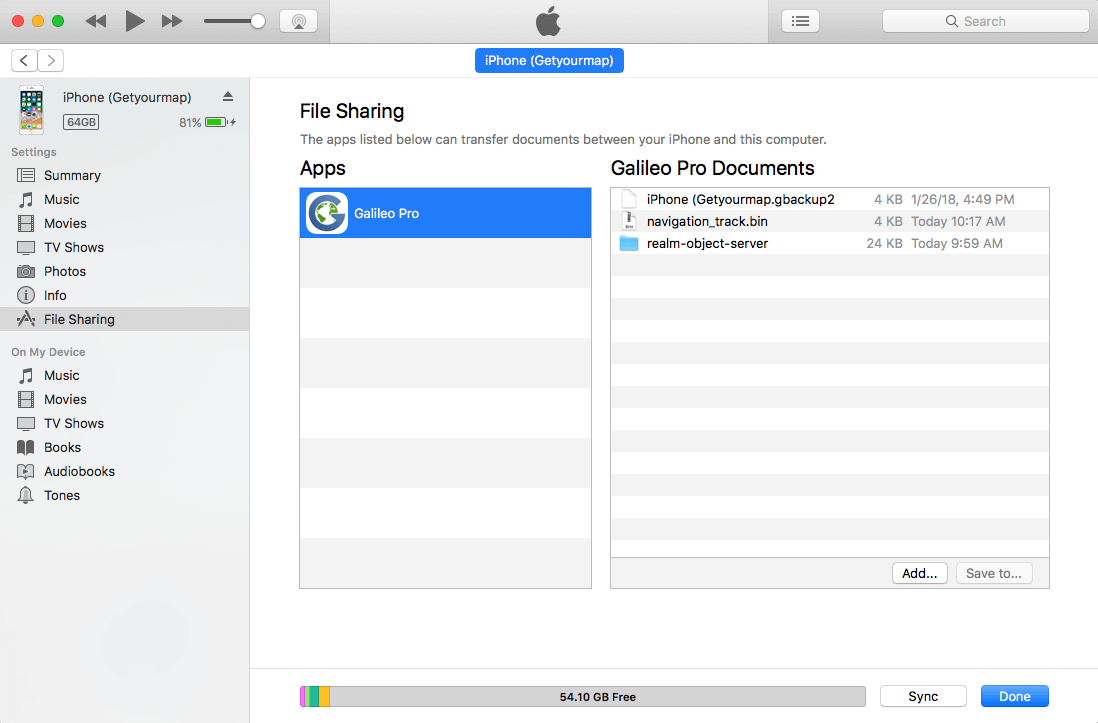
Pelo iTunes
- Conecte o dispositivo ao computador, abra o iTunes e selecione o dispositivo.
- Abra Compartilhamento de arquivos na barra lateral e escolha Guru na lista de aplicativos.
- Adicione o arquivo de mapa aos documentos do Guru.
Pelo app Arquivos
- Coloque o arquivo
.sqlitedbou.mbtilesno iCloud Drive pelo computador. - Abra o app Arquivos no dispositivo iOS e aguarde a sincronização.
- Selecione o mapa, toque em compartilhar e escolha Copiar para o Guru Maps.
Usar mapas offline
Abra Fonte do mapa nas configurações, selecione o mapa importado e volte à tela principal. Se estiver fora da área coberta, toque na seta verde que aponta para o mapa offline. Aumente o zoom para ver os detalhes.
Obter arquivos exportados
Para acessar uma pasta, um marcador ou um trajeto de GPS exportado pelo Compartilhamento de arquivos:
- Abra o iTunes e selecione o dispositivo.
- Abra Compartilhamento de arquivos na barra lateral e escolha Guru para ver os arquivos exportados pelo aplicativo.
- Selecione o arquivo na lista de documentos e clique em Salvar em….
- Escolha uma pasta no computador e clique em Abrir. O arquivo será copiado imediatamente.
Configurações ocultas
As configurações ocultas ajustam o comportamento e a aparência do aplicativo. Abra os Ajustes do sistema, role até Guru e escolha o aplicativo.
Opções disponíveis:
- Permitir ampliação adicional do mapa: permite aumentar o zoom além da escala normal.
- Permitir rotação do mapa: reconhece o gesto de rotação com dois dedos.
- Agrupar marcadores: reúne no mapa os marcadores próximos.
- Tipo de atividade do GPS: define a atividade correspondente ao seu uso.
- Gravar registro do GPS: registra as coordenadas recebidas para diagnóstico durante o desenvolvimento.