Conseils et dépannage
Cette section présente des fonctions avancées et des cas d’utilisation particuliers de l’application.
Résoudre les problèmes
Des zones ou tuiles vides peuvent apparaître avec les messages suivants :
- Erreur lors du chargement de la tuile. Veuillez vérifier votre connexion Internet : la tuile n’est pas dans le cache et ne peut pas être téléchargée. Connectez-vous à Internet ou activez le mode en ligne.
- Erreur lors du chargement de la tuile. Réponse incorrecte du serveur : le serveur de la carte en ligne ne répond pas. Essayez d’ouvrir de nouveau la zone plus tard.
Importer des cartes hors ligne
Guru Maps permet d’importer gratuitement des cartes hors ligne préparées à l’avance aux formats .sqlitedb et .mbtiles.
Créer une carte hors ligne
Préparez la carte de la région voulue sur votre ordinateur avec l’un des programmes suivants :
- Mobile Atlas Creator, aussi appelé MOBAC
- TileMill
- SAS.Planet
Mobile Atlas Creator (MOBAC) est un logiciel gratuit pour Windows, macOS et Linux. Il télécharge des cartes depuis de nombreuses sources et les enregistre au format .sqlitedb, pris en charge par Guru Maps. Consultez le guide de MOBAC pour les instructions.
TileMill de Mapbox est une application de bureau qui permet de concevoir et créer des cartes hors ligne au format .mbtiles. Elle fonctionne sous macOS, Windows et Ubuntu. Pour en savoir plus, consultez le guide de TileMill.
SAS.Planet affiche et télécharge des images satellite haute résolution et des cartes classiques au format .sqlitedb. Consultez le guide de SAS.Planet.
Importer une carte hors ligne
Transférez la carte terminée sur votre appareil avec iTunes ou un service de stockage dans le cloud.
Importation avec iTunes
Connectez l’appareil à votre ordinateur :
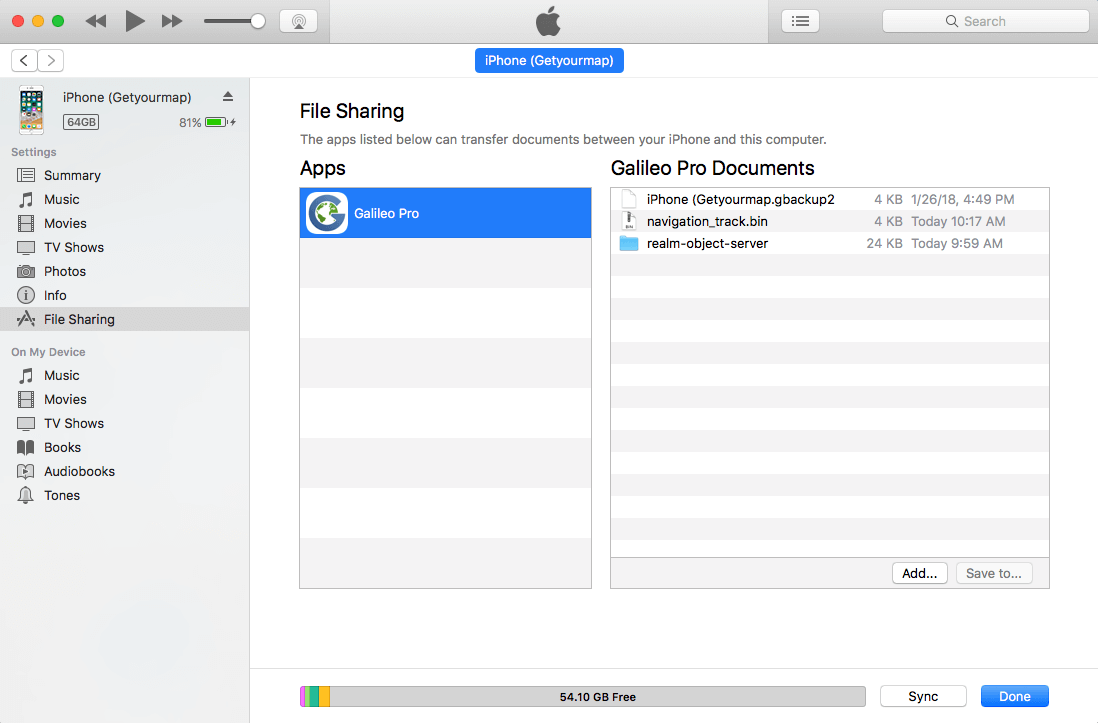
- Ouvrez iTunes et sélectionnez l’appareil.
- Ouvrez Partage de fichiers à gauche, puis choisissez Guru dans la liste des applications.
- Ajoutez le fichier de la carte hors ligne aux documents de Guru.
Importation depuis l’app Fichiers
- Placez le fichier
.sqlitedbou.mbtilesdans iCloud Drive depuis votre ordinateur. - Ouvrez l’app Fichiers sur votre appareil iOS et attendez la fin de la synchronisation.
- Sélectionnez la carte hors ligne, touchez l’icône de partage, puis Copier vers Guru Maps.
Utiliser une carte hors ligne
Ouvrez Source de cartes dans les paramètres, choisissez la carte importée, puis revenez à la carte. Si vous êtes en dehors de sa zone, touchez la flèche verte qui indique sa direction. Zoomez pour voir les détails.
Récupérer les fichiers exportés
Pour copier sur votre ordinateur un dossier, un marqueur ou une trace GPS exportés avec le partage de fichiers :
- Ouvrez iTunes et sélectionnez votre appareil.
- Ouvrez Partage de fichiers à gauche, puis choisissez Guru pour afficher les fichiers exportés par l’application.
- Sélectionnez le fichier voulu dans la liste des documents et cliquez sur Enregistrer sous….
- Choisissez un dossier de destination et cliquez sur Ouvrir.
Paramètres masqués
D’autres réglages sont disponibles dans les paramètres système, sous Guru :
- Autoriser le surzoom de la carte : permet d’agrandir la carte au-delà de son véritable niveau de zoom.
- Autoriser la rotation de la carte : active le geste de rotation à deux doigts.
- Regrouper les marqueurs : réunit ceux qui sont proches les uns des autres sur la carte.
- Type d’activité GPS : définit le type d’activité GPS adapté à votre usage.
- Enregistrer le journal GPS : consigne toutes les coordonnées GPS reçues à des fins de développement et de diagnostic.