Navigation
La navigation de Guru Maps permet de planifier des itinéraires optimisés avec plusieurs étapes et de recevoir des indications à chaque changement de direction, même sans connexion Internet.
Pour utiliser la navigation hors ligne, téléchargez au préalable les cartes et les données de navigation nécessaires à la région : Paramètres > Télécharger les cartes.
Créer un itinéraire
1. Définir une destination
Choisissez une destination pour calculer votre itinéraire : recherchez une adresse ou un point d’intérêt, placez un marqueur sur la carte ou sélectionnez un lieu enregistré dans Mes collections :
- Maintenez le lieu voulu appuyé sur la carte jusqu’à l’apparition du menu contextuel, puis touchez l’icône
 :
:

- Dans Mes collections, balayez le nom d’un marqueur vers la droite, puis touchez l’icône :
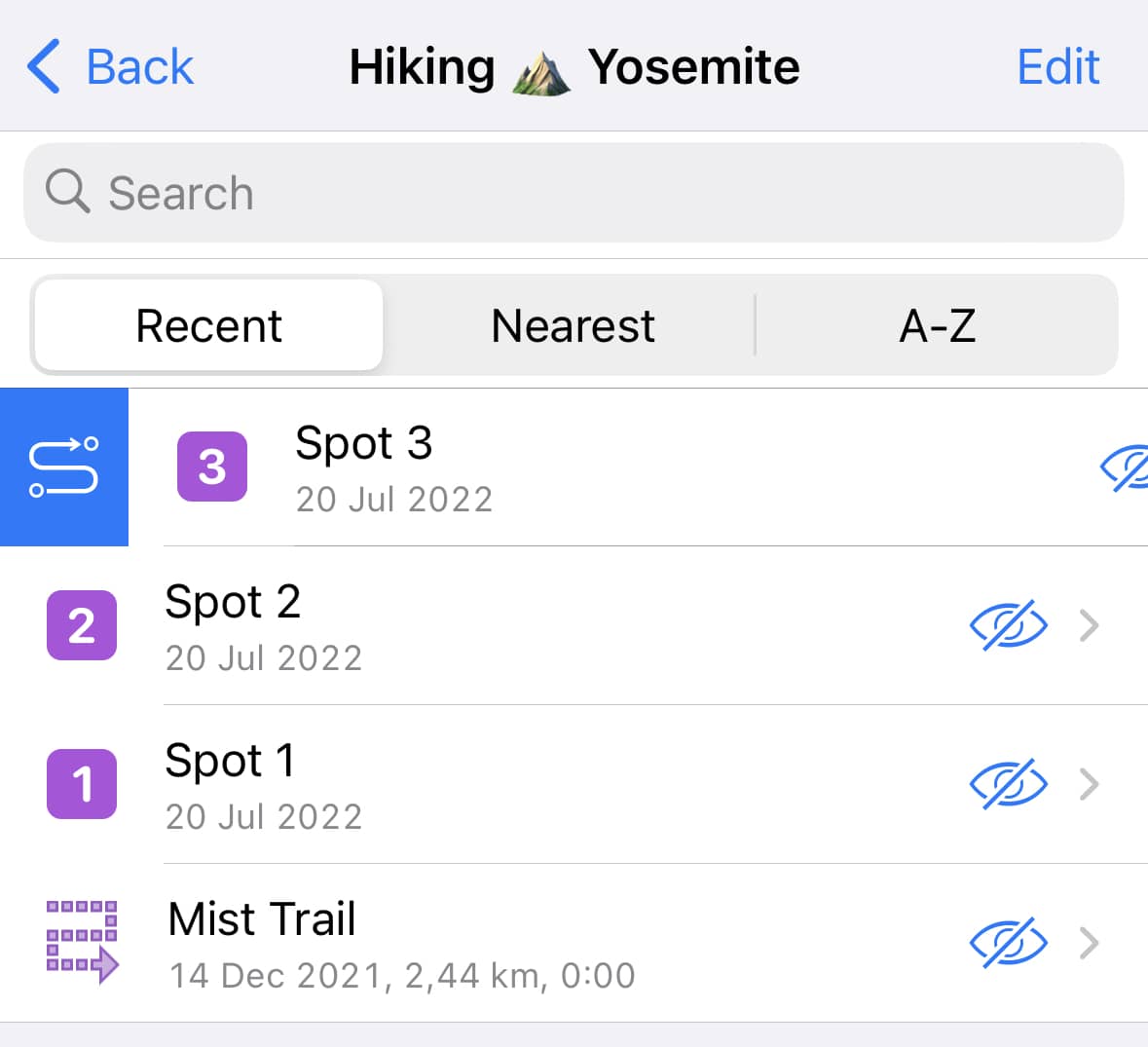
- Touchez un point d’intérêt sur la carte, puis l’icône
 dans la fiche d’information en bas de l’écran :
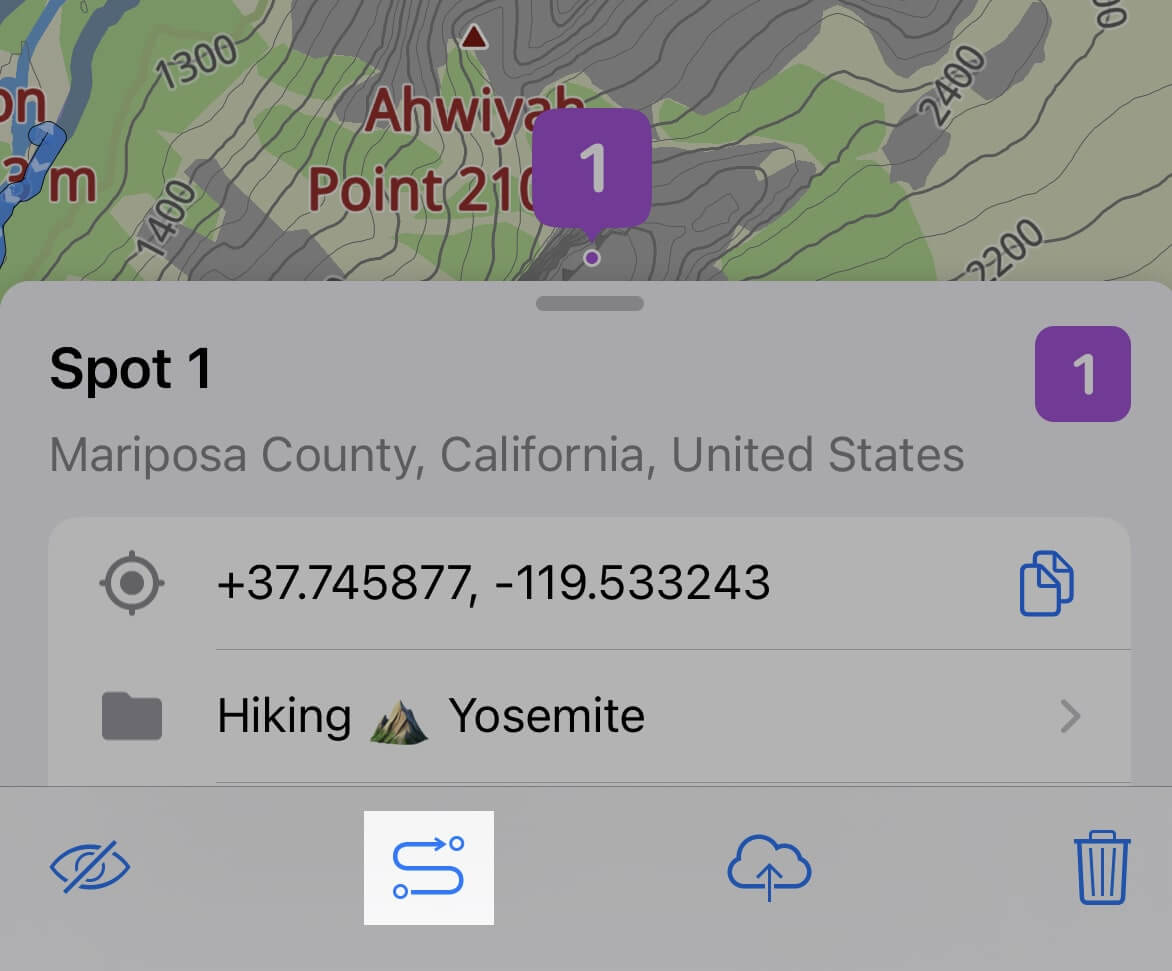
2. Choisir un mode de navigation
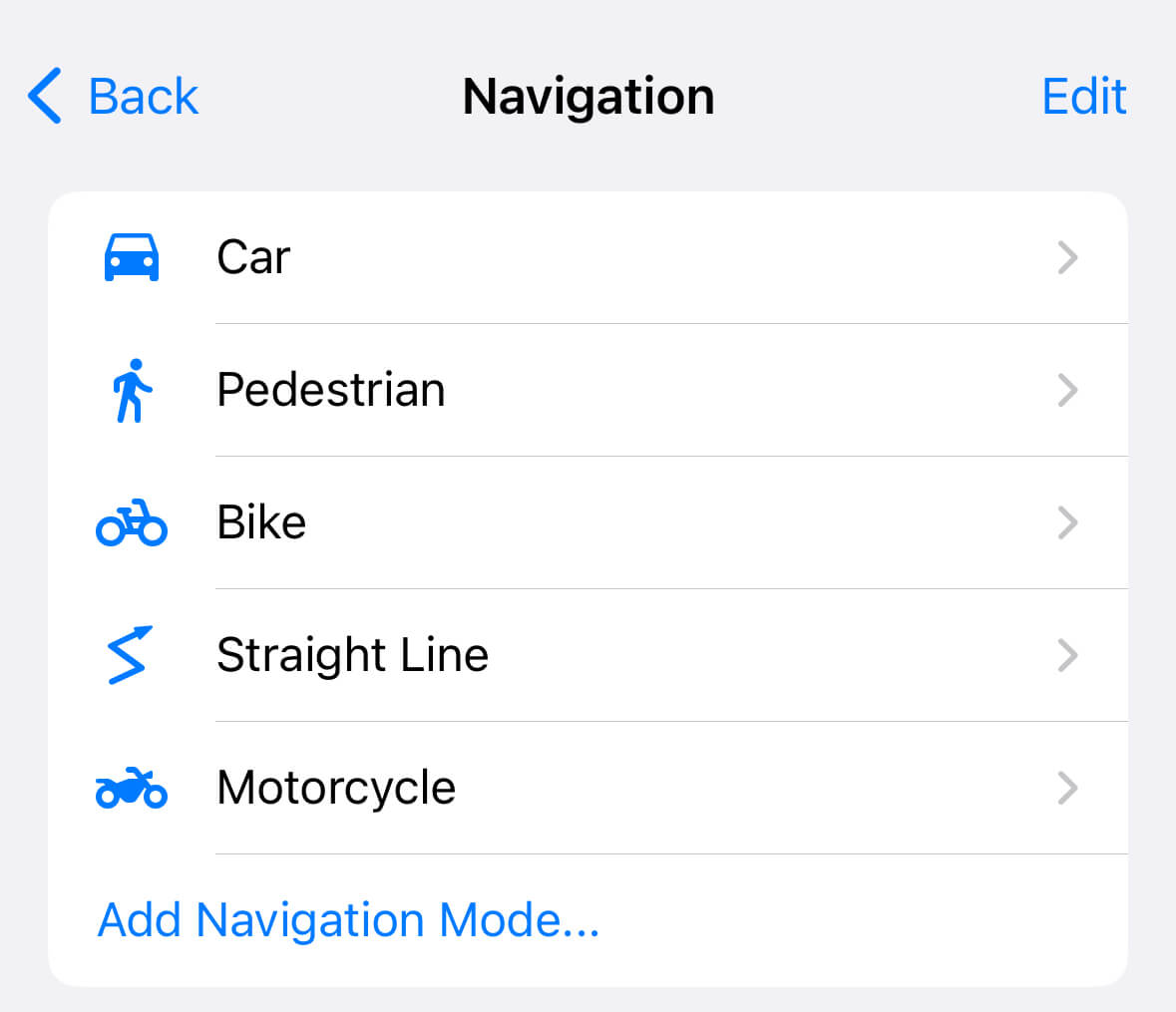
Guru Maps peut calculer des itinéraires pour plusieurs modes de déplacement :
- Voiture
- Marche
- Vélo
- Moto
- Camion
- Ligne droite

Par défaut, l’itinéraire est calculé pour la voiture. Vous pouvez choisir à tout moment le mode qui vous convient.
Pour ajouter d’autres modes de navigation :
- Dans le planificateur d’itinéraire, touchez les trois points pour ouvrir le menu.
- Sélectionnez Ouvrir les paramètres de navigation.
- Touchez Ajouter un mode de navigation, puis choisissez les modes voulus.
Aperçu de l’itinéraire
Par défaut, un itinéraire depuis votre position actuelle est calculé automatiquement. Guru Maps affiche les meilleures variantes en fonction du temps de trajet et des options choisies dans Paramètres > Navigation.
L’itinéraire apparaît en bleu sur la carte. En bas de l’écran, vous voyez également la distance, la durée estimée et l’heure d’arrivée :
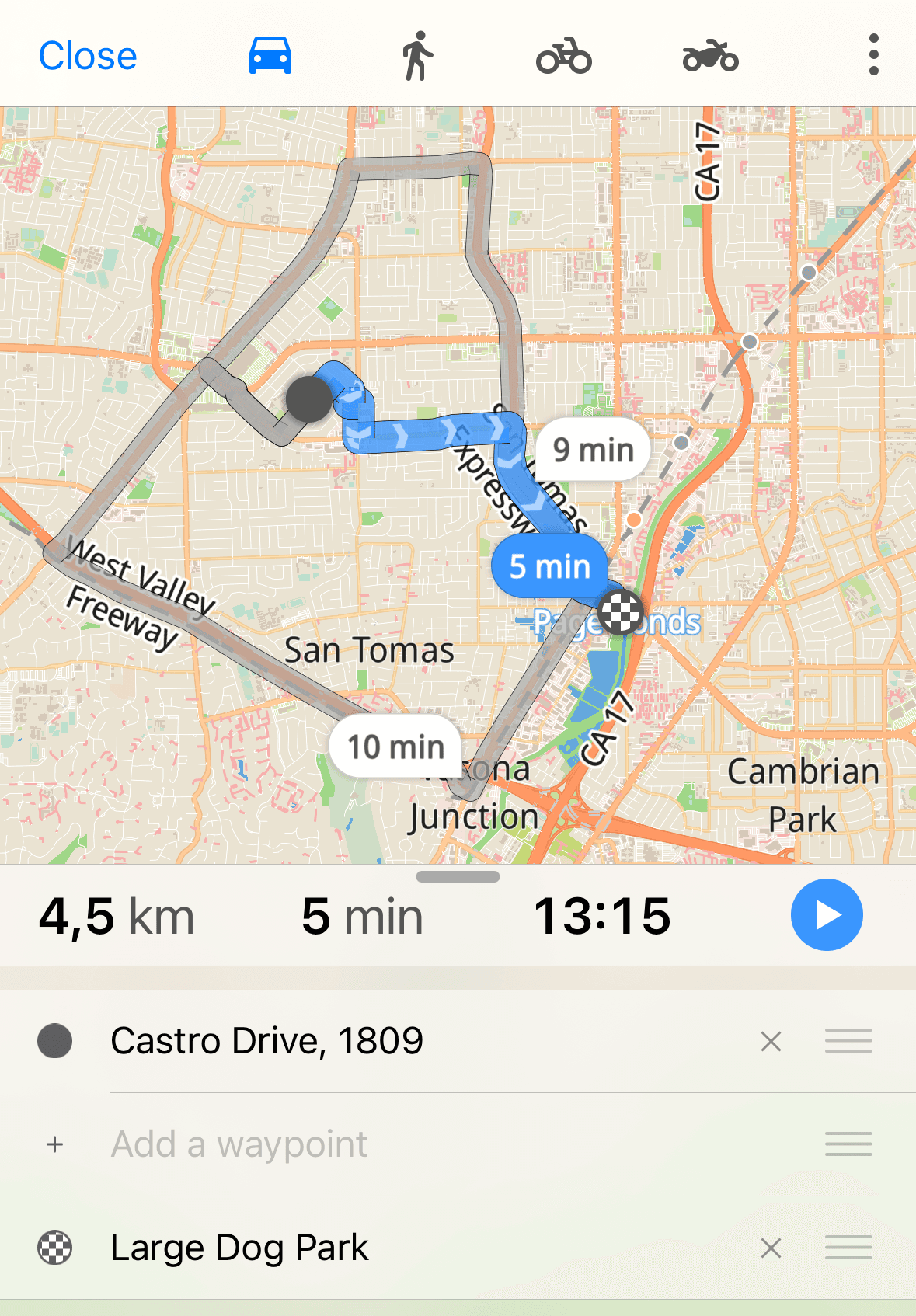
Guru Maps privilégie l’itinéraire le plus rapide. L’algorithme tient compte du temps de trajet, mais aussi de vos paramètres de navigation, de la distance et du nombre de changements de direction.
Pour les itinéraires à pied et à vélo, le dénivelé positif estimé est également affiché :
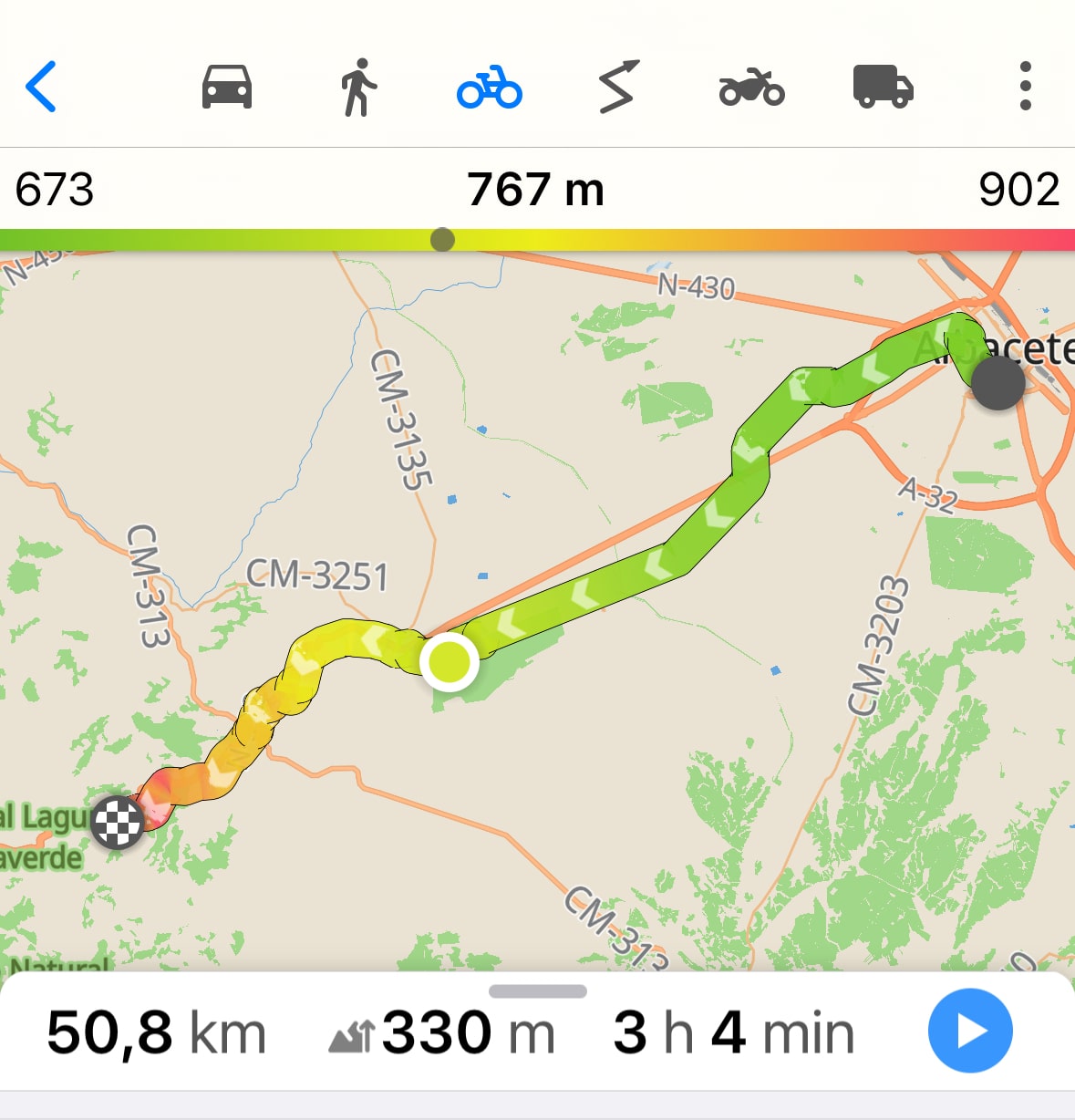
La durée de marche calculée tient compte du relief : plus la montée est raide, plus votre progression ralentit. Les descentes prononcées prennent elles aussi du temps, tandis qu’une pente douce permet d’avancer plus vite. L’estimation repose donc sur les montées et descentes réelles, et non sur une vitesse moyenne fixe. Elle est particulièrement utile en randonnée, mais aussi pour toute promenade en terrain vallonné. Ces estimations réalistes sont intégrées aux cartes. Pensez à mettre à jour vos cartes téléchargées pour en profiter pleinement. La fonction est entièrement disponible hors ligne.
Ajouter des étapes
Les étapes sont des lieux supplémentaires placés le long de votre itinéraire. Elles permettent de prévoir plusieurs arrêts et de préparer plus précisément votre trajet.
Vous pouvez ajouter une étape de deux façons :
- Dans l’aperçu de l’itinéraire, maintenez le lieu voulu appuyé sur la carte jusqu’à l’apparition du menu. Indiquez ensuite comment l’ajouter à l’itinéraire, de gauche à droite :
- comme point de départ ;
- comme étape ;
- comme destination.

- Dans la liste des points de l’itinéraire, touchez Ajouter une étape pour ouvrir la recherche.
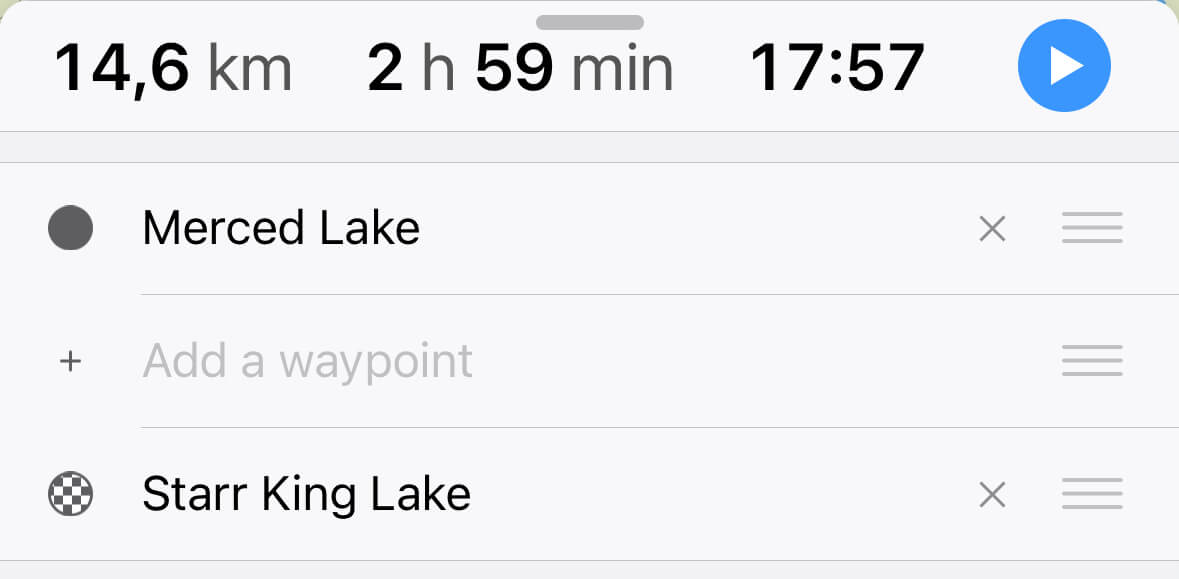
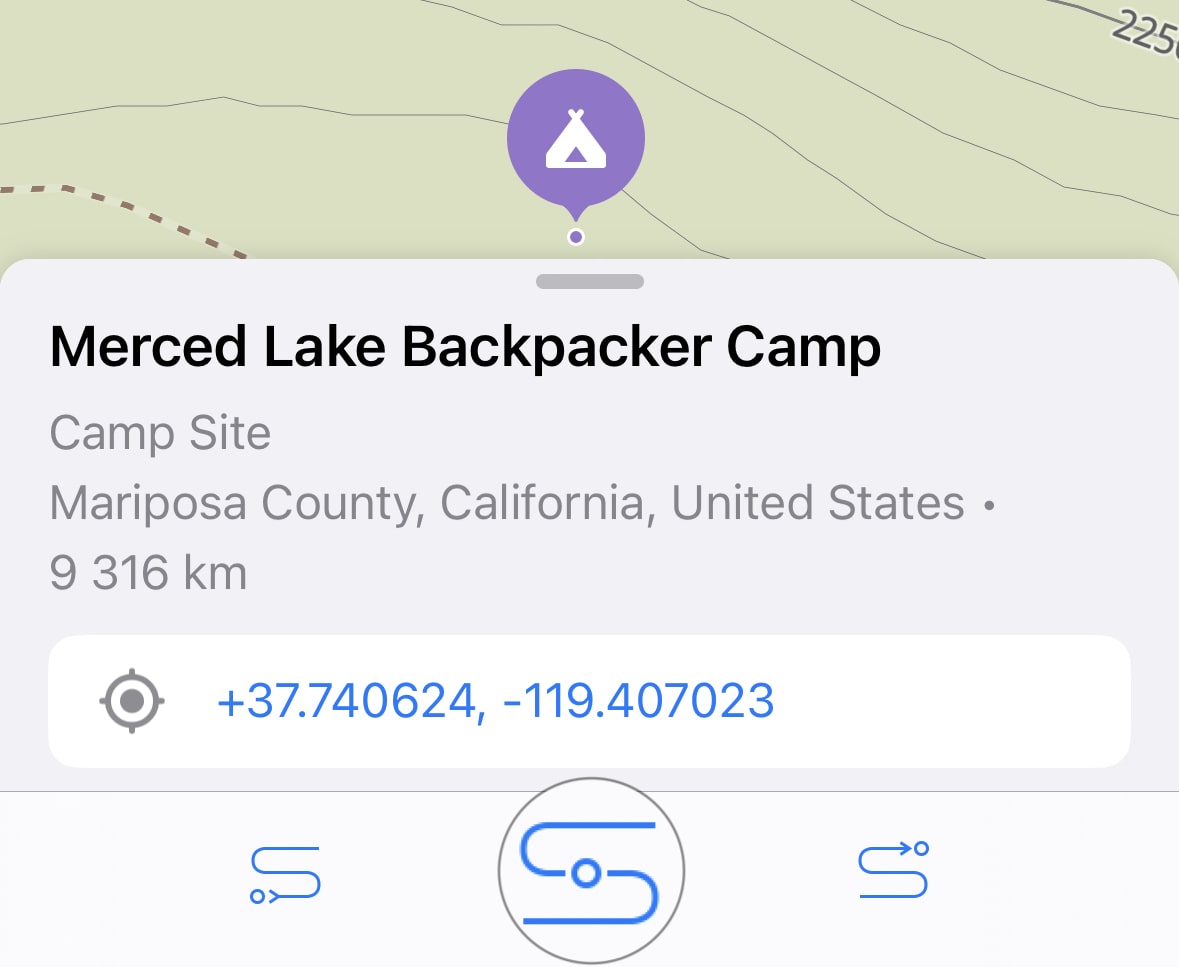
Recherchez le lieu voulu, puis utilisez la fiche d’information en bas de l’écran pour l’ajouter comme départ, étape ou destination :
L’itinéraire s’adapte automatiquement après l’ajout. Vous pouvez ensuite déplacer les points sur la carte ou modifier leur ordre dans la liste ; l’itinéraire est recalculé à chaque changement.
Pour supprimer un point de l’itinéraire :
- Touchez le point sur la carte et sélectionnez l’action de suppression :
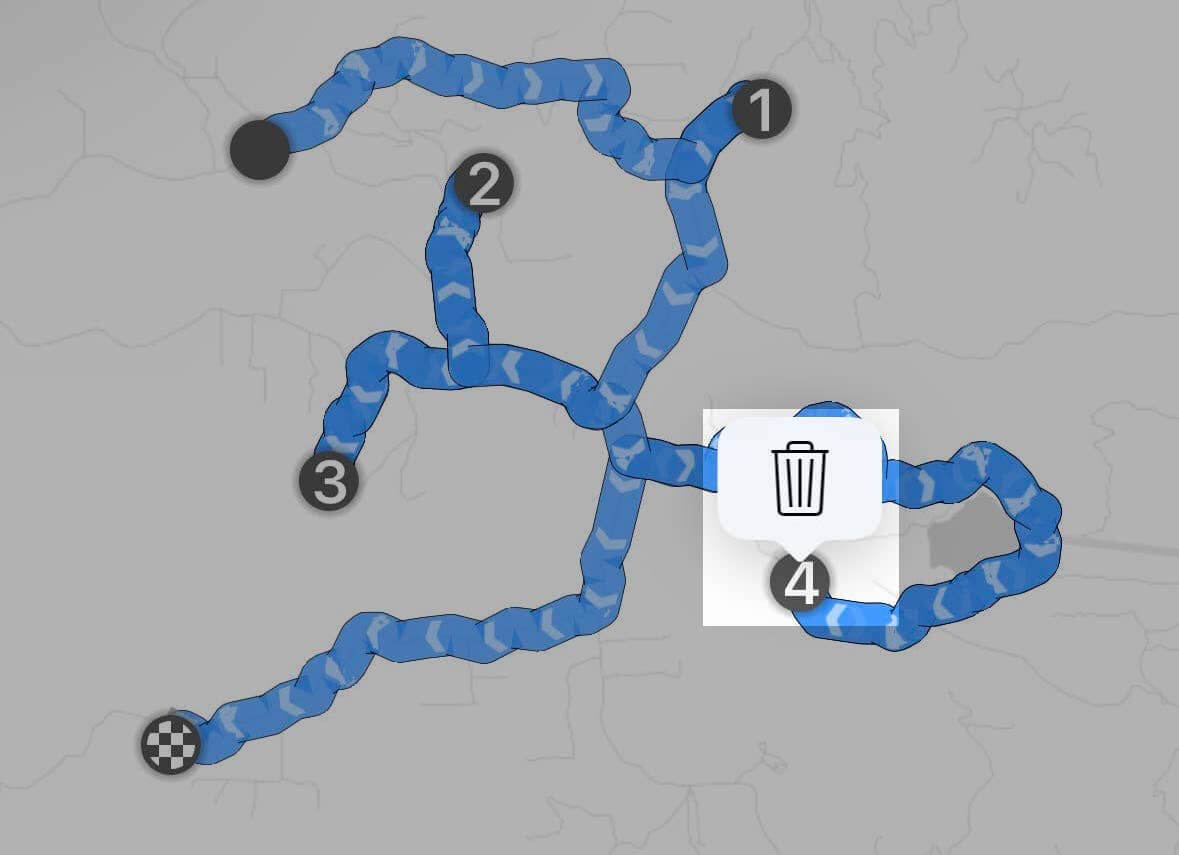
- Dans la liste, touchez X à côté du nom du point :
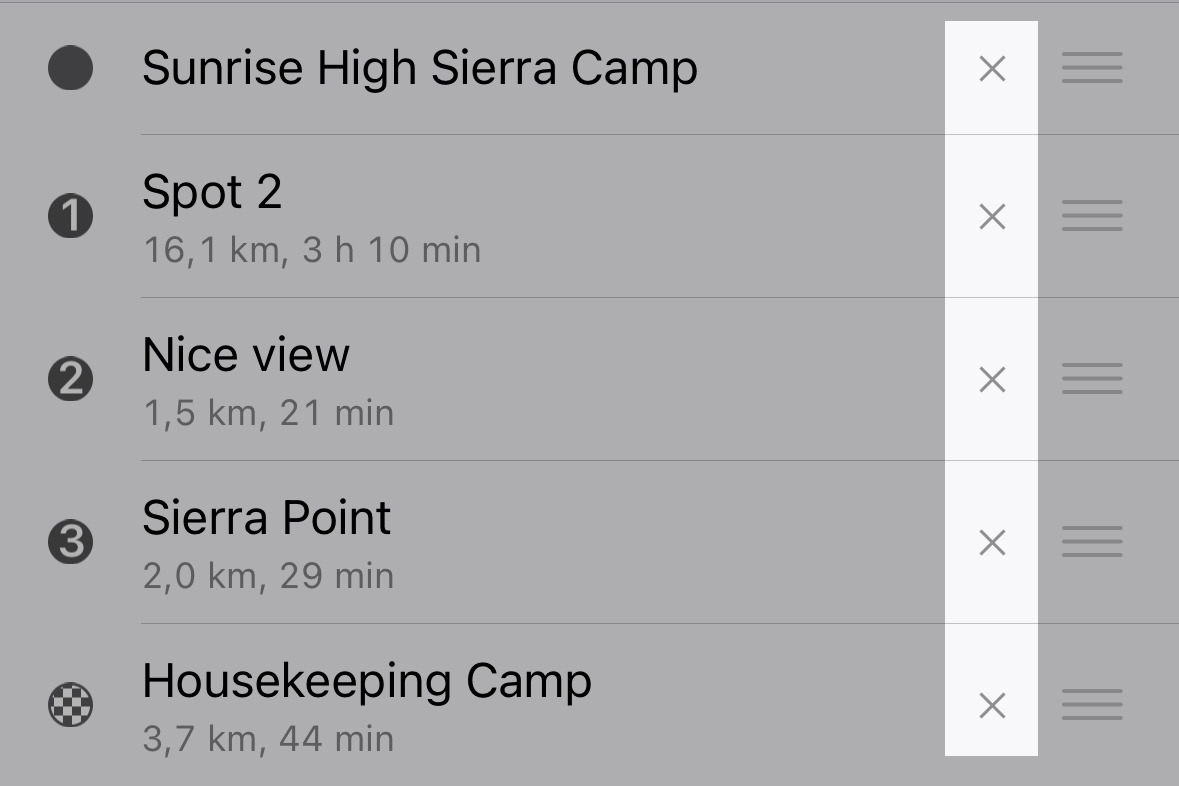
Le message « La distance du trajet dépasse la limite maximale autorisée » apparaît lorsque l’itinéraire dépasse les limites du service :
Voiture • En ligne : 150 points ou 10 000 km • Hors ligne : 50 points ou 2 000 km
Vélo • En ligne : 100 points ou 1 000 km • Hors ligne : 50 points ou 500 km
Piéton • En ligne : 150 points ou 500 km • Hors ligne : 50 points ou 500 km
Moto • En ligne : 150 points ou 10 000 km • Hors ligne : 50 points ou 2 000 km
Camion • En ligne : 150 points ou 10 000 km • Hors ligne : 50 points ou 2 000 km
Enregistrer un itinéraire
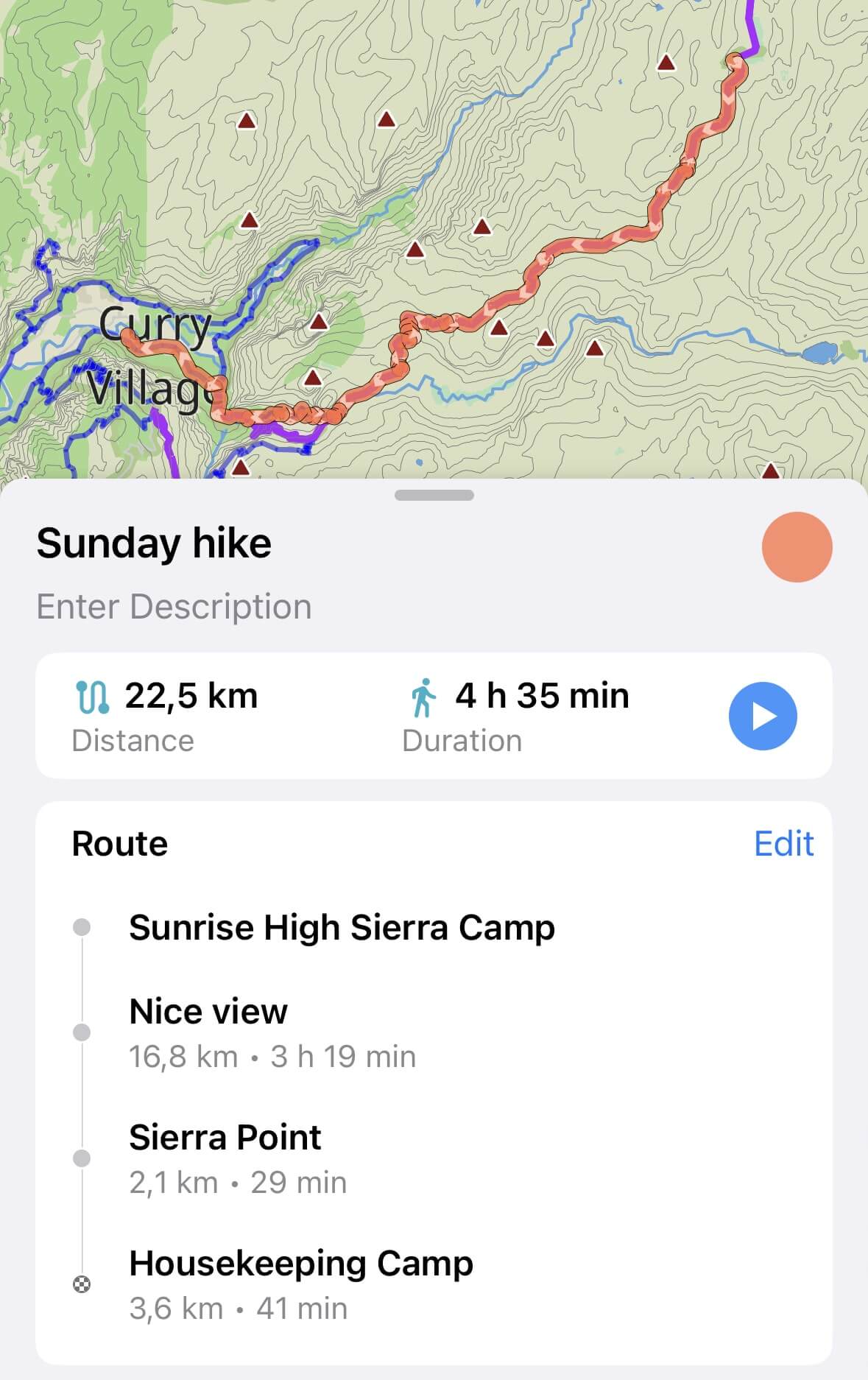
Pour conserver un itinéraire, touchez les trois points en haut à droite de son aperçu, puis sélectionnez Enregistrer l’itinéraire.
Il est enregistré dans Mes collections.
Optimiser un itinéraire
Si votre itinéraire comporte plusieurs étapes, Guru Maps peut en optimiser l’ordre afin de réduire au maximum la durée du trajet.
Touchez les trois points en haut à droite de l’aperçu, puis sélectionnez Optimiser l’itinéraire.
L’optimisation nécessite au moins deux étapes. Un itinéraire peut comporter jusqu’à 50 étapes.
Autres options d’itinéraire
Touchez les trois points en haut à droite du planificateur pour ouvrir d’autres options.

Les actions suivantes sont disponibles :
- Changer de source de cartes : choisissez une carte hors ligne ou en ligne, puis affichez ou masquez les calques.
- Ouvrir les paramètres de navigation : modifiez les paramètres sans quitter le planificateur. L’itinéraire est ensuite recalculé en conséquence.
- Rechercher : trouvez des lieux, affichez-les sur la carte et ajoutez-les comme étapes.
- Effacer la recherche : masquez les résultats de recherche sur la carte.
Démarrer la navigation
Touchez l’icône  pour démarrer la navigation. Vous pouvez ensuite :
- passer la prochaine étape avec
 et continuer vers le point suivant ou directement vers la destination :

- arrêter ou modifier l’itinéraire, et désactiver les instructions vocales à l’aide des icônes correspondantes dans le menu dépliant au bas de l’écran :

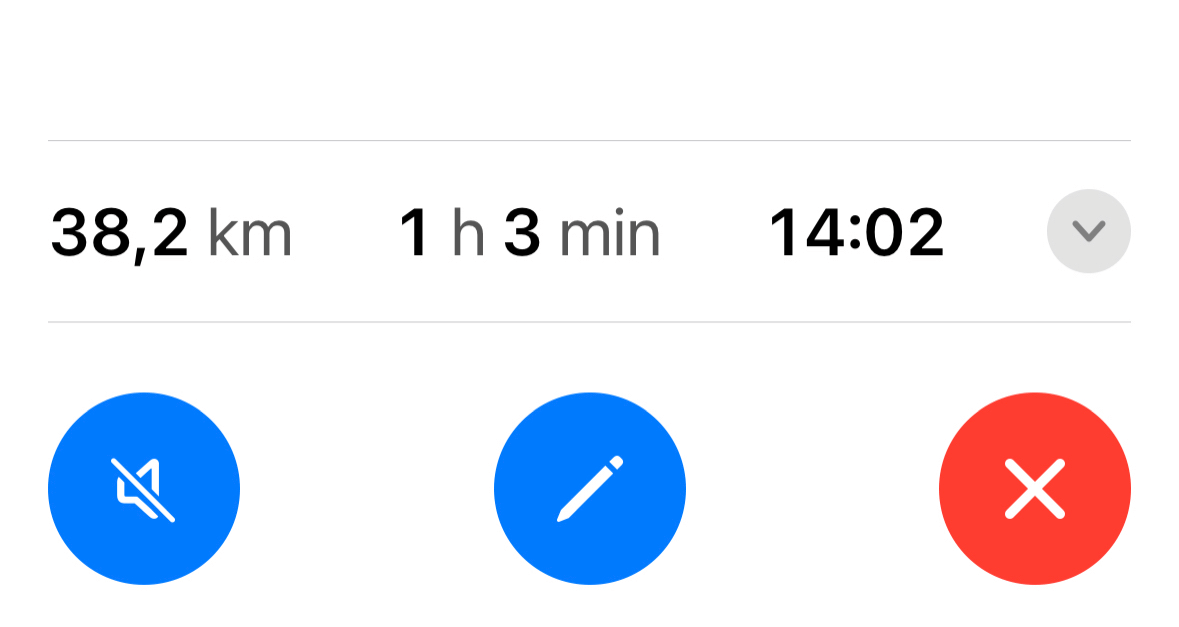
Si vous manquez un changement de direction ou quittez volontairement l’itinéraire prévu, Guru Maps en calcule automatiquement un nouveau.
Instructions vocales
Pendant la navigation, des instructions vocales vous annoncent les changements de direction. Vous pouvez les couper à tout moment avec l’icône du son  .
.
Maintenez l’icône du son appuyée pour choisir l’une des langues prises en charge. Vous pouvez également modifier la langue dans les paramètres de navigation.
Pour savoir comment connecter votre appareil à un accessoire Bluetooth, consultez :
Favoris
Les Favoris sont les lieux que vous utilisez souvent : votre domicile, votre travail et toute autre destination à laquelle vous souhaitez accéder rapidement. Autrefois, le domicile et le travail formaient une paire fixe ; ils ne sont désormais que les deux premiers éléments d’une liste que vous pouvez organiser librement et compléter avec autant de favoris que vous le souhaitez.
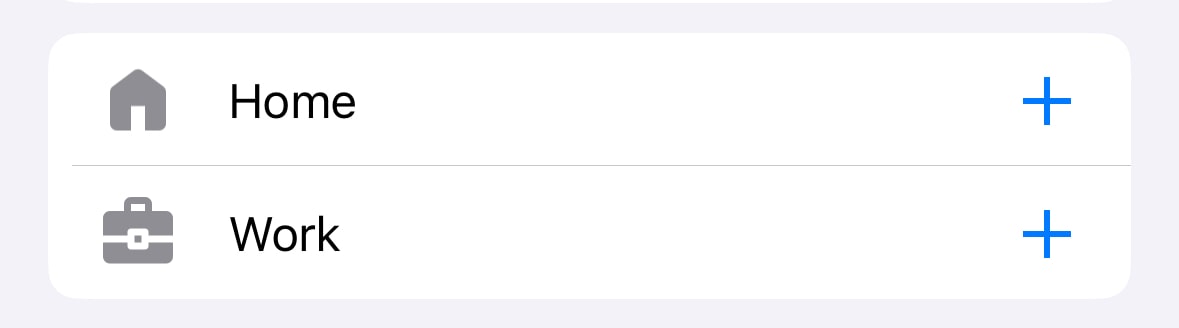
Si vous aviez déjà enregistré votre domicile et votre travail, ils sont conservés automatiquement lors de la mise à jour.
Épingler un favori
Enregistrez un lieu comme favori directement depuis sa fiche d’information : point d’intérêt, résultat de recherche, marqueur existant ou point sélectionné sur la carte. Chaque favori reçoit sa propre étoile.
Réorganiser les favoris
Ouvrez la liste des Favoris dans le planificateur d’itinéraire, puis faites glisser les éléments vers le haut ou le bas. Leur ordre est conservé après le redémarrage de l’application.
Démarrer la navigation d’un seul geste
- Sur l’écran principal de la carte, touchez le bouton du planificateur .
- Choisissez un favori : la navigation démarre sans recherche ni saisie de texte.
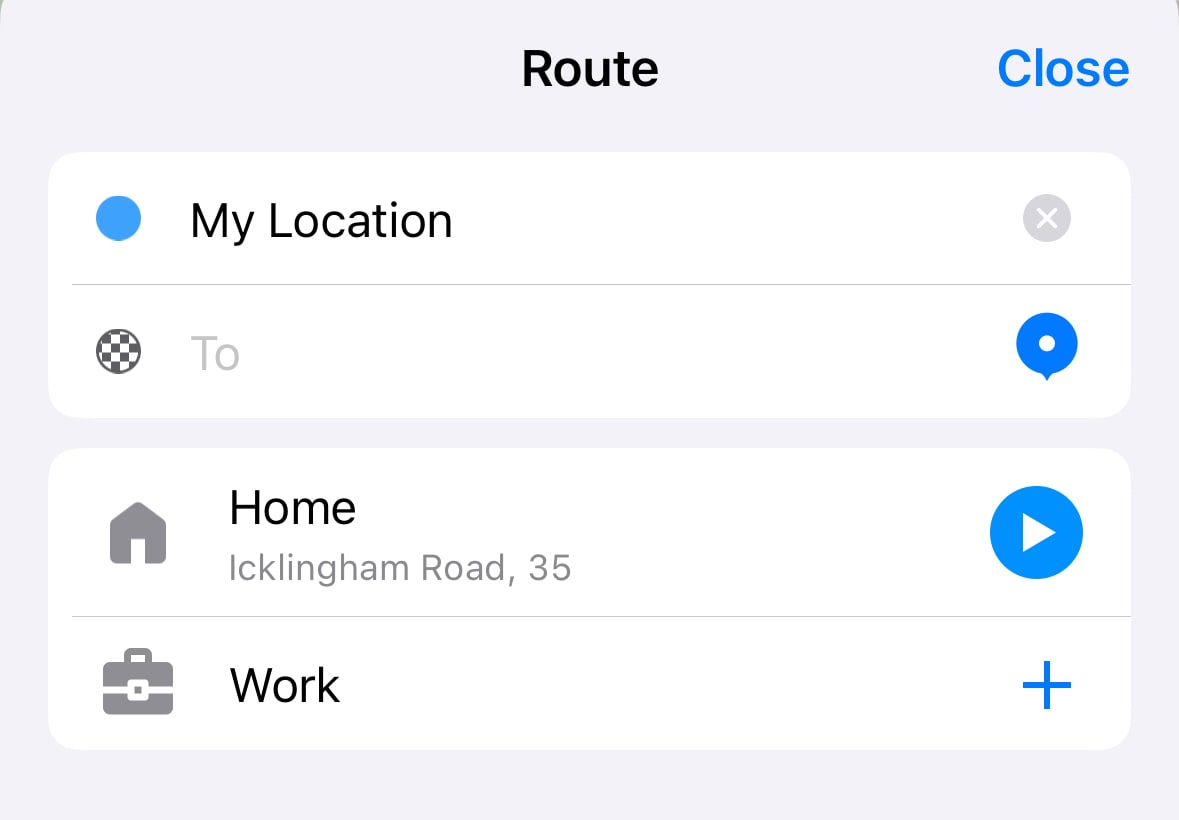
Pour afficher le bouton du planificateur sur l’écran principal, ouvrez Écran principal dans les paramètres et activez Bouton de routage.
Des favoris partout
Vos favoris vous accompagnent dans toute l’application : dans le planificateur d’itinéraire, parmi les suggestions de recherche et dans CarPlay, à la fois dans la grille de recherche et dans une liste dédiée dès que vous en avez enregistré plus de deux. Selon l’heure, le tableau de bord CarPlay affiche même les deux favoris dont vous avez probablement besoin. Votre trajet du matin vers le travail et votre retour à la maison le soir restent ainsi accessibles d’un seul geste.