Apple Watch
Guru Maps fonctionne sur Apple Watch. Vous pouvez ainsi suivre un itinéraire ou enregistrer une activité sans sortir votre iPhone de votre poche : l’iPhone planifie, la Watch guide et enregistre.
Comme le reste de Guru Maps, l’app Watch fonctionne entièrement hors ligne, ce qui est particulièrement utile dans les zones isolées sans réseau.
Installez l’app Watch depuis l’app Apple Watch de votre iPhone ou depuis l’App Store. Tout le monde peut suivre un itinéraire ; l’enregistrement autonome sur la Watch fait partie de Guru Maps Pro.
Passer d’un écran à l’autre
La Watch affiche un écran à la fois dans une pile verticale. Balayez vers le haut ou le bas pour changer d’écran. Balayez vers la gauche pour ouvrir les commandes : mettre en pause ou reprendre l’enregistrement, le terminer, arrêter la navigation ou démarrer un enregistrement sur la Watch.
Les écrans disponibles dépendent de l’activité en cours, de haut en bas :
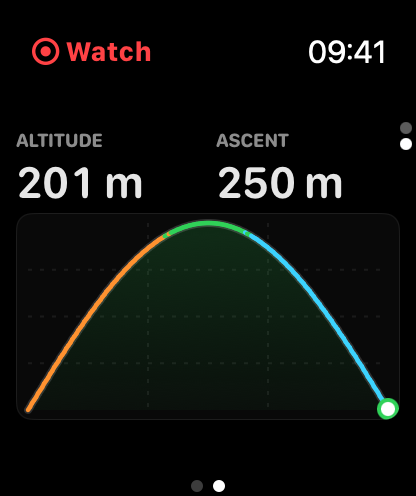
- Enregistrement d’une activité – Données, puis Profil d’altitude.
- Suivi d’un itinéraire – Manœuvre avec flèche de direction, puis Profil d’altitude.
- Suivi et enregistrement simultanés – Manœuvre, Données, Profil d’altitude.
La Watch ouvre automatiquement l’écran le plus important à ce moment : la flèche pendant la navigation ou les données pendant un enregistrement. Vous aurez donc rarement besoin de balayer l’écran.
Suivre un itinéraire au poignet
Démarrez la navigation sur l’iPhone. L’Apple Watch passe automatiquement en mode navigation et affiche la prochaine manœuvre sous forme d’une grande flèche, accompagnée de la distance et du nom de la rue.
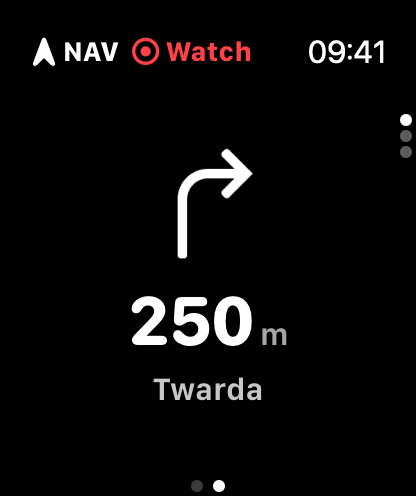
Un coup d’œil suffit :
- NAV indique que la navigation est active.
- Si vous quittez l’itinéraire prévu, l’avertissement HORS apparaît.
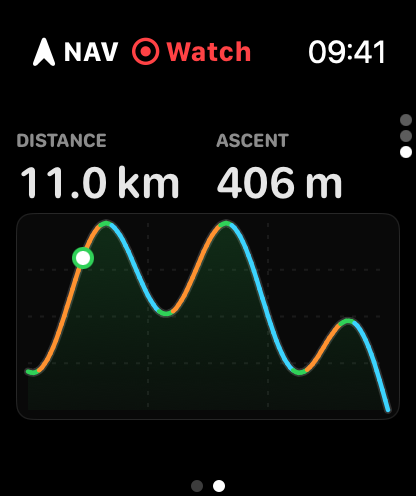
Balayez jusqu’au profil d’altitude pour voir la suite du parcours. Un curseur mobile indique votre position sur l’itinéraire ; la distance restante et le dénivelé positif total sont affichés au-dessus. Vous savez ainsi si la partie la plus difficile est encore devant vous.
Enregistrer une activité
Avec Guru Maps Pro, vous pouvez enregistrer une activité directement sur l’Apple Watch et laisser l’iPhone à la maison. Choisissez Randonnée, Marche, Course ou Vélo, puis démarrez l’enregistrement.
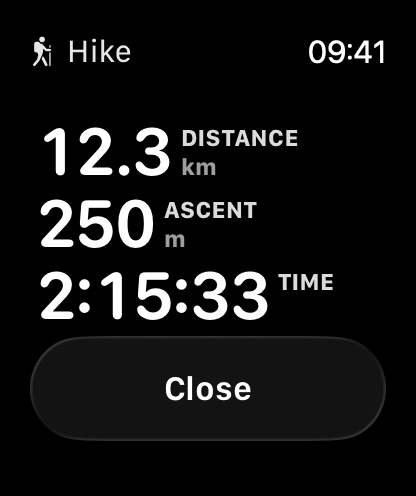
La Watch enregistre la trace GPS et affiche les données en direct adaptées à l’activité :
- Distance, durée et temps en mouvement
- Altitude, dénivelé positif et altitude maximale
- Fréquence cardiaque mesurée par le capteur de l’Apple Watch
- Allure pour la randonnée, la marche et la course, ou vitesse et vitesse moyenne pour le vélo
- Pente, vitesse ascensionnelle et VAM dans les montées
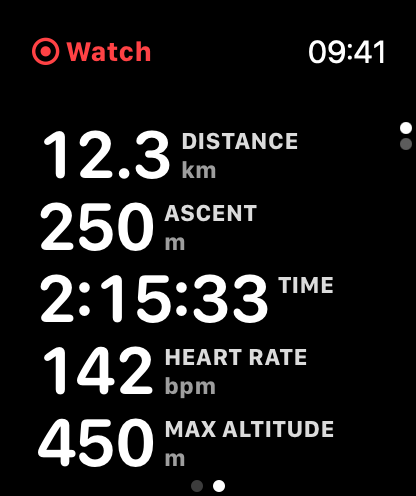
Vous pouvez mettre l’enregistrement en pause et le reprendre à tout moment. REC indique clairement s’il se déroule sur la Watch ou l’iPhone ; GPS vous avertit en cas de perte du signal.
Enregistrement et synchronisation automatiques
L’activité, avec son itinéraire, la fréquence cardiaque et les données d’altitude, est enregistrée comme un exercice dans Santé d’Apple et compte ainsi dans vos anneaux d’activité.
Une fois l’activité terminée, la trace enregistrée est synchronisée avec Guru Maps sur l’iPhone. Vous pouvez y ouvrir l’analyse complète de la trace, avec les profils d’altitude, de vitesse et de pente et des statistiques détaillées. Les activités longues sont transférées par sections afin que même les sorties de plusieurs heures arrivent de manière fiable.