Premiers pas
Lors du premier lancement, Guru Maps vous guide dans les principales étapes de configuration.
Télécharger une carte
Télécharger la carte de votre région actuelle
Si vous autorisez Guru Maps à accéder à votre position, l’application vous propose de télécharger la carte de votre région pour l’utiliser hors ligne. Elle restera ainsi disponible même sans connexion Internet.
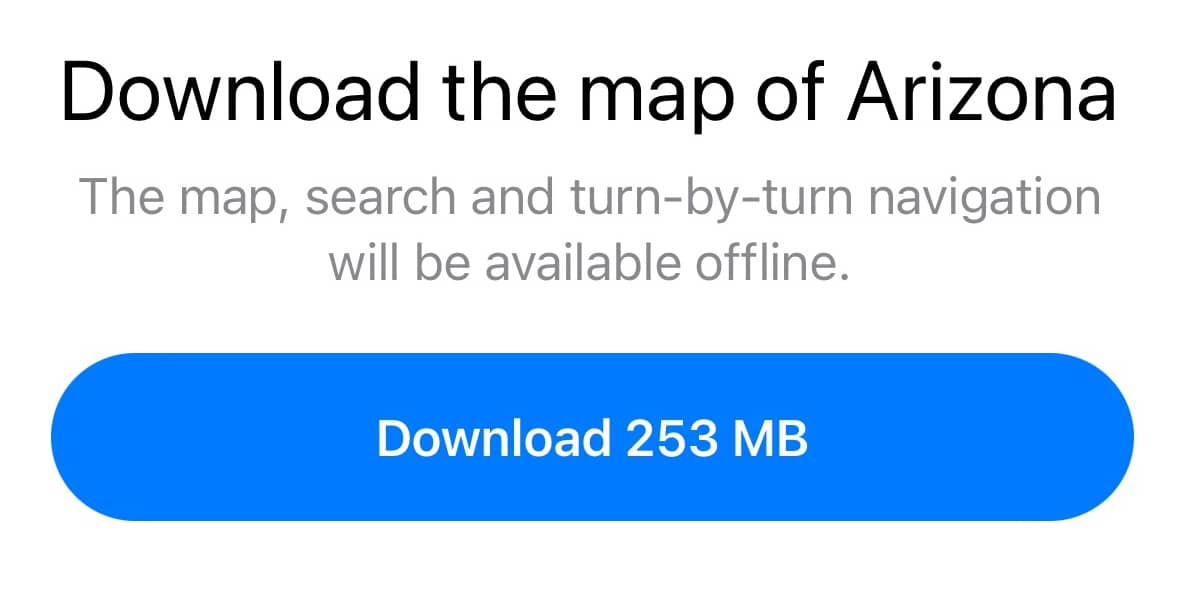
Télécharger les cartes d’autres régions
Pour télécharger une autre région, affichez la zone voulue et ajustez le niveau de zoom directement sur la carte. Vous pouvez également ouvrir « Télécharger les cartes » dans les paramètres. Vous pourrez ainsi préparer vos voyages et explorations loin de votre position actuelle.
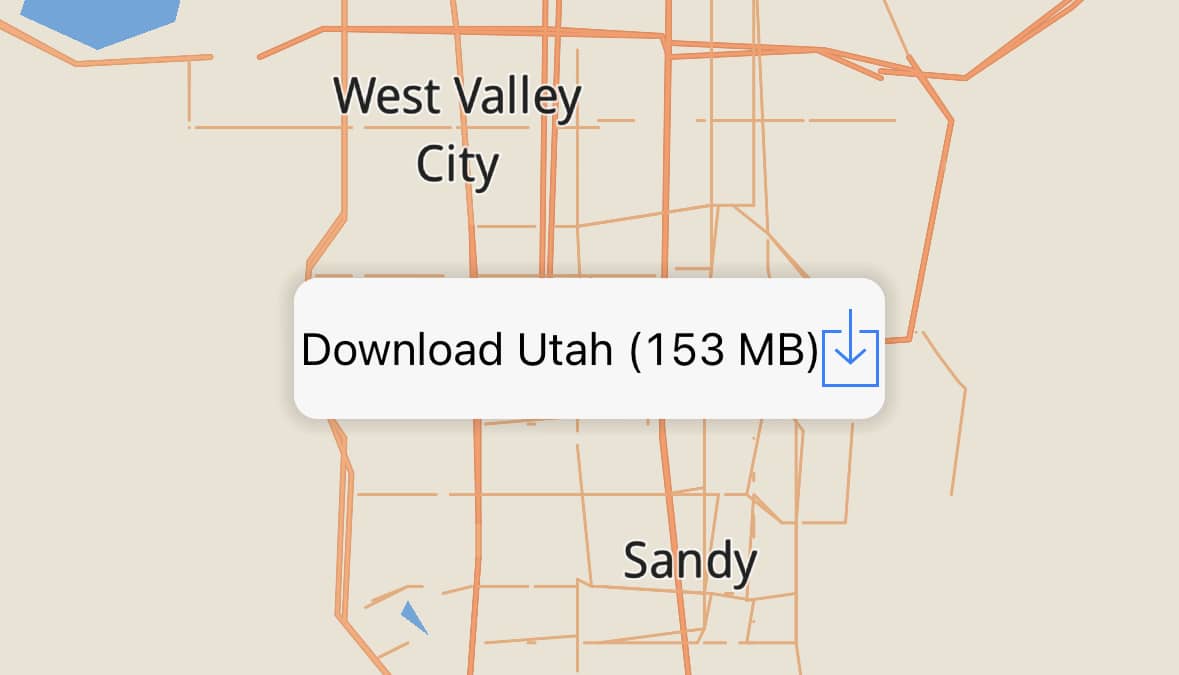
Mettre en évidence les cartes téléchargées
Les zones dont la carte est déjà disponible hors ligne apparaissent en violet. Vous voyez ainsi immédiatement les régions accessibles sans Internet.
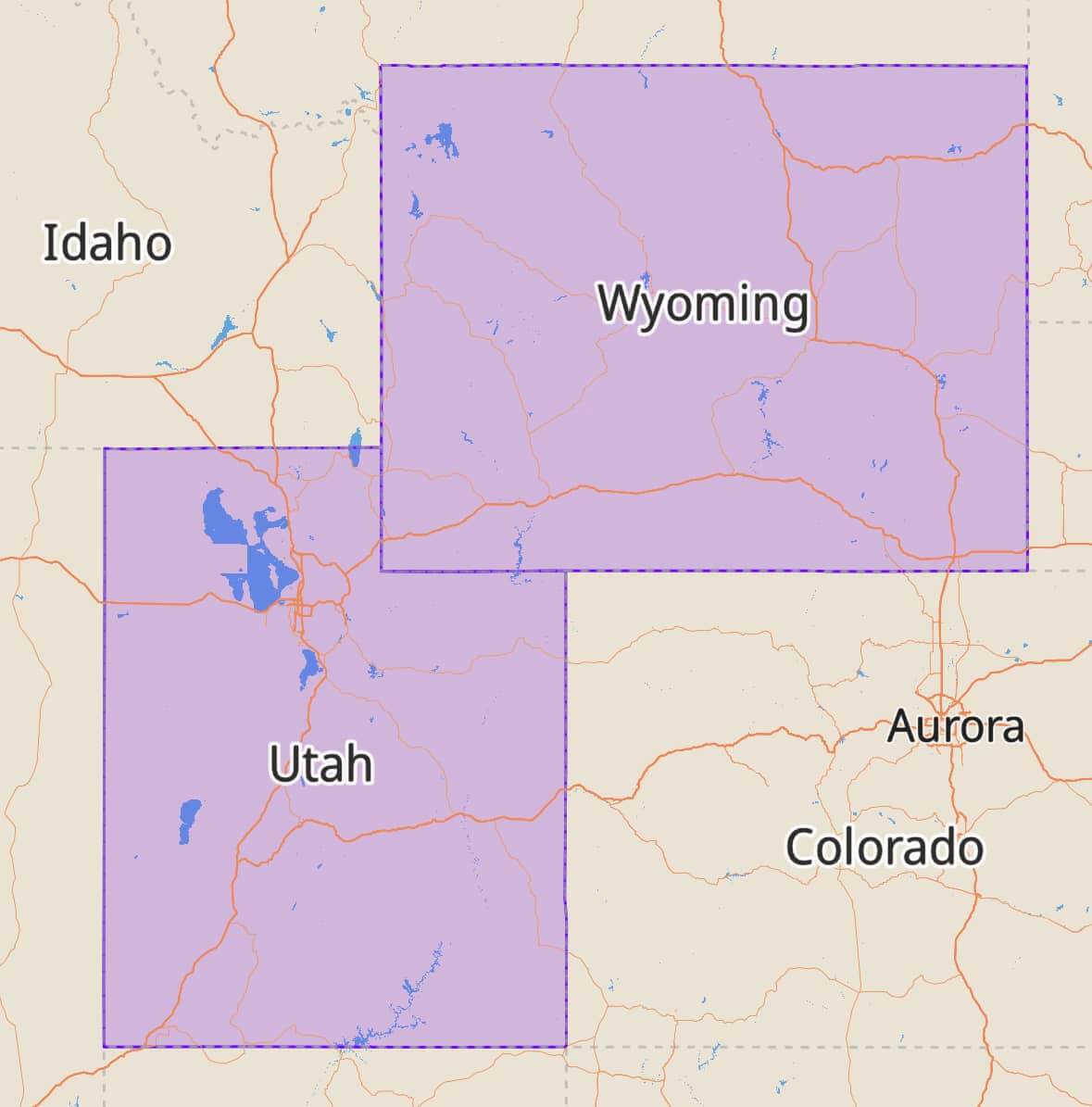
Manipuler la carte
Guru Maps prend en charge les gestes habituels :
- Déplacer la carte : faites-la glisser avec un doigt dans la direction voulue.
- Zoomer : touchez deux fois la carte ou écartez deux doigts.
- Dézoomer : touchez la carte avec deux doigts ou rapprochez-les.
- Zoomer avec un doigt : touchez deux fois la carte, gardez le doigt posé après le second toucher, puis faites-le glisser vers le haut ou le bas.
- Boutons de zoom : si vous préférez des commandes dédiées, activez « Écran principal » → « Boutons de zoom » dans les paramètres.
- Faire pivoter la carte : posez deux doigts sur la carte et faites-les tourner. Touchez l’icône de la boussole pour replacer le nord en haut.
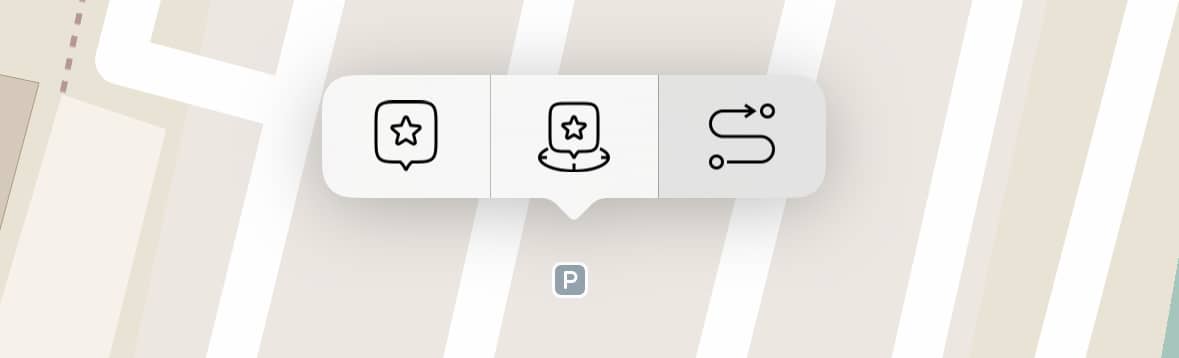
Lorsque vous maintenez un point de la carte appuyé, un menu contextuel propose les actions suivantes, de gauche à droite :
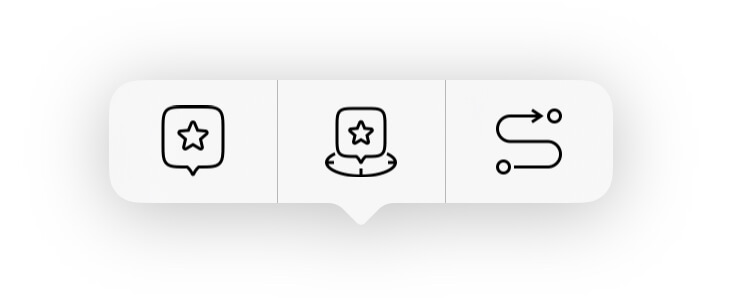
- enregistrer ce lieu ;
- enregistrer votre position actuelle ;
- calculer un itinéraire vers ce point.
Afficher votre position actuelle
Touchez « Ma position »  pour centrer la carte sur votre emplacement. À l’arrêt, votre position est représentée par un cercle bleu
  ; lorsque vous vous déplacez, elle apparaît sous forme de flèche bleue
  .
.
Si votre position ne peut pas être déterminée précisément, un cercle bleu entoure également le marqueur. Sa taille indique la précision : plus le cercle est petit, plus la position est précise.
L’icône  indique que le GPS ne parvient pas à déterminer votre position avec précision. Elle peut également apparaître si les services de localisation de l’appareil sont désactivés.
Pour obtenir une position précise, activez les services de localisation et autorisez Guru Maps à y accéder.
Mode suivi
Touchez une fois « Ma position » pour activer le mode suivi :
→ 
La carte reste orientée vers le nord, suit votre déplacement et maintient automatiquement votre position au centre. Déplacez la carte pour quitter le mode suivi.
Mode conduite
Touchez deux fois « Ma position » pour activer le mode conduite :
→ → 
La carte pivote dans le sens de votre déplacement.
Mode boussole
Touchez trois fois « Ma position » pour activer le mode boussole :
→ → → 
La carte suit la boussole et tourne avec votre appareil. Elle indique ainsi la direction vers laquelle vous regardez par rapport aux alentours.
Choisir le bon style de carte
Guru Maps propose plusieurs styles et sources de cartes en ligne. Touchez « Source de cartes »  en haut à droite, puis choisissez le style qui vous convient. Des cartes hors ligne adaptées à la ville, au vélo et à la randonnée sont disponibles, ainsi que plusieurs sources en ligne.
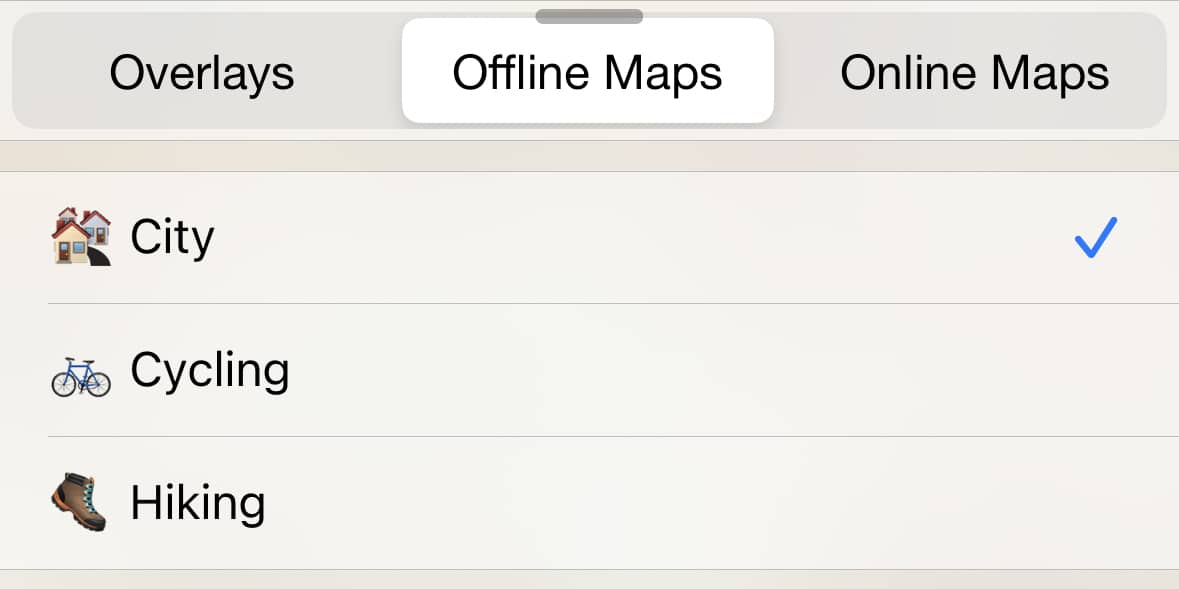
Pour en savoir plus, consultez la page « Sources de cartes ».
Touchez deux fois le bouton de source de la carte pour passer rapidement d’une des deux dernières sources utilisées à l’autre.
Afficher les informations sur les objets de la carte
La carte vectorielle de Guru Maps est interactive et fournit des informations détaillées sur les lieux. Touchez un point d’intérêt (POI) ou un lieu sur la carte pour en savoir plus :
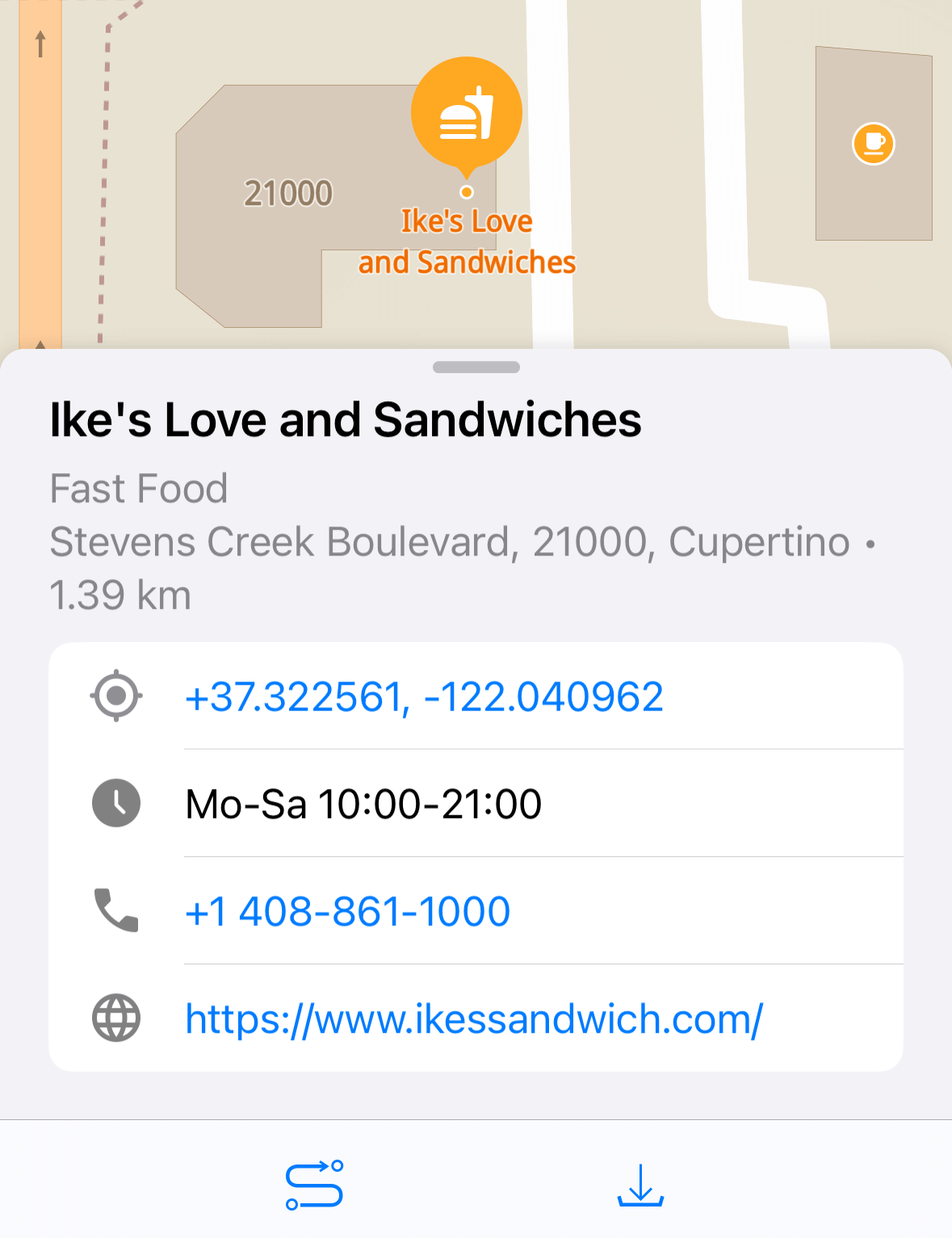
Guru Maps affiche les horaires d’ouverture des commerces, cafés et restaurants lorsqu’ils sont renseignés sur OpenStreetMap.org. Vous voyez immédiatement si un lieu est ouvert et pouvez déplier ses horaires complets. S’ils sont absents, vous pouvez ajouter la balise opening_hours dans OpenStreetMap.
Touchez  dans le menu inférieur pour créer un itinéraire vers ce lieu.
Touchez  dans le menu inférieur pour enregistrer le lieu dans « Mes collections » et le retrouver facilement plus tard.
Enregistrer un lieu
Maintenez un lieu appuyé sur la carte jusqu’à l’apparition du menu contextuel. Touchez ensuite la première icône de la rangée pour créer un marqueur :

Le marqueur est enregistré dans « Mes collections ».
Enregistrer une trace
Touchez REC sur la carte pour enregistrer une trace GPS. Le bouton devient rouge pour indiquer que l’enregistrement est en cours :
 — la trace GPS n’est pas enregistrée ;
 — la trace GPS est en cours d’enregistrement.
Touchez de nouveau REC pour arrêter l’enregistrement.
Si une trace a déjà été enregistrée, l’application vous propose de reprendre le dernier enregistrement ou d’en commencer un nouveau.
Pendant l’enregistrement d’une trace GPS, une pastille numérotée apparaît en haut à droite de l’icône Guru Maps sur l’écran principal :
Créer un itinéraire
Maintenez la destination voulue appuyée sur la carte, puis sélectionnez l’icône d’itinéraire  dans le menu contextuel :
Guru Maps calcule et affiche l’itinéraire vers la destination choisie.
Pour en savoir plus, consultez la section « Navigation ».
Échelle de la carte
L’échelle située au bas de la carte indique le rapport entre une distance sur la carte et la distance réelle. Elle permet d’estimer la distance entre deux points :

Pour afficher les coordonnées sous l’échelle, ouvrez « Écran principal » dans les paramètres et activez « Coordonnées ».
Règle de la carte
Pour mesurer la distance entre deux points, touchez simultanément le départ et l’arrivée, gardez les deux doigts posés sur la carte, puis déplacez-les le long du trajet voulu. Une ligne en pointillés et la distance calculée apparaissent :

La règle reste affichée lorsque vous zoomez. Déplacez la carte pour la faire disparaître.
Pour désactiver la règle, ouvrez les « Options pour développeurs » dans les paramètres et désactivez « Mesurer les distances ».
Ordinateur de bord
L’ordinateur de bord affiche des données telles que votre vitesse et votre altitude actuelles pendant vos déplacements :

Pendant l’enregistrement d’une trace GPS, il indique également la distance parcourue et la durée du trajet :

Pour masquer l’ordinateur de bord sur la carte, ouvrez « Écran principal » dans les paramètres et désactivez « Ordinateur de bord ».