Початок роботи
Коли ви вперше відкриєте Guru Maps на своєму пристрої, початкове налаштування допоможе підготувати застосунок до використання.
Завантажити карту
Завантаження карти вашого регіону
Коли ви дозволите Guru Maps доступ до свого місцезнаходження, застосунок запропонує завантажити карту вашого регіону для використання офлайн. Так карта буде доступна навіть без підключення до інтернету.
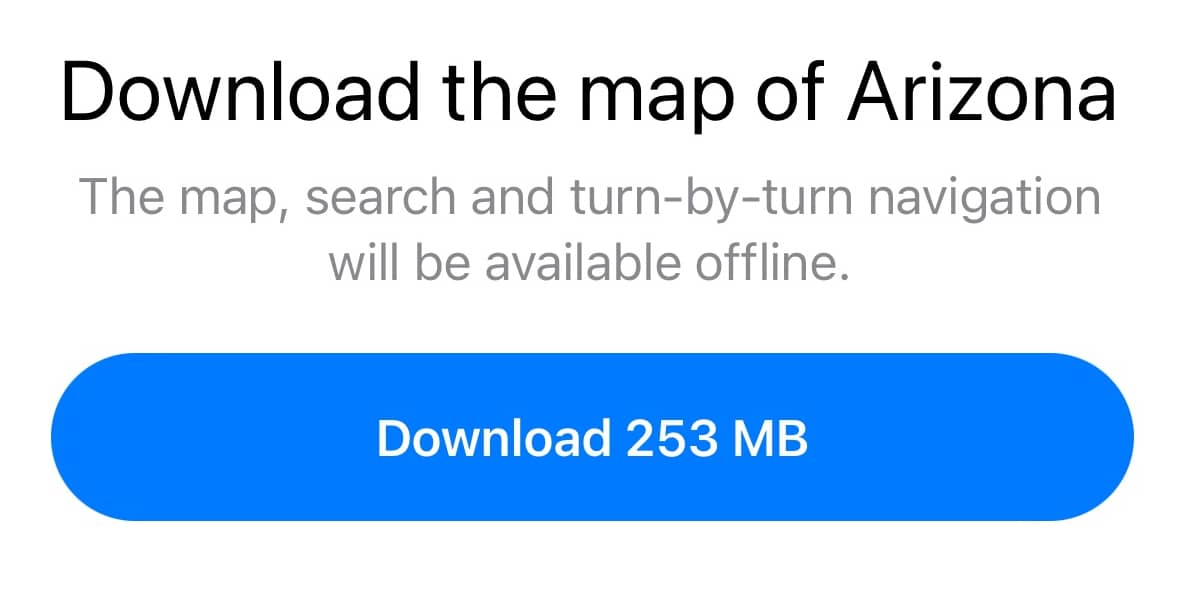
Завантаження карт інших регіонів
Щоб завантажити карти інших регіонів, перейдіть до потрібної місцевості та змініть масштаб безпосередньо на карті або відкрийте розділ «Завантаження карт» у налаштуваннях застосунку. Так ви матимете офлайн-доступ до карт за межами свого поточного місцезнаходження — наприклад, для подорожі чи дослідження нової місцевості.
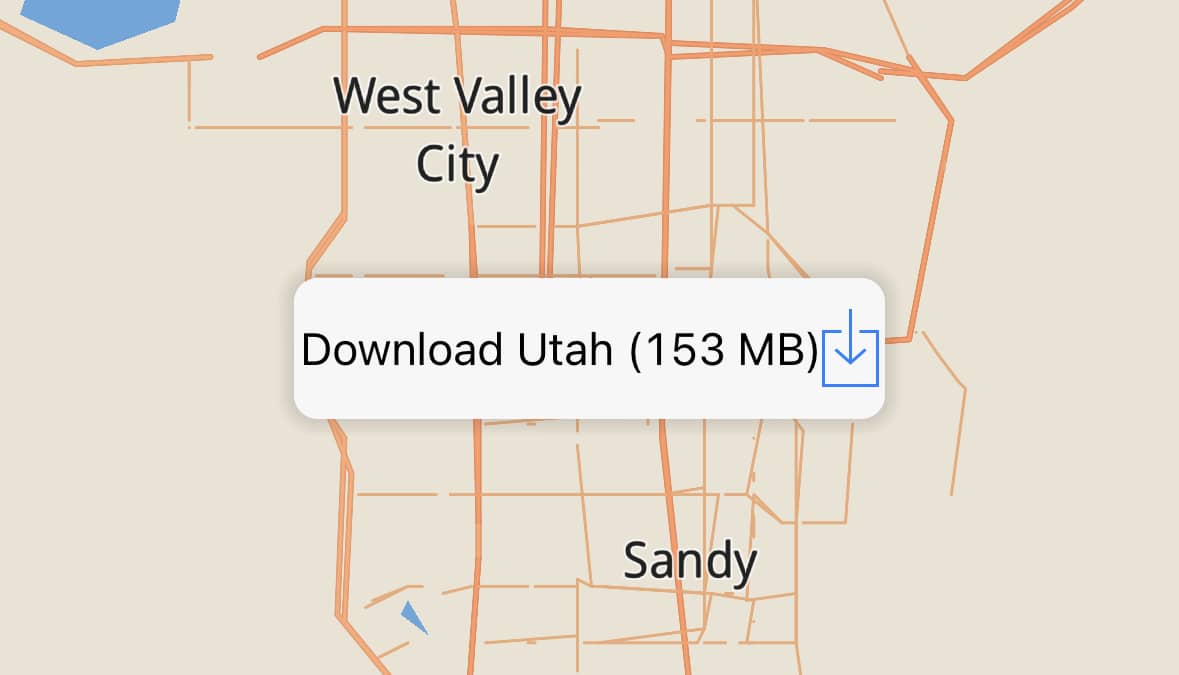
Виділення завантажених карт
Усі області, карти яких уже завантажено для використання офлайн, виділяються фіолетовим кольором. Так легко побачити, які території вже доступні без інтернету.
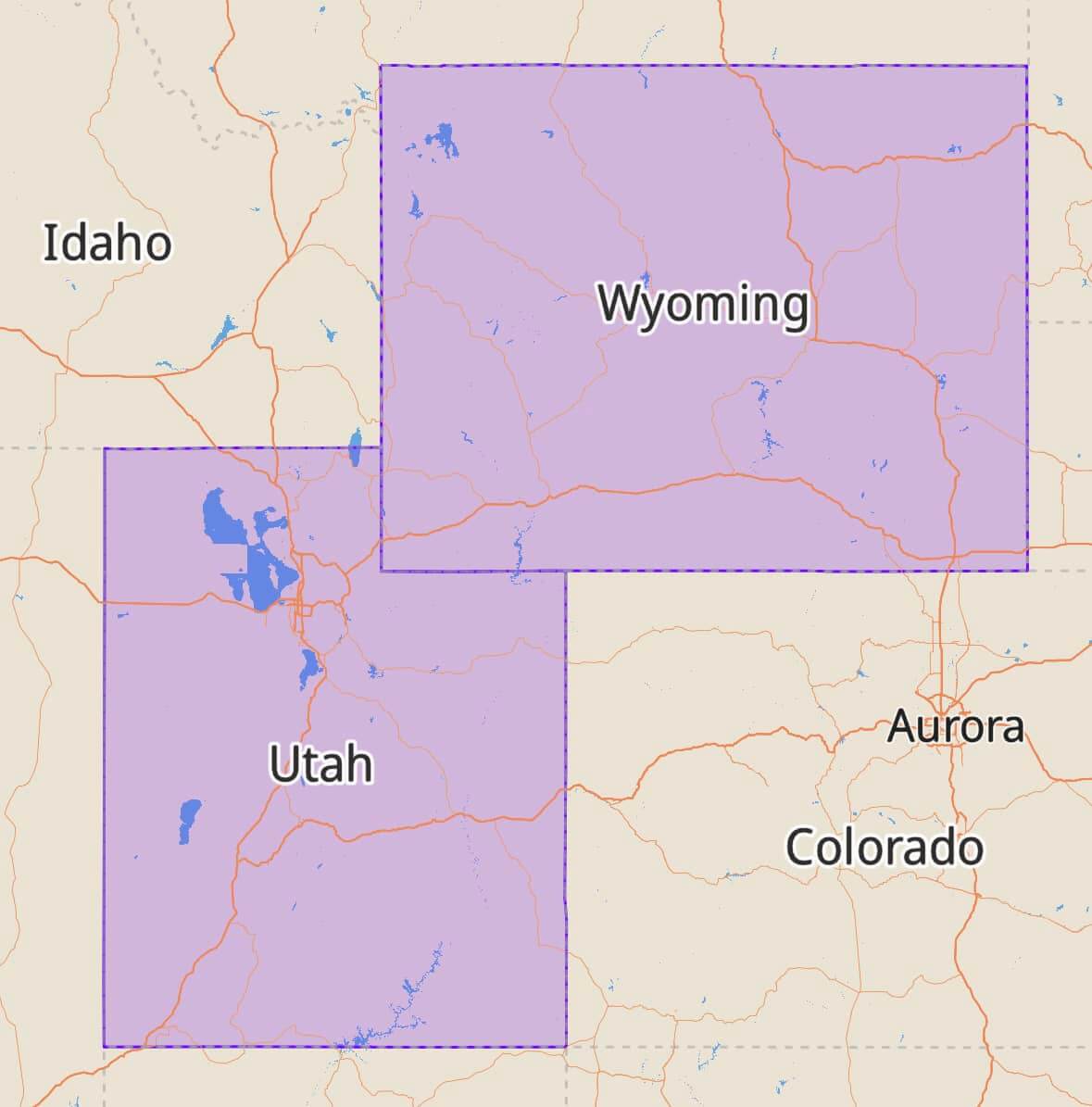
Керування картою
У Guru Maps використовуються звичні жести для роботи з картою:
- Перемістити карту: проведіть пальцем у потрібному напрямку.
- Збільшити масштаб: двічі торкніться карти або розведіть два пальці.
- Зменшити масштаб: одночасно торкніться карти двома пальцями або зведіть їх разом.
- Змінити масштаб одним пальцем: двічі торкніться карти, не відпускайте палець після другого дотику й проведіть ним угору або вниз.
- Кнопки масштабу на карті: якщо вам зручніше користуватися окремими кнопками, увімкніть їх у налаштуваннях застосунку: «Головний екран» → «Кнопки масштабу».
- Повернути карту: торкніться карти двома пальцями й поверніть їх по колу. Щоб знову спрямувати північ угору, торкніться значка компаса.
Якщо торкнутися карти й утримувати палець, з’явиться спливне меню з такими діями зліва направо:
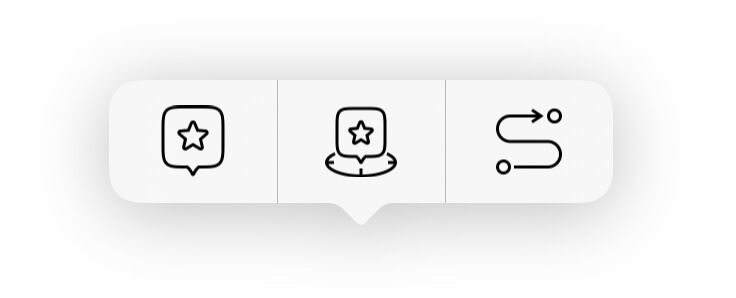
- зберегти це місце;
- зберегти своє поточне місцезнаходження;
- прокласти маршрут до точки.
Показати своє місцезнаходження
Щоб перемістити карту до свого поточного місцезнаходження, торкніться кнопки «Моє місцезнаходження»  . Коли ви стоїте, ваша позиція відображається на карті синім колом
  , а під час руху — синьою стрілкою
  .
.
Якщо місцезнаходження неможливо визначити точно, навколо його мітки також з’являється синє коло. Розмір кола показує точність: що воно менше, то точніше визначено позицію.
Значок  означає, що GPS зараз не може точно визначити ваше місцезнаходження. Він також може з’явитися, якщо на пристрої вимкнено геолокацію.
Для точного позиціювання увімкніть геолокацію на пристрої та дозвольте Guru Maps визначати ваше місцезнаходження.
Режим стеження
Щоб увімкнути режим стеження, один раз торкніться кнопки «Моє місцезнаходження»:
→ 
Карта буде зорієнтована північчю вгору, а застосунок стежитиме за вашою позицією під час руху й автоматично утримуватиме її в центрі. Щоб вийти з режиму стеження, перемістіть карту.
Режим водіння
Щоб увімкнути режим водіння, двічі торкніться кнопки «Моє місцезнаходження»:
→ → 
Карта буде повертатися в напрямку вашого руху.
Режим компаса
Щоб увімкнути режим компаса, тричі торкніться кнопки «Моє місцезнаходження»:
→ → → 
Карта стежитиме за компасом і повертатиметься разом із пристроєм, відображаючи напрямок відносно довкілля.
Вибрати відповідний стиль карти
Guru Maps пропонує різні стилі карт і онлайн-джерела, щоб ви могли налаштувати вигляд карти під свої потреби. Торкніться кнопки «Джерело карт»  у правому верхньому куті карти й виберіть відповідний стиль. Доступні стилі офлайн-карт для навігації містом, велопоїздок і піших походів, а також кілька онлайн-джерел карт.
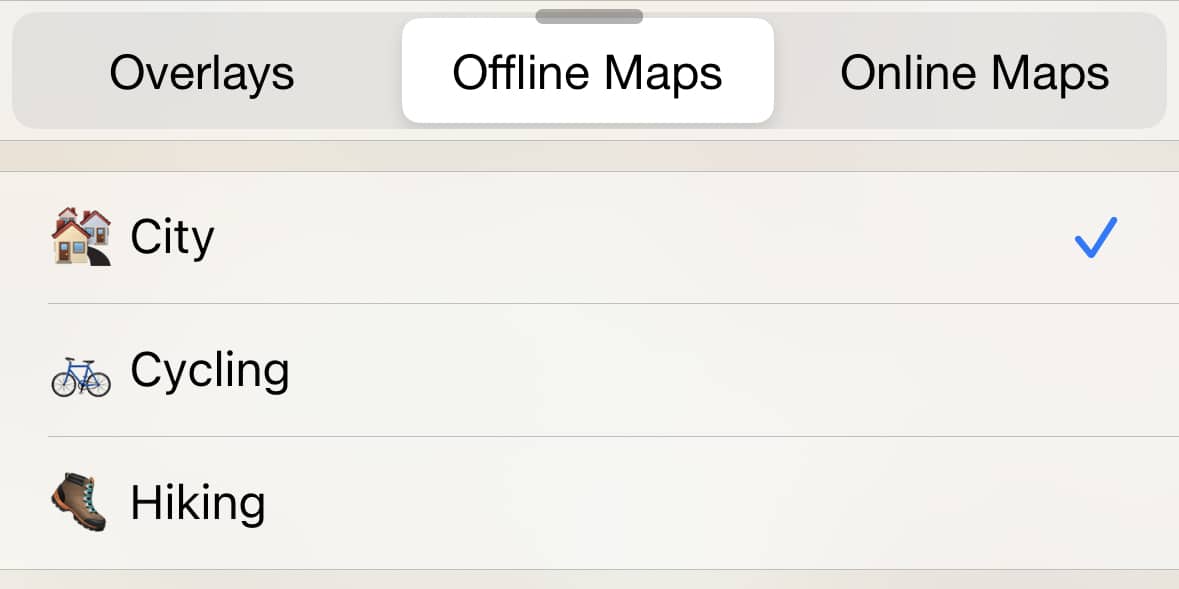
Докладніше про доступні джерела й шари читайте в розділі «Джерела карт».
Щоб швидко перемикатися між двома останніми використаними джерелами карт, двічі торкніться кнопки джерела карт.
Перегляд інформації про об’єкти на карті
Векторна карта Guru Maps інтерактивна й містить докладну інформацію про місця. Торкніться будь-якої цікавої точки (POI) або місця на карті, щоб дізнатися про нього більше:
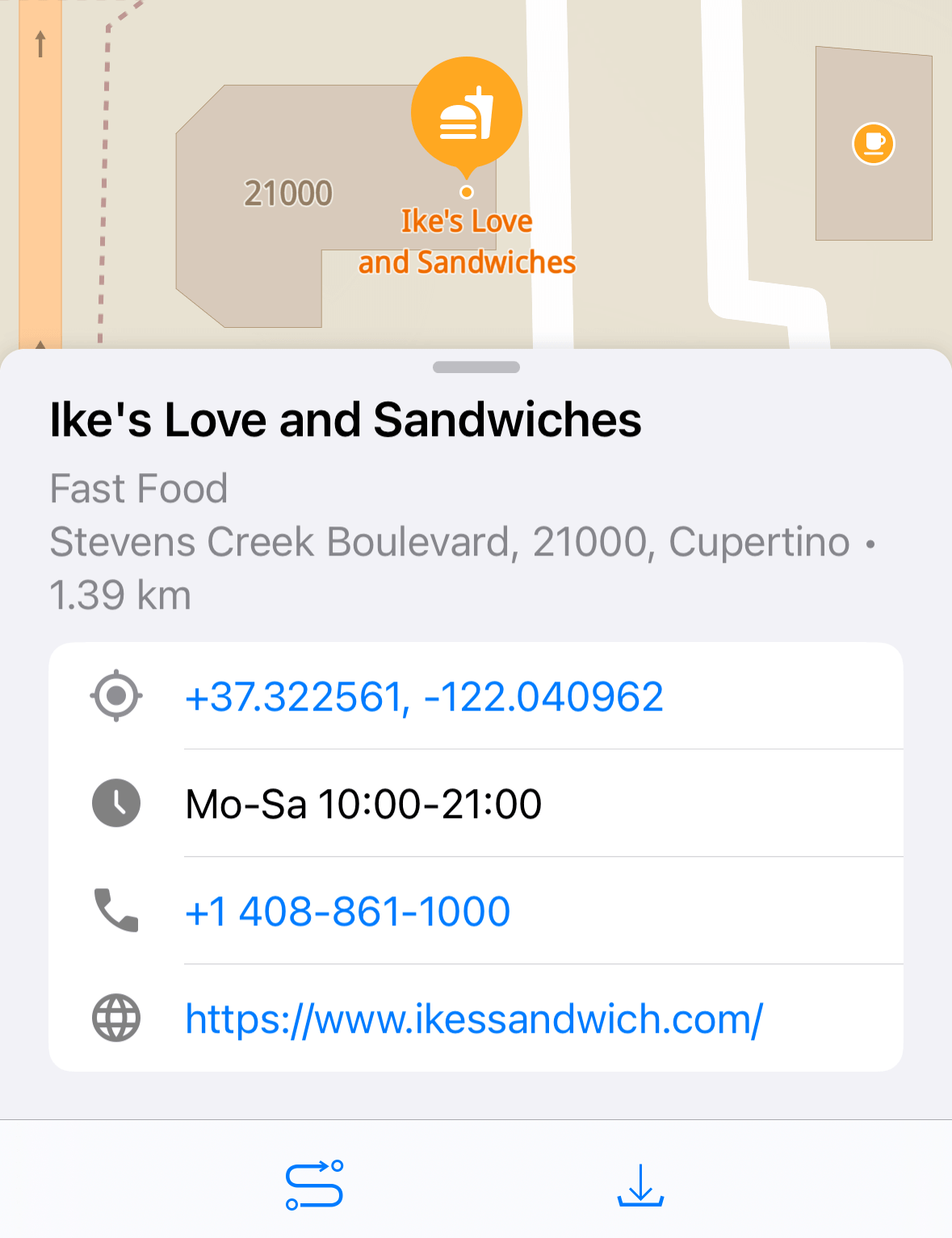
Для магазинів, кав’ярень і ресторанів Guru Maps показує години роботи, якщо їх зазначено в OpenStreetMap.org. Ви одразу побачите, чи працює заклад зараз, і зможете розгорнути повний розклад. Якщо години роботи не зазначено, ви можете додати тег opening_hours в OpenStreetMap.
Торкніться значка  у нижньому меню, щоб прокласти маршрут до цього місця.
Торкніться значка  у нижньому меню, щоб зберегти місце в «Мої колекції» і потім швидко його знайти.
Позначити місце
Щоб позначити місце на карті, торкніться його й утримуйте палець, доки не з’явиться спливне меню, а потім торкніться значка мітки — першого в рядку:

Застосунок збереже мітку в списку «Мої колекції».
Записати трек
Щоб записати GPS-трек, торкніться кнопки REC на карті. Вона стане червоною й покаже, що триває запис:
 — GPS-трек не записується;
 — GPS-трек записується.
Щоб зупинити запис, ще раз торкніться кнопки REC.
Якщо ви вже записували трек, застосунок запропонує продовжити останній запис або почати новий.
Під час записування GPS-треку у правому верхньому куті значка застосунку на головному екрані з’являється пронумерований індикатор:
Прокласти маршрут
Торкніться й утримуйте місце на карті, яке хочете зробити пунктом призначення. У спливному меню виберіть значок маршруту  :
:

Guru Maps розрахує й покаже маршрут до вибраного пункту призначення.
Докладніше про навігацію в Guru Maps читайте в розділі «Навігація».
Шкала масштабу карти
Шкала масштабу розташована внизу карти й наочно показує співвідношення між відстанню на карті та реальною відстанню на місцевості. Використовуйте її, щоб оцінити відстань між двома точками:

Щоб показувати координати під шкалою масштабу, відкрийте розділ «Головний екран» у налаштуваннях застосунку та ввімкніть параметр «Координати центру».
Лінійка на карті
Щоб виміряти відстань між двома точками на карті, одночасно торкніться й утримуйте пальці на початковій і кінцевій точках, а потім проведіть уздовж потрібного шляху. На карті з’явиться пунктирна лінія та розрахована відстань:

Лінійка залишається на місці навіть під час зміни масштабу. Щоб прибрати її, просто перемістіть карту.
Щоб вимкнути лінійку відстані на карті, відкрийте «Параметри розробника» у налаштуваннях застосунку та вимкніть параметр «Жест вимірювання відстані».
Панель приладів
Панель приладів показує статистику під час руху, зокрема поточну швидкість і висоту:

Під час записування GPS-треку вона також показує пройдену відстань і тривалість поїздки:

Щоб приховати панель приладів із карти, відкрийте розділ «Головний екран» у налаштуваннях застосунку та вимкніть параметр «Панель приладів».