Налаштування
Guru Maps готовий до роботи відразу після встановлення, але досвідчені користувачі можуть налаштувати застосунок докладніше. У налаштуваннях можна змінити його поведінку та вигляд, придбати додаткові можливості й вибрати, які дані показувати на карті.
Налаштування офлайн-карт
У розділі «Офлайн карти» можна налаштувати векторні карти, які зберігаються на пристрої.
Завантаження карт
1. Завантажити для роботи офлайн
Щоб відкрити список доступних векторних карт і завантажити потрібну:
- Відкрийте налаштування Guru Maps.
- Виберіть «Завантаження карт».
- На екрані з’явиться список країн.
- Торкніться потрібної країни або регіону, щоб побачити доступні дані.
Можна вибрати:
- «Завантажити карту» — зберегти карту вибраної країни.
- «Завантажити навігаційні дані» — зберегти дані, потрібні для навігації без інтернету.
- «Завантажити топографічні дані» — користуватися топографією офлайн і вмикати шари з горизонталями, нахилами й відмиванням рельєфу.
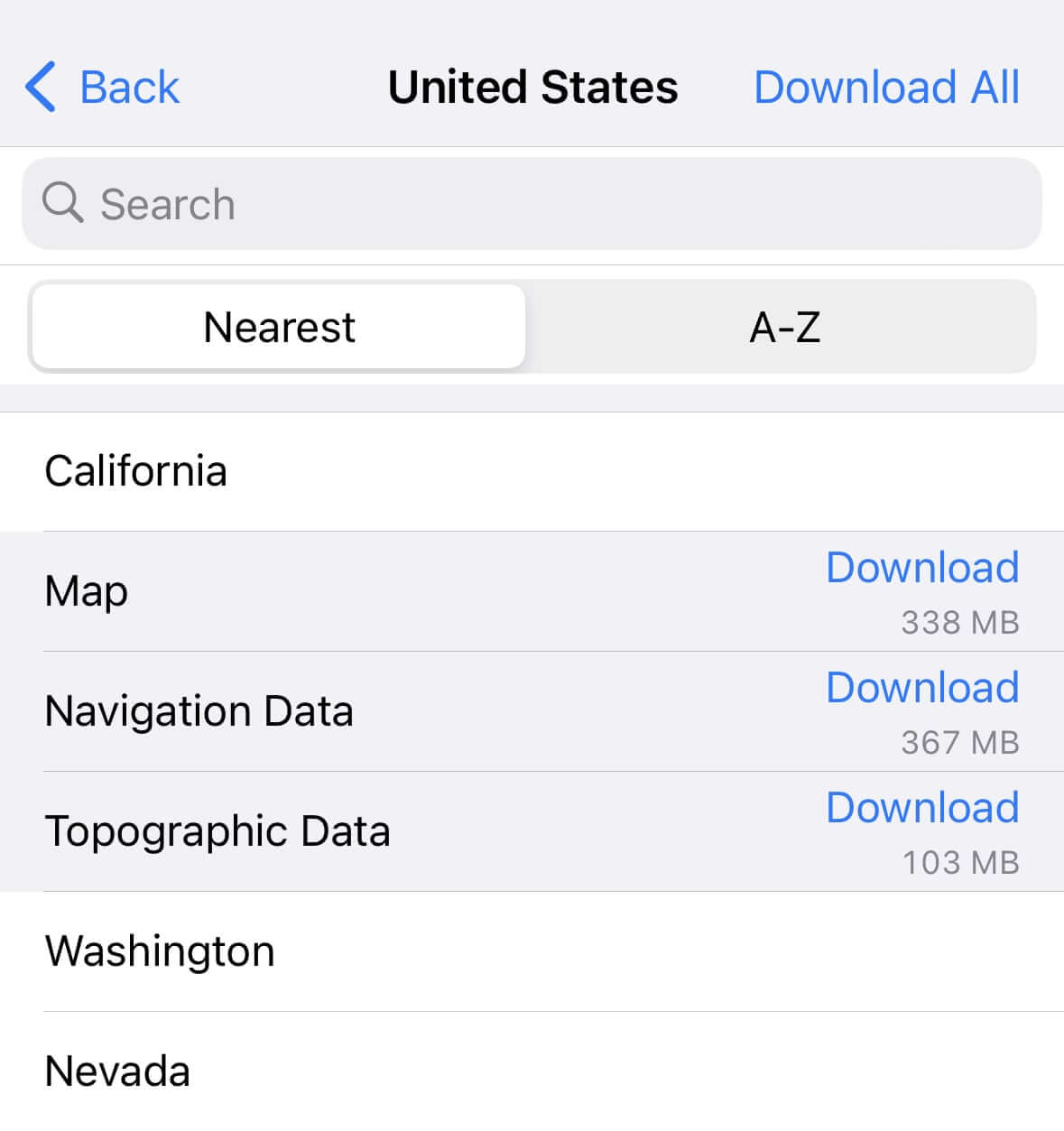
Карти, навігаційні й топографічні дані займають додаткове місце на пристрої.
Щоб призупинити завантаження, торкніться відповідного рядка. Повторний дотик продовжить його.
Щоб видалити завантажені дані, проведіть по рядку справа наліво й торкніться «Видалити». Також можна торкнутися «Редагувати» у правому верхньому куті.
2. Оновити карти й навігаційні дані
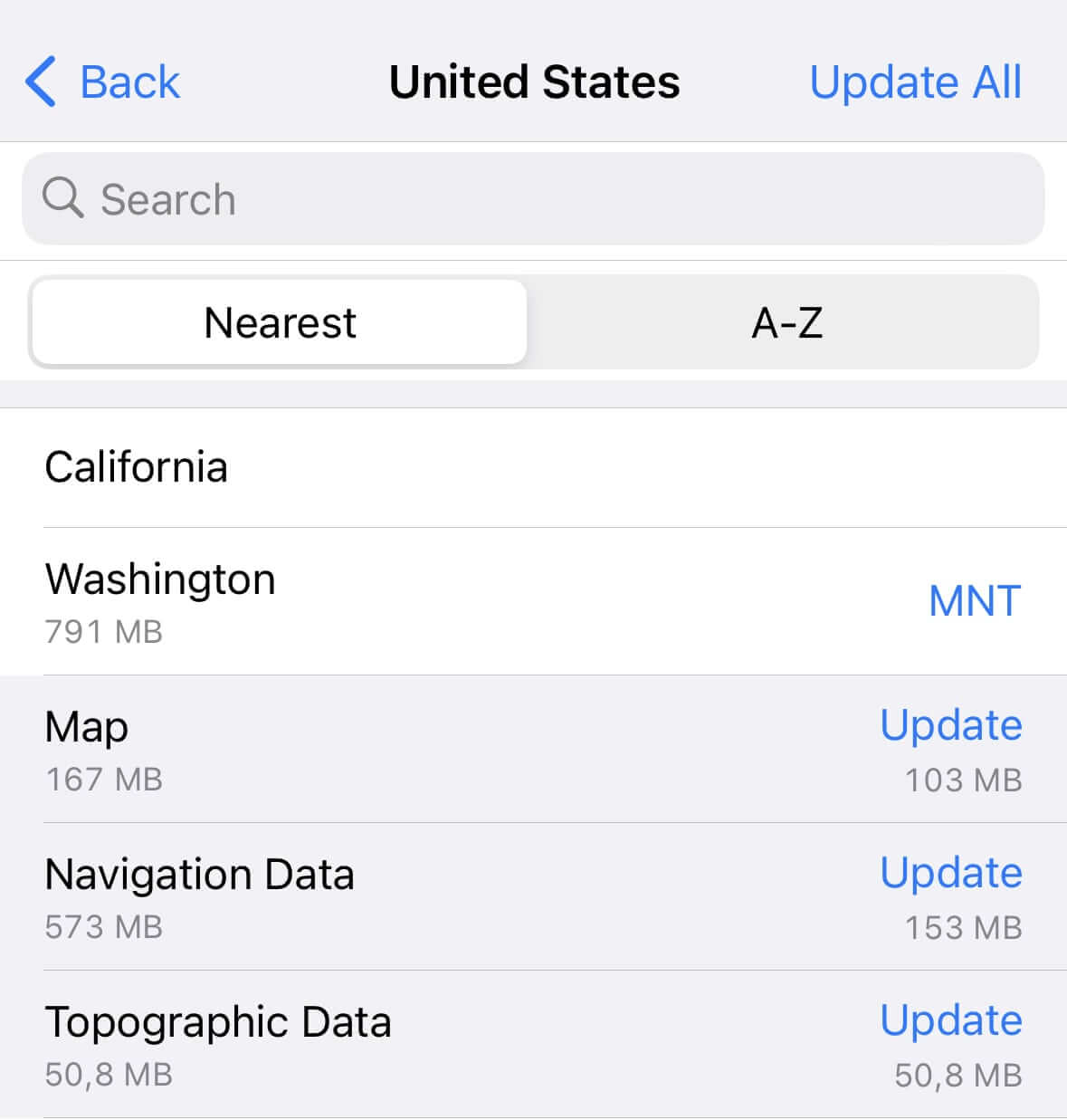
Спільнота волонтерів постійно оновлює OpenStreetMap, тому в Guru Maps регулярно з’являються нові версії карт. Оновлення векторних карт безкоштовні. Якщо для раніше завантаженої карти є нова версія, поруч із нею з’явиться кнопка «Оновити».
Щоб разом оновити всі завантажені карти й навігаційні дані, торкніться «Оновити все».
3. Передати карти й навігаційні дані
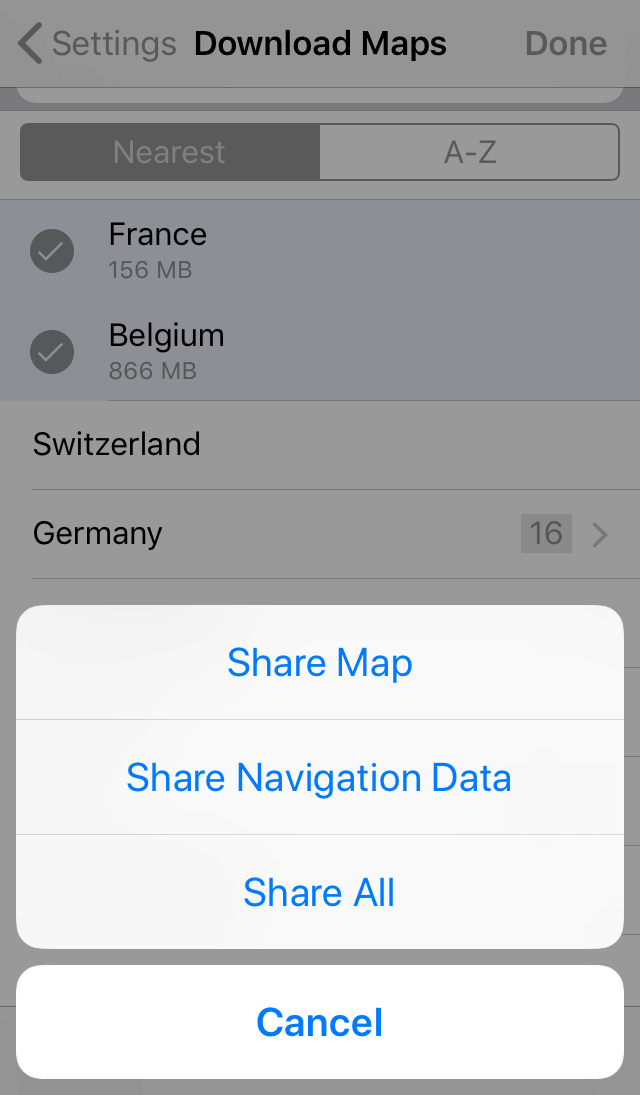
Через AirDrop можна передавати завантажені векторні карти й дані офлайн-навігації між пристроями поблизу навіть без підключення до інтернету.
Об’єкти на карті
Можна вибрати, які об’єкти показувати на векторній карті. Залиште лише потрібні категорії, щоб карта не була перевантажена:
- Банки, банкомати та пункти обміну валют
- Салони краси й перукарні
- Назви й номери будівель
- Розваги, мистецтво та культура
- Лікарні, клініки й аптеки
- Готелі, хостели й кемпінги
- Пам’ятники та культові споруди
- Паркування, заправки й станції обслуговування
- Лижні траси й підйомники
- Поліція, пошта та посольства
- Зупинки громадського транспорту
- Паби, бари й клуби
- Ресторани, кав’ярні та швидке харчування
- Торгові центри й супермаркети
- Спортивні комплекси й центри відпочинку
- Туристичні пам’ятки
- Університети, коледжі та школи
- Залізничні станції й метро
Шрифт і мова
Розмір тексту
Розмір написів на офлайн-карті можна змінити. Відкрийте в налаштуваннях розділ «Шрифт і мова» й виберіть менший, більший або стандартний розмір тексту.

Порядок бажаних мов
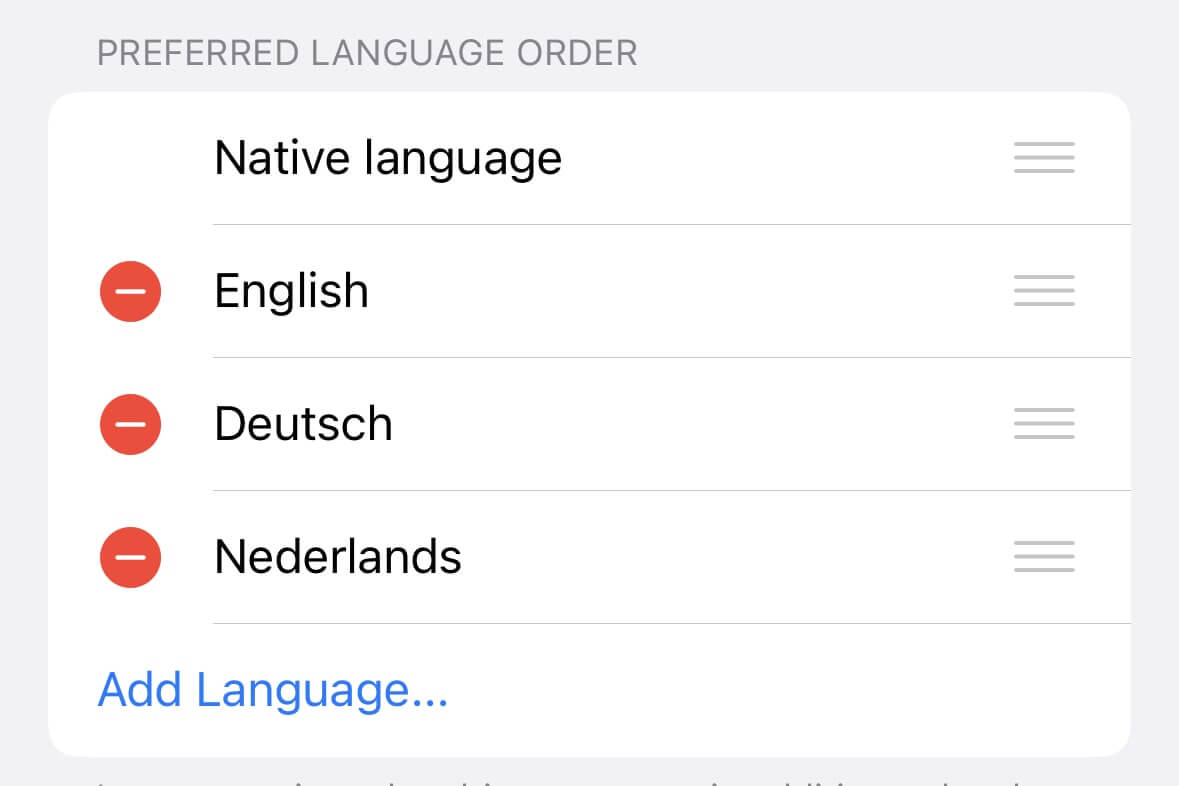
У деяких регіонах назви об’єктів відображаються кількома мовами разом із місцевою назвою. Якщо ви задали бажані мови, карта насамперед покаже назву першою доступною мовою зі списку. Це особливо зручно в багатомовних країнах, наприклад у Бельгії, де офіційний статус мають нідерландська, французька та німецька.
Щоб змінити список, торкніться «Редагувати» у правому верхньому куті. Утримуйте значок із трьома рисками біля мови й перетягніть її на потрібне місце. Тут же можна видалити непотрібні мови.
Налаштування онлайн-карт
У розділі «Онлайн карти» можна керувати завантаженням і кешуванням онлайн-даних: векторних тайлів, даних висоти та растрових карт.
Використовувати онлайн-дані
Перемикач «Використовувати онлайн-дані» дає змогу завантажувати через інтернет векторні тайли й дані висоти під час перегляду карти. Типово його ввімкнено. Вимкніть його, щоб користуватися лише заздалегідь завантаженими офлайн-картами.
Мобільний інтернет
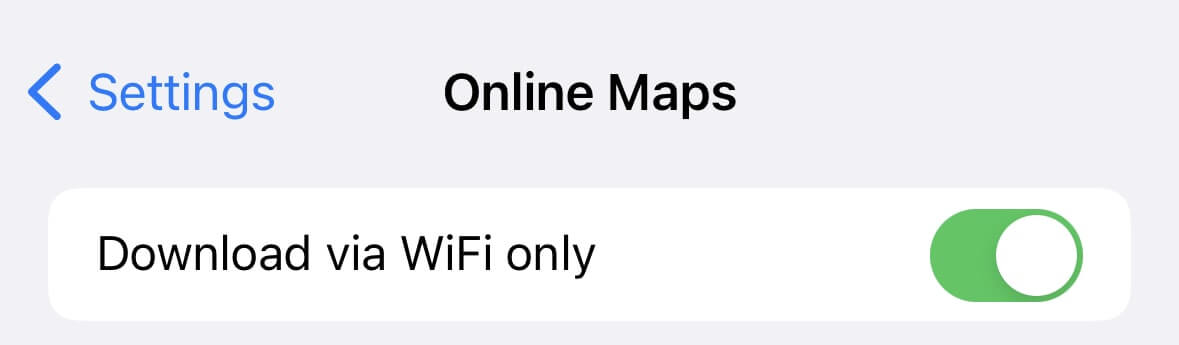
Щоб Guru Maps не використовував мобільний інтернет, увімкніть «Завантажувати лише через Wi‑Fi». Після цього карти й інші дані завантажуватимуться лише за підключення до мережі Wi‑Fi.
Оновлення карти
Щоб задати, як часто оновлювати кешовані тайли онлайн-карт, пересуньте повзунок у розділі «Оновлення карти» на потрібний проміжок часу.
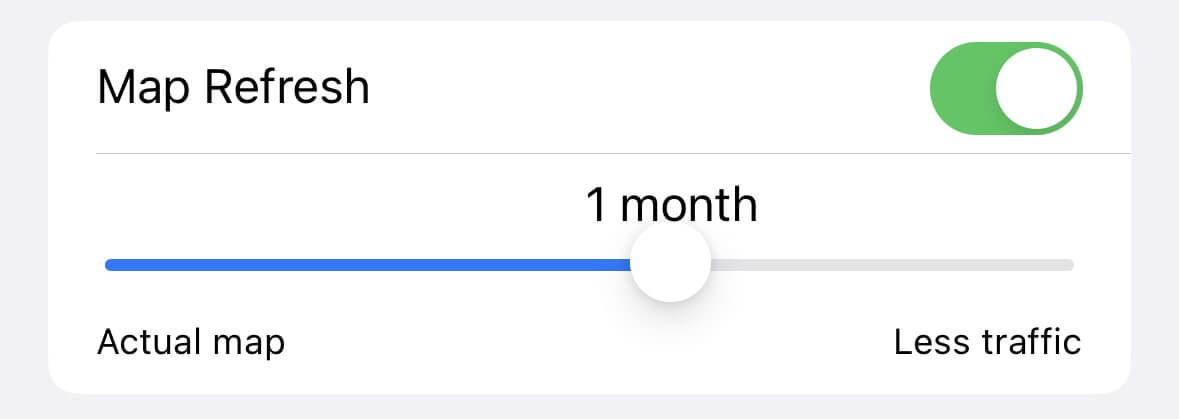
Під час роботи онлайн тайли, старіші за вибраний термін, автоматично завантажуватимуться знову.
Це налаштування стосується лише кешованих онлайн-тайлів і не впливає на карти, завантажені для роботи офлайн.
Карти в кеші
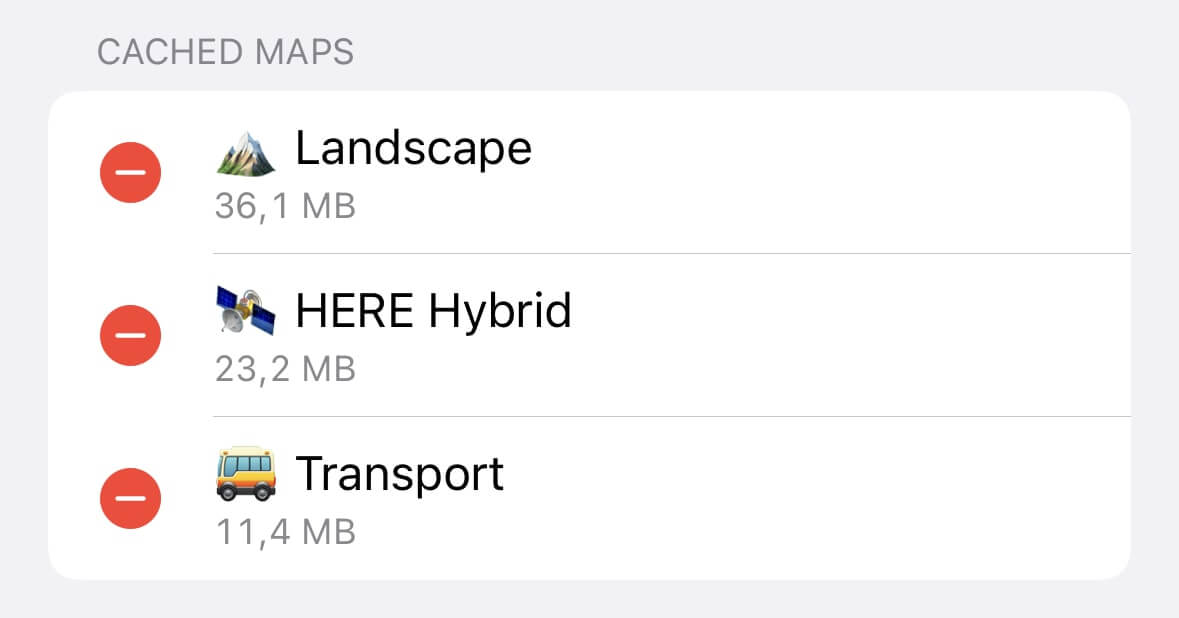
Під час перегляду онлайн-карти завантажені дані автоматично зберігаються на пристрої, щоб повторно відкривати місцевість швидше. У розділі «Карти в кеші» зазначено, скільки місця займають векторні тайли, дані висоти та растрові тайли. Щоб звільнити місце, проведіть по потрібному кешу й видаліть його:
Налаштування зовнішнього вигляду
У розділі «Зовнішній вигляд» можна змінити оформлення головного екрана карти й вибрати доступні на ньому елементи керування.
Тема
Виберіть одну з тем застосунку:
- Темна — зручна за слабкого освітлення.
- Світла — світлий інтерфейс, вибраний типово.
- Системна — автоматично повторює світлу або темну тему системи.
Докладніше про темну тему:
Головний екран
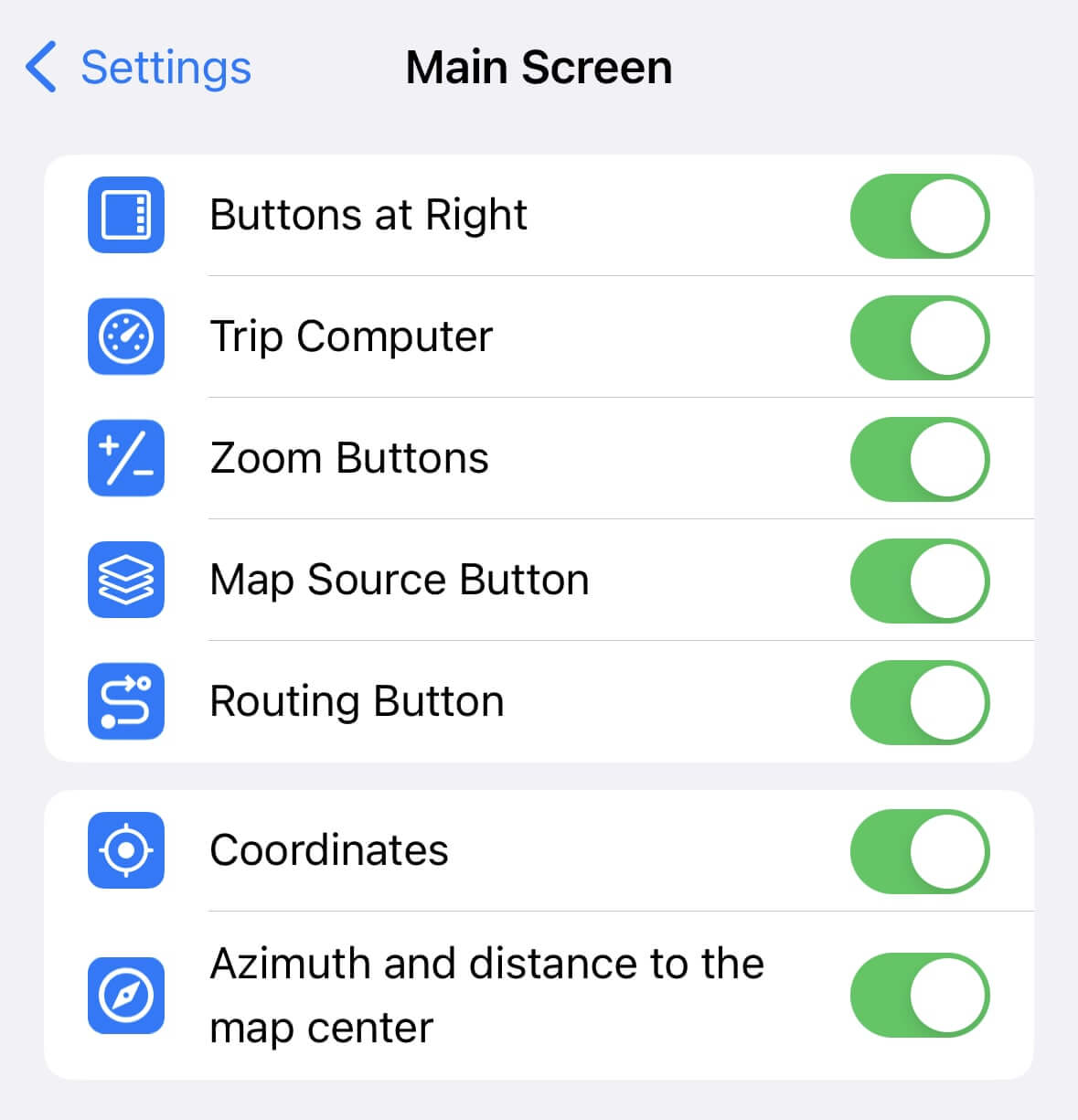
У розділі «Головний екран» можна додавати й приховувати кнопки на основному екрані з картою.
Кнопки праворуч
Якщо ввімкнути «Кнопки праворуч», основні кнопки перемістяться на правий бік екрана, щоб до них було зручніше дотягуватися одним пальцем.
Панель приладів
Якщо хочете залишити на карті більше вільного місця, вимкніть «Панель приладів».
Кнопки масштабу
Увімкніть «Кнопки масштабу», щоб на карті з’явилися кнопки з плюсом і мінусом для швидкої зміни масштабу.

Кнопка перемикання карти
Увімкніть «Кнопка перемикання карти», щоб перемикати стилі й онлайн-джерела безпосередньо з головного екрана. На карті з’явиться кнопка  , і відкривати додаткове меню не знадобиться.
Кнопка планування маршруту
Увімкніть «Кнопка планування маршруту», щоб відкривати планувальник маршрутів із головного екрана одним дотиком. На карті з’явиться кнопка  .
.
Координати
Увімкніть «Координати центру», щоб під лінійкою масштабу відображалися координати, поточний масштаб і висота, а в центрі карти — перехрестя ліній.

Азимут і відстань до центру карти
Увімкніть це налаштування, щоб бачити напрямок і відстань від вашого місцезнаходження до центру карти.

Треки та мітки
У цьому розділі можна налаштувати вигляд власних даних на карті.
Стрілки напрямку на треку
Увімкніть це налаштування, щоб на треку з’явилися стрілки напрямку. Вимкніть його, щоб приховати стрілки.
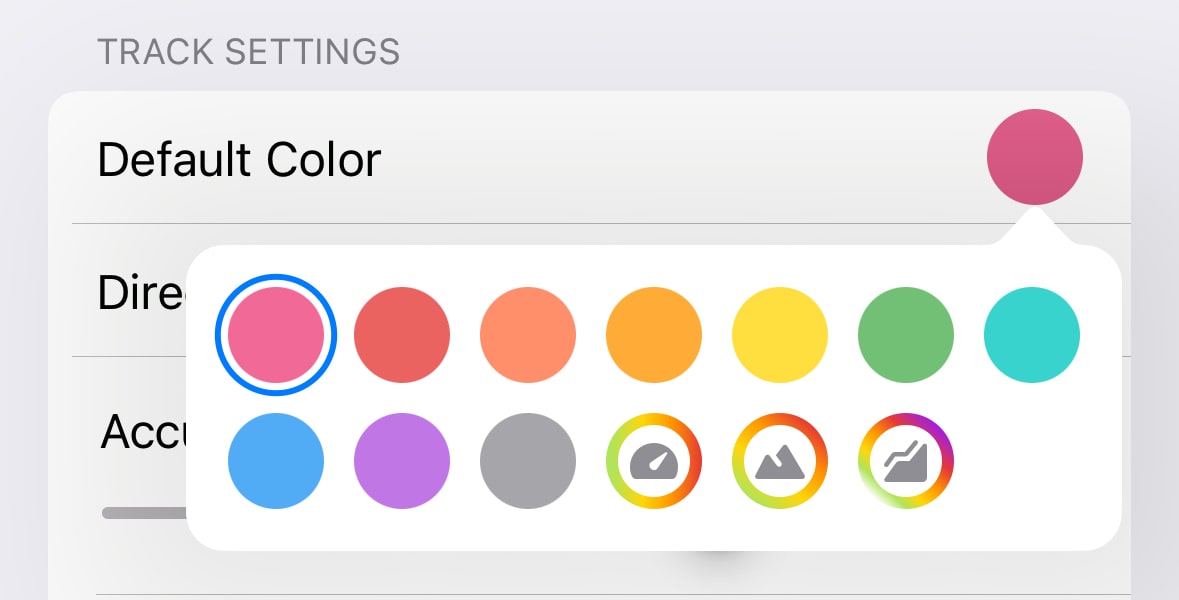
Типовий стиль треку
Виберіть стандартний вигляд лінії для нових та імпортованих GPS-треків:
- Один колір — уся лінія треку має однаковий колір.
- Градієнт швидкості — колір змінюється відповідно до швидкості на певній ділянці.
- Градієнт висоти — колір показує зміну висоти вздовж треку.
Фільтрування GPS
Вибрані GPS-фільтри типово застосовуються до нових та імпортованих GPS-треків.
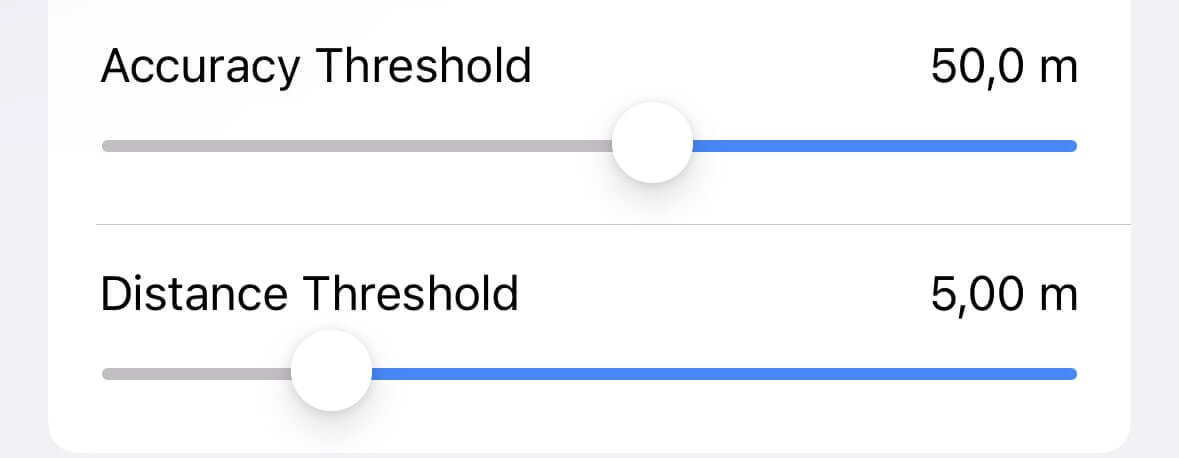
Фільтр точності задає мінімальну прийнятну точність отриманих GPS-точок. Точки поза заданою межею відкидаються й не відображаються в треку.
Фільтр відстані задає мінімальну відстань між сусідніми точками записаного треку. Ближчі точки відкидаються.
Докладніше: Відомості про трек.
Типовий значок
У розділі «Налаштування міток» можна вибрати категорію, яка задає стандартний значок для нових та імпортованих точок.
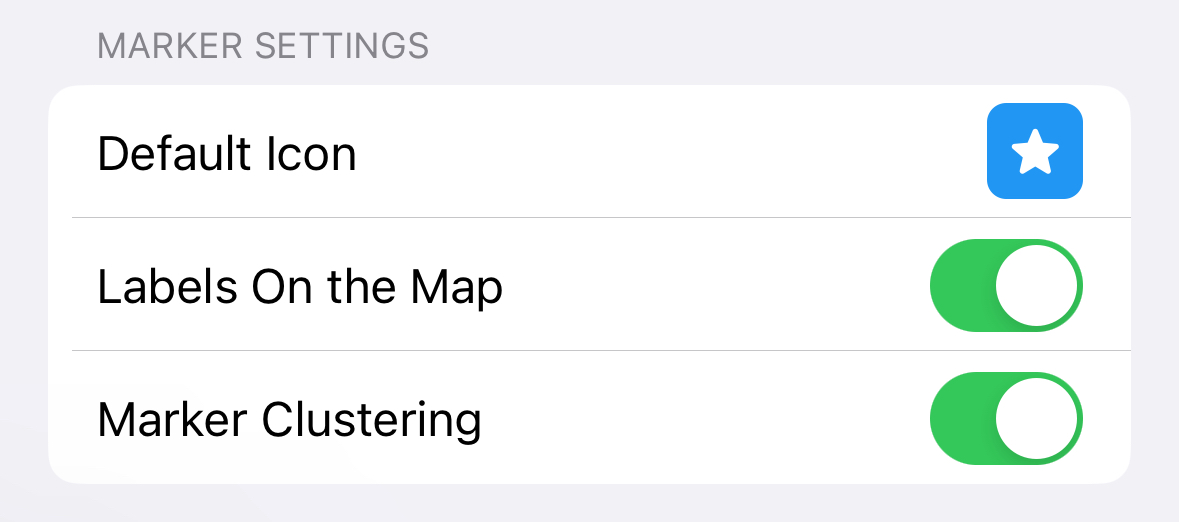
Так різні типи міток легше розрізняти й упорядковувати:

Назви міток
Увімкніть «Підписи на карті», щоб над значками відображалися назви міток. Назву збереженої мітки можна змінити будь-коли:
 →
→ 
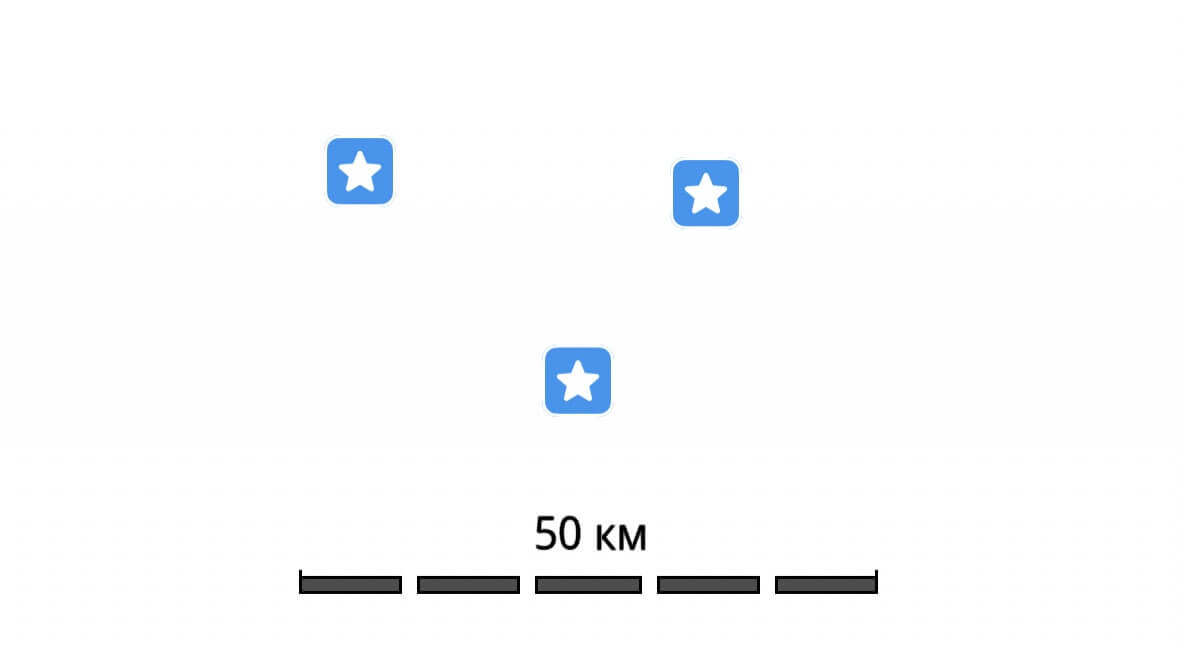
Групування міток
Це налаштування визначає, як показувати кілька міток, розташованих поруч. Якщо ввімкнути «Групувати мітки», вони об’єднаються в групи, а число на значку покаже кількість міток у кожній:
 →
→ 
Автоблокування екрана
Типово екран пристрою вимикається після періоду бездіяльності, щоб заощаджувати заряд. Вимкніть це налаштування, якщо екран має залишатися ввімкненим під час роботи з Guru Maps.
Налаштування навігації
Загальні параметри
Ці налаштування діють незалежно від вибраного режиму навігації:
- Голосові вказівки — Guru Maps підтримує голосові підказки 26 мовами. Мова системи визначає стандартний голос навігації. Набір доступних для вибору мов залежить від операційної системи та встановлених голосів синтезу мовлення.
- Автоматичне масштабування — масштаб карти автоматично змінюється відповідно до швидкості під час навігації.
- Автоматично записувати трек під час навігації — пройдені маршрути автоматично зберігаються як GPS-треки у ваших колекціях.
- Використовувати онлайн-навігацію — за наявності інтернету маршрут спочатку розраховується онлайн з актуальними даними. Без інтернету застосунок автоматично використовує завантажені дані офлайн-навігації.
Параметри транспорту
Виберіть налаштування для автомобіля, пішого руху, велосипеда, мотоцикла, вантажівки або руху по прямій:
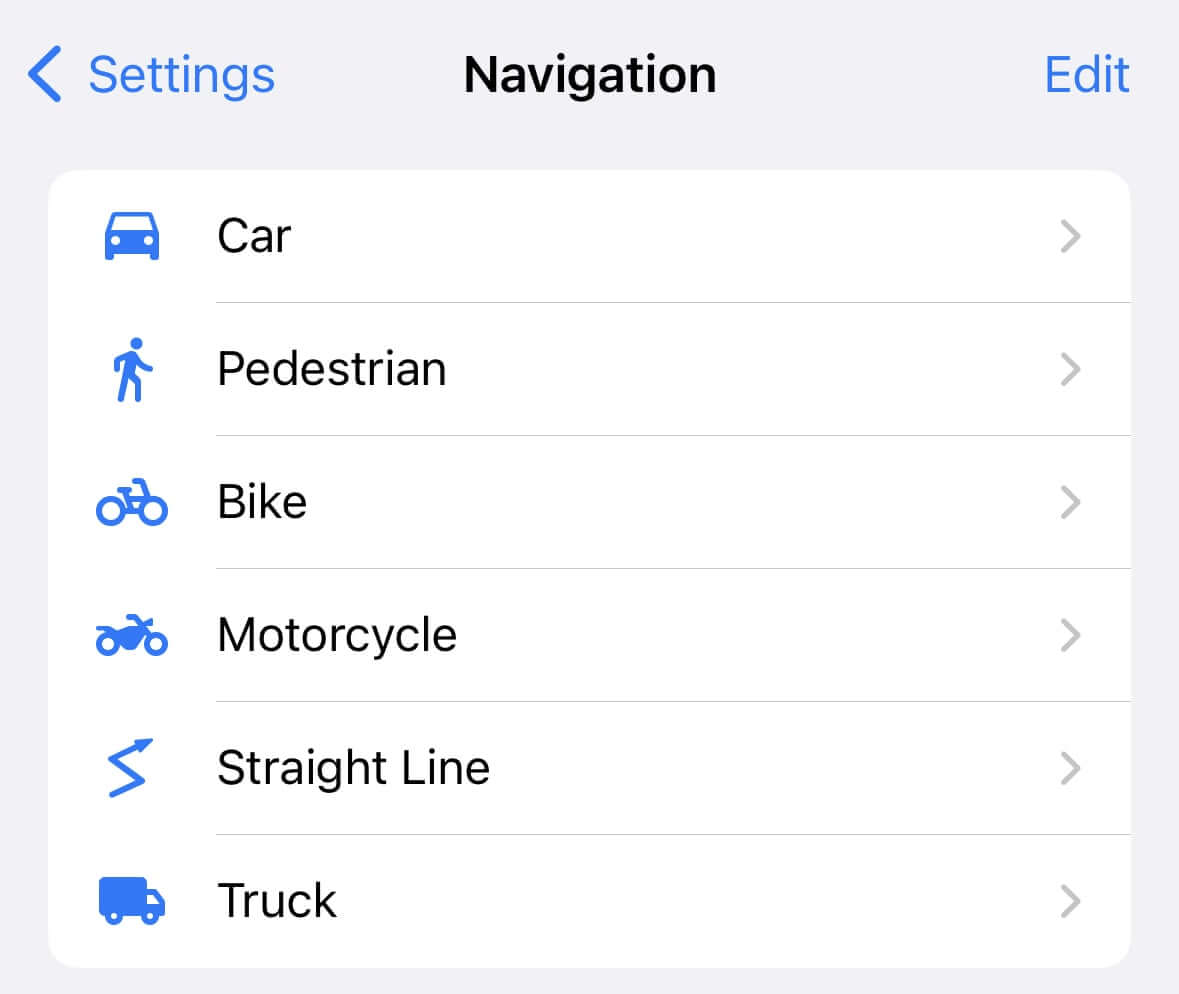
Проведіть по рядку режиму справа наліво, щоб приховати його під час побудови маршруту й залишити лише потрібні режими.

Щоб повернути прихований режим, торкніться «Додати режим навігації…» й виберіть його зі списку.
Автомобіль
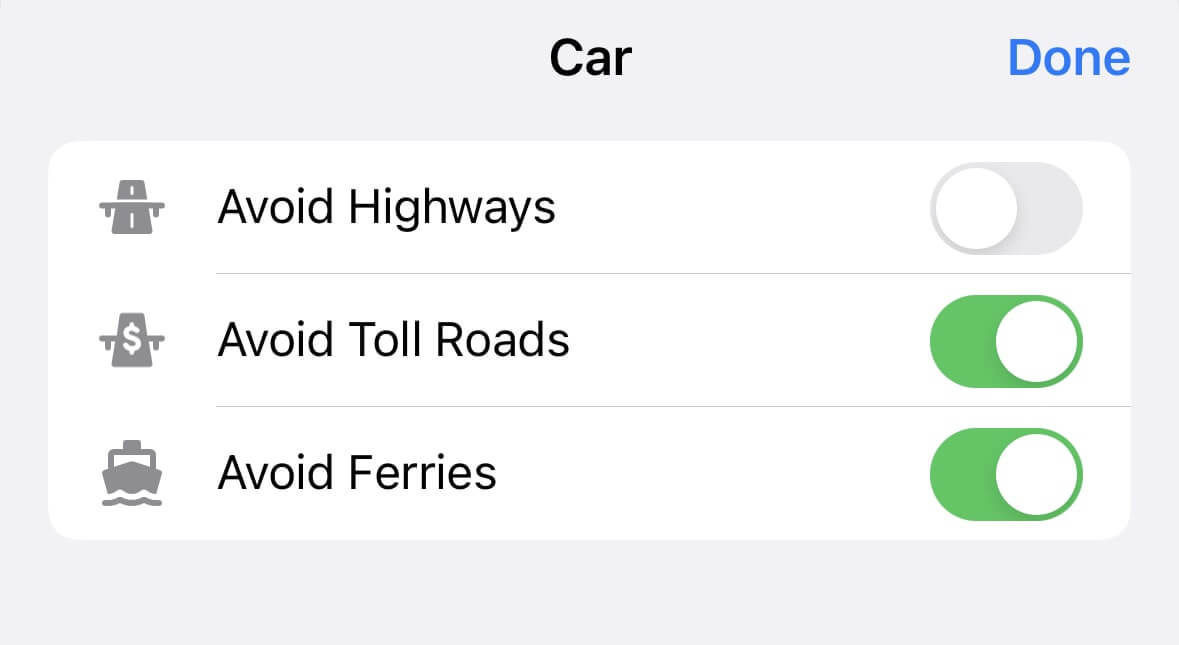
- Уникати автомагістралей — за можливості будувати маршрут місцевими дорогами.
- Уникати платних доріг — пропонувати безкоштовні варіанти, якщо вони є.
- Уникати поромів — будувати маршрут без поромних переправ.
Такі обмеження можуть збільшити тривалість і довжину маршруту.
Пішохід
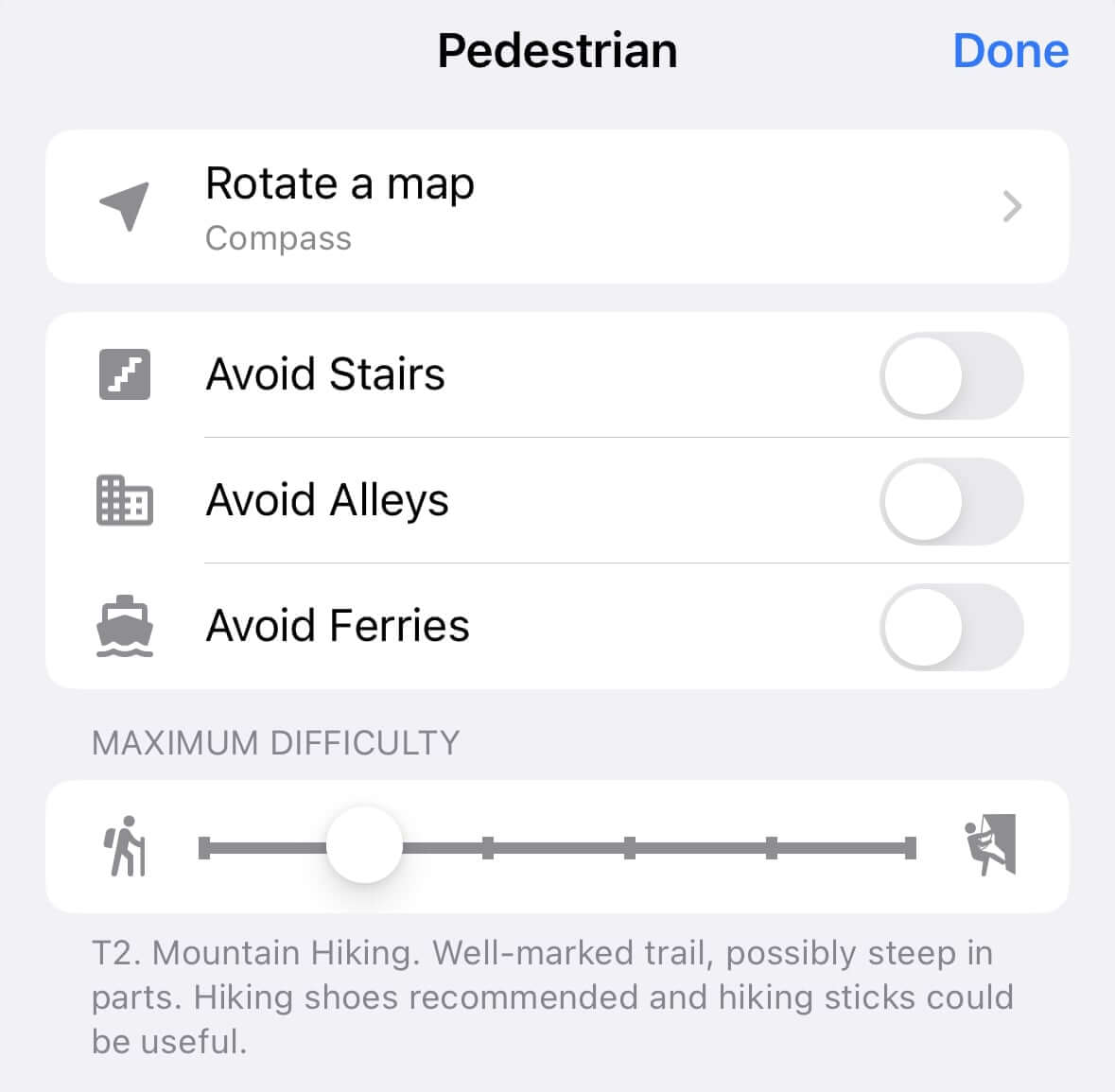
- Обертання карти — автоматично повертати карту відповідно до компаса або GPS під час навігації.
- Уникати сходів — за можливості виключати сходи.
- Уникати провулків — не вести через вузькі або маловідомі провулки.
- Уникати поромів — виключати поромні переправи.
- Максимальна складність — задати складність походу за шкалою Швейцарського альпійського клубу (SAC).
Докладніше про складність піших стежок — у статті «Походи з Guru Maps».
Велосипед
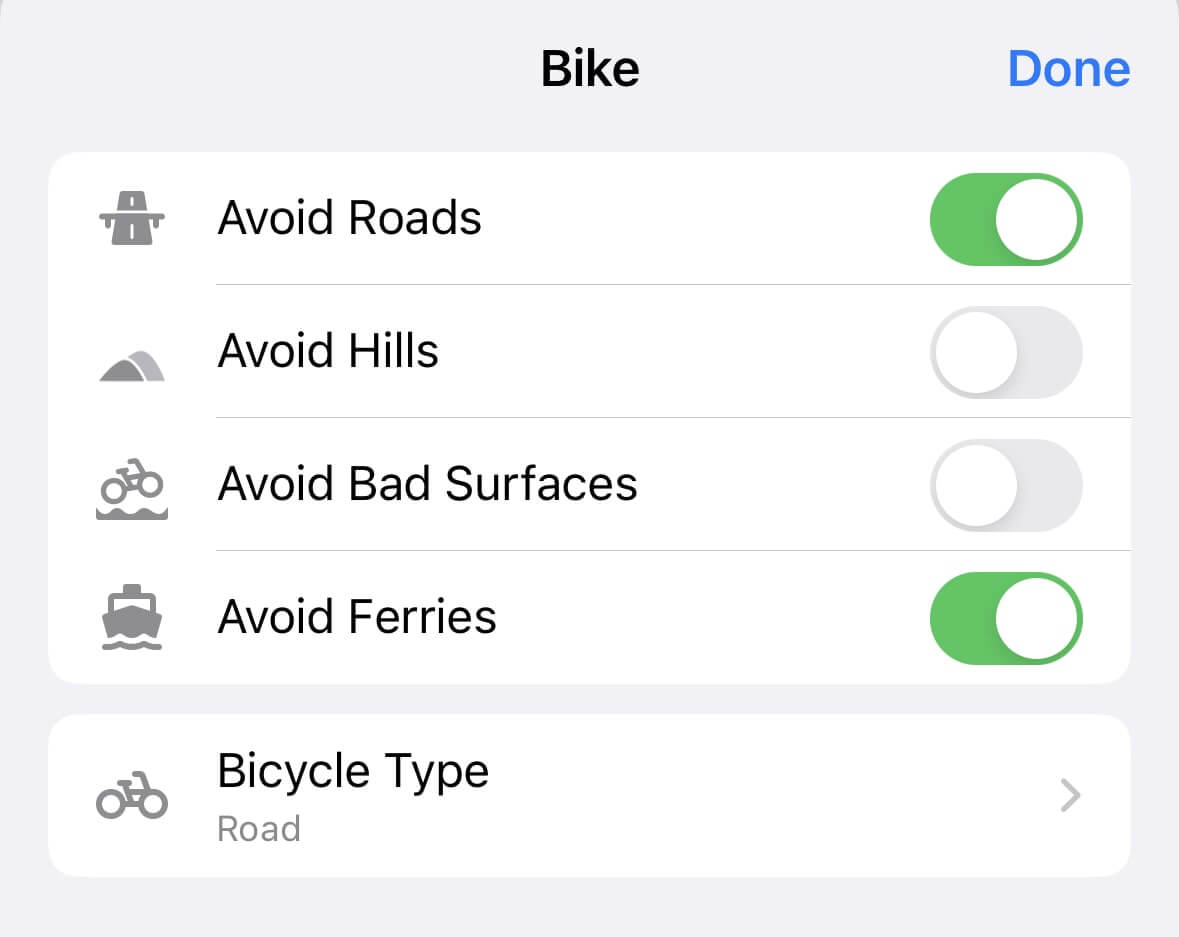
- Уникати доріг — віддавати перевагу велодоріжкам і велосипедним смугам.
- Уникати пагорбів — вибирати рівніший шлях, навіть якщо він довший.
- Уникати поганого покриття — вибирати дороги й стежки з кращою поверхнею.
- Уникати поромів — виключати поромні переправи.
- Тип велосипеда — враховувати вид велосипеда для точнішого розрахунку; типово вибрано гібридний.
Шосейний — легкий велосипед із вузькими шинами для швидкої їзди асфальтом.
Гібридний/міський — для міста та спокійних поїздок дорогами й стежками з добрим покриттям.
Циклокрос — подібний до шосейного, але має ширші шини для нерівного покриття.
Гірський — підходить для більшості поверхонь, але зазвичай важчий і повільніший на асфальті.
Мотоцикл
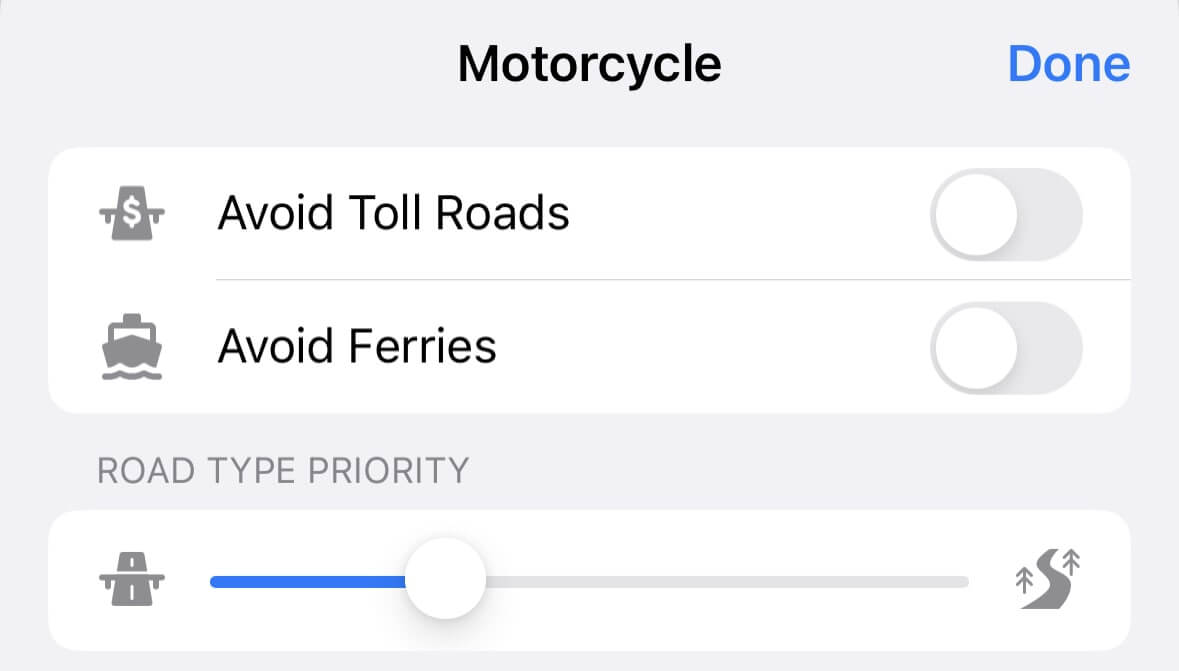
- Уникати платних доріг — віддавати перевагу безкоштовним дорогам.
- Уникати поромів — виключати поромні переправи.
- Пріоритет типу доріг — вибрати, що важливіше під час побудови маршруту: автомагістралі або заміські дороги.
По прямій
Навігація по прямій зручна там, де немає позначених доріг або стежок.
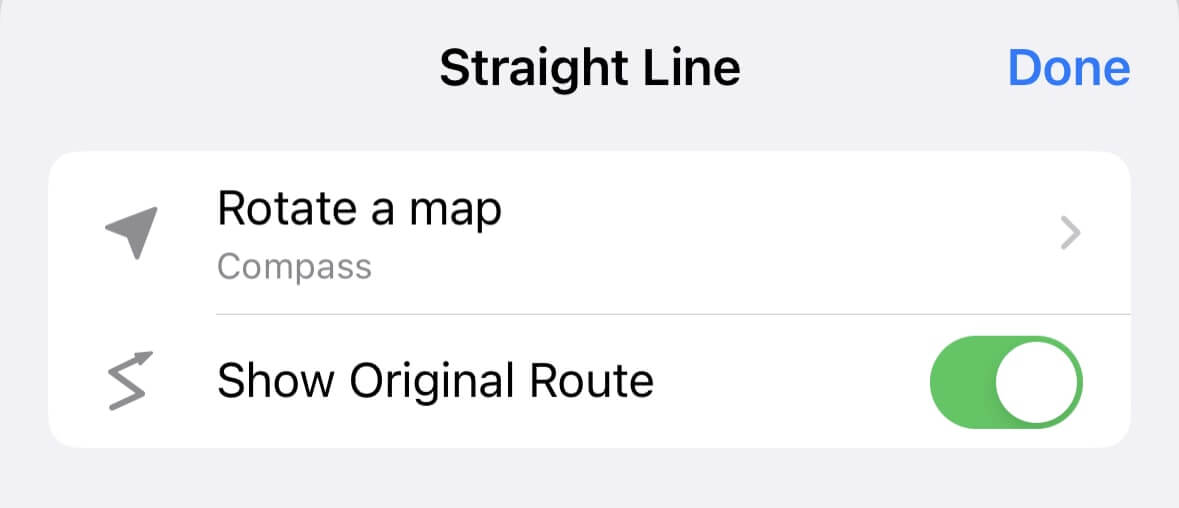
- Обертання карти — автоматично повертати карту відповідно до компаса або GPS.
- Показувати початковий маршрут — якщо ви відхилилися від запланованого шляху, показувати його пунктиром від поточного місця до пункту призначення.
Вантажівка
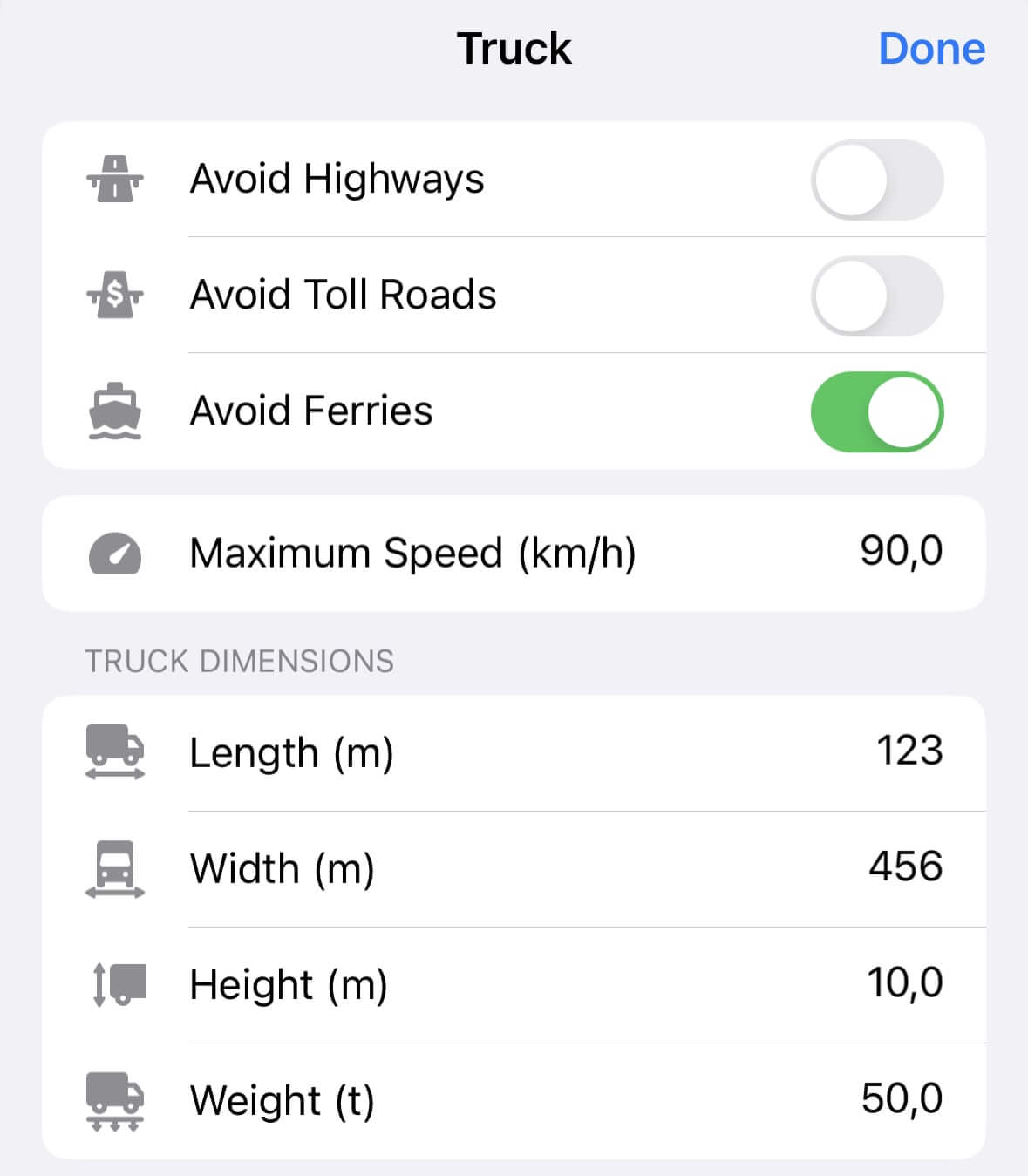
- Уникати автомагістралей — віддавати перевагу місцевим дорогам, якщо розмір або маса автомобіля накладають обмеження.
- Уникати платних доріг — вибирати безкоштовні варіанти, якщо вони є.
- Уникати поромів — будувати наземний маршрут без поромів.
- Максимальна швидкість — враховувати задану максимальну швидкість вантажівки.
Також можна ввести розміри й характеристики вантажівки, щоб маршрут враховував обмеження для конкретного транспортного засобу:
- Довжина транспортного засобу — виключати повороти й дороги з обмеженням довжини.
- Ширина транспортного засобу — уникати надто вузьких доріг.
- Висота транспортного засобу — уникати низьких мостів, тунелів та інших перешкод.
- Повна маса транспортного засобу — враховувати масу разом із вантажем і дорожні обмеження.
Резервне копіювання
Guru Maps дає змогу зберігати резервні копії даних на пристрої, щоб зменшити ризик випадкової втрати інформації.
Регулярно створюйте резервні копії колекцій: так важливі геодані можна відновити після втрати даних або переходу на інший пристрій.
Створити резервну копію
- Відкрийте Guru Maps.
- Перейдіть до налаштувань і виберіть «Резервні копії».
- Торкніться «Створити резервну копію Моїх колекцій».
- Дочекайтеся завершення процесу, показаного на екрані.
- Після успішного завершення з’являться назва пристрою, дата й час створення копії.
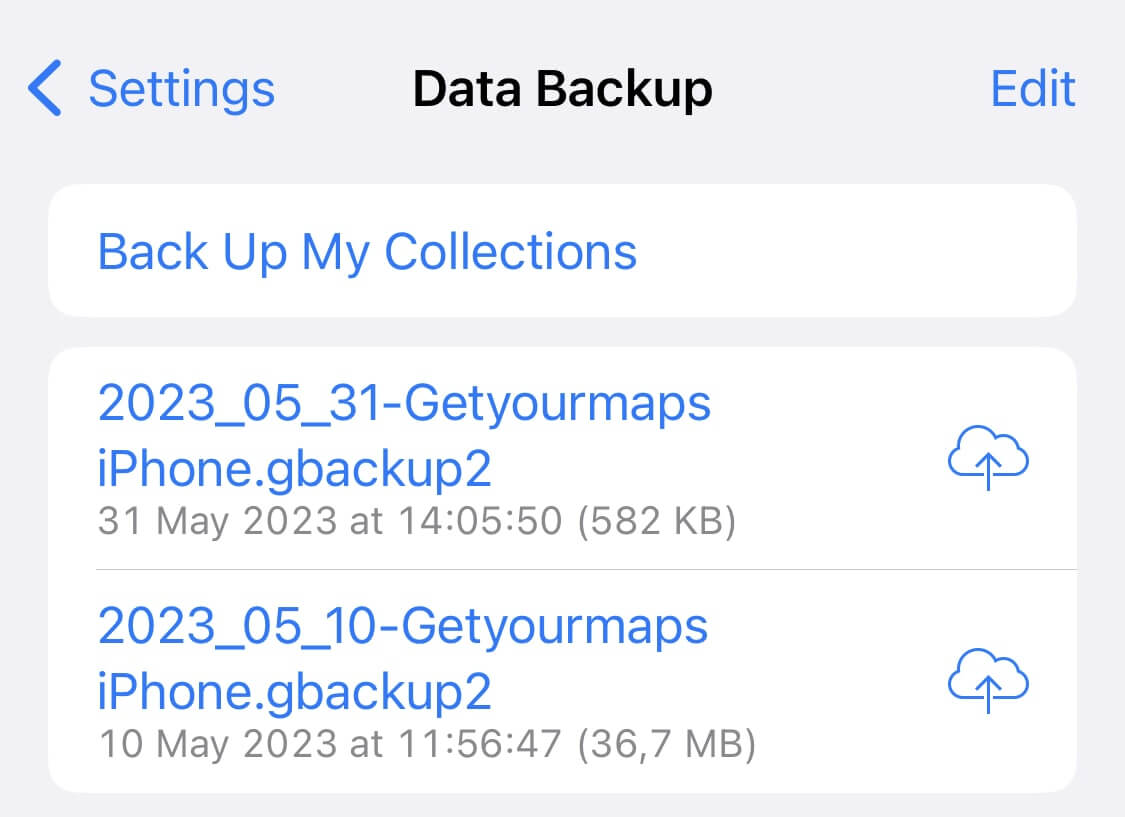
До резервної копії входять лише дані з розділу «Мої колекції»: мітки та GPS-треки. Завантажені офлайн-карти й кешовані онлайн-карти не зберігаються.
Зберегти резервну копію
Файли резервних копій зберігаються на пристрої й автоматично видаляються разом із застосунком. Час від часу копіюйте файли .gbackup2 до іншого місця — наприклад, на комп’ютер, зовнішній диск або в хмарне сховище.
Торкніться значка  й виберіть, де зберегти копію.
Відновити з резервної копії
Відновлення замінить усі мітки та GPS-треки, які зараз містяться в «Моїх колекціях». Якщо їх потрібно зберегти, спочатку створіть актуальну резервну копію.
- Знайдіть раніше створений файл із розширенням
.gbackup2у доступному на пристрої місці. - Відкрийте файл і торкніться значка
 .
. - Виберіть «Копіювати в Guru Maps».
Формат одиниць
Щоб змінити систему вимірювання та формат координат, відкрийте налаштування Guru Maps і виберіть «Формат одиниць».
Система одиниць
- км — кілометри та км/год;
- милі — милі та милі/год;
- морські милі — морські милі та вузли.
Формат координат
- +40.730598, -73.986580 (DDD.DDDDD)
- 40°43'50.1" N, 73°59'11.6" W (DDD°MM' SS.S")
- 40°43.835' N, 73°59.194' W (DDD°MM.MMM’)
- 40.73060° N, 73.98658° W (DDD.DDDDD°)
- 18TWL 85577 09345 (MGRS)
- 87G7WR9G+3Q (Plus codes)
Параметри розробника
У Guru Maps є кілька прихованих налаштувань для досвідчених користувачів:
- Відкрийте Guru Maps.
- Перейдіть до налаштувань застосунку.
- Прокрутіть сторінку до самого кінця.
- П’ять разів поспіль торкніться рядка з номером версії.
- У меню з’явиться новий розділ «Параметри розробника».
Ці налаштування призначені для досвідчених користувачів і розробників. Вони можуть вплинути на поведінку та стабільність застосунку, тому для звичайного користування їх змінювати не варто.
- iOS
- Android
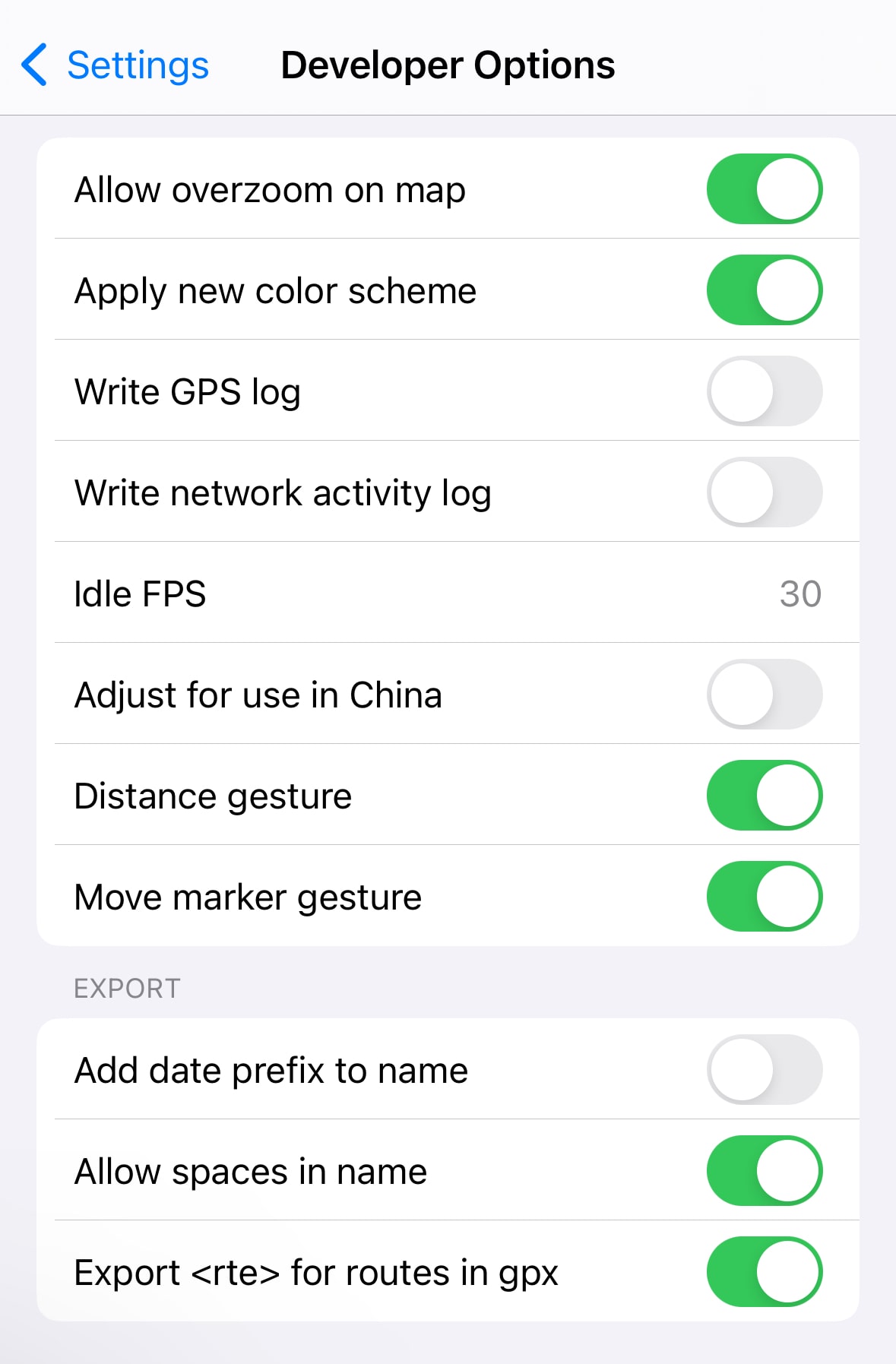
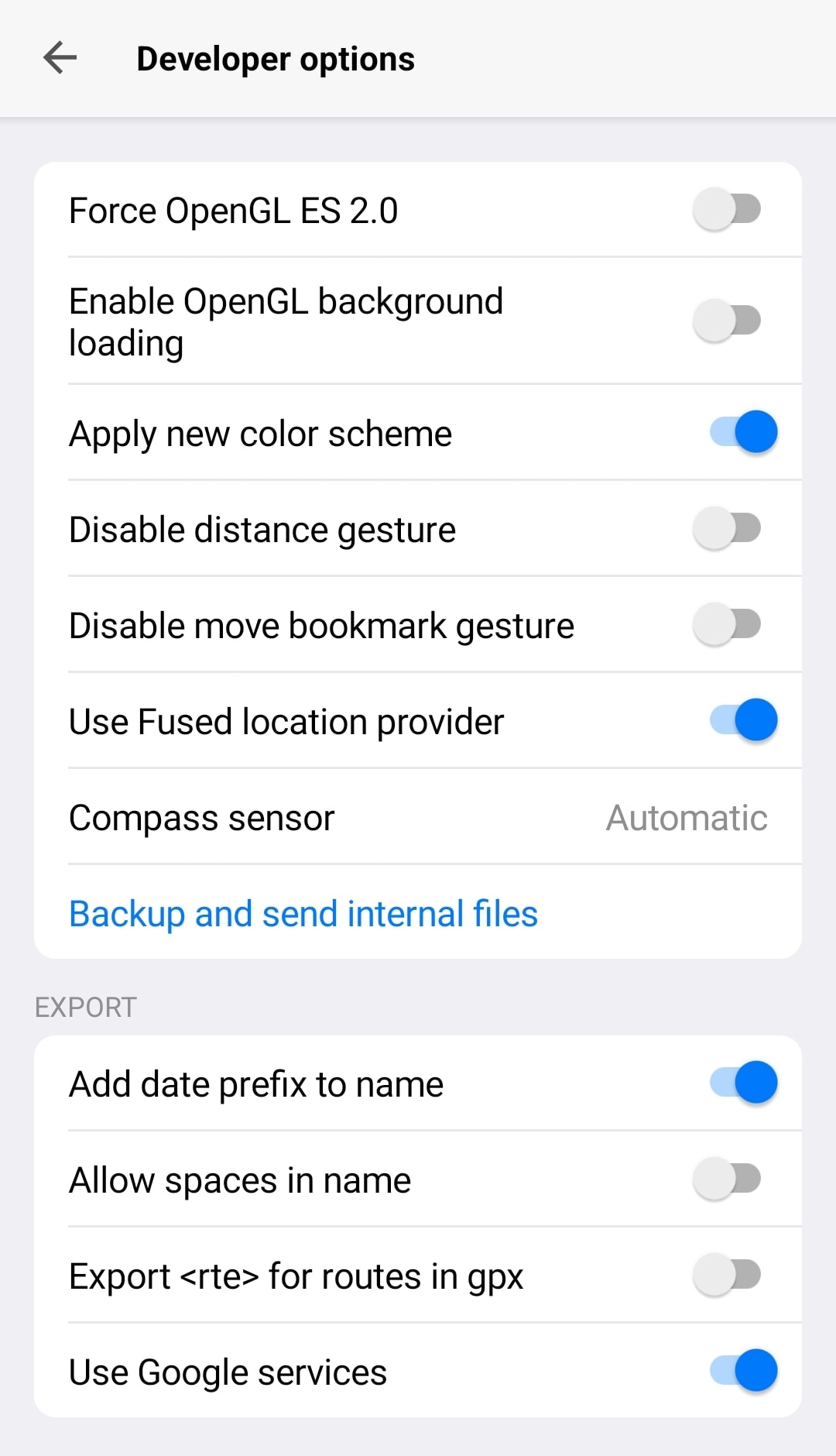
Якщо ви не впевнені, що робить певне налаштування в цьому розділі, зверніться по пораду до служби підтримки Guru Maps.