Ajustes
Guru Maps viene listo para utilizarse, pero sus ajustes ofrecen opciones adicionales para personalizar la aplicación, adquirir funciones y controlar cómo se representan los datos en el mapa.
Ajustes de mapas fuera de línea
La sección Mapas fuera de línea permite adaptar las preferencias de los mapas vectoriales descargados.
Descargar mapas
1. Descargar para usar sin conexión
Para ver los mapas vectoriales disponibles por país y descargarlos:
- Abre Guru Maps y entra en los ajustes.
- Toca Descargar mapas.
- Verás una lista de países disponibles.
- Toca el país o la región que quieras para desplegar sus opciones.
Puedes descargar:
- Mapa: los datos cartográficos del país seleccionado.
- Datos de navegación: los datos necesarios para utilizar la navegación sin conexión.
- Datos topográficos: información topográfica para activar capas como curvas de nivel, pendientes y sombreado del relieve sobre el mapa base.
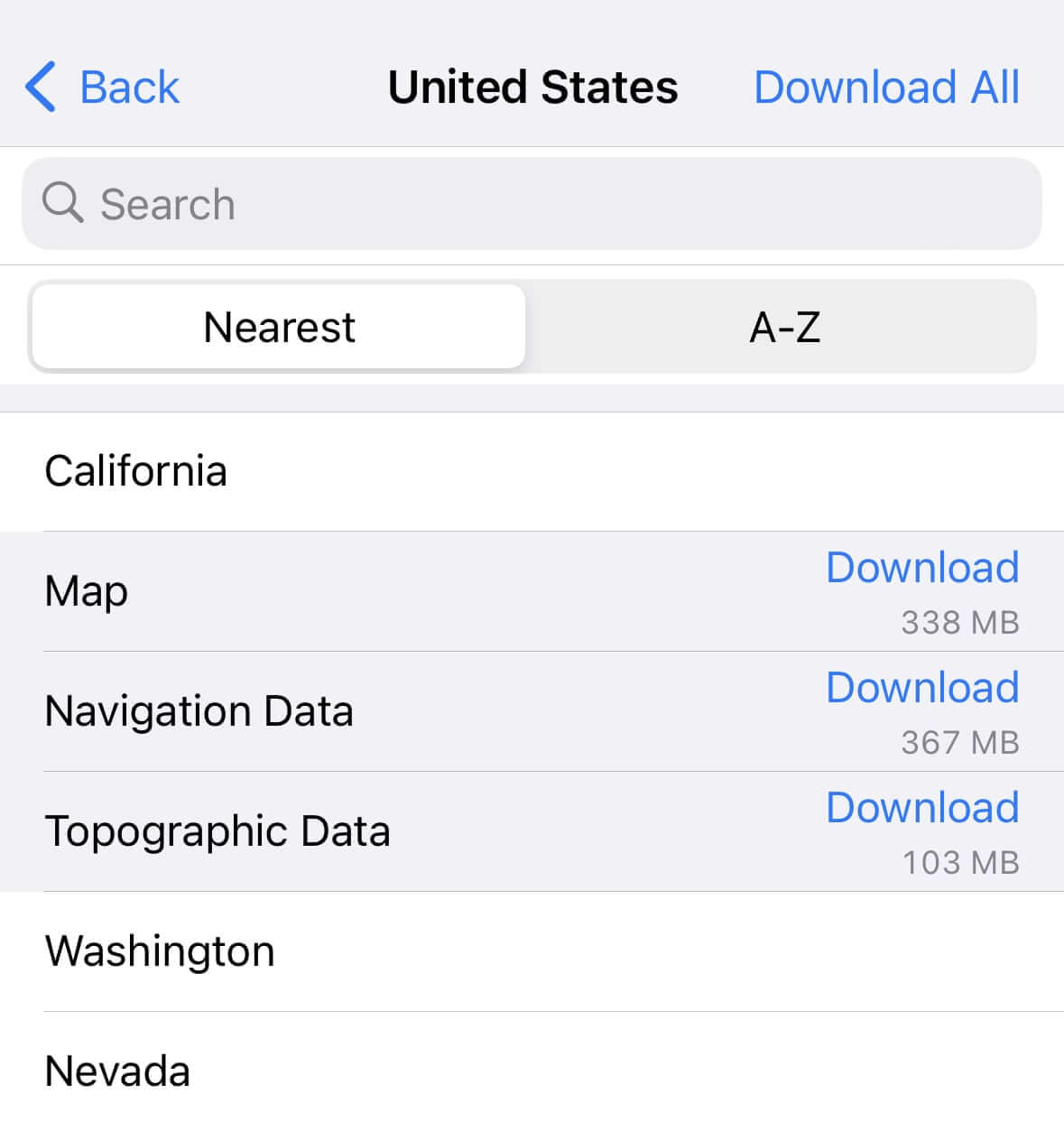
Los mapas y los datos de navegación y topografía pueden ocupar bastante espacio en el dispositivo.
Toca una descarga para pausarla y vuelve a tocarla para reanudarla.
Para eliminarla, desliza la celda de derecha a izquierda y toca Eliminar, o utiliza Editar en la esquina superior derecha.
2. Actualizar mapas y datos de navegación
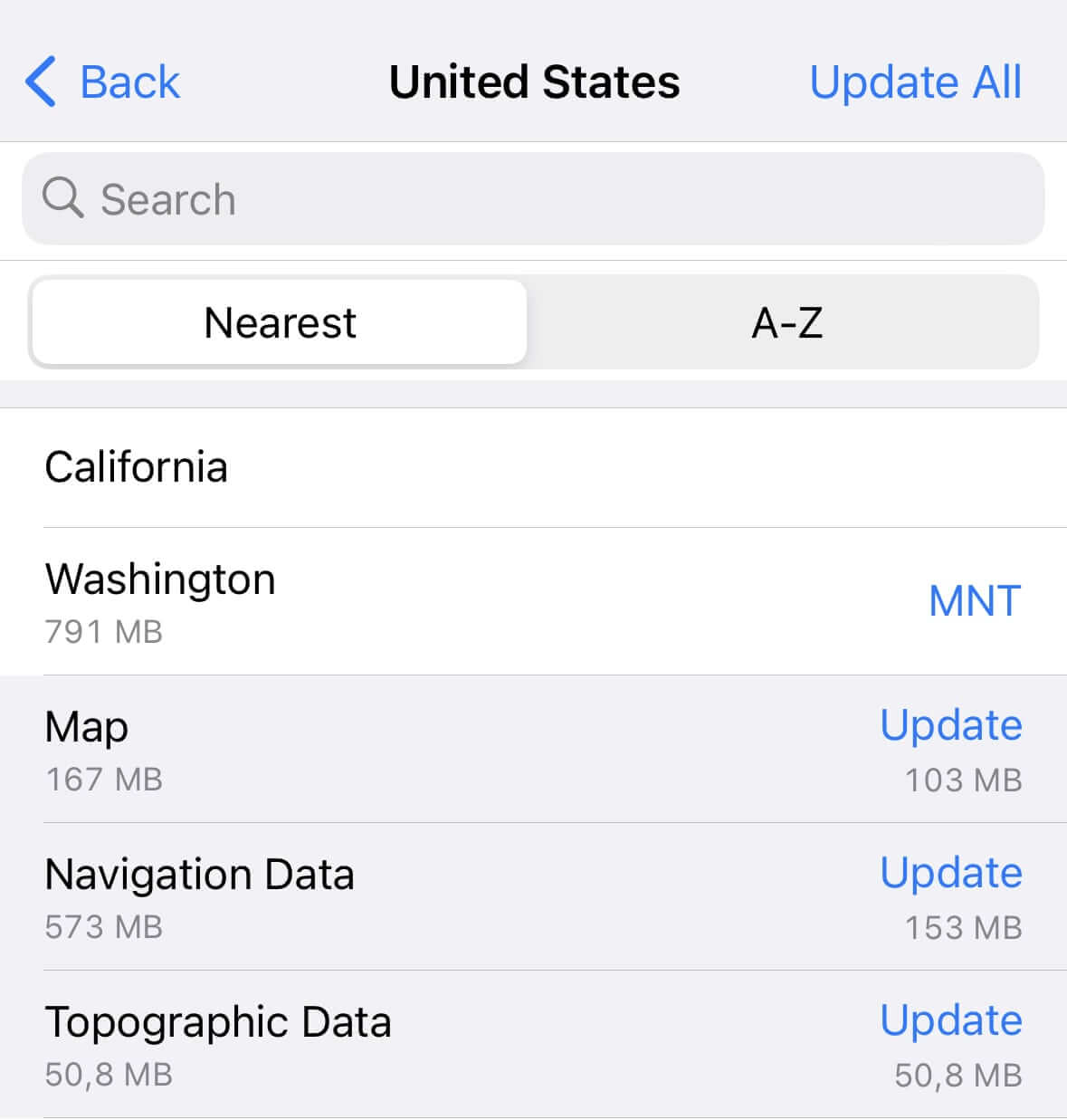
OpenStreetMap se actualiza continuamente gracias a una comunidad mundial de colaboradores, por lo que Guru Maps publica nuevas versiones de los mapas de forma periódica. Todas las actualizaciones de mapas vectoriales son gratuitas y se distribuyen automáticamente. Cuando haya una actualización para un mapa descargado, verás el botón Actualizar junto a él.
Toca Actualizar todo para instalar las últimas versiones de todos los mapas y datos de navegación descargados.
3. Compartir mapas y datos de navegación
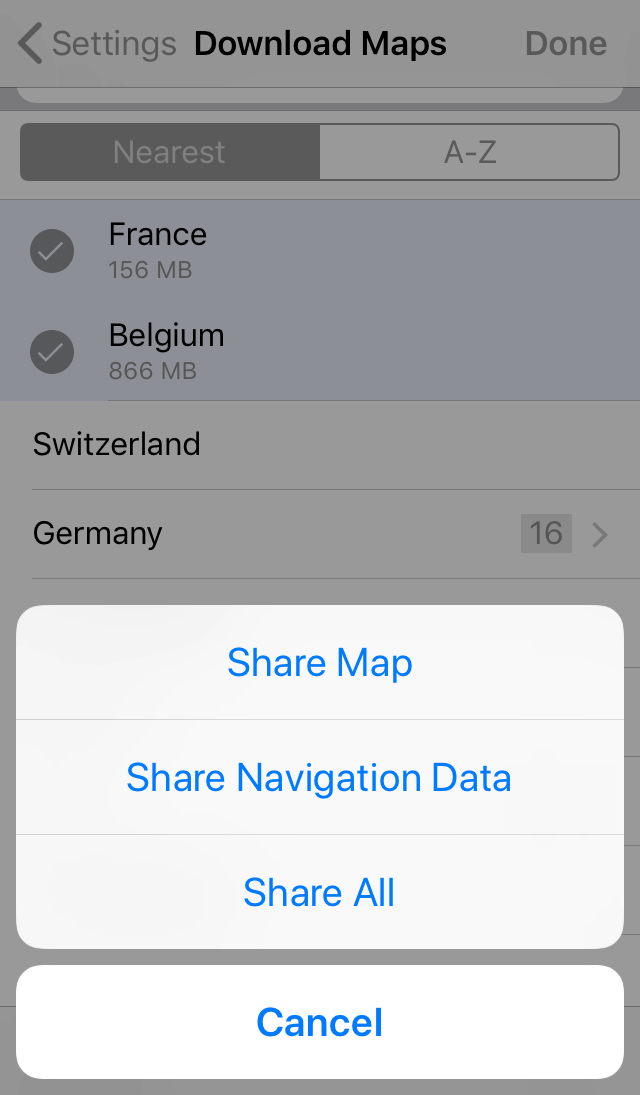
Puedes utilizar AirDrop para compartir mapas vectoriales y datos de navegación sin conexión entre dispositivos cercanos, incluso sin Internet.
Objetos del mapa
Puedes elegir qué objetos se muestran en el mapa vectorial. Activa solo los puntos de interés que necesites para obtener una vista clara:
- Bancos, cajeros y casas de cambio
- Salones de belleza y peluquerías
- Nombres y números de edificios
- Ocio, arte y cultura
- Hospitales, clínicas y farmacias
- Hoteles, albergues y campings
- Monumentos y lugares de culto
- Aparcamientos, gasolineras y talleres
- Pistas y remontes de esquí
- Policía, oficinas de correos y embajadas
- Paradas de transporte público
- Pubs, bares y discotecas
- Restaurantes, cafeterías y comida rápida
- Centros comerciales y supermercados
- Complejos deportivos y centros de ocio
- Atracciones turísticas
- Universidades, institutos y colegios
- Estaciones de tren y metro
Texto e idioma
Tamaño del texto
Puedes ajustar el tamaño del texto del mapa vectorial sin conexión. Abre Texto e idioma en los ajustes y aumenta, reduce o restablece el tamaño según tus preferencias.

Orden de idiomas preferidos
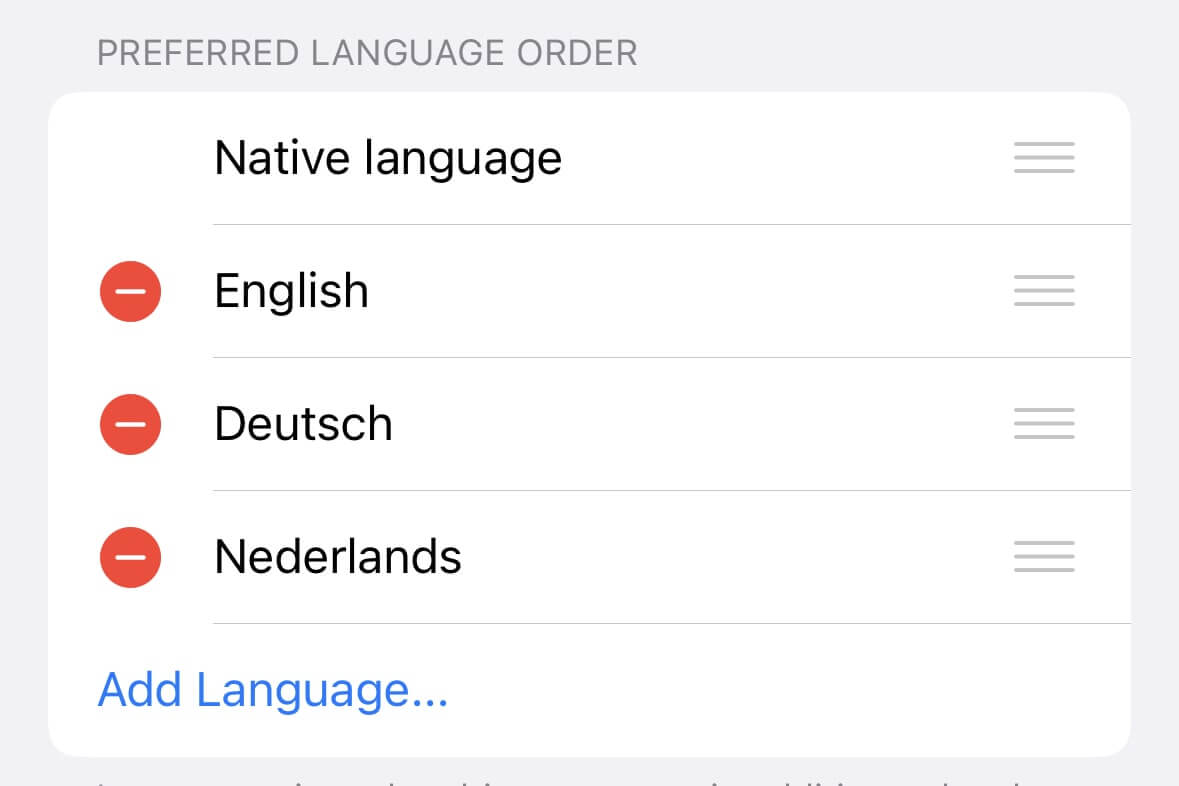
En algunas regiones, el mapa puede mostrar los nombres de los objetos en varios idiomas además del idioma local. Si defines una lista de idiomas preferidos, el mapa dará prioridad al primero. Resulta especialmente útil en países multilingües como Bélgica, donde el neerlandés, el francés y el alemán son idiomas oficiales.
Toca Editar en la esquina superior derecha para gestionar la lista. Mantén pulsado el icono de tres líneas junto a un idioma y arrástralo para cambiar su posición. También puedes eliminar los idiomas que no necesites.
Ajustes de mapas en línea
La sección Mapas en línea controla cómo Guru Maps transmite y guarda en caché los datos cartográficos: teselas vectoriales, altitud y mapas ráster.
Usar datos en línea
Usar datos en línea es el interruptor principal para cargar contenido —teselas vectoriales y datos de altitud— mientras exploras el mapa. Está activado de forma predeterminada. Desactívalo si quieres utilizar exclusivamente los mapas descargados.
Uso de datos móviles
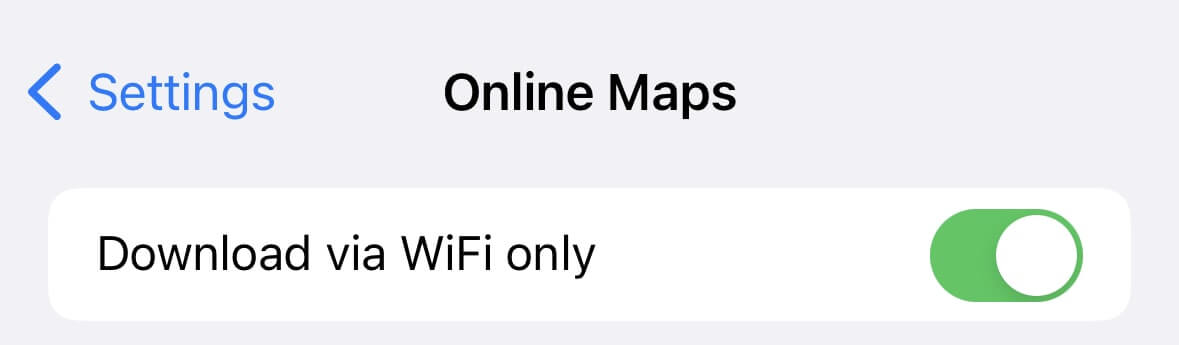
Para impedir que Guru Maps utilice datos móviles, activa Descargar solo por Wi-Fi.
Cuando esta opción está activa, la aplicación descarga mapas y otros datos únicamente mediante una red Wi-Fi.
Actualización de mapas
En Actualización de mapas, mueve el control deslizante para elegir cada cuánto deben renovarse las teselas guardadas en caché.
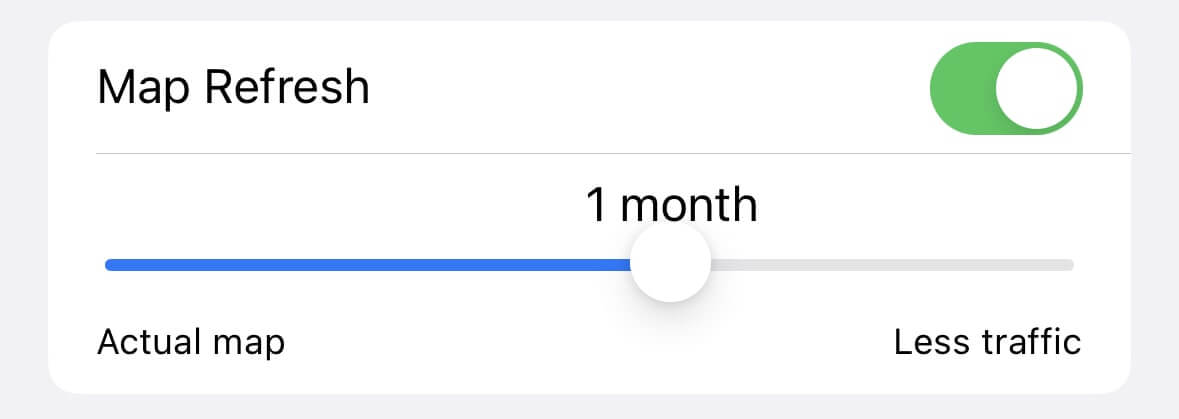
Mientras utilizas mapas en línea, las teselas anteriores al intervalo seleccionado se vuelven a descargar automáticamente.
Este ajuste solo afecta a las teselas en línea guardadas en caché, no a los mapas descargados para usarlos sin conexión.
Mapas en caché
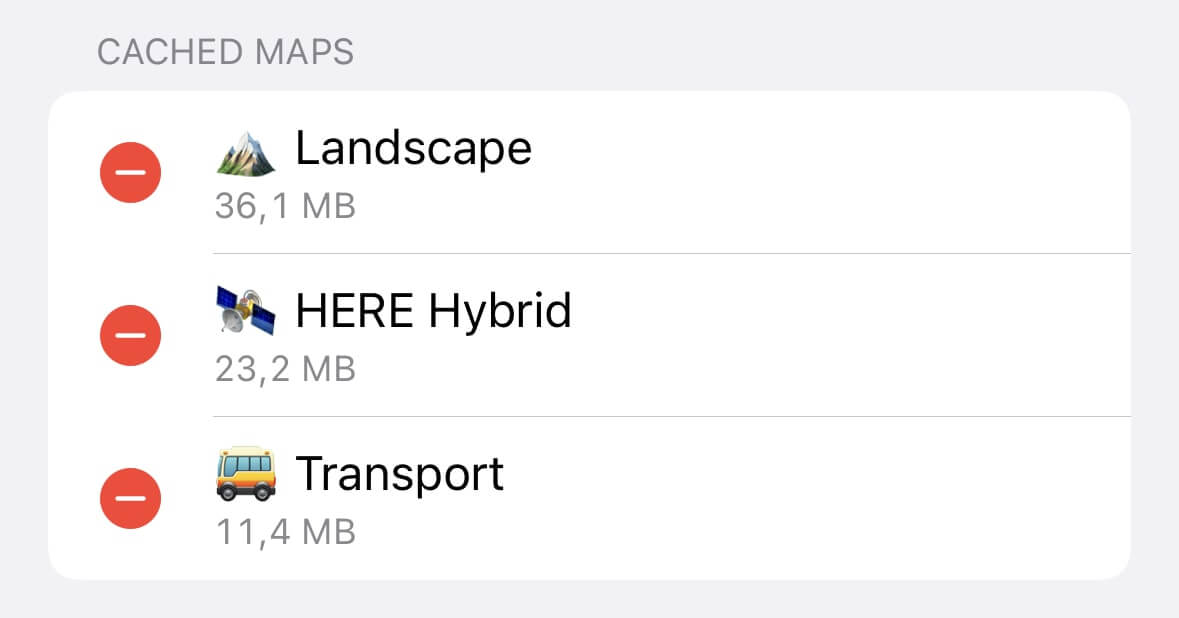
Los datos que cargas al explorar mapas en línea se guardan automáticamente en el dispositivo para acelerar las consultas posteriores. Mapas en caché muestra el espacio ocupado por las teselas vectoriales, los datos de altitud y las teselas ráster. Desliza cualquier caché para eliminarla y liberar espacio.
Ajustes de apariencia
El grupo Apariencia permite adaptar la pantalla principal del mapa y decidir qué funciones estarán disponibles.
Tema
Elige uno de estos temas para la aplicación:
- Oscuro: adecuado para entornos con poca luz.
- Claro: interfaz blanca y luminosa; es la opción predeterminada.
- Sistema: alterna automáticamente entre claro y oscuro según el modo del dispositivo.
Más información sobre el tema oscuro:
Pantalla principal
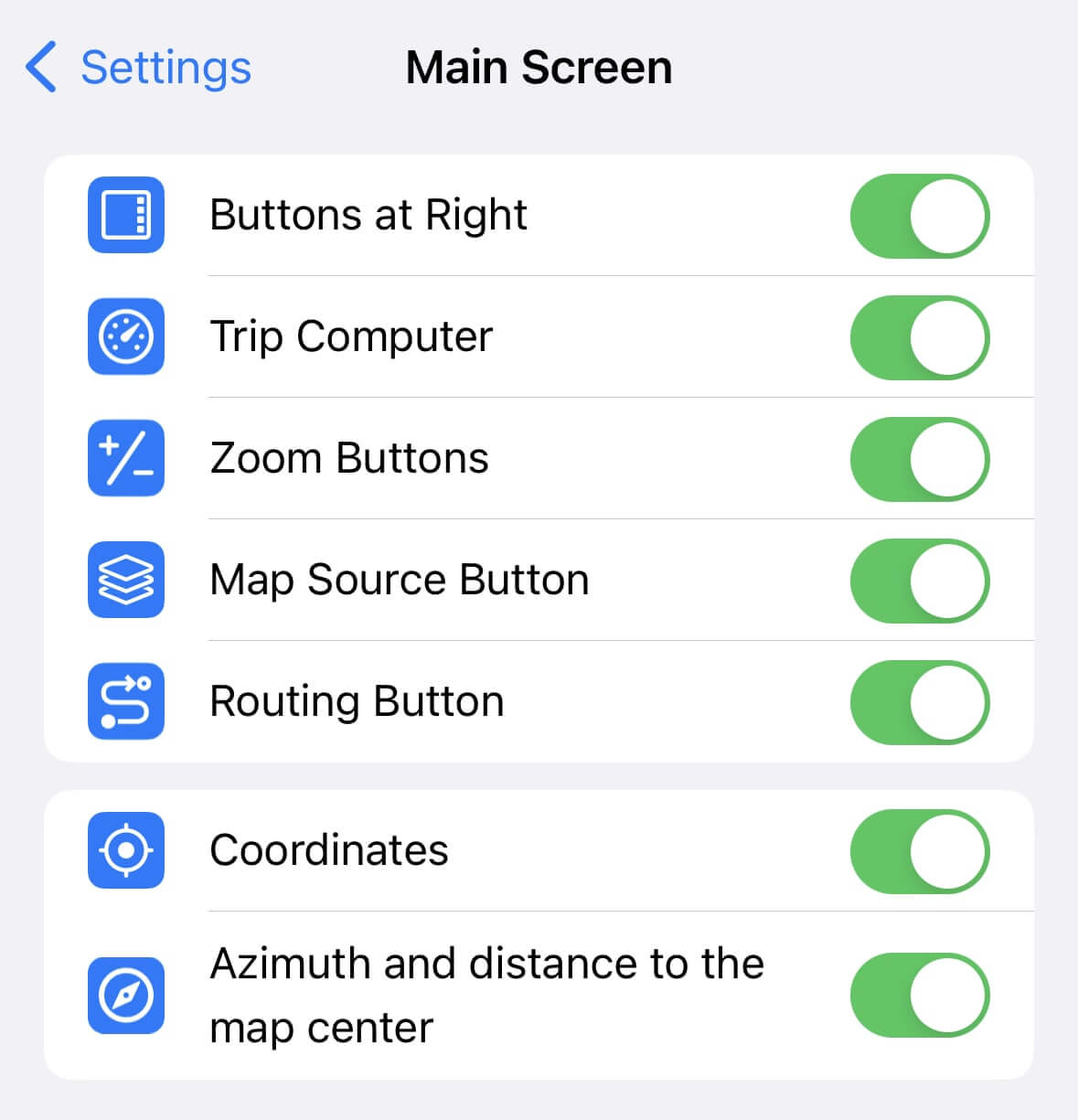
El grupo Pantalla principal controla la apariencia y las funciones de la pantalla donde se muestra el mapa. Puedes añadir u ocultar botones según tus preferencias.
Botones a la derecha
Botones a la derecha mueve los principales controles del mapa al lado derecho para que resulte más cómodo tocarlos con una sola mano.
Ordenador de viaje
Si prefieres una vista más limpia, desactiva el panel Ordenador de viaje.
Botones de zoom
Activa Botones de zoom para mostrar los controles con los símbolos más y menos sobre el mapa.

Botón de fuente del mapa
Activa Fuente del mapa para mostrar el botón  en la pantalla principal. Así podrás cambiar rápidamente entre estilos y fuentes en línea.
Botón de rutas
Activa Botón de rutas para mostrar  en la pantalla principal y abrir el planificador con un toque.
Coordenadas
Coordenadas muestra las coordenadas, el nivel de zoom y la altitud debajo de la escala, además de una cruz en el centro del mapa.

Acimut y distancia al centro del mapa
Esta opción muestra la dirección y la distancia desde tu ubicación hasta el centro del mapa.

Trazas y marcadores
El grupo Trazas y marcadores permite personalizar el aspecto de tus datos.
Flechas de dirección en la traza
Activa o desactiva las flechas que indican el sentido de una traza. Al activarlas, sirven como referencia visual para recorrerla.
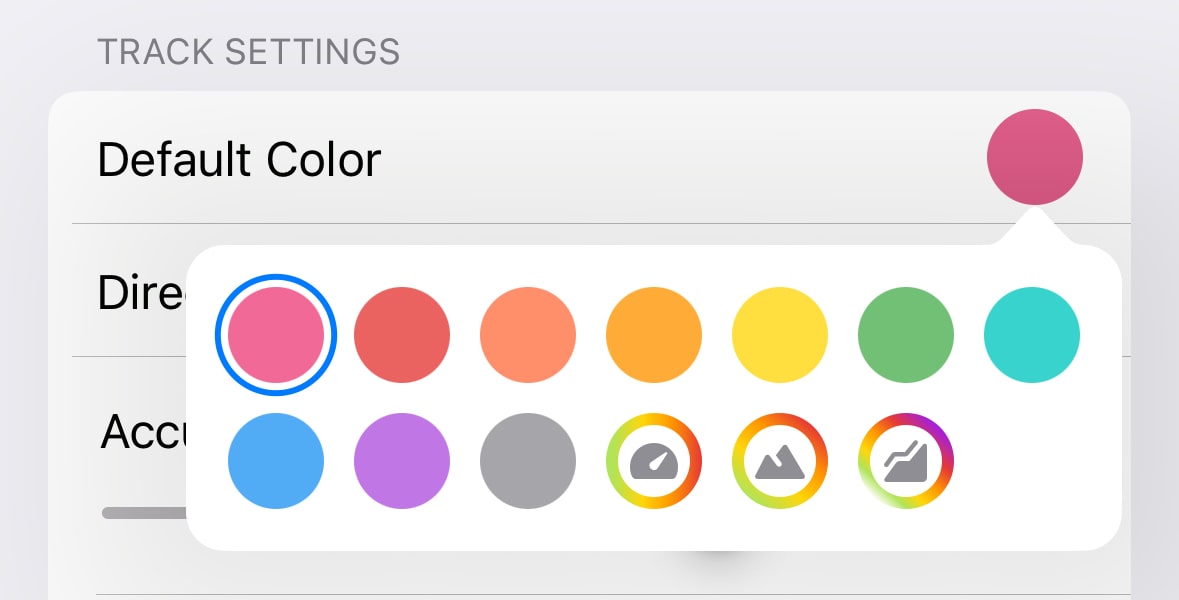
Estilo de traza predeterminado
Elige el estilo de línea para las trazas GPS nuevas e importadas:
- Color uniforme: utiliza el mismo color en toda la línea.
- Gradiente de velocidad: cambia el color según la velocidad en cada tramo.
- Gradiente de altitud: cambia el color según la altitud para representar el desnivel.
Filtrado GPS
Los filtros seleccionados se aplican de forma predeterminada a las trazas GPS nuevas e importadas.
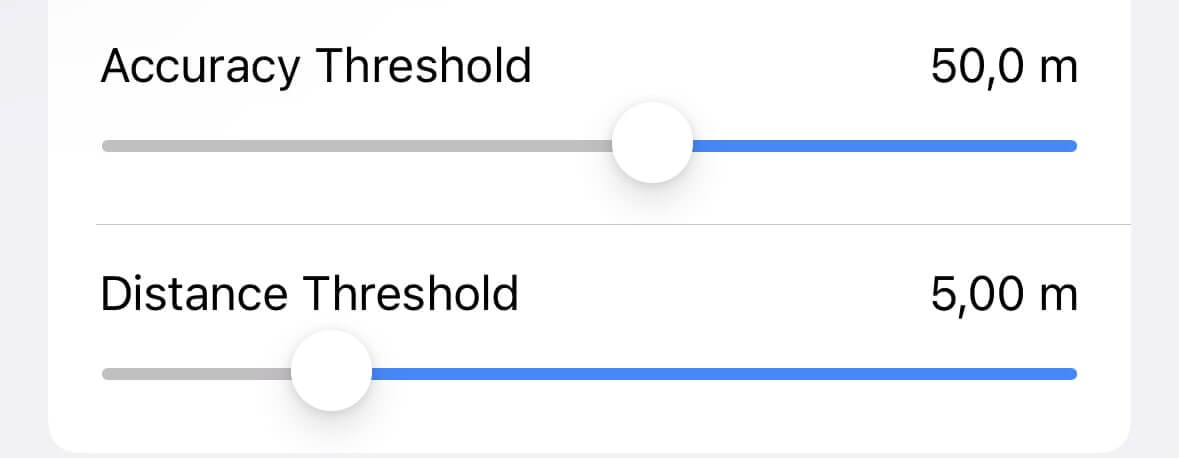
Filtro de precisión: establece la precisión mínima de los puntos GPS recibidos. Los que queden fuera del límite no se mostrarán en la traza.
Filtro de distancia: establece la distancia mínima entre puntos consecutivos. Los que estén más próximos entre sí no se mostrarán.
Más información: Detalles de las trazas
Icono predeterminado
La sección de ajustes de marcadores permite asignar una categoría que determinará el icono predeterminado de los puntos nuevos e importados.
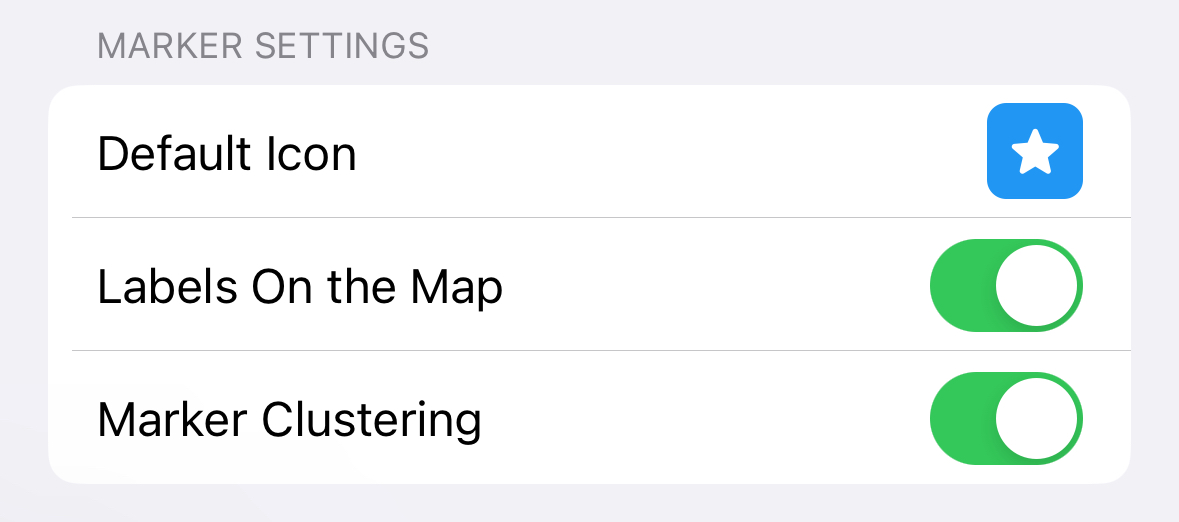
Así puedes distinguir y organizar visualmente distintos tipos de marcadores:

Nombres de marcadores
Activa Etiquetas en el mapa para mostrar el nombre de los marcadores. El icono se actualizará para incluir el nombre encima y podrás cambiarlo cuando lo necesites:
 →
→ 
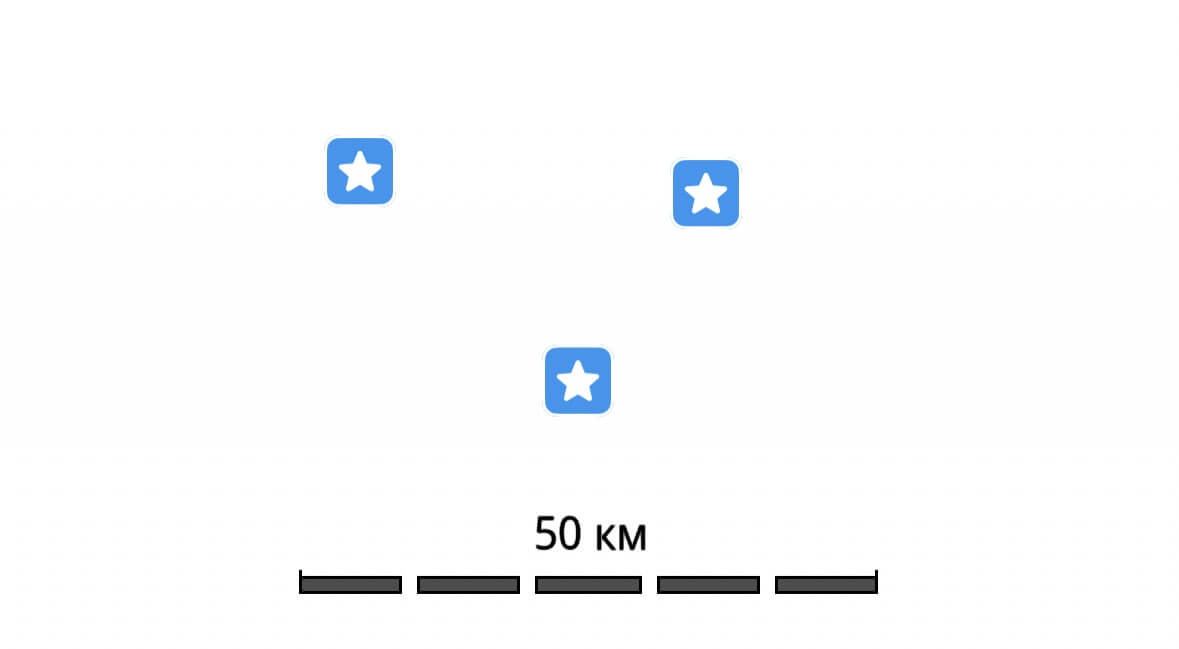
Agrupación de marcadores
Agrupar marcadores controla cómo se muestran varios puntos próximos entre sí. Cuando está activado, los marcadores cercanos se reúnen en grupos; el número del icono indica cuántos contienen.
 →
→ 
Bloqueo automático de pantalla
De forma predeterminada, la pantalla del dispositivo se apaga tras un periodo de inactividad para ahorrar batería. Desactiva esta opción si quieres mantenerla encendida mientras utilizas Guru Maps.
Ajustes de navegación
Opciones generales
Estos ajustes se aplican a todos los modos de navegación:
- Instrucciones de voz: Guru Maps ofrece indicaciones de voz en hasta 26 idiomas. El idioma del sistema determina la voz de navegación predeterminada. Los idiomas disponibles dependen del sistema operativo y de las voces de síntesis instaladas.
- Zoom automático del mapa: permite que la aplicación ajuste automáticamente la escala según tu velocidad durante la navegación.
- Grabación automática de trazas: guarda los recorridos completados como trazas GPS en tus colecciones.
- Usar navegación en línea: intenta calcular primero las rutas mediante Internet y con información actualizada. Si no hay conexión, cambia automáticamente a los datos de navegación descargados, si están disponibles.
Opciones de vehículo
Elige el modo de viaje —coche, a pie, bicicleta, moto, camión o línea recta— y configura sus opciones:
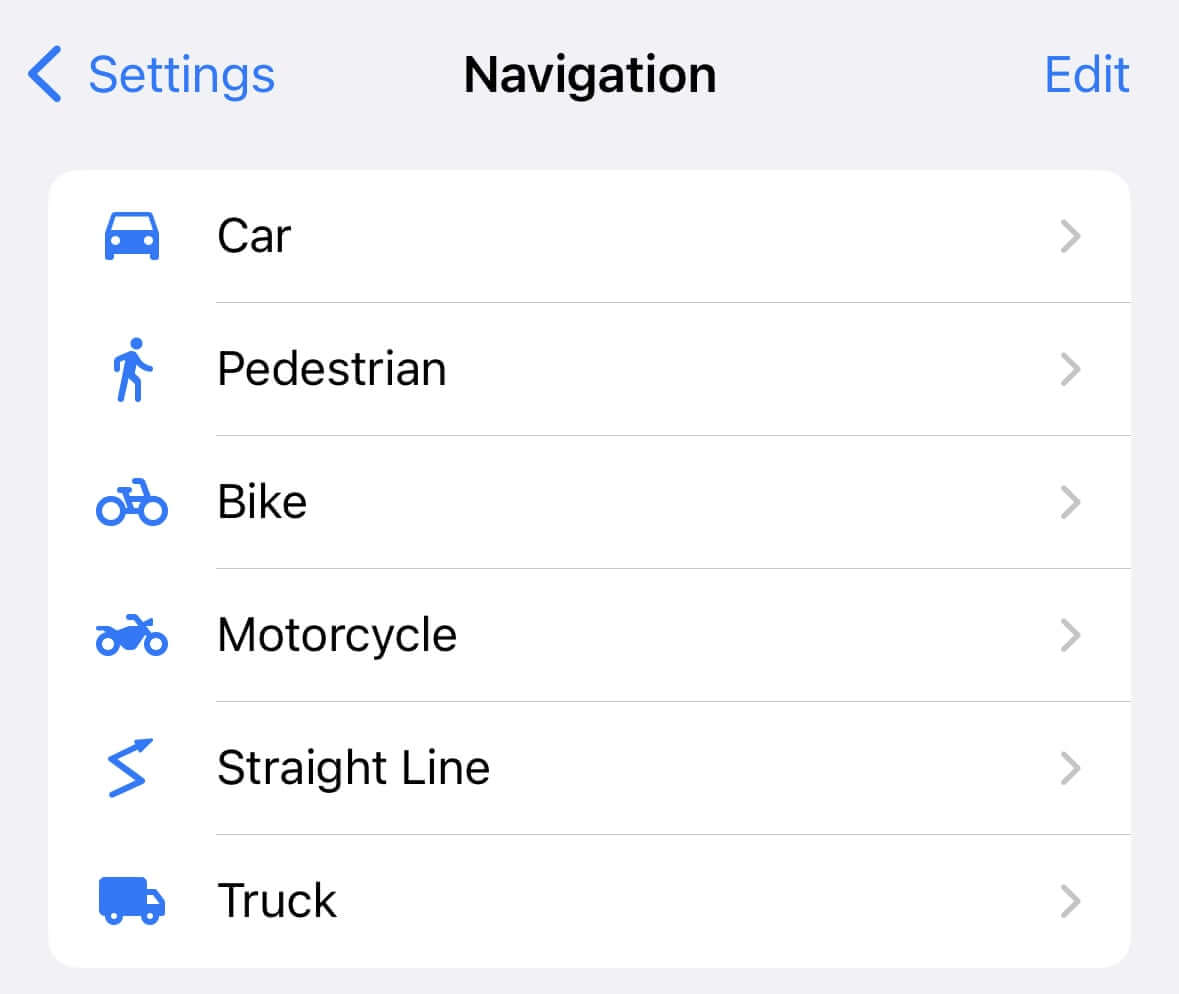
Desliza una celda de modo de navegación de derecha a izquierda para ocultarla al crear rutas y conservar solo los modos que utilizas.

Para volver a mostrar modos ocultos, toca Añadir modo de navegación… y elige los que quieras.
Coche
Puedes adaptar las rutas en coche evitando autopistas, peajes o ferris:
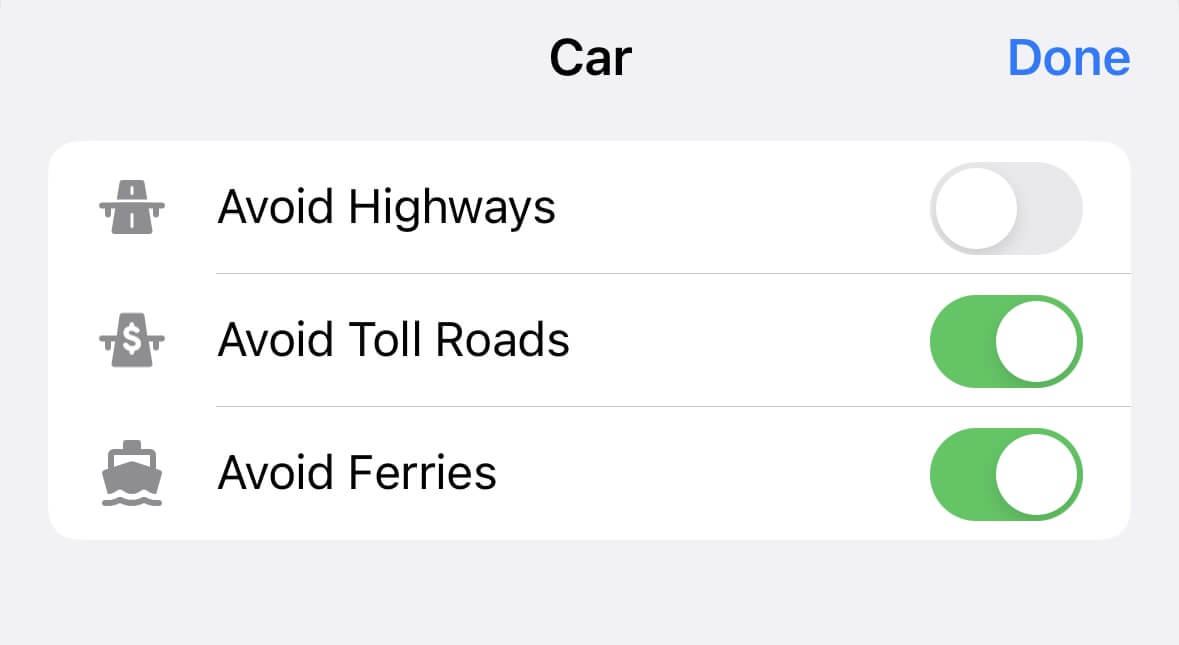
- Evitar autopistas: da prioridad a las carreteras locales y evita las autopistas cuando sea posible.
- Evitar carreteras de peaje: busca alternativas gratuitas siempre que existan.
- Evitar ferris: excluye los trayectos en ferry y propone rutas por tierra.
Estas opciones pueden aumentar la duración y la distancia porque obligan a utilizar rutas alternativas.
A pie
Adapta las rutas a pie evitando escaleras, callejones o ferris:
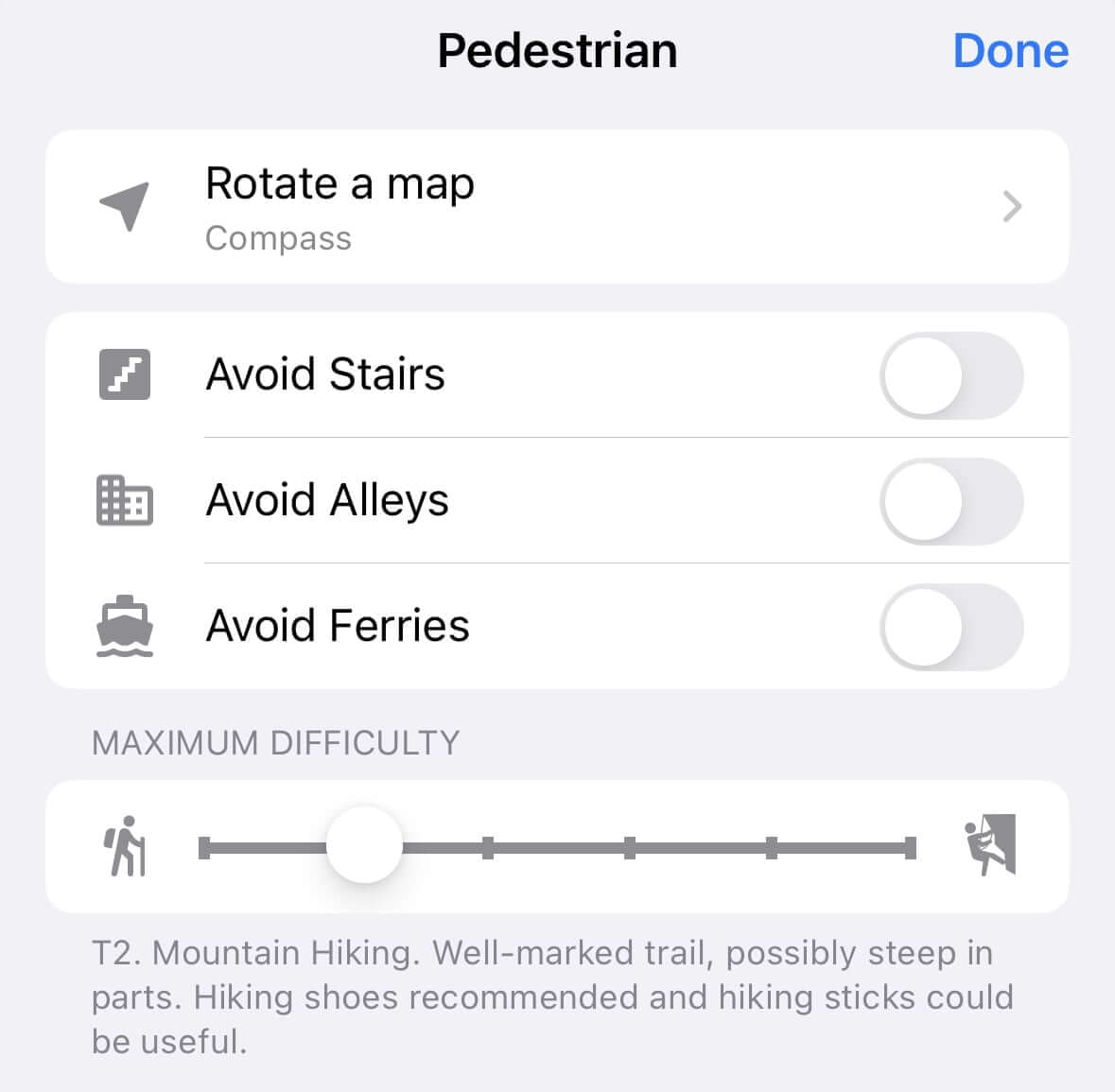
- Girar el mapa: decide si el mapa gira automáticamente según la brújula o el GPS durante la navegación.
- Evitar escaleras: reduce o excluye los tramos con escaleras.
- Evitar callejones: evita pasos estrechos o poco transitados.
- Evitar ferris: excluye los trayectos en ferry.
- Dificultad máxima: establece el nivel de senderismo según la escala de senderismo del CAS.
Más información sobre la dificultad de las rutas de senderismo: https://gurumaps.app/es/blog/2023/04/15/hiking.
Bicicleta
Personaliza las rutas en bicicleta con estas opciones:
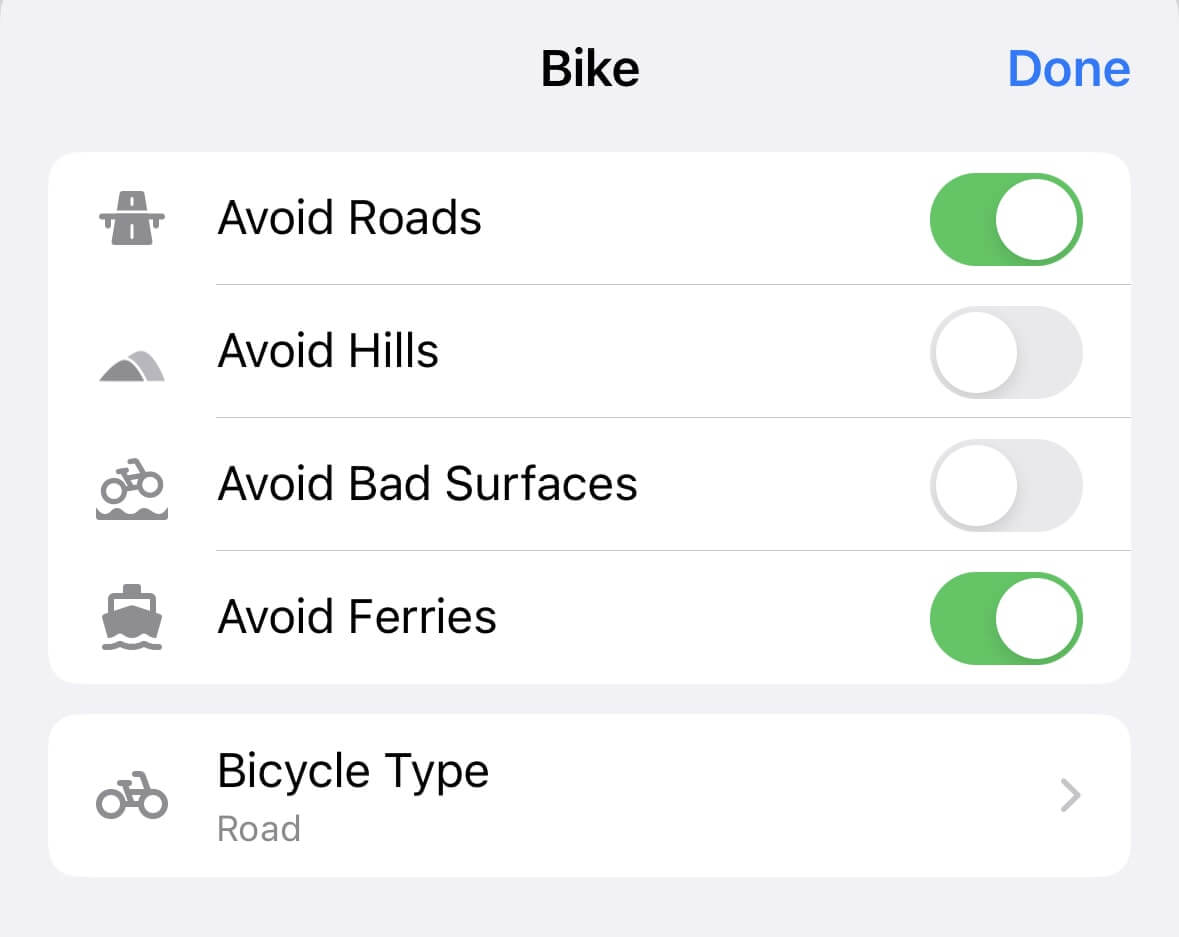
- Evitar carreteras: da prioridad a carriles bici y vías ciclistas.
- Evitar cuestas: busca rutas más llanas, aunque sean más largas.
- Evitar superficies en mal estado: prefiere caminos con un firme más regular.
- Evitar ferris: excluye los trayectos en ferry.
- Tipo de bicicleta: permite indicar la bicicleta para calcular con mayor precisión. El tipo predeterminado es Híbrida.
Carretera: bicicleta ligera con neumáticos estrechos, diseñada para circular rápido sobre asfalto.
Híbrida o Urbana: bicicleta para desplazamientos por ciudad o recorridos tranquilos sobre carreteras y caminos en buen estado.
Ciclocrós: parecida a una bicicleta de carretera, pero con neumáticos más anchos adecuados para superficies irregulares.
Montaña: apta para la mayoría de las superficies, aunque suele ser más pesada y lenta sobre asfalto.
Moto
Para adaptar las rutas en moto, utiliza estas opciones:
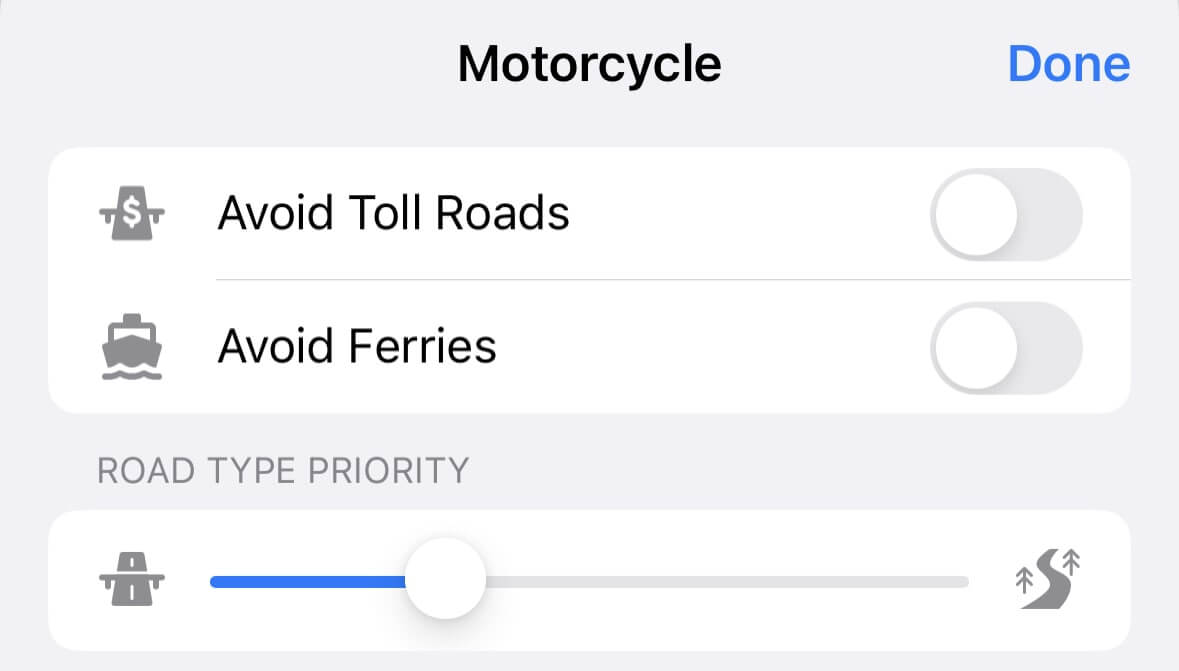
- Evitar carreteras de peaje: da prioridad a carreteras gratuitas.
- Evitar ferris: excluye los trayectos en ferry.
- Prioridad del tipo de carretera: elige si prefieres autopistas o carreteras secundarias.
En línea recta
Utiliza la navegación en línea recta donde no haya carreteras ni senderos definidos:
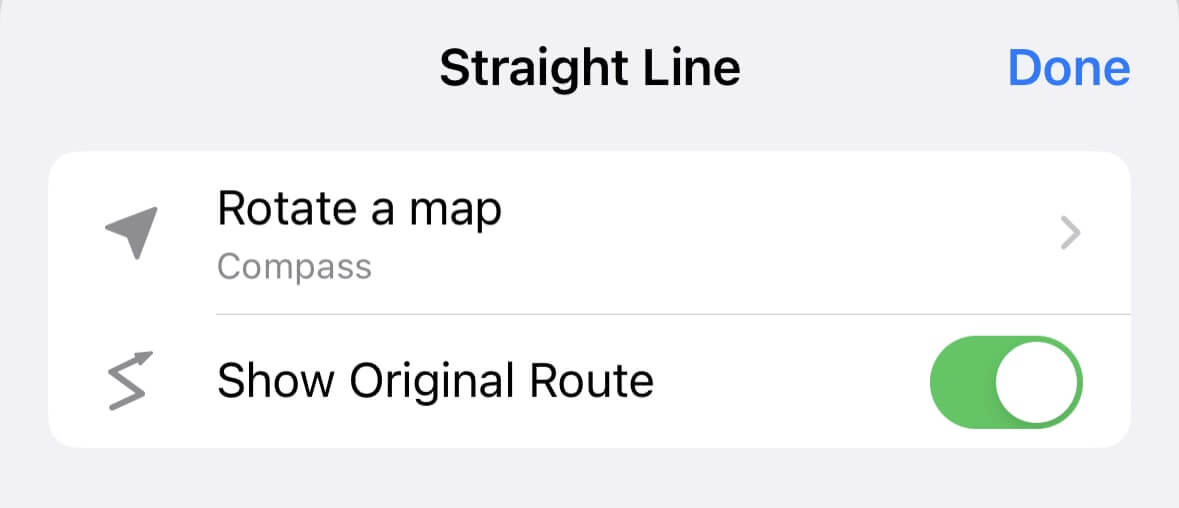
- Girar el mapa: decide si gira automáticamente según la brújula o el GPS.
- Mostrar ruta original: si te desvías, muestra una línea discontinua desde tu posición actual hasta el destino.
Camión
Los ajustes para camiones permiten adaptar las rutas a las restricciones del vehículo:
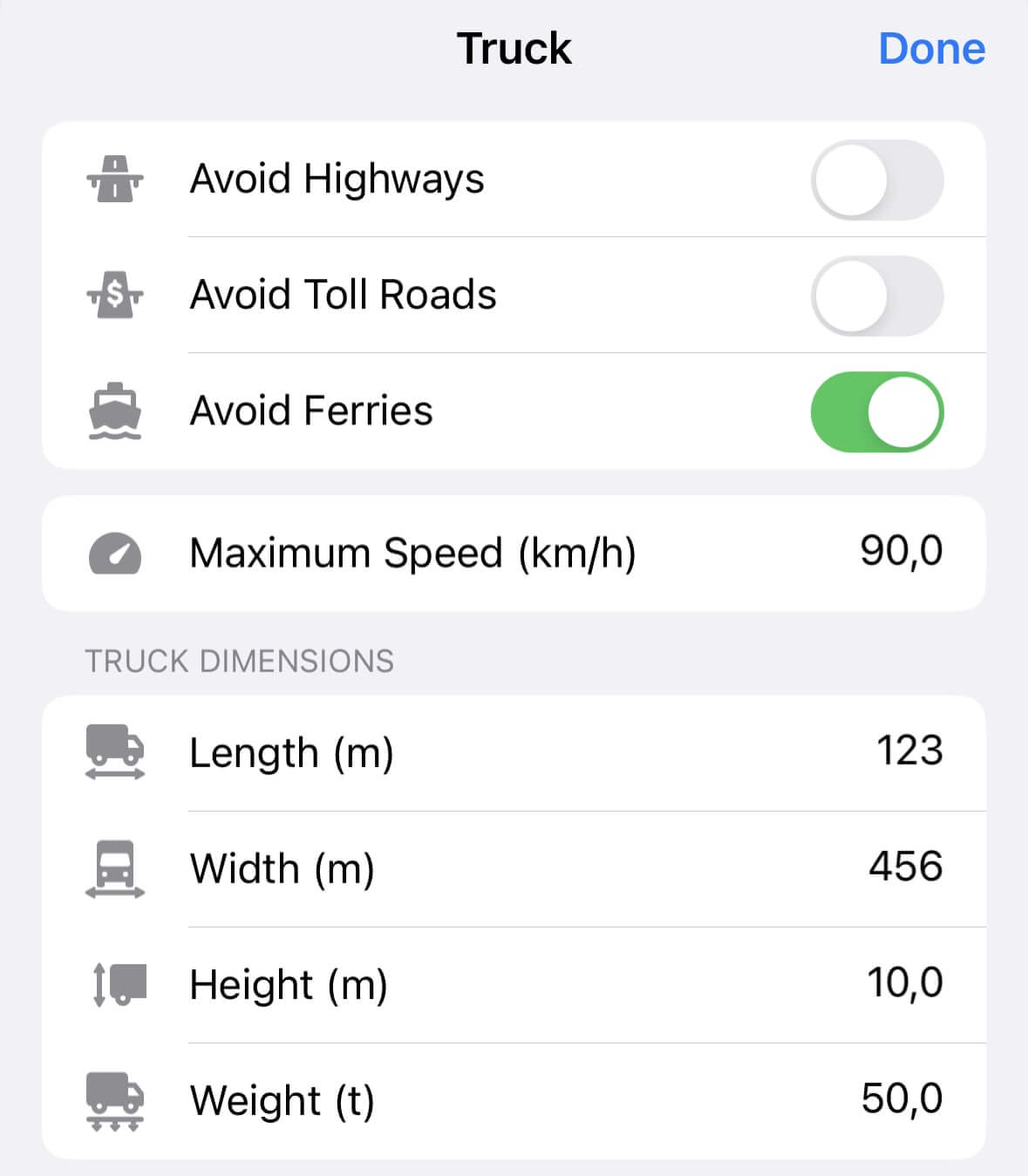
- Evitar autopistas: da prioridad a carreteras locales cuando sea posible, por ejemplo, si existen limitaciones de tamaño o peso.
- Evitar carreteras de peaje: utiliza alternativas gratuitas.
- Evitar ferris: prefiere recorridos por tierra.
- Velocidad máxima: indica la velocidad máxima del camión para aplicar límites adecuados.
También puedes introducir dimensiones y características del camión para que el cálculo tenga en cuenta sus restricciones:
- Longitud del vehículo: permite evitar carreteras con giros o límites de longitud incompatibles.
- Anchura del vehículo: evita vías demasiado estrechas.
- Altura del vehículo: evita puentes bajos, túneles y otros obstáculos.
- Peso total del vehículo: incluye la carga y permite respetar las limitaciones de peso.
Copia de seguridad
Guru Maps ofrece una forma sencilla de crear una copia de seguridad de los datos del dispositivo y reducir el riesgo de pérdida accidental.
Haz copias periódicas de tus colecciones para proteger los datos geográficos y poder restaurarlos al cambiar de dispositivo o si pierdes información.
Crear una copia de seguridad
- Abre Guru Maps.
- Entra en los ajustes y selecciona Copia de seguridad.
- Toca Crear copia de seguridad de Mis colecciones.
- Verás el progreso en la pantalla.
- Cuando termine, aparecerán el nombre del dispositivo y la fecha y hora de creación.
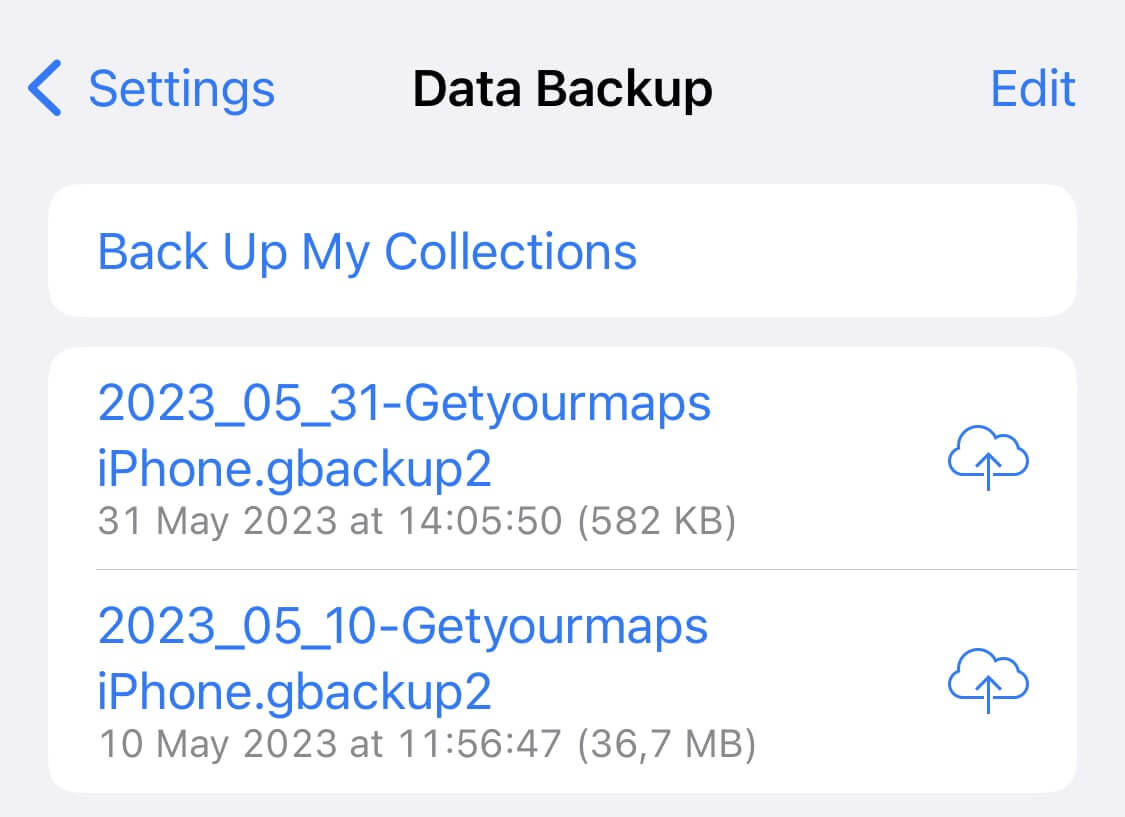
La copia solo incluye los datos de Mis colecciones, es decir, marcadores y trazas GPS. Los mapas fuera de línea descargados y los mapas en línea guardados en caché no se incluyen.
Guardar una copia de seguridad
Los archivos de copia se guardan en el dispositivo y se eliminan automáticamente al desinstalar la aplicación. Copia periódicamente los archivos .gbackup2 a otro lugar —un ordenador, una unidad externa o la nube— para mantenerlos protegidos.
Toca el icono  y elige dónde quieres guardar la copia.
Restaurar una copia de seguridad
La restauración sustituirá todos los marcadores y trazas GPS existentes en Mis colecciones. Si quieres conservarlos, crea antes una copia de los datos actuales.
- Localiza el archivo
.gbackup2que creaste anteriormente en un lugar accesible desde el dispositivo. - Tócalo para abrirlo y después toca el icono
 .
. - Selecciona Copiar a Guru Maps.
Formato de unidades
Para elegir el sistema de unidades y el formato de coordenadas, abre los ajustes y selecciona Formato de unidades.
Sistema de unidades
Elige las unidades de distancia y velocidad:
- km — kilómetros y km/h;
- mi — millas y mph;
- NM — millas náuticas y nudos.
Formato de coordenadas
Guru Maps admite varios formatos:
- +40.730598, -73.986580 (DDD.DDDDD)
- 40°43'50.1" N, 73°59'11.6" W (DDD°MM' SS.S")
- 40°43.835' N, 73°59.194' W (DDD°MM.MMM’)
- 40.73060° N, 73.98658° W (DDD.DDDDD°)
- 18TWL 85577 09345 (MGRS)
- 87G7WR9G+3Q (Plus Codes)
Opciones para desarrolladores
Guru Maps incluye varios ajustes ocultos para usuarios avanzados:
- Abre los ajustes de la aplicación.
- Desplázate hasta el final de la página.
- Toca cinco veces seguidas la línea que muestra el número de versión.
- Aparecerá Opciones para desarrolladores en el menú.
Este menú está pensado para usuarios avanzados o desarrolladores que necesiten herramientas adicionales de configuración o diagnóstico. No se recomienda para el uso habitual, ya que puede afectar al funcionamiento y la estabilidad de la aplicación.
- iOS
- Android
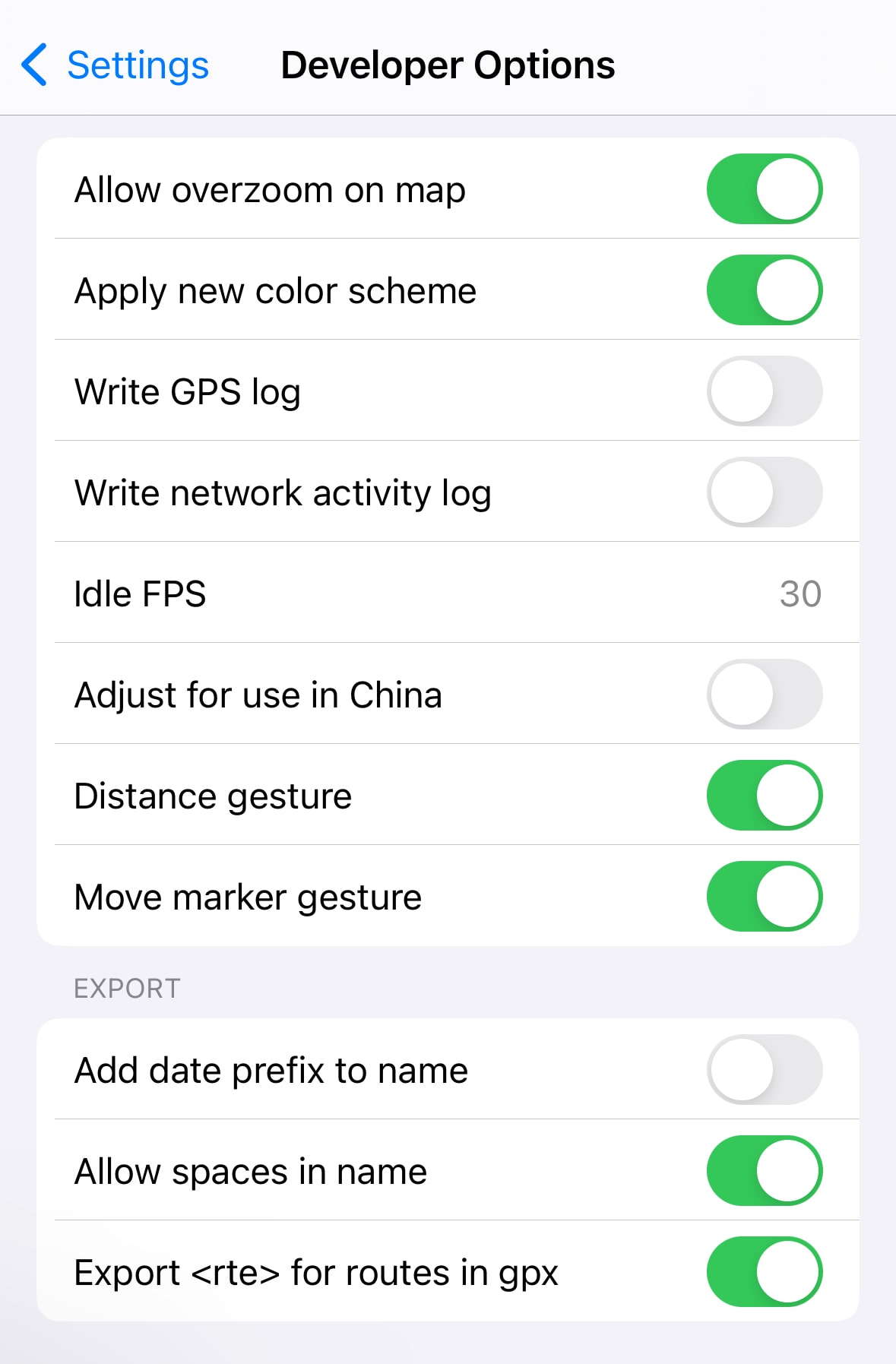
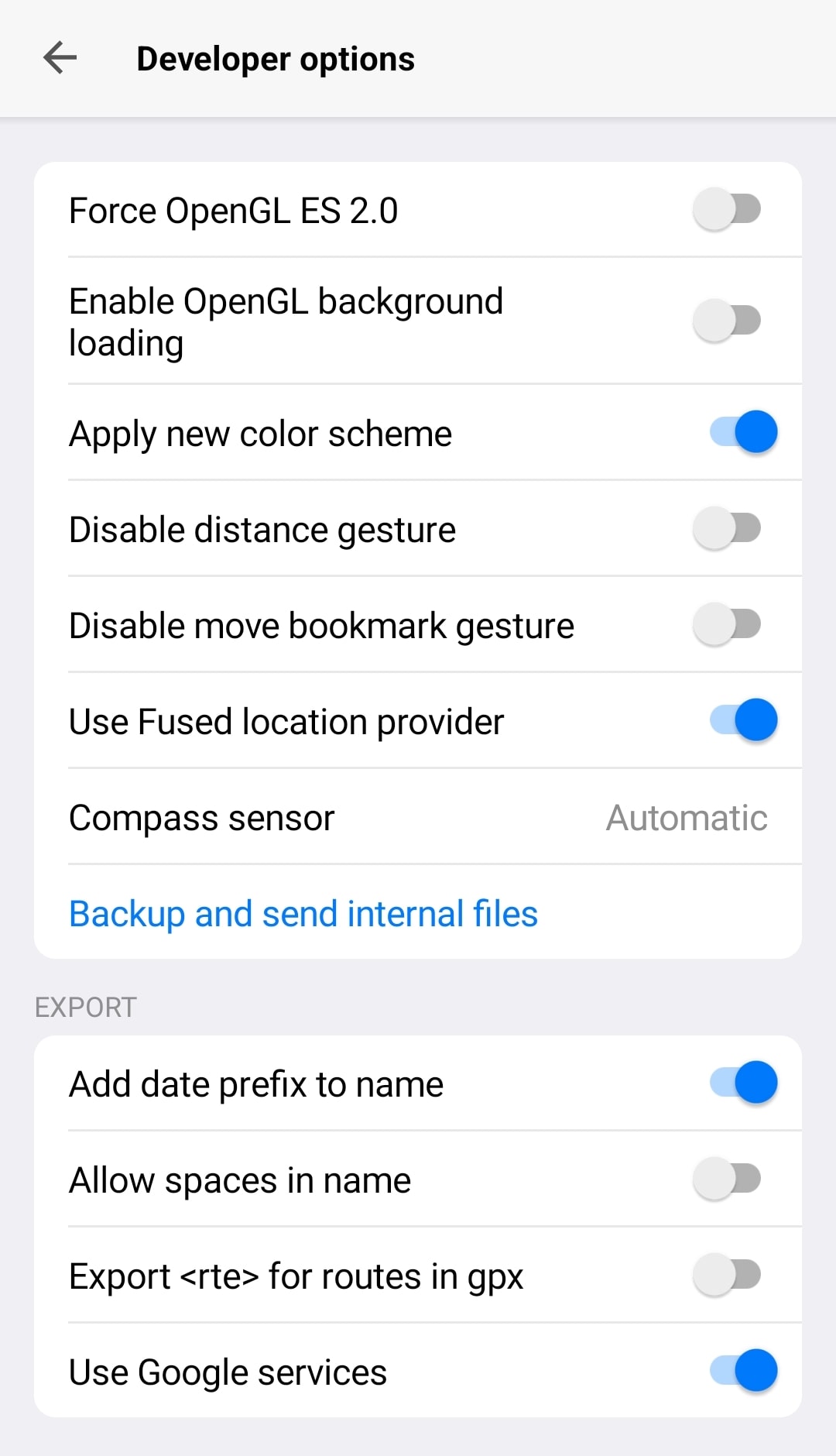
Si no sabes qué hace una opción de este menú, consulta al equipo de soporte de Guru Maps antes de cambiarla.