Marcadores
Los marcadores te permiten guardar lugares que quieres visitar o señalar puntos de interés (POI) para tenerlos disponibles siempre que los necesites.
Crear un marcador
Puedes añadir un marcador al mapa de dos formas:
- Mantén pulsado el mapa hasta que aparezca el menú y toca el icono de marcador, el primero de la fila:

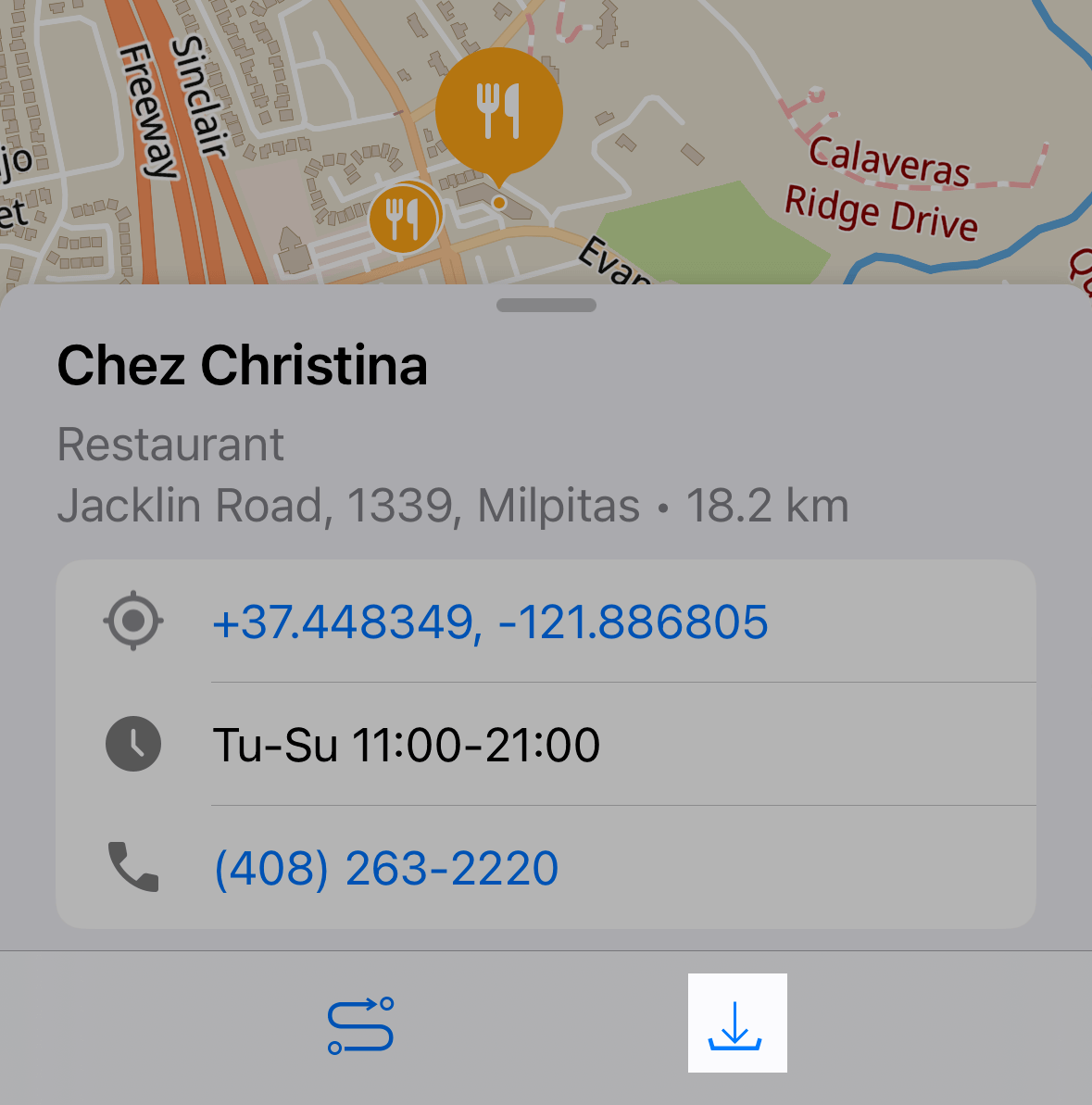
- Toca cualquier objeto de Mapas fuera de línea y después el icono
 en el menú inferior:
Si tienes unas coordenadas copiadas en el portapapeles del dispositivo, la aplicación te propondrá crear un marcador en ese punto. Puedes desactivar esta función en Ajustes > Privacidad.
Ver los detalles de un marcador
Puedes abrir los detalles de un marcador de dos formas:
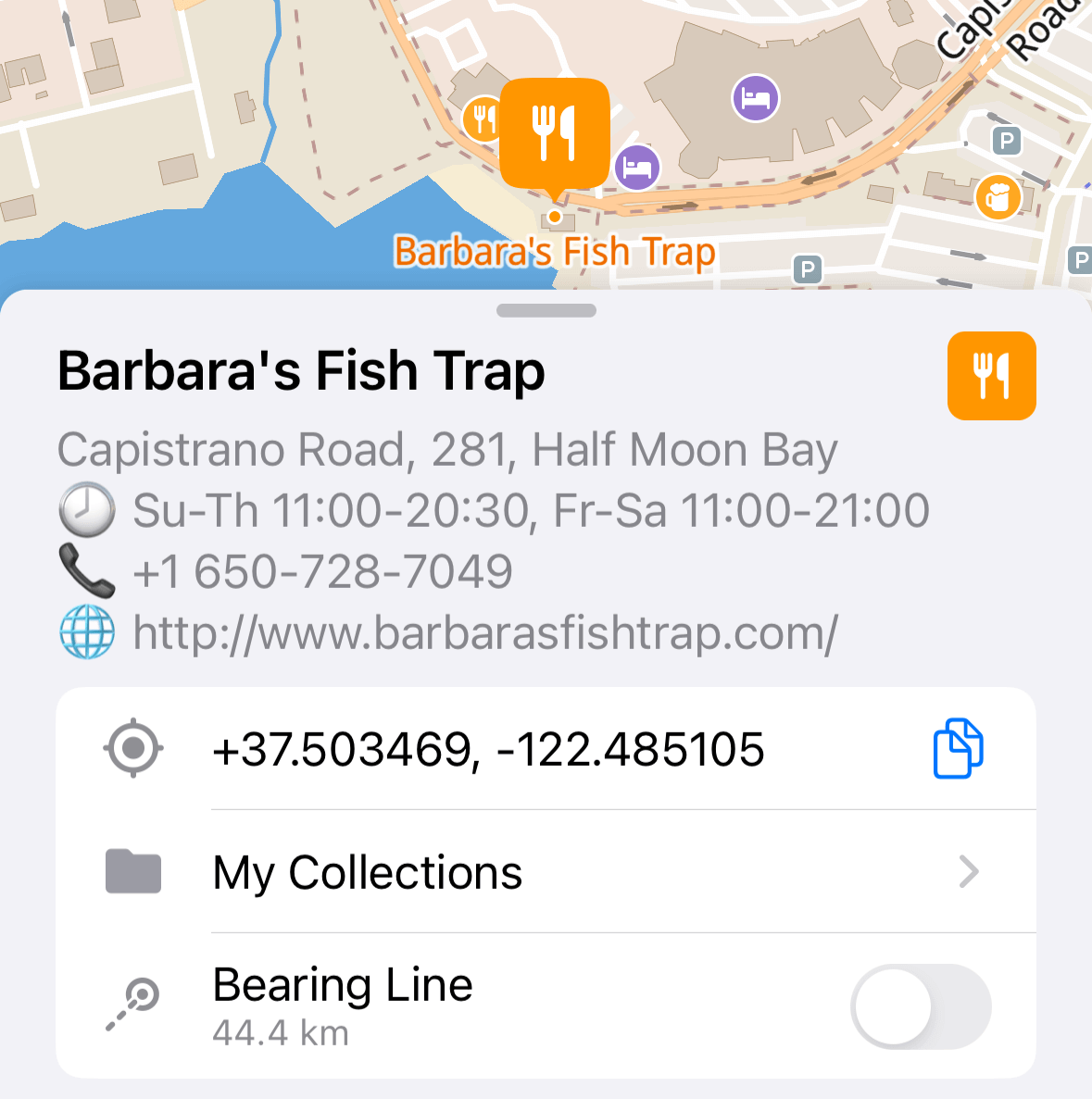
- Toca el marcador en el mapa para seleccionarlo y arrastra hacia arriba el panel inferior hasta desplegarlo por completo. Verás su nombre, dirección, coordenadas y cualquier otra información disponible.
- Busca el marcador en Mis colecciones y tócalo.
Cambiar el icono
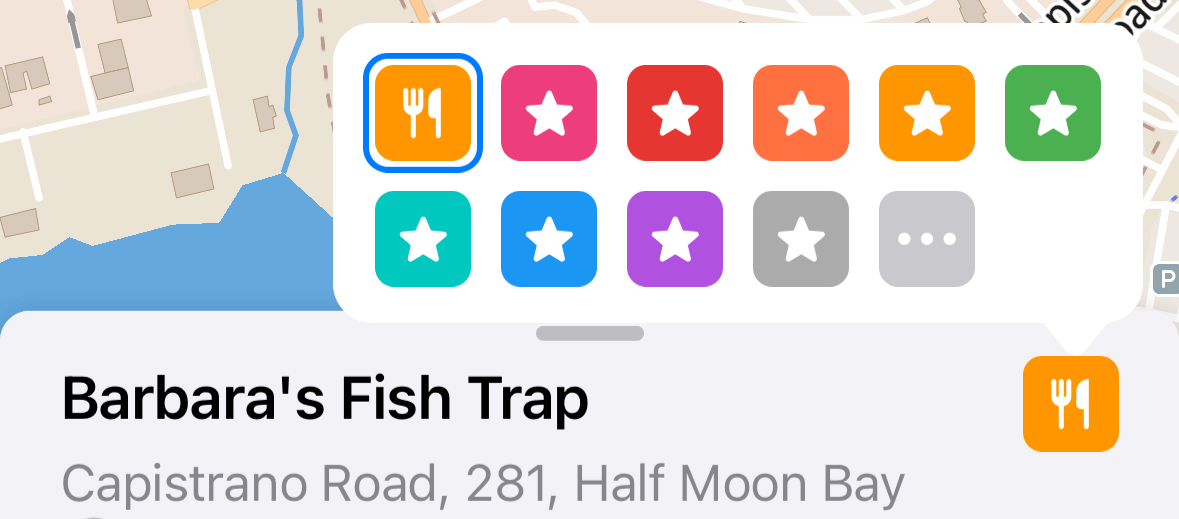
Para cambiar el icono de un marcador, toca el icono actual en el panel de detalles. Aparecerá un menú con las opciones disponibles:
Copiar las coordenadas
Toca el icono  para abrir un menú con las opciones de copia.
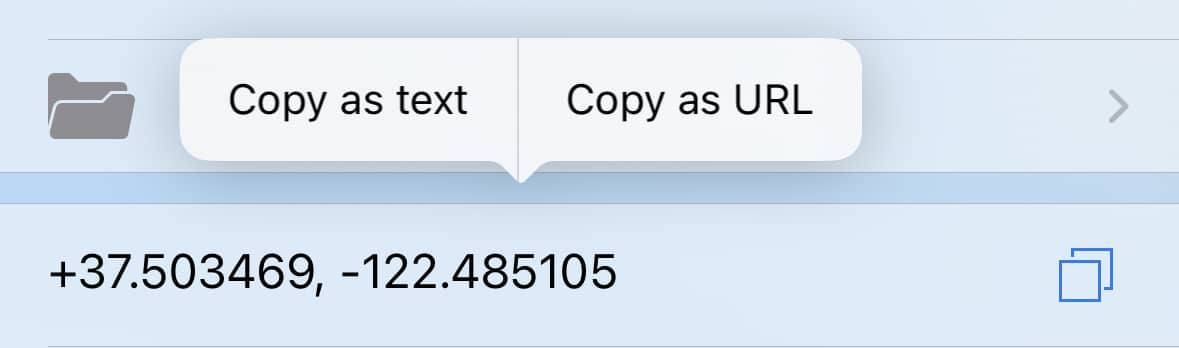
Elige una opción:
- Copiar como texto: las coordenadas se copian al portapapeles en el mismo formato en que aparecen, por ejemplo, +9.570674, +100.060448.
- Copiar como URL: las coordenadas se copian como un enlace con la latitud y la longitud, por ejemplo, guru://9.570674,100.060446.
Puedes compartir este enlace por correo electrónico o SMS. Al tocarlo en un dispositivo que tenga Guru Maps instalado, se abrirá la aplicación y mostrará el lugar en el mapa.
Para editar las coordenadas, toca la celda de coordenadas del marcador. Se abrirá el modo de edición para que puedas cambiar sus coordenadas GPS.
Mostrar la dirección
Para mostrar la dirección hacia un marcador:
- Abre los detalles del marcador.
- Activa Línea de rumbo.
El mapa mostrará una línea que indica la dirección hacia el marcador seleccionado.
Solo se puede mostrar una línea de rumbo a la vez.
Otras acciones
Estas son otras acciones disponibles para los marcadores:

Para ver el marcador en el mapa, toca  . El mapa se abrirá centrado en el marcador seleccionado.
Para ocultar temporalmente el marcador, desplázate hasta el final de la pantalla de detalles y toca  . Para volver a mostrarlo, toca
  .
.
Para crear una ruta hasta el marcador, toca  . Se iniciará el proceso de creación de rutas.
Para exportar el marcador, toca  en la parte inferior de la pantalla de detalles y elige cómo guardar los datos.
La mejor forma de exportar varios marcadores a la vez es guardarlos en una colección y exportarla completa desde Mis colecciones.
Para eliminar el marcador, toca  en la parte inferior de la pantalla de detalles. El marcador se mueve a Eliminado recientemente, donde se puede restaurar durante 30 días.
Mover un marcador
Para mover un marcador a otro lugar:
- Mantén pulsado el marcador durante un segundo para activar el movimiento.
- Sin levantar el dedo, arrástralo hasta el lugar deseado.
- Suelta el dedo para dejarlo en su nueva posición.
Puedes desactivar el gesto para mover marcadores en las Opciones para desarrolladores ocultas.