Consejos y solución de problemas
Esta sección reúne funciones avanzadas relacionadas con distintas partes de la aplicación.
Solución de problemas
A veces pueden aparecer zonas vacías del mapa —teselas— con uno de estos avisos:
- Error al cargar la tesela. Comprueba la conexión a Internet: faltan teselas en la caché y la aplicación no puede descargarlas. Conéctate a Internet o activa el modo en línea.
- Error al cargar la tesela. Respuesta incorrecta del servidor: el servidor de mapas en línea no responde. Intenta abrir la misma zona más tarde.
Importar mapas fuera de línea
Guru Maps permite importar gratis mapas sin conexión preparados previamente en formato .sqlitedb o .mbtiles.
Crear un mapa fuera de línea
Prepara en el ordenador el mapa de la zona que necesites mediante una de estas herramientas:
- Mobile Atlas Creator, también conocido como MOBAC
- TileMill
- SAS.Planet
Mobile Atlas Creator (MOBAC) es una herramienta gratuita para descargar mapas de numerosas fuentes y guardarlos en el formato .sqlitedb utilizado por Guru Maps. Está disponible para Windows, macOS y Linux.
Consulta cómo crear mapas .sqlitedb en el manual de MOBAC.
TileMill, de MapBox, es una aplicación de escritorio para diseñar y crear mapas en formato .mbtiles, compatible con Guru Maps. Está disponible para macOS, Windows y Ubuntu.
Consulta cómo crear mapas .mbtiles en el manual de TileMill.
SAS.Planet permite ver y descargar imágenes de satélite de alta resolución y mapas convencionales en formato .sqlitedb.
Consulta cómo crear mapas .sqlitedb en el manual de SAS.Planet.
Importar mapas fuera de línea
Después de crear el mapa, transfiérelo al dispositivo mediante iTunes o un servicio en la nube.
Importar con iTunes
Conecta el dispositivo al ordenador y sigue estos pasos:
- Abre iTunes y selecciona el dispositivo.
- En la barra lateral, abre Compartir archivos y elige Guru en la lista de aplicaciones.
- Añade el archivo del mapa a los documentos de Guru.
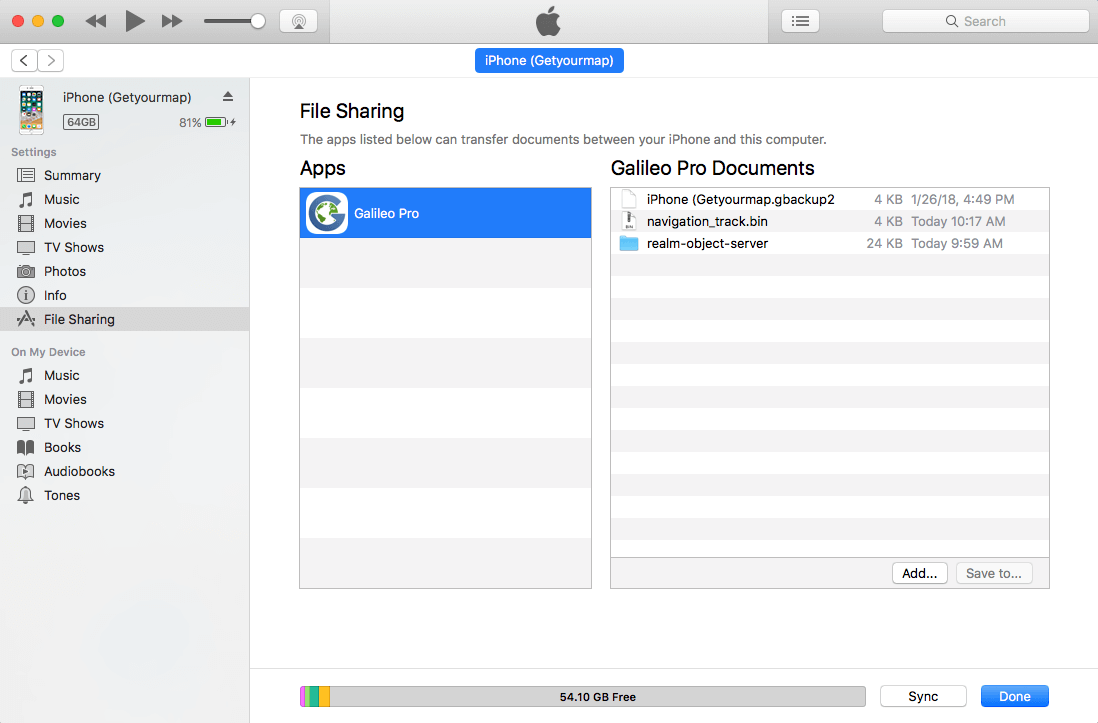
Importar desde Archivos
También puedes utilizar la aplicación Archivos de iOS:
- Guarda el archivo
.sqlitedbo.mbtilesen Archivos/iCloud Drive desde el ordenador. - Abre Archivos en el dispositivo iOS y espera a que termine la sincronización.
- Selecciona el mapa, toca el icono de compartir y elige Copiar a Guru Maps.
Utilizar mapas fuera de línea
Abre Fuente del mapa en los ajustes, selecciona el mapa importado y vuelve al mapa principal. Si estás fuera de la zona cubierta, toca la flecha verde que apunta hacia el mapa y acerca la vista para ver los detalles.
Recuperar archivos exportados
Para copiar al ordenador una carpeta, un marcador o una traza GPS mediante Compartir archivos:
- Abre iTunes y selecciona el dispositivo.
- En la barra lateral, abre Compartir archivos y elige Guru para ver los archivos exportados por la aplicación.
- Selecciona el archivo en la lista Documentos y pulsa Guardar en….
- Elige una carpeta del ordenador y pulsa Abrir. Los archivos se copiarán de inmediato.
Ajustes ocultos
Los ajustes ocultos permiten modificar el comportamiento y el aspecto de la aplicación. Para abrirlos, entra en los ajustes del sistema, desplázate hacia abajo y selecciona Guru.
Opciones disponibles:
- Permitir ampliación adicional: permite acercar el mapa más allá de la escala disponible.
- Permitir girar el mapa: activa el gesto de rotación con dos dedos.
- Agrupar marcadores: reúne en grupos los marcadores próximos entre sí.
- Tipo de actividad GPS: elige el tipo que corresponda al uso que haces del GPS.
- Guardar registro GPS: registra todas las coordenadas recibidas para tareas de depuración.