Importación y exportación
Guru Maps te permite compartir fácilmente información importante, como trazas GPS, marcadores, rutas o incluso conjuntos de datos cartográficos específicos para personalizar los mapas y la navegación.
Importar archivos GPS
Puedes importar los siguientes tipos de archivo para ver datos externos en el mapa:
.gpx, .kml, .kmz, .tcx, .wpt, .plt, .geojson.
Guru Maps no admite etiquetas de polígonos en los archivos GPS. Para mostrar todos los datos necesarios, te recomendamos convertir esos archivos al formato GeoJSON.
Cómo importar un archivo
- Localiza el archivo GPS en el dispositivo, por ejemplo, en Archivos de iOS o en el gestor de archivos de Android.
- Selecciónalo y toca el botón de compartir
 .
. - En el menú, elige abrirlo con Guru Maps o selecciona Enviar a Guru Maps. La aplicación iniciará la importación.
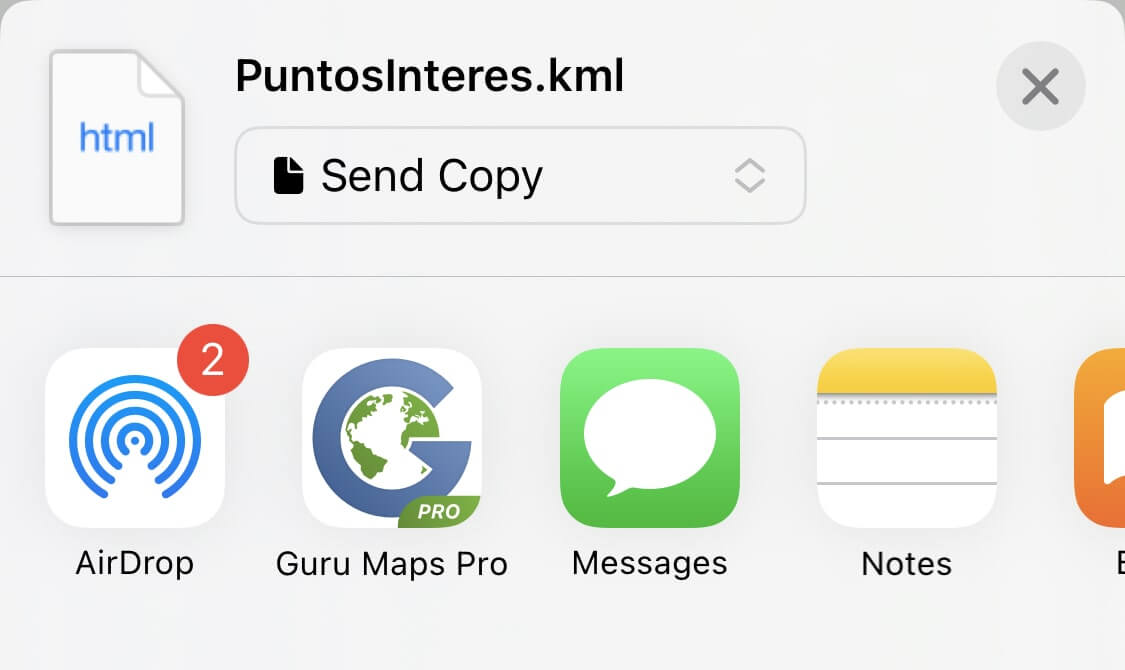
Si el archivo GPS contiene varias carpetas, la aplicación te pedirá cómo tratarlas durante la importación:
- Conservar varias carpetas: conserva la estructura de carpetas original. Cada carpeta se importa como una carpeta independiente de Guru Maps.
- Guardar en una carpeta: reúne todas las carpetas del archivo GPS en una única carpeta para simplificar su organización.
Exportar archivos GPS
Guru Maps permite exportar los datos de rutas, marcadores, trazas o carpetas completas a archivos KML o GPX de varias formas.
1. Guardar como archivo
Para guardar tus datos de Guru Maps o transferirlos a otra aplicación instalada en el dispositivo:
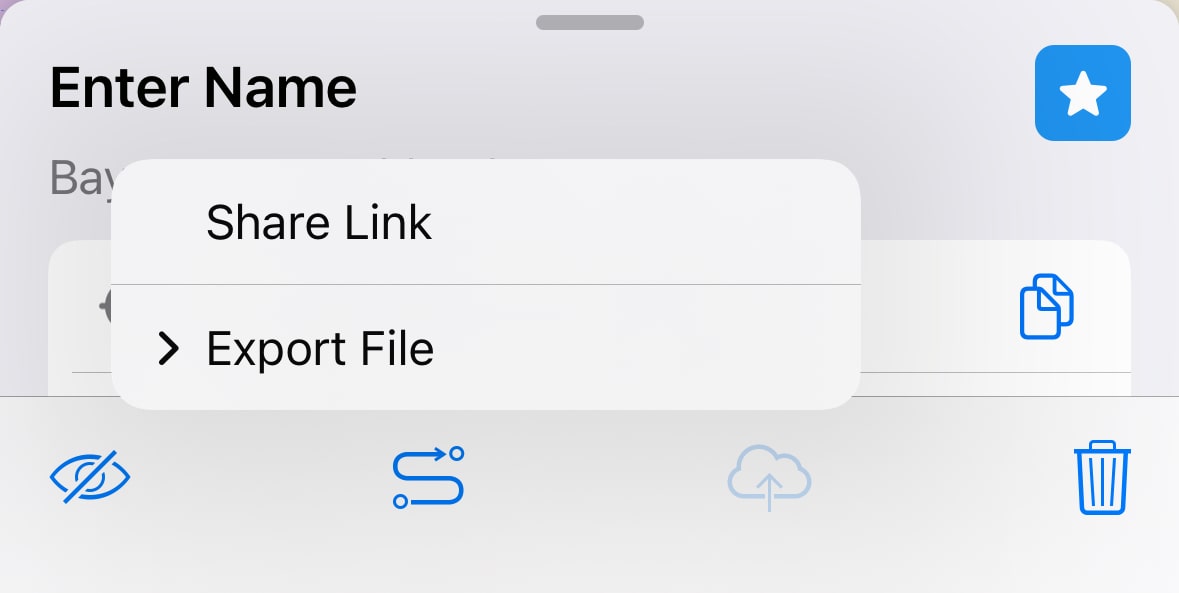
- Toca el icono
 en la parte inferior de la pantalla de detalles:

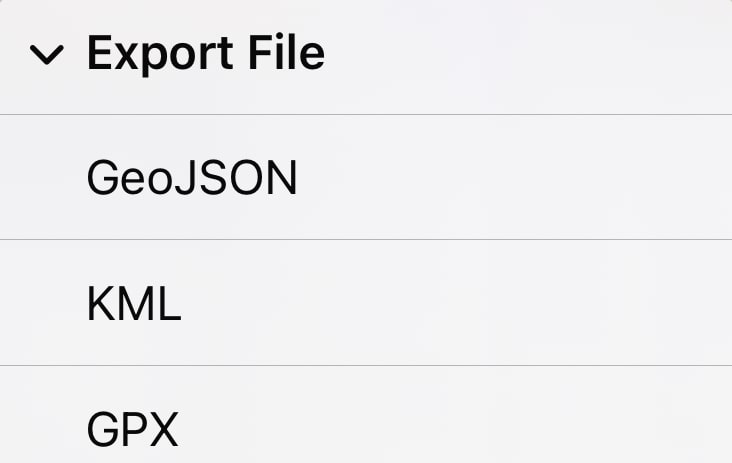
- Selecciona Exportar archivo para ver los formatos disponibles:
- Elige el formato de salida: GPX, KML o GeoJSON.
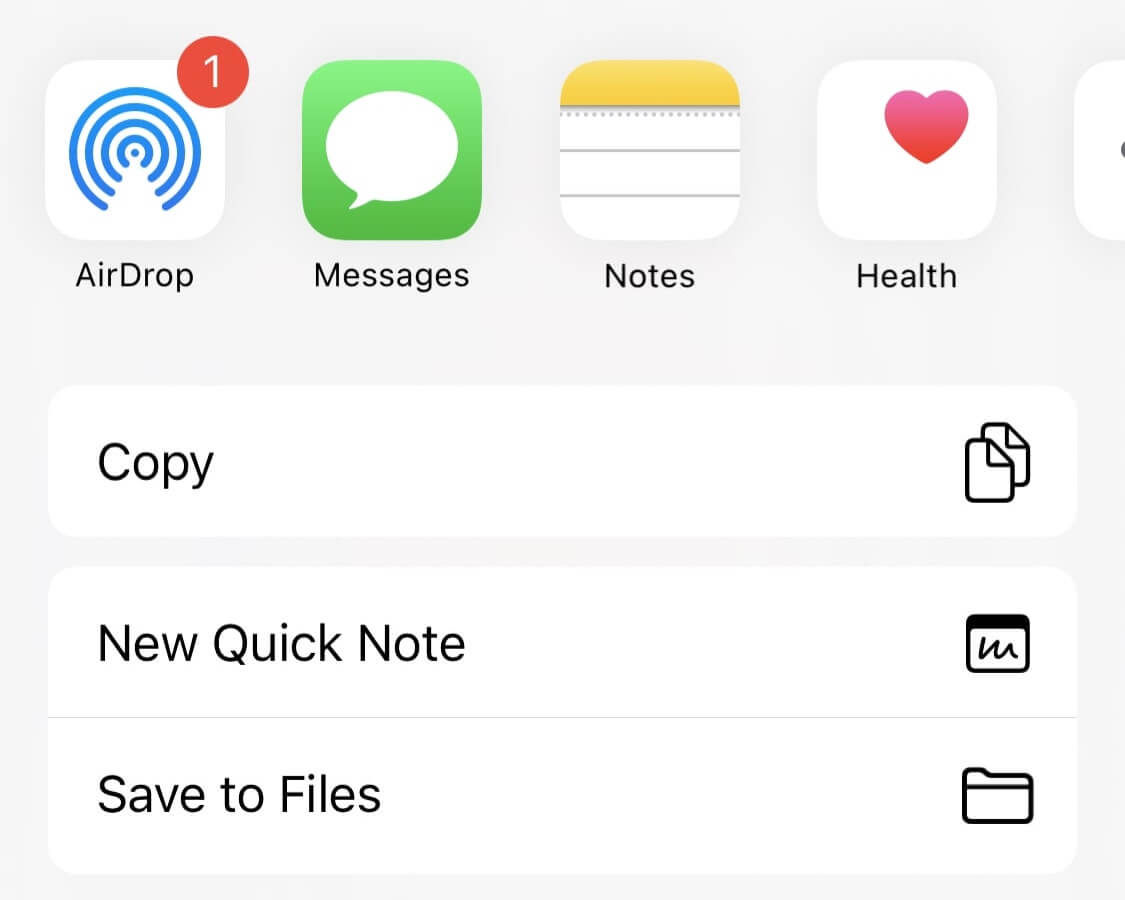
- Selecciona la aplicación a la que quieres copiar los datos o utiliza Archivos para guardar el archivo:
2. Compartir un enlace
Para que otras personas puedan ver tus datos sobre un mapa desde el navegador:
- Abre la pantalla de detalles y toca el icono de compartir .
- Selecciona Compartir URL. Se generará un enlace con este formato:
https://shared.gurumaps.app/75811b91-666c-43e3-be5a-97a465c4481b.html
La página también permite descargar una copia de los datos en formato KML, GPX o GeoJSON.